Nvidia Instant Replayが頻繁にオフになる問題を解決するための完全なトラブルシューティングガイド

NVIDIAのインスタントリプレイ機能は、予期せぬハイライト、ゲームプレイの決定的瞬間、あるいは手動で録画ボタンを押す前に起こる重要な出来事を捉えるのに非常に便利なツールの一つです。しかし、多くのユーザーにとって、インスタントリプレイにはある問題が常に発生しています。それは、勝手にオフになってしまうことです。この問題は、特に重要な瞬間を捉えたと思ったら、数分前にインスタントリプレイがオフになっていたことに気づくなど、非常にイライラさせられるものです。
幸いなことに、この問題は通常、いくつかの予測可能な要因によって引き起こされ、適切な手順を踏めば簡単に解決できます。このガイドでは、Nvidia Instant Replay が頻繁にオフになる原因を解説し、安定した動作を実現するための包括的なトラブルシューティング手順を紹介します。
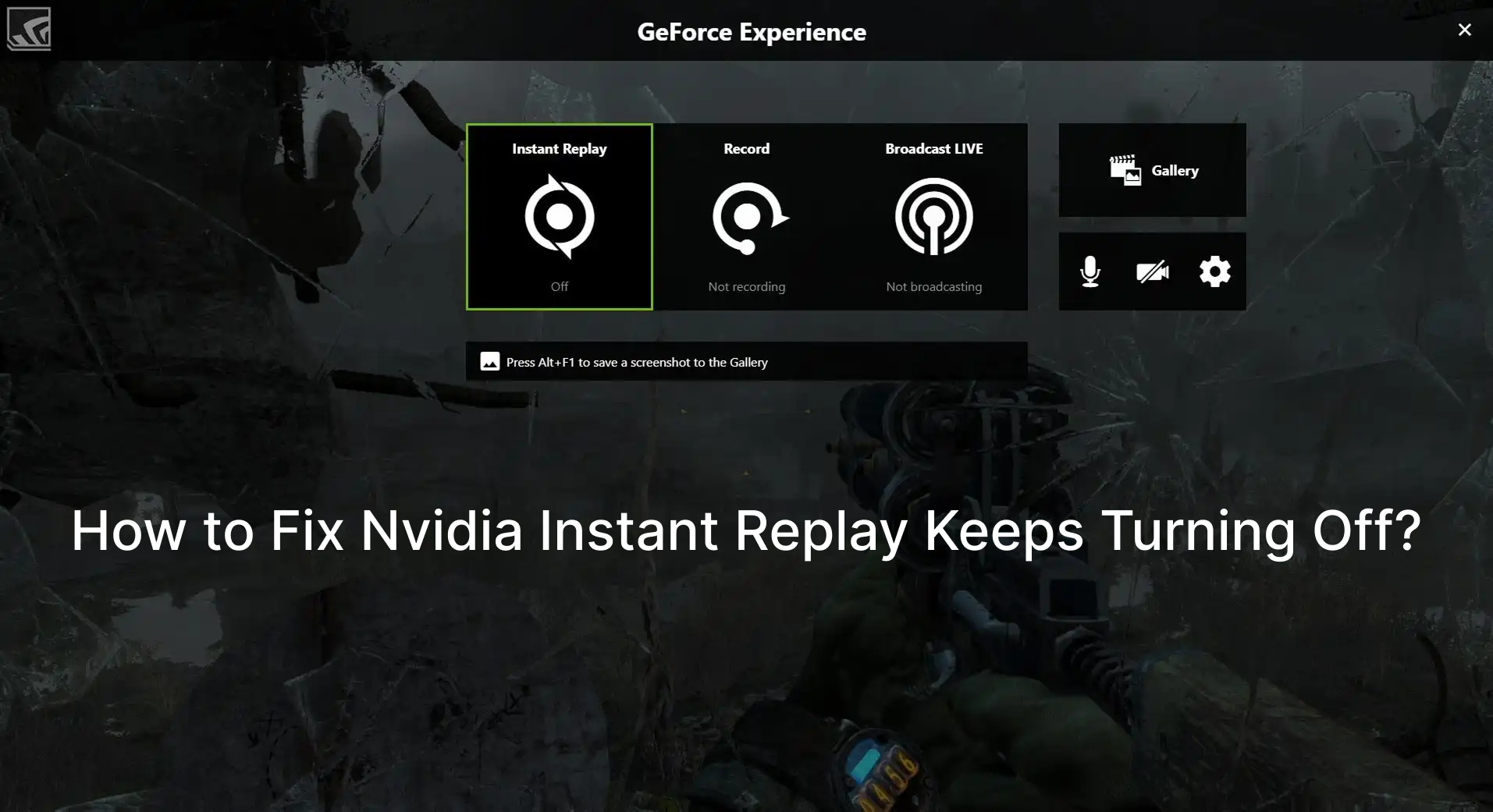
1. Nvidia Instant Replay がオフになり続けるのはなぜですか?
最もよくある原因を以下にまとめます。
- ゲーム内オーバーレイのクラッシュまたは障害
- ディスク容量不足 記録ドライブ上
- Nvidiaサービスが実行されていない
- ドライバーのバグまたは破損したGeForce Experienceのインストール
- HDR / 自動 HDR の問題 ShadowPlayで
- 低電力GPUモード 特にノートパソコンの場合
- サポートされていない表示モード (例:フルスクリーン専用問題)
- 録音設定が高すぎる GPUの過負荷を引き起こす
- Windowsの権限の競合
これらのいずれかの原因により、インスタントリプレイが勝手に無効になることがあります。それぞれの問題を解決する手順を見ていきましょう。
2. Nvidia Instant Replay がオフのままになる問題を修正するにはどうすればいいですか?
2.1 ゲーム内オーバーレイを再起動する(クイックフィックス)
オーバーレイは Instant Replay を実行します。オーバーレイがクラッシュすると、Instant Replay は自動的にオフになります。
リセットする方法:
開ける GeForceエクスペリエンス > 切り替え ゲーム内オーバーレイ オフ→再度オン > 押す Alt + Z オーバーレイが表示されることを確認する > 再度有効にする インスタントリプレイ 。
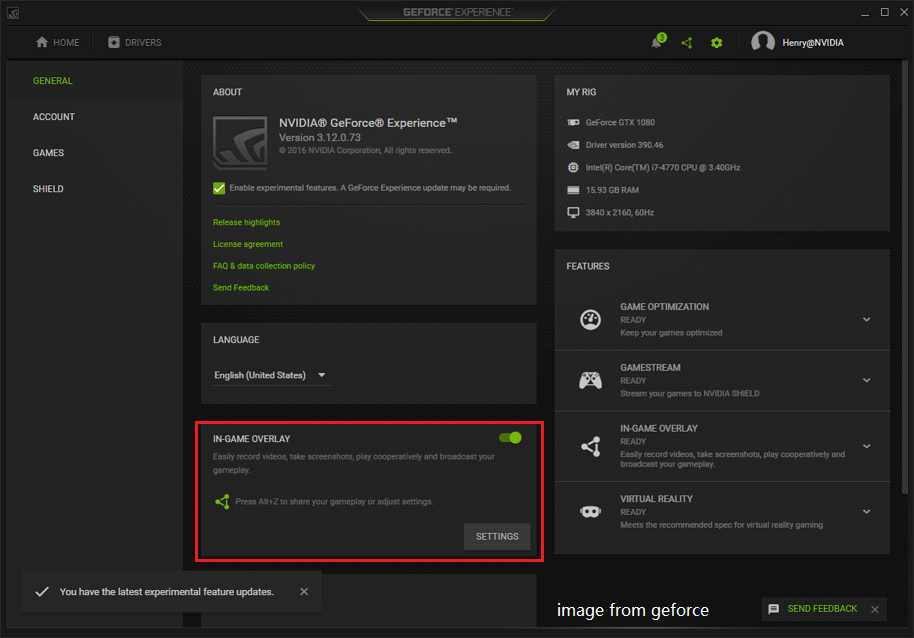
この簡単なリセットにより、多くのユーザーの問題が解決されます。
2.2 録画ドライブのディスク容量を確認する
ShadowPlayは継続的な書き込みを必要とします。ドライブがいっぱいになると、Instant Replayは自動的に無効になります。
手順:
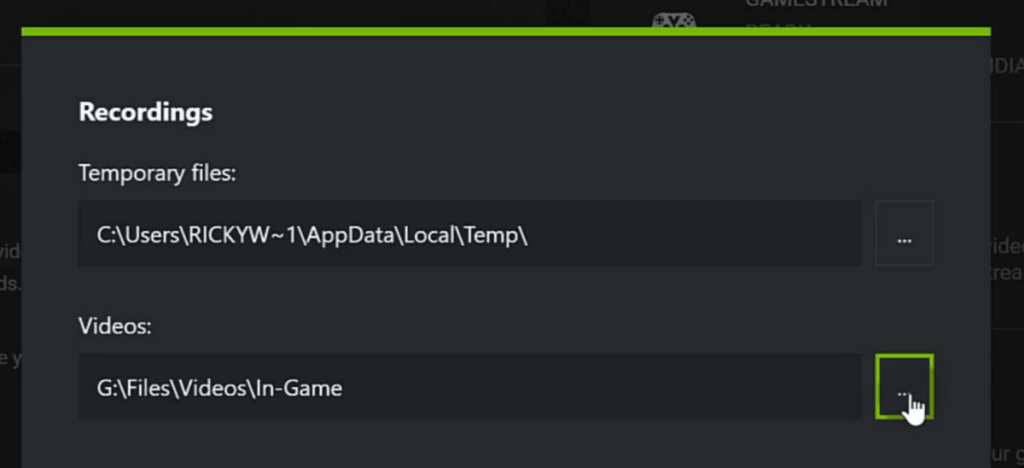
- へ移動 GeForce Experience > 設定 > 録画 。
- チェックしてください ビデオ 場所を確認し、少なくとも 3~5 GB無料 理想的にはそれ以上です。
- 必要に応じて録画を別のドライブに移動します。
2.3 必要なNvidiaサービスの再起動
Nvidia バックグラウンド サービスが動作を停止すると、Instant Replay などの機能はサイレントに失敗します。
次のサービスが実行されていることを確認してください。
- NVIDIA ディスプレイ コンテナー LS
- NVIDIA ローカルシステム コンテナー
- NVIDIA FrameView SDK サービス
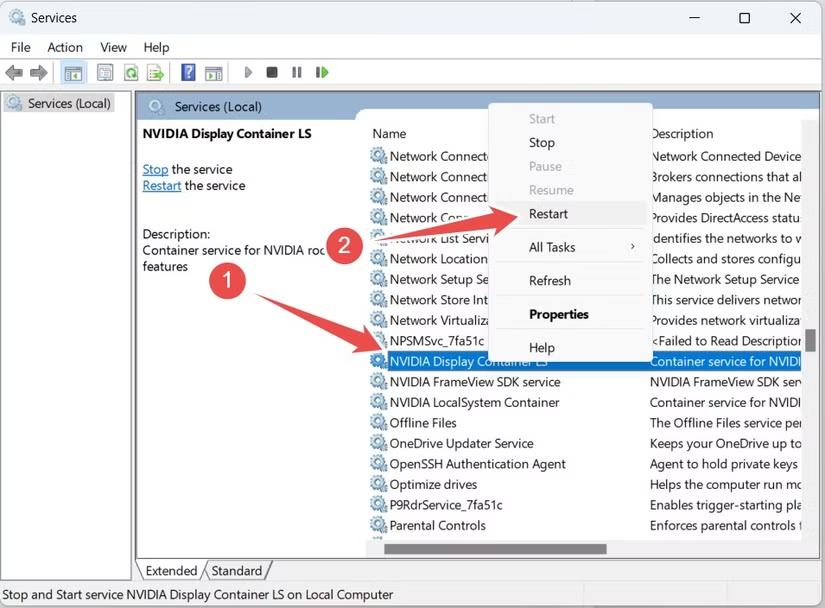
確認方法:
プレス
勝利 + R
→ タイプ
services.msc
> 各Nvidiaサービスを検索 > 設定
スタートアップの種類: 自動
> クリック
再起動
。
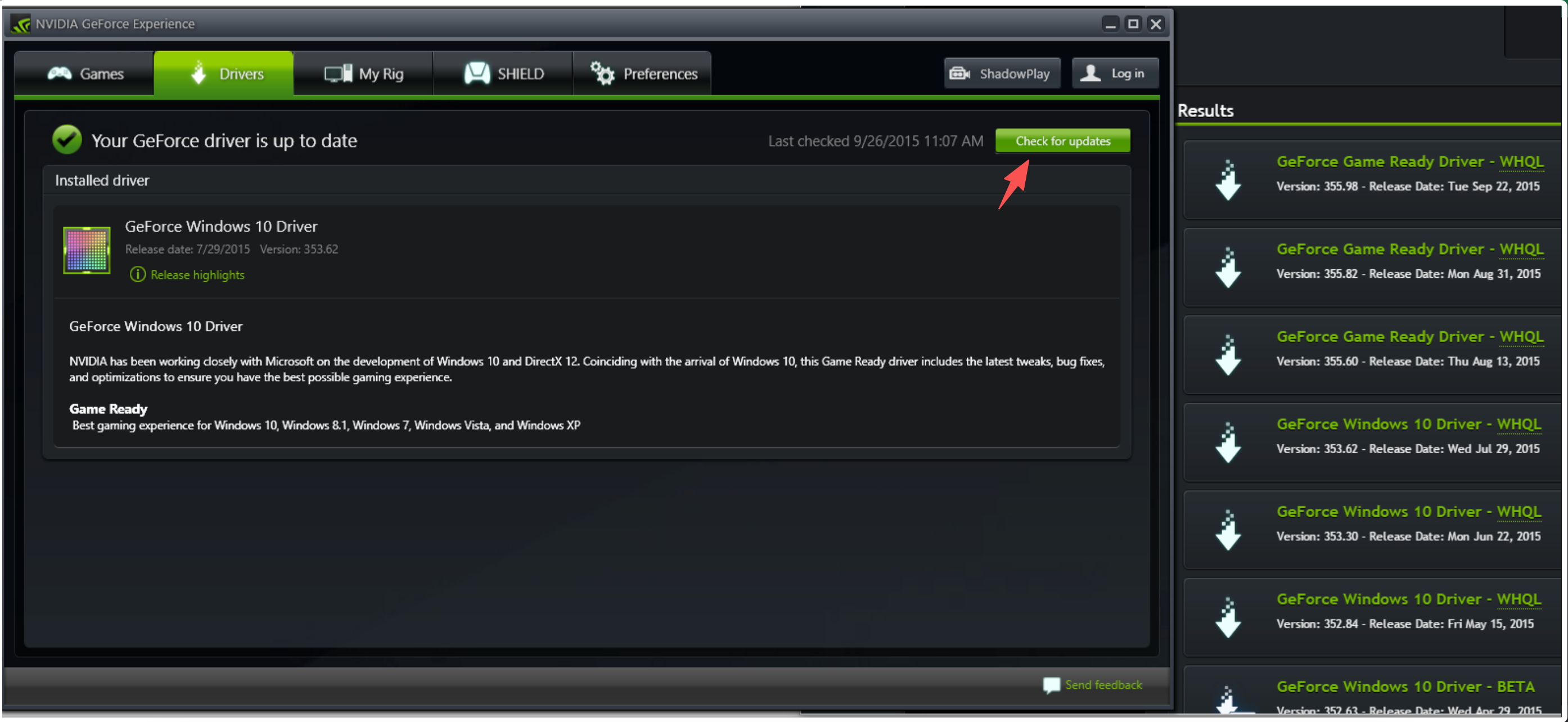
2.4 GPUドライバーの更新
ドライバーの不具合により、ShadowPlay 機能が誤動作することがよくあります。
アップデート方法:
- 開ける GeForce Experience > ドライバー 。
- クリック アップデートを確認する 。
- 最新の Game Ready ドライバーをダウンロードしてください。
2.5 HDRまたは自動HDRをオフにする
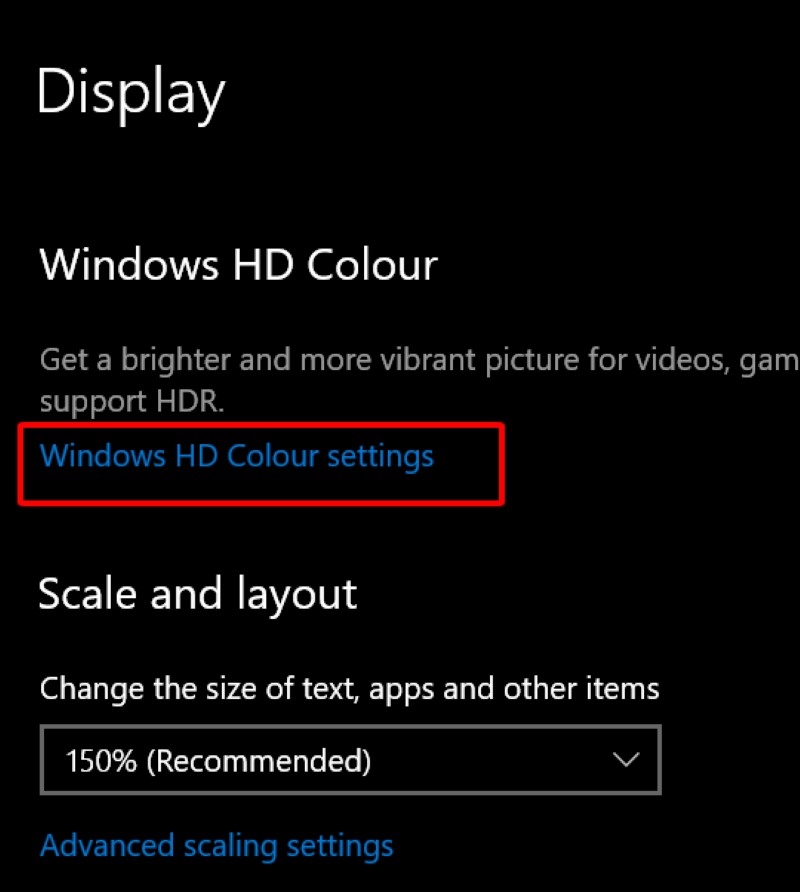
ShadowPlay は HDR キャプチャで問題が発生することが多く、クラッシュや自動無効化の問題が発生します。
無効にしてみてください:
- ウィンドウズHDR
- 自動HDR
- Nvidia HDRオーバーレイ
パス:
設定 > システム > ディスプレイ > HDR / Windows HD カラー設定
> オフに切り替えて、インスタント リプレイを再起動します。
2.6 表示モードの切り替え
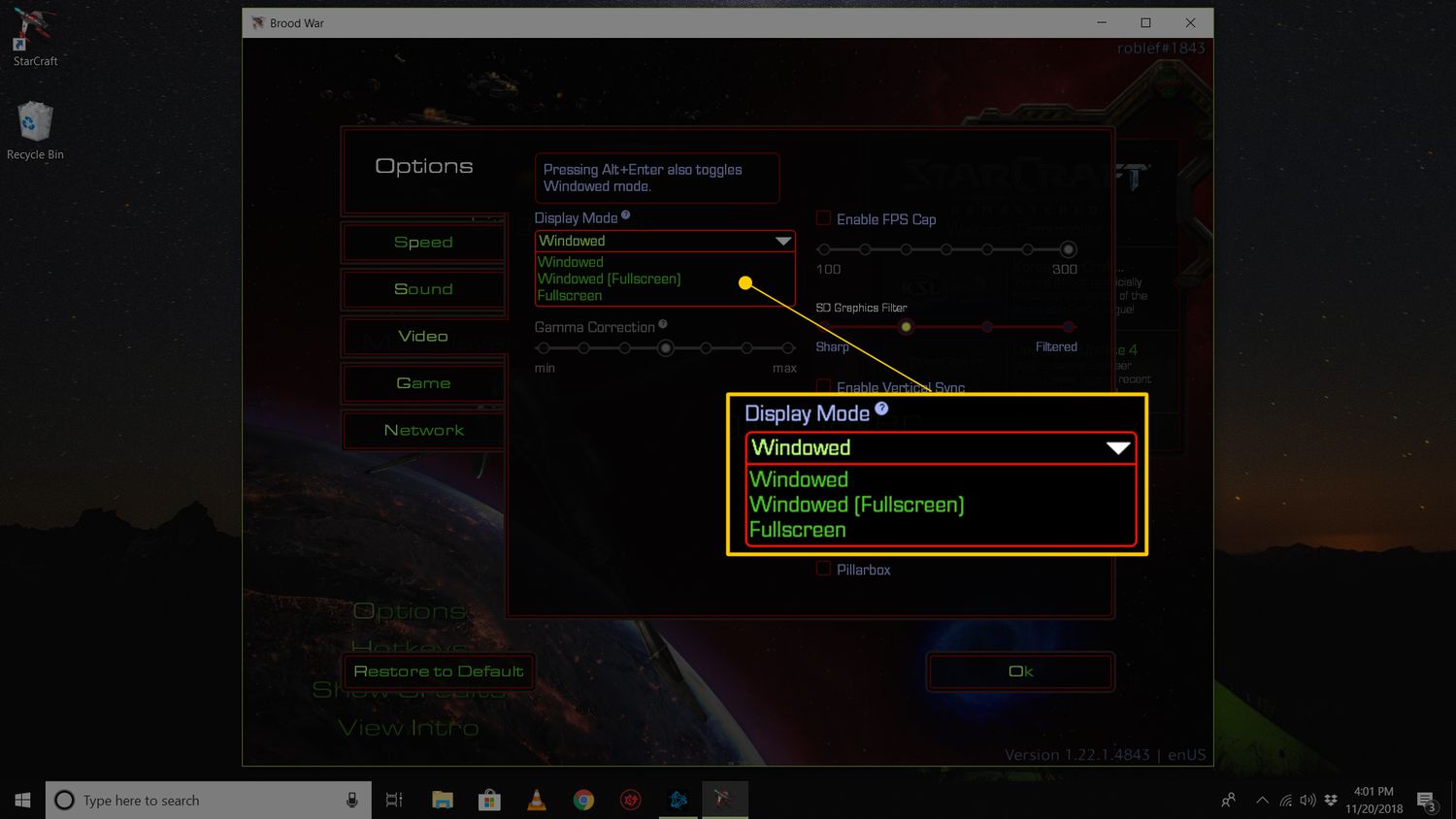
一部のゲームでは、特定のモードで実行しているときにオーバーレイがブロックされます。
以下に切り替えてみてください:
- ボーダーレスウィンドウ 、 または
- フルスクリーン(非独占)
次に、インスタントリプレイを再度有効にします。 Alt + Z 。
2.7 エンコード負荷の軽減
GPU に大きな負荷がかかっている場合、Nvidia は自動的にインスタント リプレイをオフにすることがあります。
録画設定を低くする:
- Alt + Z → 設定 > へ移動 ビデオキャプチャ
- 1つ以上下げる:
- 解決 (1080p → 720p)
- フレームレート (60→30FPS)
- ビットレート
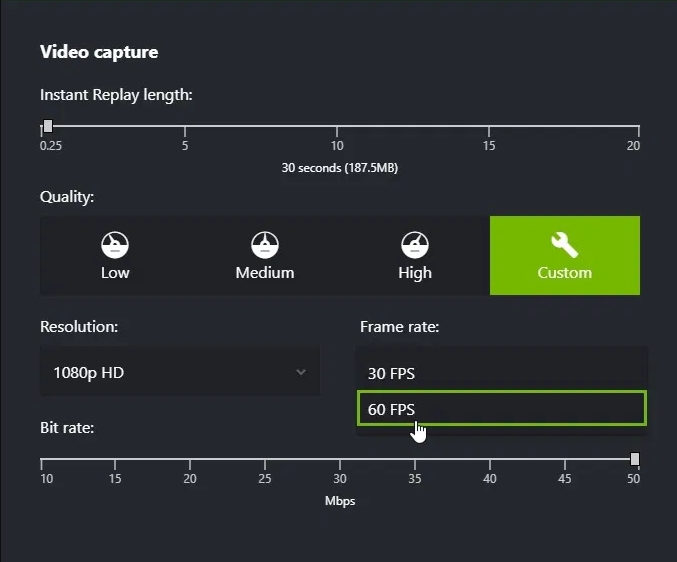
これにより、激しいゲームプレイ中にインスタント リプレイが停止することがなくなります。
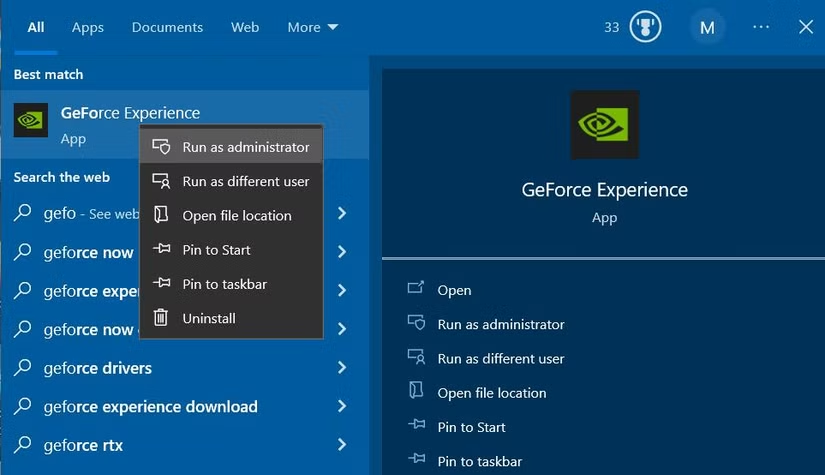
2.8 GeForce Experienceを管理者として実行する
Windows の権限が ShadowPlay のバックグラウンド キャプチャを妨げる可能性があります。
修理:
- 右クリック GeForceエクスペリエンス → 管理者として実行 。
- インスタントリプレイを再度有効にします。
2.9 バッテリーセーバーまたは低電力GPUモードを無効にする(ラップトップの修正)
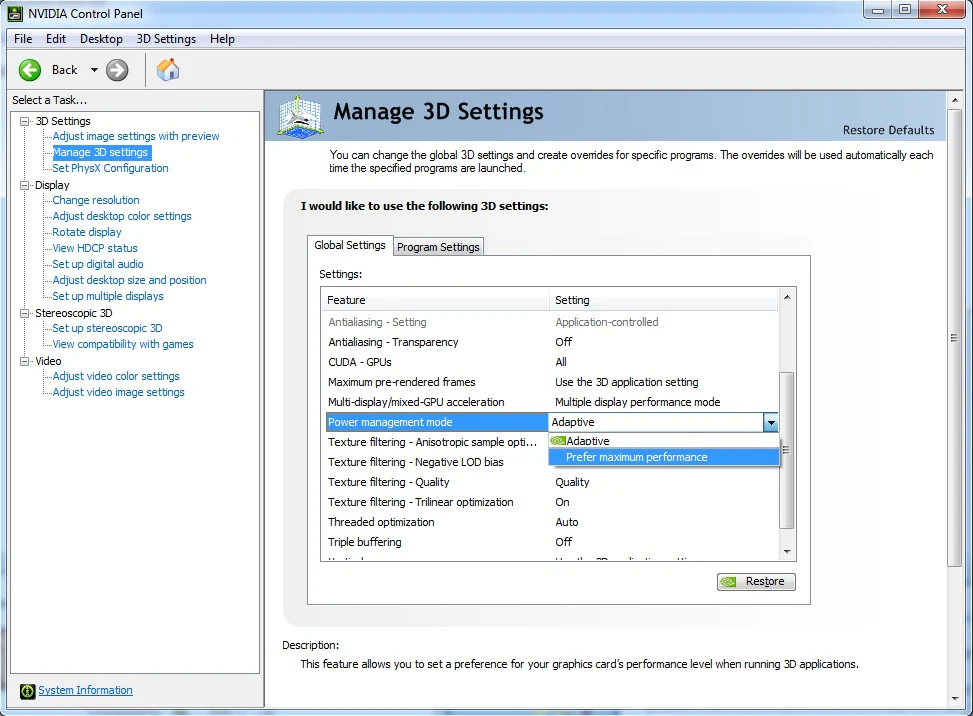
GPU が低電力状態になると、ShadowPlay は自動的に停止することがあります。
次の操作を実行します。
- ノートパソコンを接続します。
- 開ける NVIDIAコントロールパネル > 3D設定の管理 。
- セット 電源管理モード: 最大のパフォーマンスを優先 。
その後、インスタント リプレイを再起動します。
2.10 GeForce Experienceを再インストールする
他の方法がすべて失敗した場合、GFE インストールが破損している可能性があります。
手順:
- アンインストール GeForceエクスペリエンス Windows アプリから。
- Nvidia から最新バージョンをダウンロードしてください。
- 新規にインストールし、Instant Replay を再度設定します。
これにより、深刻または永続的な問題が解決されます。
3. 信頼できるスクリーンレコーダーのインスタントリプレイ機能を試す — Recordit
Nvidia Instant Replay がまだ動作しない場合、またはトラブルシューティングに疲れた場合は、より信頼性の高い代替手段が必要になる場合があります。 Swyshare Recordit GPU オーバーレイや Nvidia サービスに依存しない、安定した軽量なリプレイ スタイルの録画機能を提供します。つまり、上記のすべての問題を回避します。
の主な特徴 Recordit :
- インスタントリプレイ形式の録画 - いつでも最後の数秒を録画できます
- 全画面、ウィンドウ、またはカスタム領域の録画
- システムオーディオ + マイクキャプチャ
- ウェブカメラオーバーレイのサポート
- 高画質のクイックスクリーンショット
- 注釈とマウスクリック効果とロゴ/透かしの追加
- GPUオーバーレイの問題のない安定したパフォーマンス
使い方 Recordit インスタントリプレイ:
- ダウンロード Recordit 公式サイトからアプリを開きます。
- [設定] に移動 → [最後の ** 秒を記録する] を見つけて、キャプチャする時間の長さを設定します (例: 最後の 15 秒、30 秒、またはそれ以上)。
- ゲームをプレイして録画を開始し、 Recordit 最後のX秒間をメモリに継続的に保存します。
- 注目すべき出来事が起こったら録画を停止し、 Recordit 指定した過去数秒間を保存し、「ファイル」タブに表示されます。

4. 結論
Nvidia Instant Replayは、予期せぬハイライトシーンを捉える強力なツールですが、頻繁にオフになってしまうとイライラすることがあります。ほとんどの問題は、オーバーレイのクラッシュ、ドライバーの競合、ディスク容量、システム設定といった予測可能な原因から発生しており、上記のトラブルシューティング手順に従うことで、通常は安定性が回復します。
常にトラブルシューティングをすることなく、より信頼性の高い体験を求める人のために、 Recordit 安定性と軽量性を兼ね備えたインスタントリプレイの代替手段を提供します。カスタマイズ可能なリプレイ時間、音声とウェブカメラのキャプチャ、注釈、一貫したバックグラウンド録画などの機能を備えています。 Recordit 重要な瞬間を決して見逃さないので、ゲーマー、コンテンツ クリエイター、手間のかからない画面録画を重視するすべての人にとって最適な選択肢となります。