NVIDIA GeForce Experience エラー コード 0x0003 を修正するには?

NVIDIA GeForce Experienceは、スムーズなドライバーアップデート、GPUの最適化、そしてNVIDIA ShadowPlayによる便利なゲームプレイ録画機能を利用するゲーマーやクリエイターにとって、最も広く利用されているツールの一つです。しかし、アプリケーションが突然起動しなくなり、 「問題が発生しました。PCを再起動してからGeForce Experienceを起動してください。エラーコード: 0x0003」 すべてが停止してしまいます。この問題により、ユーザーはドライバーの更新、ゲームの最適化、ShadowPlayの録画が行えなくなり、ゲームやコンテンツ制作にGPUを依存しているユーザーにとって大きな障害となります。
このガイドでは、エラー コード 0x0003 が表示される理由を説明し、最も効果的なトラブルシューティング手順を示します。
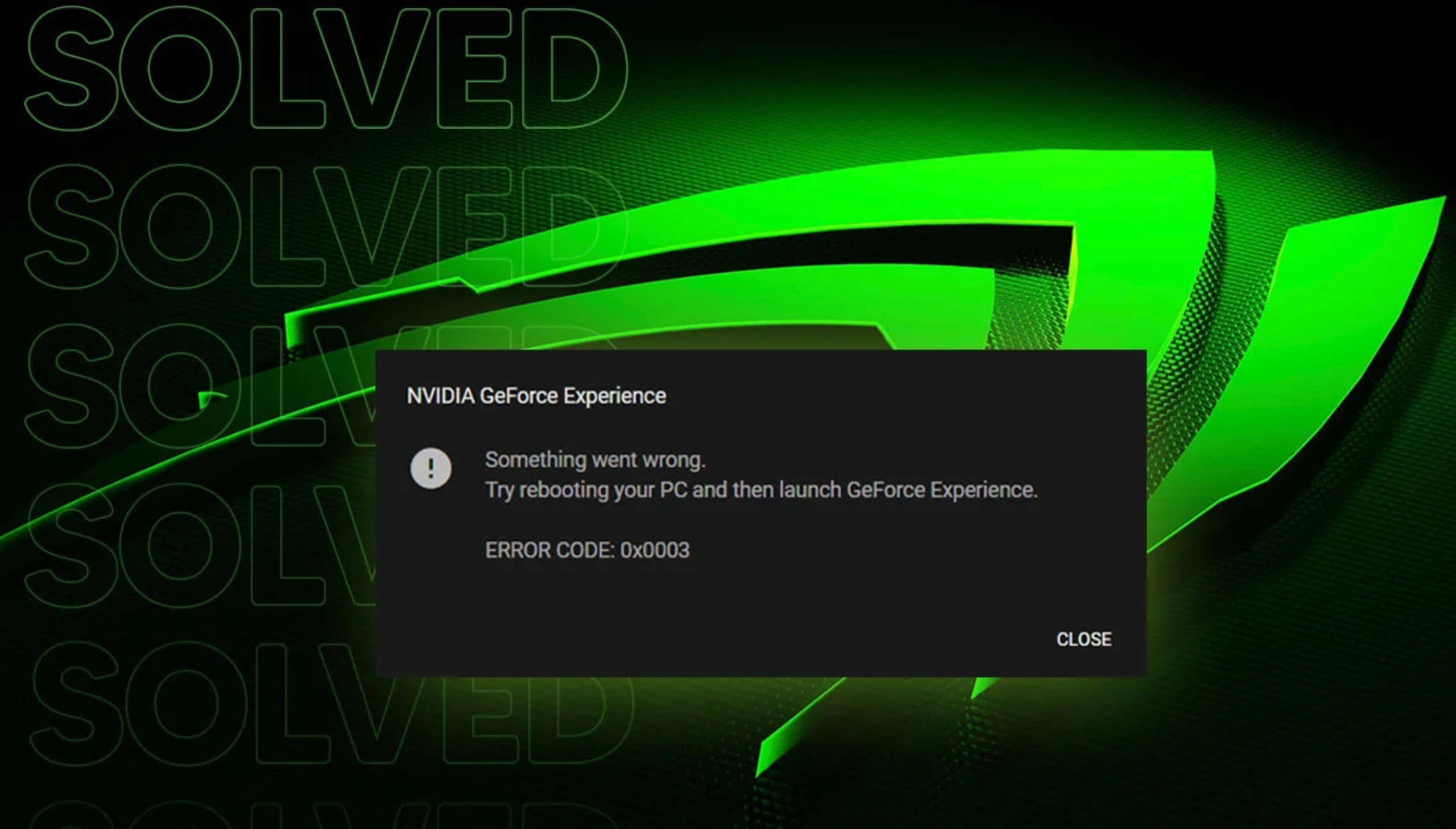
1. なぜ 発生する NVIDIA GeForce Experience エラー コード 0x0003?
エラーコード0x0003は、重要なNVIDIAサービスが正しく動作していないことを意味します。これらのサービスは、ドライバー通信、ディスプレイ設定、テレメトリ、ログイン機能などを管理しています。1つ以上のサービスに障害が発生すると、GeForce Experienceを起動できません。
以下に最も一般的な原因をまとめます。
- NVIDIAサービスが停止または無効になっています
(特にディスプレイコンテナ LS、LocalSystem コンテナ、テレメトリ サービス) - 破損または古いGPUドライバー
多くの場合、更新の失敗、停電、または Windows パッチによって発生します。 - ネットワークアダプタの構成の問題
Winsock の破損により、NVIDIA の通信サービスがブロックされる可能性があります。 - 破損した GeForce Experience ファイル
プログラム コンポーネントが壊れているか欠落しているため、アプリを起動できません。 - VPN、ファイアウォール、ウイルス対策ツールとの競合
これらにより、NVIDIA のバックグラウンド プロセスがブロックされる可能性があります。
根本的な原因は通常、サービス障害またはシステムの破損であるため、以下の修正によりほとんどのユーザーのエラーは解決されます。
2. NVIDIA GeForce Experience エラー コード 0x0003 を修正するには?
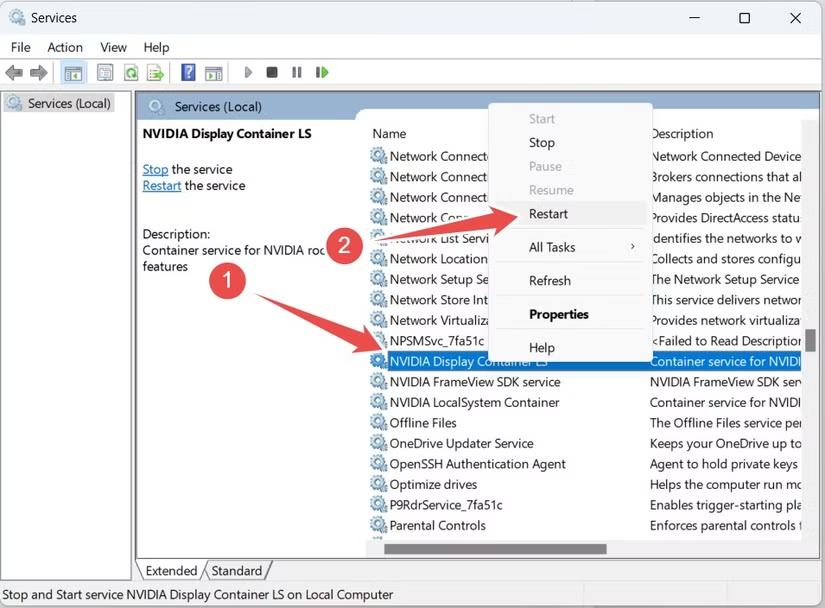
2.1 すべてのNVIDIAサービスを再起動する
最も速い修正方法は、必要な NVIDIA サービスを再起動することです。
- 実行ダイアログを開く
勝利 + R
、 タイプ
services.mscを押して 入力 サービスを開きます。 - 次のサービスを探してください:
- NVIDIA ディスプレイ コンテナー LS
- NVIDIA ローカルシステム コンテナー
- NVIDIA ネットワークサービス コンテナ
- NVIDIA テレメトリ コンテナ
- それぞれを右クリック→ 再起動 。
- 彼らの スタートアップの種類 設定されている 自動 。
テレメトリが起動しない場合は:
- 開ける プロパティ → ログオンタブ
- 選択する ローカルシステムアカウント
- チェック サービスがデスクトップと対話できるようにする
- クリック 適用する サービスを再開する
この手順だけで、多くのユーザーの場合、エラー 0x0003 が修正されます。
2.2 ネットワークアダプタをリセットする(Winsockリセット)
GeForce Experience は安定したネットワーク通信に依存しており、ネットワーク設定が壊れているとエラー 0x0003 が発生する可能性があります。
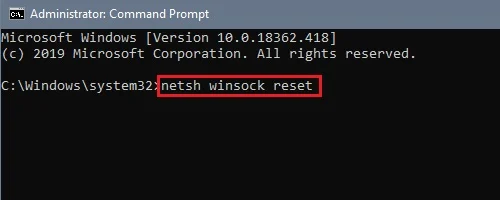
- 開ける 管理者としてコマンドプロンプトを実行する
- 入力: netsh winsock reset
- PCを再起動してください
ネットワークの破損が問題の原因であった場合は、これで解決されます。
2.3 NVIDIA ドライバーをクリーン再インストールする
破損したドライバは、予想以上に多くの0x0003エラーを引き起こします。クリーンインストールを行うことで、破損したファイルはすべて置き換えられます。
方法A: GeForce Experienceが開く場合
- に行く ドライバー タブ
- 最新のドライバーをダウンロードする
- 選ぶ カスタムインストール
- 有効にする クリーンインストールを実行する
方法B: デバイスマネージャーによるクリーン再インストール
GeForce Experience が起動しない場合は:
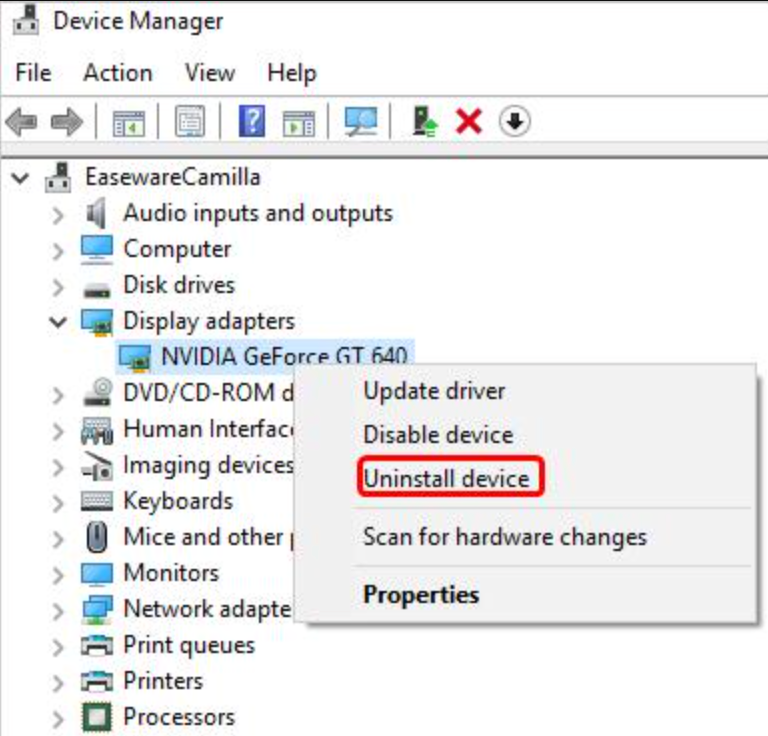
- 右クリック スタート → デバイスマネージャー
- 拡大する ディスプレイアダプタ
- NVIDIA GPUを右クリック→ デバイスのアンインストール
- チェック このデバイスのドライバーソフトウェアを削除します
- PCを再起動してください
- NVIDIAのウェブサイトから最新のドライバーをインストールします
この方法は、GPU ドライバー環境を完全にリセットします。
2.4 NVIDIA GeForce Experienceを再インストールする
GeForce Experience 自体が破損している場合は、再インストールするのが最も簡単な修復方法です。
- プレス 勝利 + R → タイプ appwiz.cpl
- アンインストール NVIDIA GeForceエクスペリエンス
- PCを再起動してください
- NVIDIAの公式サイトから最新バージョンをダウンロードしてください
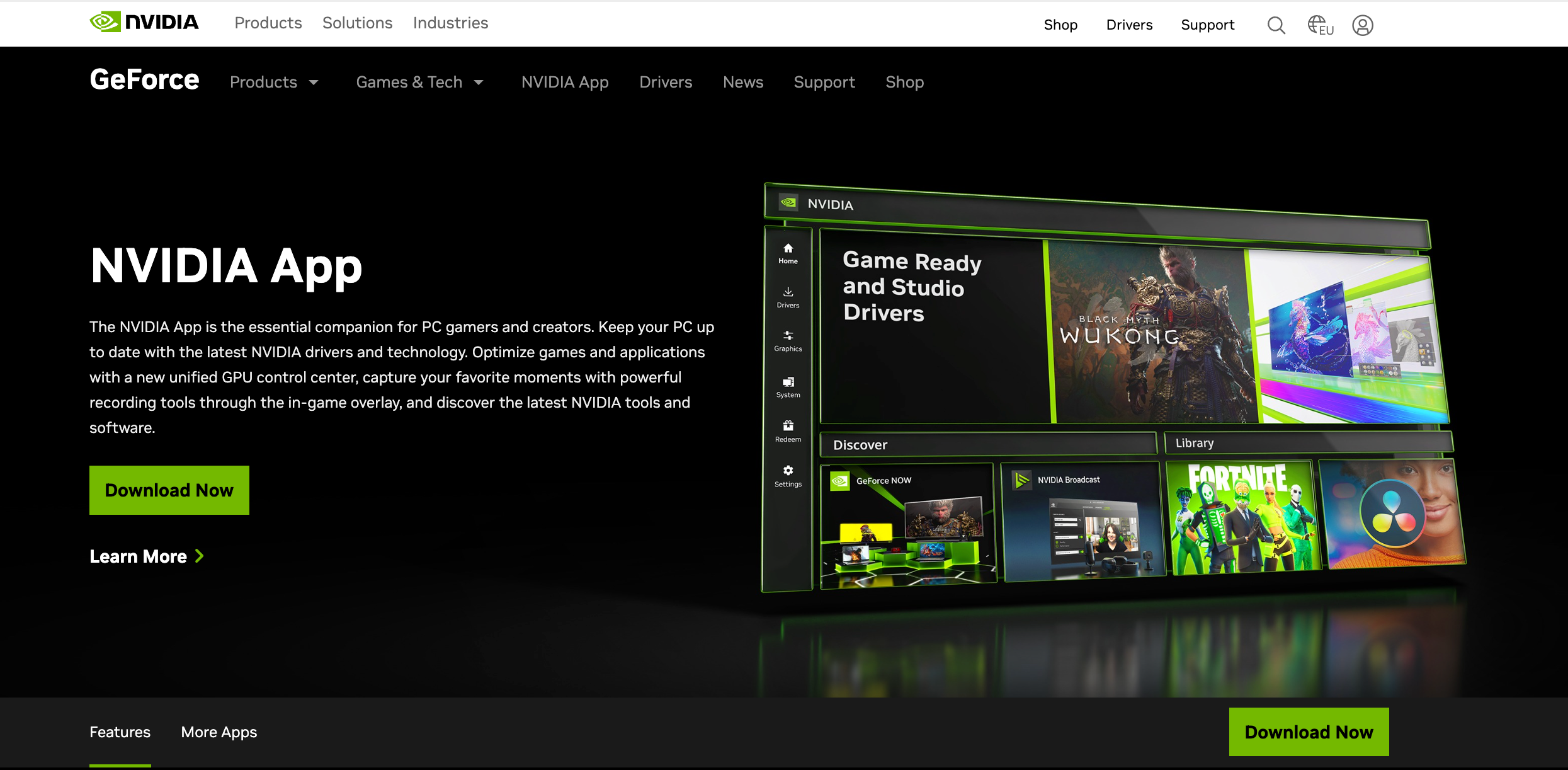
エラーの原因が壊れたプログラム ファイルまたは依存関係の不足である場合、この修正によって解決されます。
2.5 Windows を更新する
古くなった、または部分的にインストールされた Windows 更新プログラムは、NVIDIA コンポーネントに干渉します。
次の場所に移動します:
設定 → Windows Update → 更新プログラムの確認
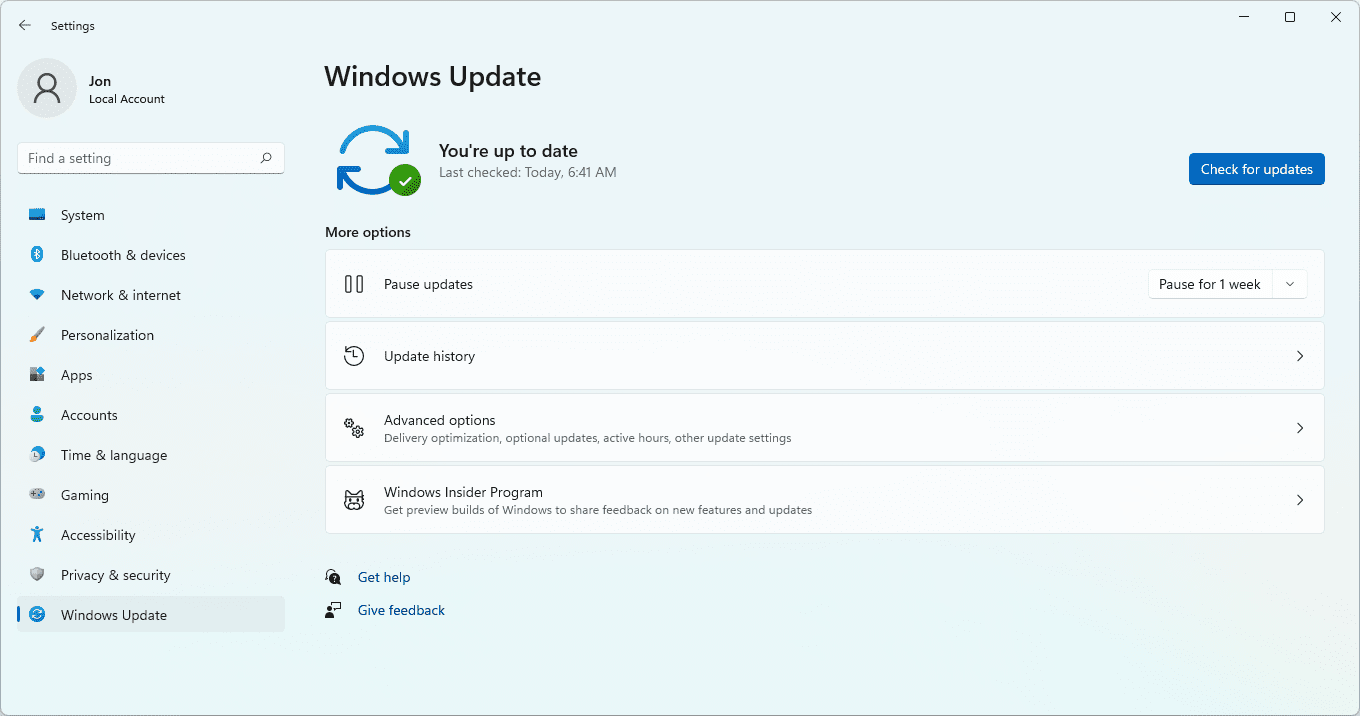
すべてをインストールし、再起動して、アプリを再度起動してみてください。
2.6 VPN、ファイアウォール、またはウイルス対策の競合を無効にする
一部のサードパーティ アプリは、特にネットワーク関連の NVIDIA サービスをブロックします。
一時的に無効にするか終了する:
- アバスト
- ビットディフェンダー
- 厳格なファイアウォール設定
- NordVPN、ExpressVPN、SurfsharkなどのVPNサービス
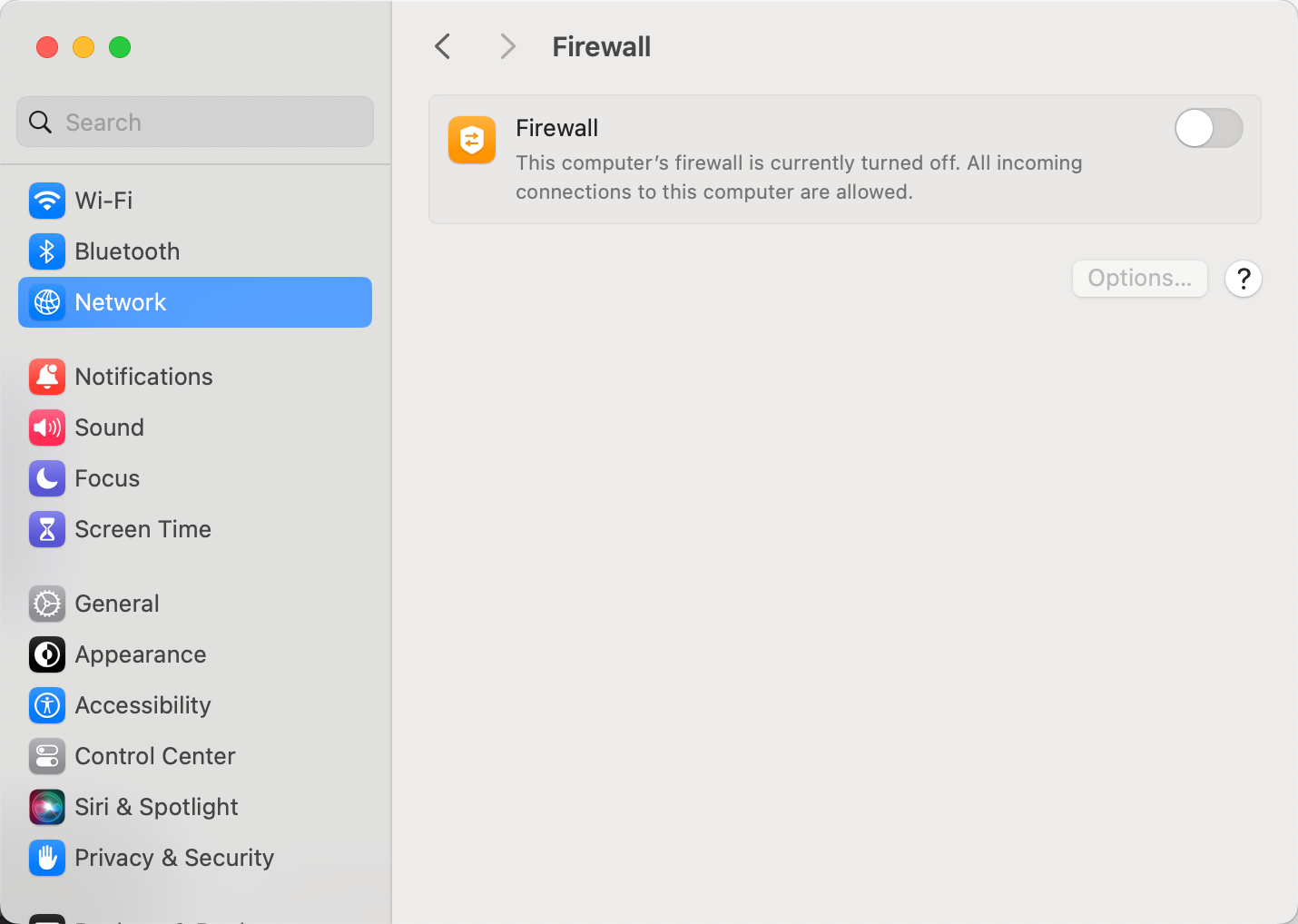
次に、GeForce Experience を再起動して、競合が原因であったかどうかを確認します。
2.7 新しいWindowsユーザープロファイルを作成する
ユーザー アカウントが破損している場合、NVIDIA サービスを実行するための適切な権限がない可能性があります。
- 開ける 設定 → アカウント → 家族とその他のユーザー → PCに他の人を追加する
- 作成する 新しいローカルアカウント
- ログインしてGeForce Experienceをお試しください
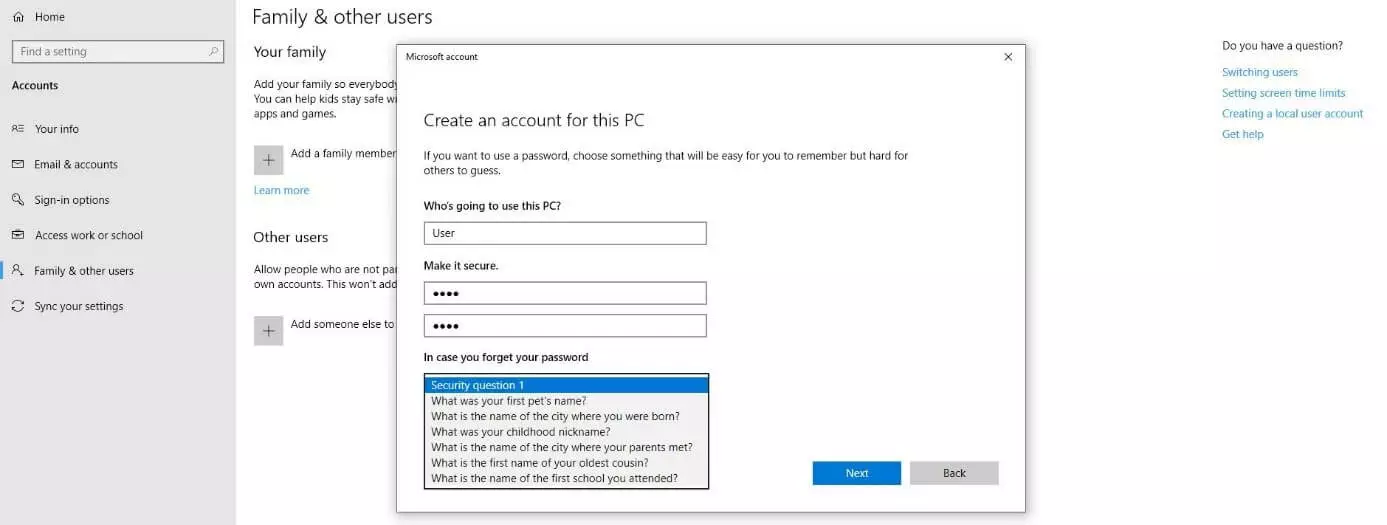
新しいアカウントで機能する場合は、古いプロファイルの権限が壊れています。
3. NVIDIAエラーなしでゲームプレイを簡単に録画 - お試しください Swyshare Recordit
エラーコード0x0003は、ゲームプレイの録画にShadowPlayを使用している場合に特に問題となります。NVIDIAサービスが中断すると、ShadowPlayは完全に動作を停止し、エラーが繰り返し発生すると録画が不安定になります。
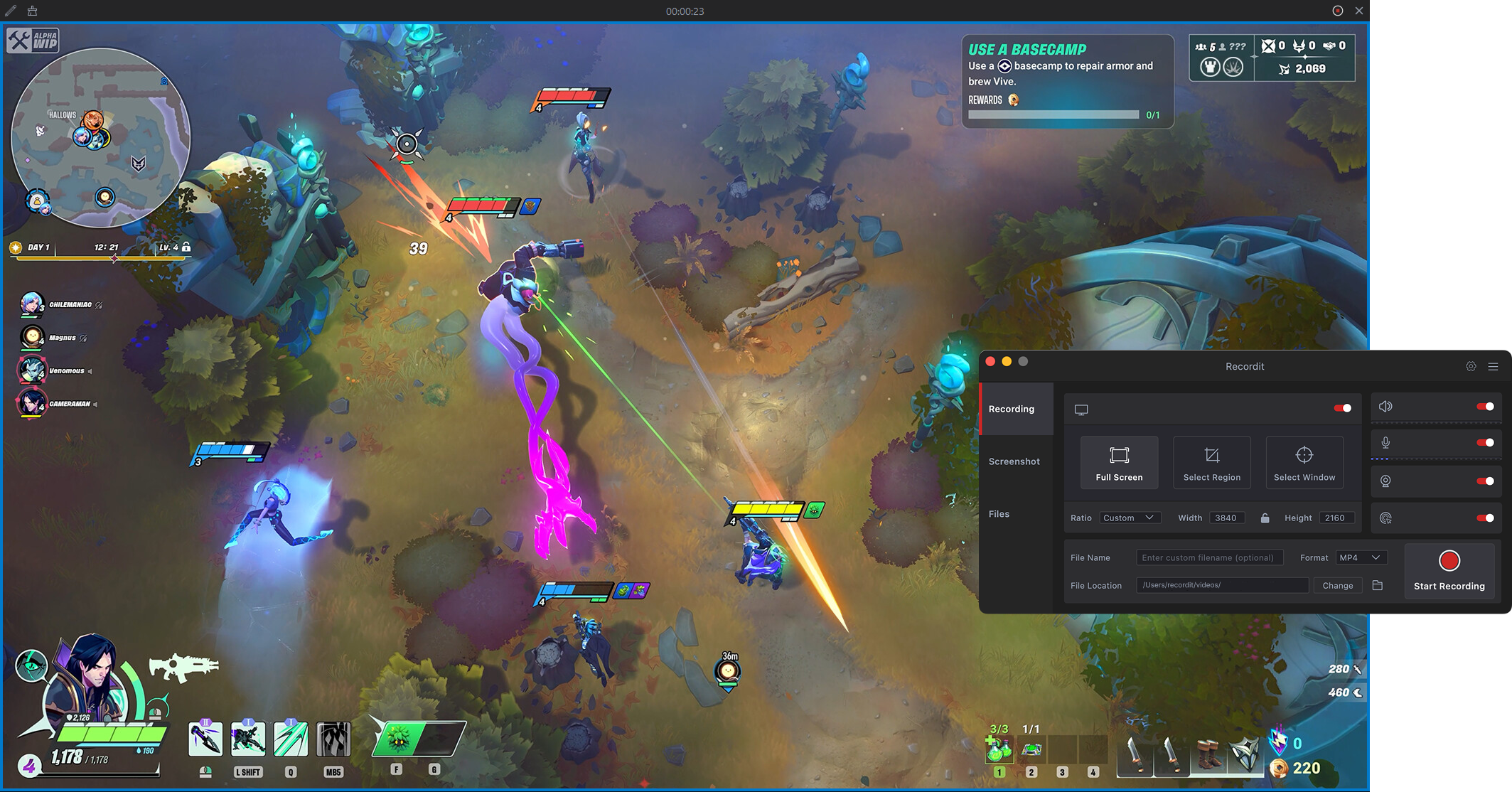
そのため、多くのゲーマーやクリエイターが Swyshare Recordit は、複雑なセットアップやサービスベースのエラー、システムの競合がなく、毎回スムーズに画面をキャプチャできる軽量のスクリーン レコーダーです。
の主な特徴 Recordit :
- 非常に使いやすく、ワンクリックで開始できます
- 全画面、ウィンドウ、または領域の録画
- システムオーディオ+マイクを録音
- チュートリアルや反応のためのウェブカメラオーバーレイ
- 録画開始/終了時間のスケジュール設定
- 「最後のX秒を録画」インスタントリプレイ機能
- どこでも使える高品質のMP4ファイルを保存します
- NVIDIAのサービスやドライバーなしで実行
使い方 Recordit :
- インストール Swyshare Recordit の Windows または Mac バージョンをダウンロードし、デバイスで起動します。
- ゲームをクリアしたら、 Recordit 録画モードを選択し、オーディオを有効にし、Web カメラを追加し、出力パラメータを設定します。
- 「録画の開始」をクリックして、ゲームプレイ画面のキャプチャを開始します。
- 「録画停止」を押すか、ホットキーを使用して終了し、「ファイル」タブ内でビデオを見つけてプレビューします。
4. 結論
NVIDIA GeForce Experience エラーコード 0x0003 は一見、難しそうに思えるかもしれませんが、原因のほとんどは(サービスの停止、ドライバーの古さ、ネットワーク設定の破損、プログラムファイルの破損など)、どこを調べればよいかがわかれば簡単に解決できます。NVIDIA サービスの再起動、Winsock のリセット、ドライバーの再インストール、GeForce Experience のリフレッシュを行うことで、通常は数分でアプリを復元できます。
しかし、ゲームプレイの録画に依存していて、ドライバーの更新後も壊れない、より簡単で安定したツールが必要な場合は、 Swyshare Recordit は強力な代替手段です。あらゆるPCで動作し、NVIDIA関連の問題を完全に回避し、常にスムーズで高品質な録画を実現します。トラブルシューティングに頭を悩ませることなく信頼性を求めるゲーマーやクリエイターにとって、 Recordit 多くの場合、より良い選択となります。