エンコードの遅れによりスキップされた OBS フレームを修正するには?

OBS Studioは、画面録画とライブストリーミングで最も広く使用されているツールの一つであり、その柔軟性と無料であることから、ゲーマー、教育者、コンテンツクリエイターに愛用されています。しかし、多くのユーザーが共通の、そしてイライラさせる問題に遭遇しています。「 エンコードの遅れによりフレームがスキップされました。 このエラーが表示されると、録画またはストリーミングされたビデオが途切れたり、途切れたり、オーディオの同期が失われたりして、最終的な出力が見にくくなることがあります。
この記事では、OBS でのエンコード ラグの意味を説明し、OBS がフレームをスキップする主な理由を列挙し、実証済みの修正方法について説明し、複雑な設定なしでスムーズな録画を希望するユーザー向けにシンプルな OBS の代替手段を紹介します。
1. OBS の「エンコード遅延」とは何を意味しますか?
OBSでは、システムがビデオフレームを正常にキャプチャしたものの、リアルタイムで十分な速度でエンコードできない場合にエンコード遅延が発生します。エンコードとは、生のビデオデータをH.264やHEVCなどの再生可能な形式に圧縮するプロセスです。エンコーダーの速度が遅れた場合、OBSはフリーズやクラッシュを防ぐため、意図的にフレームをスキップします。
エンコードの遅延はインターネット速度とは関係ないことにご注意ください。多くのユーザーは、エンコードの遅延をネットワークの問題によるフレーム落ちと混同していますが、エンコードの遅延はローカルなパフォーマンスの問題です。通常、CPUまたはGPUの過負荷、あるいはエンコーダの設定がハードウェアに過大な負荷をかけていることが原因と考えられます。
OBS でエンコードの遅延を監視するには、[表示] → [統計] を開きます。ここで、「スキップされたフレーム (エンコードの遅延)」がパーセンテージで表示されます。
2. エンコードの遅延により OBS フレームがスキップされるのはなぜですか?
OBSは、システムのビデオエンコード速度が十分でない場合にフレームをスキップします。最も一般的な理由は次のとおりです。
- CPU過負荷 – 高品質のプリセットで x264 を使用すると、特にゲーム中やマルチタスク中に CPU に大きな負担がかかります。
- GPUオーバーロード – GPU がすでに大量に使用されている場合、NVENC や AMF などのハードウェア エンコーダーでも遅延が発生する可能性があります。
- 高解像度またはFPS – 1080p60、1440p、または 4K で録画またはストリーミングすると、エンコードの作業負荷が大幅に増加します。
- アグレッシブエンコーダプリセット – 品質、最高品質、または低速プリセットでは、より多くの処理能力が必要です。
- 高度なエンコード機能が有効 – 先読みとサイコビジュアルチューニングにより品質は向上しますが、システム負荷は増加します。
- 録画とストリーミングを同時に – 両方を同時にエンコードすると、ハードウェアへの要求が 2 倍になります。
- OBS が管理者として実行されていない – OBS が十分なシステム優先度を受け取れない可能性があります。
- リソースを使用するバックグラウンドアプリ – ブラウザ、ランチャー、オーバーレイは CPU または GPU のパワーを奪う可能性があります。
3. エンコードの遅れによりスキップされた OBS フレームを修正するには?
3.1 ハードウェアエンコーダーへの切り替え
へ移動 設定 → 出力 → エンコーダー ハードウェアエンコーダを選択します。
- NVIDIA GPU: NVENC(新規)
- Intel CPU: クイックシンク(QSV)
- AMD GPU: H.264(AMF)
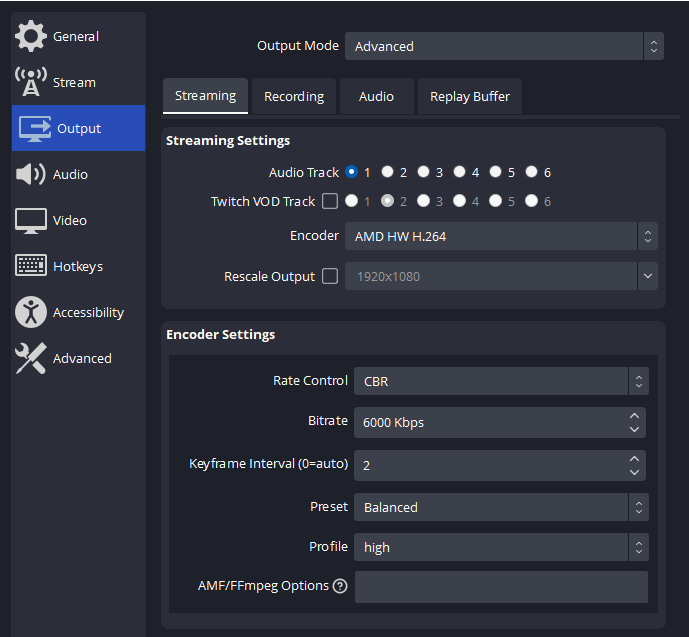
ハードウェア エンコーダーは CPU 使用量を大幅に削減し、最も効果的な修正方法です。
3.2 出力解像度を下げる
で 設定 → ビデオ :
- ベース(キャンバス)解像度:1920×1080
- 出力(スケーリング)解像度: 1280×720 または 1600×900
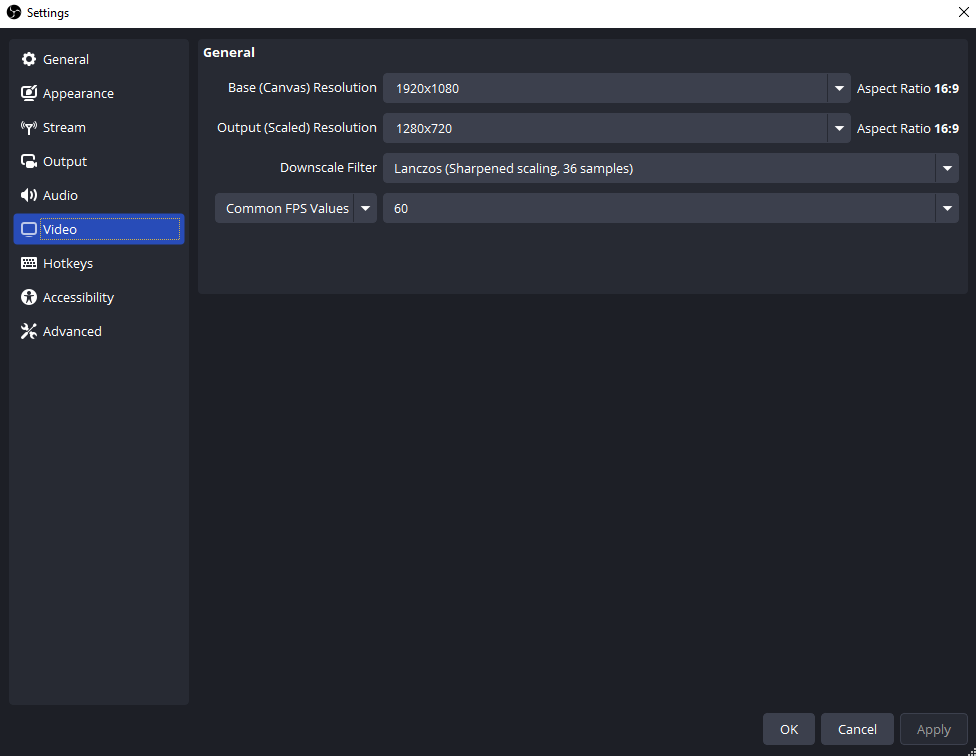
解像度が低いということは、フレームごとにエンコードするピクセル数が少なくなることを意味します。
3.3 フレームレートを下げる
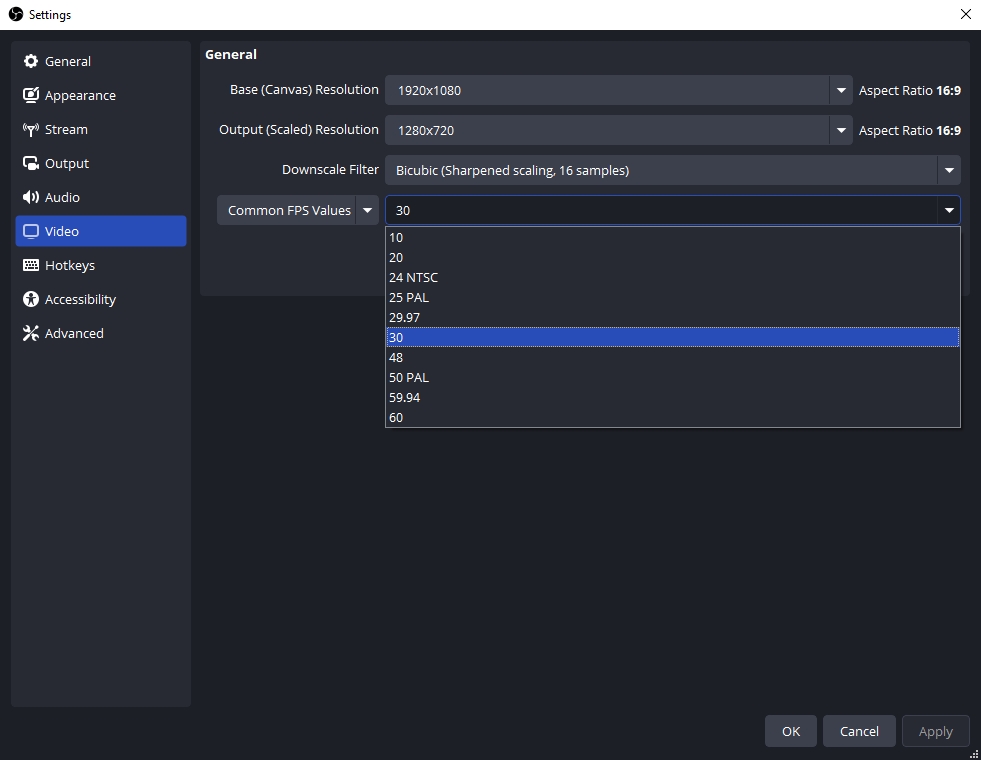
変化 60 FPSから30 FPS 下 一般的なFPS値 これにより、エンコードの作業負荷が半分になり、多くの場合、遅延が即座に解消されます。
3.4 エンコーダプリセットの調整
より明るいプリセットを使用する:
- x264: 非常に速い または 超高速
- ネヴェンチ: パフォーマンス
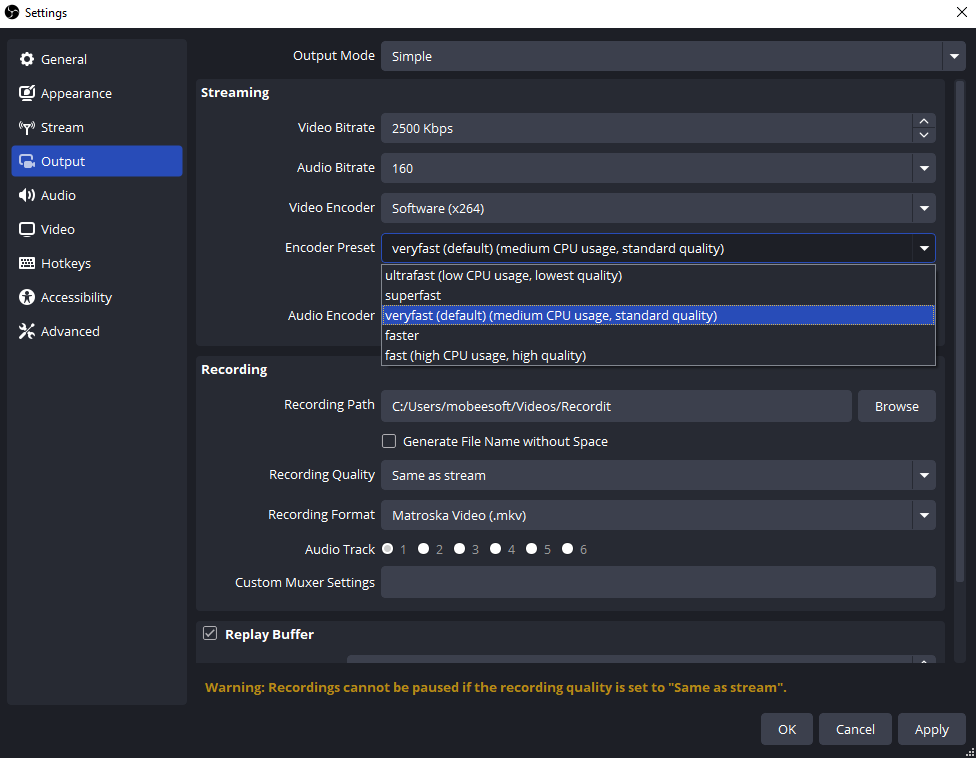
安定性を高めるために、Look-ahead と Psycho Visual Tuning を無効にします。
3.5 OBSを管理者として実行する
OBSを右クリックして選択 管理者として実行 OBS が十分な CPU と GPU の優先度を獲得できるようにします。

3.6 バックグラウンドアプリケーションを閉じる
録画またはストリーミングする前に、ブラウザ、ゲーム ランチャー、ビデオ エディター、オーバーレイなどの不要なアプリを閉じます。
3.7 録画設定を最適化する
録音のみの場合:
- ロスレス品質を避けてください。
- MP4 または MKV 形式を使用します。
- 解像度と FPS に応じて適切なビットレートを維持します。
4. OBSのシンプルな代替品を試す – Swyshare Recordit
OBSが複雑すぎると感じたり、エンコードの遅延に常に悩まされているユーザーのために、 Swyshare Recordit シンプルで効果的な代替手段です。 Recordit 最小限のセットアップでスムーズかつ安定した画面録画ができるように設計されており、初心者にもプロにも最適です。
の主な特徴 Swyshare Recordit :
- CPU と GPU の使用率が低く、スムーズな画面録画が可能です。
- 全画面、選択した領域、または特定のウィンドウを記録します。
- 複雑な設定なしで高品質のビデオ出力を実現します。
- システムサウンドとマイク録音のサポート。
- 自動的に開始および停止するスケジュール録画。
- 録画中に即時にリプレイしたり、スクリーンショットをキャプチャしたりできます。
- ワンクリックで録画できる初心者に優しいインターフェース。
録音手順 Swyshare Recordit :
- ダウンロードしてインストールする Swyshare Recordit コンピューターでプログラムを起動し、録画モード (全画面、ウィンドウ、またはカスタム領域) を選択します。
- オーディオ ソース (システム サウンドやマイク) を選択し、必要に応じて形式や解像度などの基本設定を調整します。
- クリックすると画面のキャプチャが開始されます。録画を停止して、ビデオをすぐに保存またはプレビューします。

5。結論
エンコードの遅延によりOBSのフレームがスキップされる問題は、通常、ハードウェアの制限や過度にアグレッシブな設定が原因です。ハードウェアエンコーダーに切り替え、解像度とフレームレートを下げ、OBS設定を最適化することで、ほとんどのユーザーはエンコードの遅延を大幅に軽減、あるいは完全に解消できます。
しかし、技術的な調整をせずに手間のかからない録音体験をしたい場合は、 Swyshare Recordit 強くお勧めします。システムへの負担を最小限に抑えながら、スムーズで高品質な録画を実現するため、特に安定性、シンプルさ、信頼性を重視するユーザーにとって、OBSの優れた代替手段となります。