OBS の全画面プレビュー時に両方の画面が黒くなる問題を修正するにはどうすればよいでしょうか?

OBS Studioは、世界中のゲーマー、教育者、コンテンツクリエイター、そしてプロフェッショナルから信頼されている、画面録画とライブストリーミングのための最も人気のある無料ツールの一つです。その柔軟性と強力なカスタマイズオプションにより、ゲームプレイ、チュートリアル、ウェビナー、ライブイベントの録画に最適なソリューションとなっています。しかし、この強力な機能には複雑さも伴います。多くのユーザーが遭遇するイライラする問題の一つは、OBSでフルスクリーンプレビュー(フルスクリーンプロジェクター)に切り替えると両方の画面が真っ暗になってしまうことです。
この問題は、デュアルモニターまたはマルチモニターを搭載したWindowsシステム、ハイブリッドグラフィック(内蔵GPUと専用GPU)を搭載したノートパソコン、またはHDRおよび可変リフレッシュレート技術を採用したディスプレイで特に多く発生します。この問題が発生すると、両方のモニターが一時的に暗くなったり、黒のままになったり、OBSを終了した後にのみ画面が復帰したりすることがあり、録画、配信、またはプレゼンテーションが中断されます。
このガイドでは、OBS フルスクリーン プレビューで黒い画面が表示される理由を説明し、段階的な修正方法を説明します。
1. OBSの全画面プレビュー時に両方の画面が黒くなる問題を修正する方法
ツールを切り替える前に、以下の実証済みの解決策を試してみることをお勧めします。ほとんどの場合、これらの解決策の1つまたは2つで問題が解決します。
1.1 OBSで正しいGPUを使用するようにする
統合GPUと専用GPUの両方を搭載したシステムでは、OBSがディスプレイとは異なるGPUで実行されることがあります。この不一致により、フルスクリーンプレビュー時に画面が真っ黒になることがよくあります。
手順(Windows 10/11):
- OBSを閉じて、 設定 → システム → ディスプレイ → グラフィック 。
- クリック
ブラウズ
そして追加する
obs64.exe。 - 選択する オプション → 高性能 。
- 変更を保存し、OBS を再起動します。
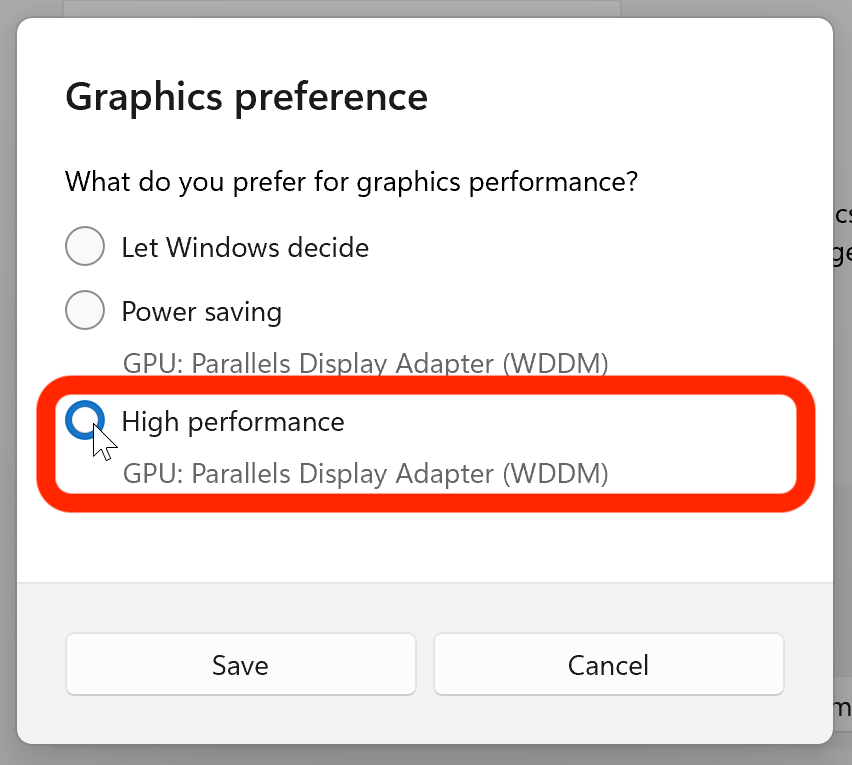
これにより、OBS はモニターと同じ GPU を使用するようになります。
1.2 ディスプレイキャプチャとゲームキャプチャの競合を避ける
使用 ディスプレイキャプチャ そして ゲームキャプチャ 同じシーン内でレンダリングの競合が発生する可能性があります。
何をするか:
- キャプチャソースを 1 つ一時的に削除します。
- フルスクリーンプレビューのみをテスト ゲームキャプチャ または ウィンドウキャプチャ 。
- 作成する 別々のシーン さまざまなキャプチャ方法について。
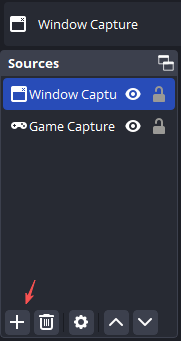
この分離により、GPU とコンポジターの競合を防ぐことができます。
1.3 モニターのHDRをオフにする
OBS フルスクリーン プロジェクター モードで黒い画面が表示される問題の原因として、HDR がよく挙げられます。
HDRを無効にする:
- へ移動 設定 → システム → ディスプレイ 。
- 各モニターを選択し、切り替える HDR → オフ 、OBS を再起動します。
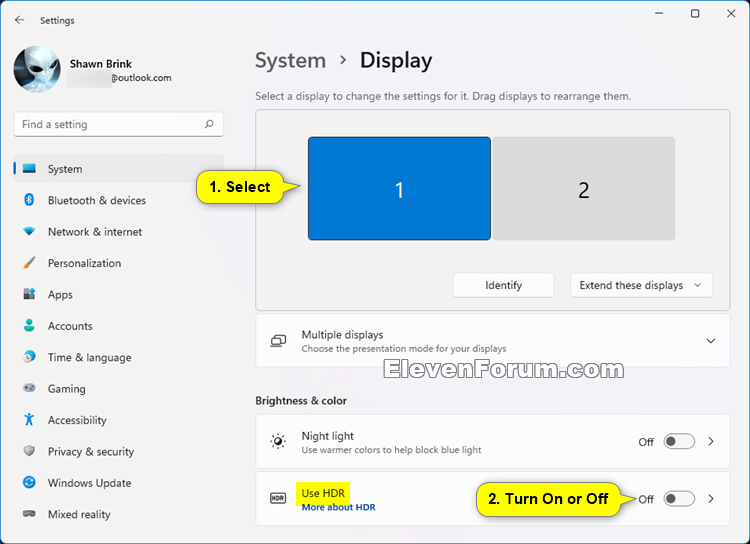
多くのユーザーから、この修正により問題が即座に解決されたと報告されています。
1.4 フルスクリーンプロジェクターモニターを変更する
OBS は、互換性のないリフレッシュ レートまたはカラー構成を持つディスプレイに投影しようとすることがあります。
手順:
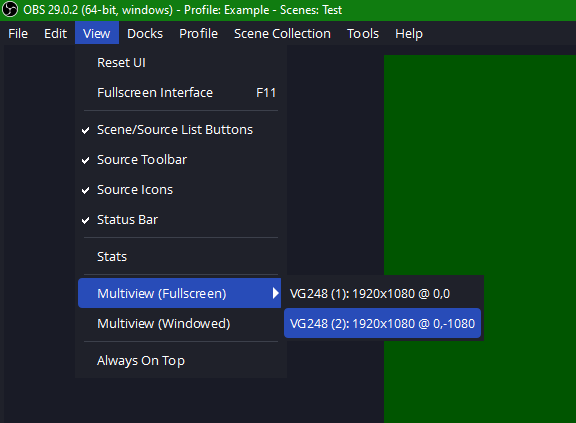
- OBS プレビュー内で右クリックします。
- 選ぶ フルスクリーンプロジェクター(プレビュー) 。
- 別のモニターを選択して再度テストしてください。
1.5 G-SYNCまたはFreeSyncを無効にする
可変リフレッシュ レート テクノロジーにより、OBS がフルスクリーン モードに入ると、両方の画面が黒くなることがあります。
- NVIDIA: NVIDIA コントロール パネルで G-SYNC を無効にします。
- AMD: Radeon 設定で FreeSync を無効にします。
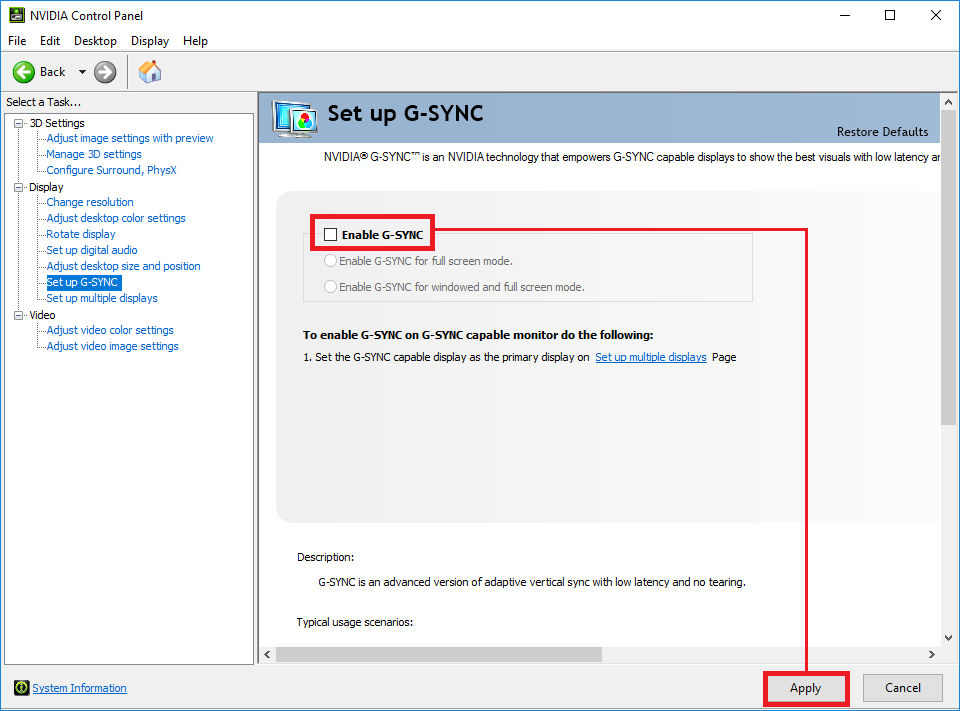
必要に応じて、後で再度有効にすることができます。
1.6 OBSの色設定を調整する
色形式が正しくないと、プレビューのレンダリングに問題が発生する可能性があります。
推奨設定:
- カラーフォーマット: NV12
- カラースペース: 709
- カラー範囲: 満杯
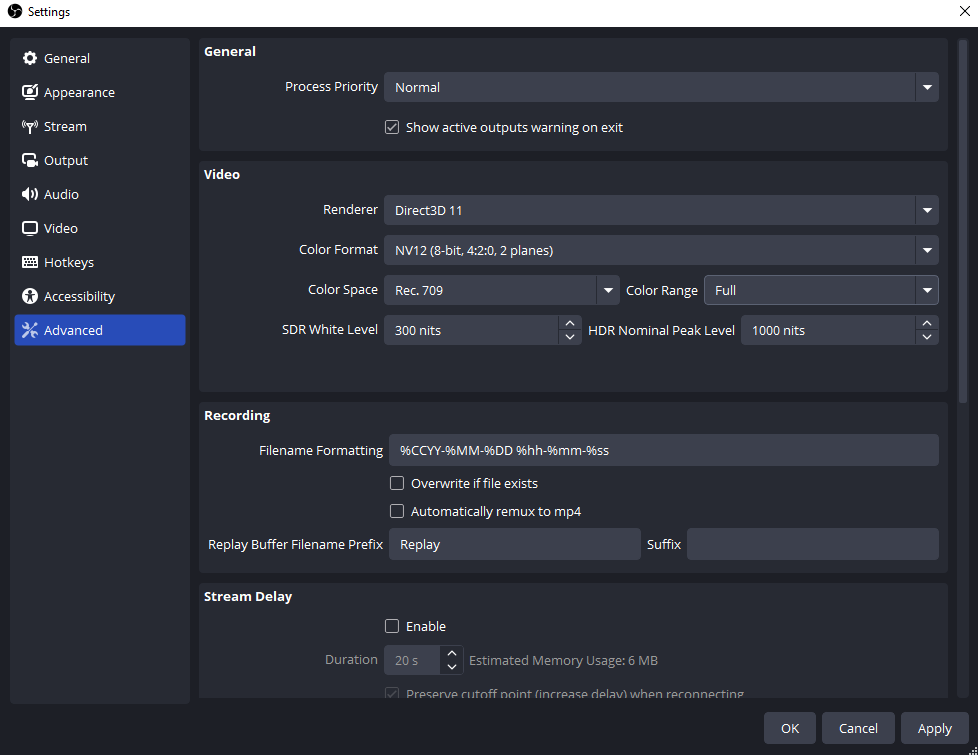
変更を適用した後、OBS を再起動します。
1.7 OBSを管理者として実行する
昇格した権限で OBS を実行すると、フルスクリーン アプリケーションや GPU アクセスとの競合を防ぐことができます。

黒い画面の問題を修正した後でも、多くのユーザーは OBS に次の問題を感じています:
- すぐに録音するには複雑すぎる
- トラブルシューティングに時間がかかる
- 単純なスクリーンキャプチャタスクには過剰
必要なのは 画面を確実に録画する 代替手段によって、時間とストレスを節約できる可能性があります。
2. OBSのシンプルだが強力な代替品を試す – Swyshare Recordit
OBSのフルスクリーンプレビューの問題がワークフローを中断し続ける場合は、 Swyshare Recordit よりクリーンで初心者に優しいソリューションを提供します。
Swyshare Recordit は、複雑な設定なしで高品質な録画を行いたいユーザー向けに設計された軽量スクリーンレコーダーです。高度なストリーミング設定よりも、安定性、使いやすさ、実用的な録画機能に重点を置いています。
の主な特徴 Swyshare Recordit :
- 複数の録音モード : 全画面、特定のウィンドウ、またはカスタム領域を記録します。
- 安定したパフォーマンス : GPU の競合、黒い画面、プレビューのクラッシュはありません。
- インスタントリプレイ : 最後の数秒をオンデマンドでキャプチャします。ゲームプレイのハイライトに最適です。
- 予約録画 : 会議、授業、ストリームを自動的に記録します。
- オーディオコントロール : システムサウンド、マイク、またはその両方を録音します。
- 組み込みの注釈ツール : 録画中に描画、テキスト、ハイライトを追加します。
- 初心者に優しいインターフェース : 数回クリックするだけで録音を開始できます。

OBSと Recordit :
- プロフェッショナルなライブストリーミング、複雑なオーバーレイ、またはマルチソース制作が必要な場合は、OBS を選択してください。
- 選ぶ Swyshare Recordit 高速で安定した、手間のかからない画面録画が必要な場合。
3. 結論
OBSのフルスクリーンプレビュー中に両方の画面が真っ黒になる問題はよく発生し、通常はGPUの不一致、HDR設定、またはキャプチャソースの競合が原因です。上記の修正で多くの場合は問題が解決しますが、時間と技術的な知識、そして継続的なトラブルシューティングが必要になります。
黒い画面、複雑な設定、予期せぬプレビューの失敗にうんざりしているなら、 Swyshare Recordit よりスマートな選択肢です。シンプルなインターフェース、信頼性の高いパフォーマンス、そして強力な録画機能により、ソフトウェアの修正ではなくコンテンツの作成に集中したい方に最適です。
スムーズでストレスのないスクリーン録画のために、 Swyshare Recordit 明確な推奨です。