OBS ストリームオーディオがプレビューに表示されない問題を修正するにはどうすればよいでしょうか?

OBS Studioは、ライブストリーミングと画面録画で最も広く使用されているツールの一つです。無料、オープンソースで、ゲーム配信やポッドキャストからオンライン授業、プロフェッショナル向けウェビナーまで、あらゆる用途に使える強力なツールです。しかし、ユーザーが直面する最も一般的でイライラする問題の一つは、OBSストリーミングのオーディオがプレビューやオーディオミキサーに表示されないことです。
このような状況になると、動画は完璧に見えても音量メーターが動かず、視聴者は配信や録画の音声を一切聞けない可能性があります。このガイドでは、OBS配信の音声がプレビューに表示されない問題を解決するためのステップバイステップの解決策を解説し、複雑な設定なしで信頼性の高い音声録音を行いたいユーザー向けに、よりシンプルな代替手段をご紹介します。
1. OBS ストリームオーディオがプレビューに表示されない問題を修正するにはどうすればよいですか?
1.1 オーディオミキサーパネルを確認する
まずは、 オーディオミキサー OBS インターフェースの下部にあります。
- メーターが下がっているのを見たら デスクトップオーディオ または マイク/補助 、OBSはサウンドを受信しています。
- まったく動きがない場合、OBS はオーディオをキャプチャしていません。
オーディオミキサーが見つからない場合:
- へ移動 ドック → オーディオミキサー 有効にします。
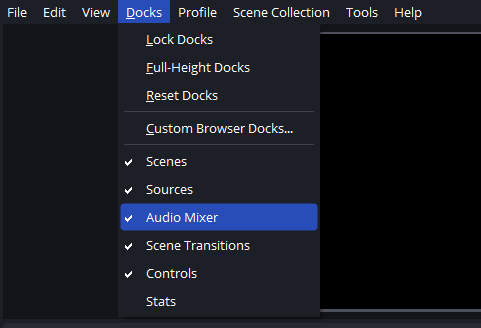
この手順により、問題がオーディオ入力にあるのかルーティングにあるのかをすぐに判断できます。
1.2 適切なデスクトップオーディオデバイスを設定する
サウンドが聞こえなくなる最も一般的な原因は、デスクトップ オーディオ (ゲーム サウンド、システム オーディオ、ブラウザー オーディオ) です。
手順:
- へ移動 設定 → オーディオ
- 下 グローバルオーディオデバイス 、 セット デスクトップオーディオ 実際に使用するデバイス(スピーカー、ヘッドフォン、またはデフォルト)
- クリック 適用する OBSを再起動します
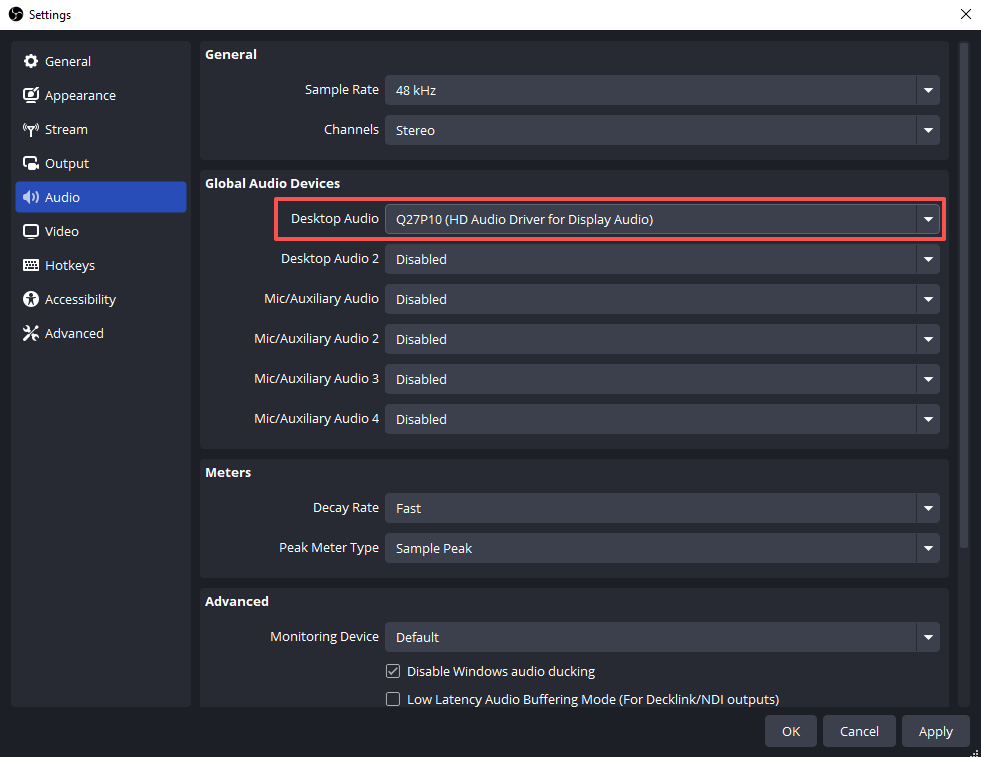
よくある間違いは、OBS がスピーカーに設定されているときにヘッドフォンを使用することです。その結果、プレビューにオーディオが表示されなくなります。
1.3 正しいマイク入力を設定する
音声が表示されない場合は、次の手順に従ってください。
- 開ける 設定 → オーディオ
- セット マイク/補助オーディオ アクティブなマイクに
- マイクに向かって話してオーディオミキサーを見てください
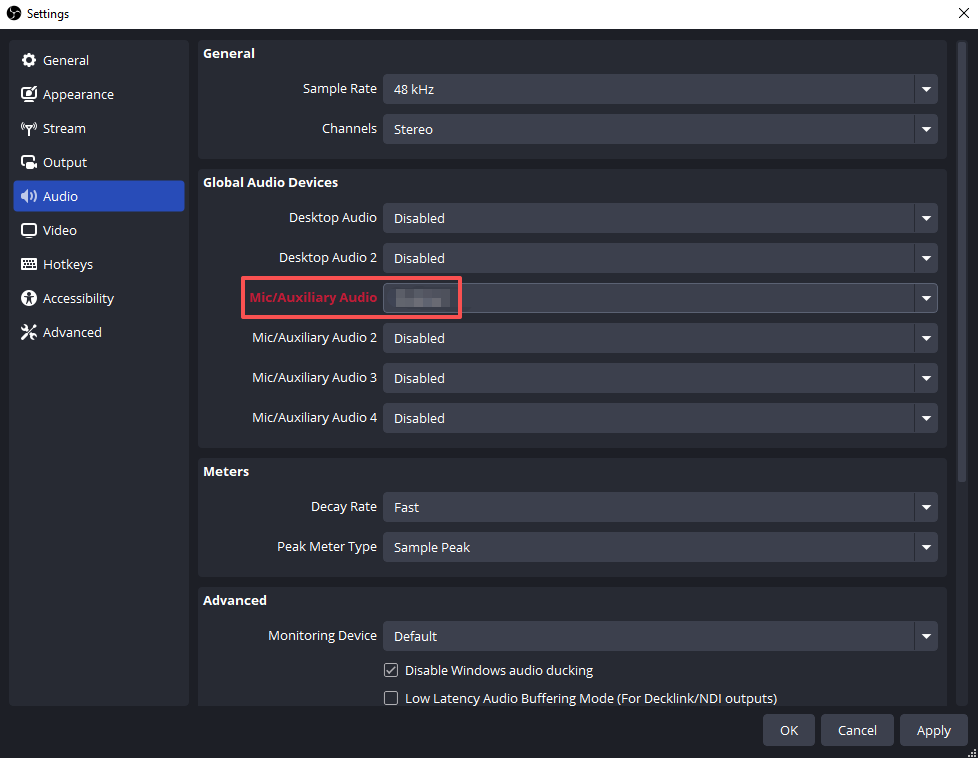
それでも動きがない場合:
- 右クリック マイク/補助 オーディオミキサー内
- 選択する プロパティ
- 正しいマイクデバイスを手動で選択する
1.4 ミュートまたは無効になっているオーディオソースを確認する
ミュートされたオーディオソースは見落とされやすいです。
- ミュートボタン(🔇)が有効になっていないことを確認してください
- 音量スライダーがゼロに設定されていないことを確認してください
次に開く 高度なオーディオプロパティ そして確認します:
- オーディオソースは以下に割り当てられています トラック1
- オーディオモニタリング設定が正しく設定されていない
トラック 1 はデフォルトでストリーミングに使用されるため、有効にする必要があります。
1.5 オーディオトラックの設定を修正
間違ったトラックを選択した場合、オーディオは OBS に表示されますが、ストリームまたはプレビューでは再生されません。
修理:
- へ移動 設定 → 出力 → ストリーミング
- セット オーディオトラック に トラック1
- 開ける 高度なオーディオプロパティ
- トラック1でデスクトップオーディオとマイク/Auxを確認します
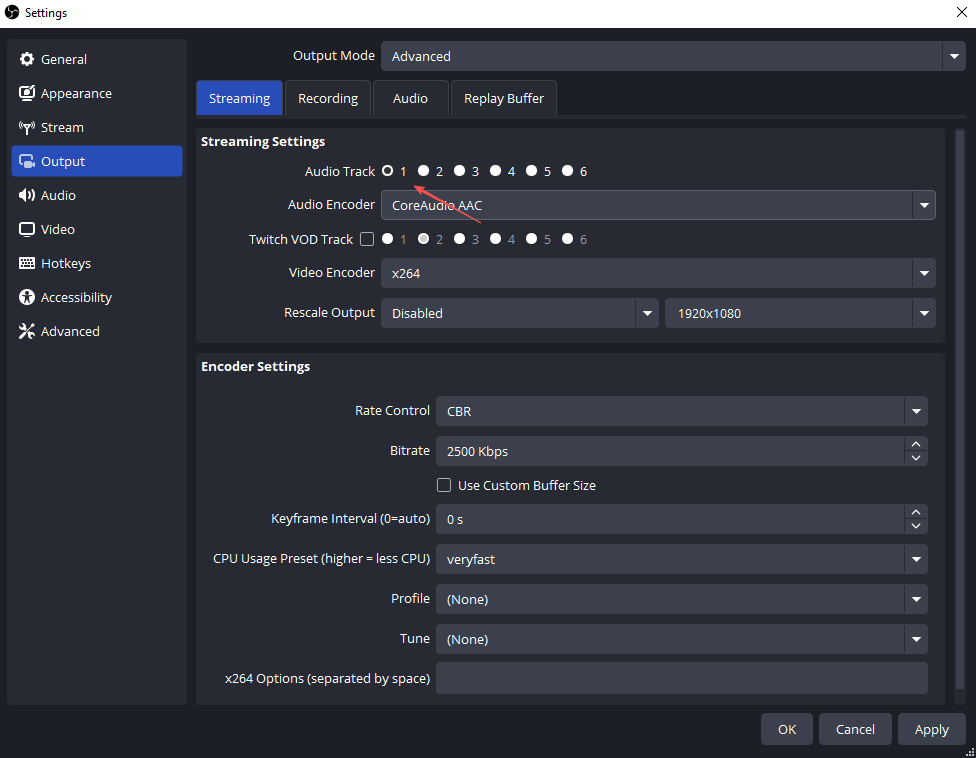
トラック構成が正しくないことは、サイレント ストリームの最も一般的な原因の 1 つです。
1.6 ブラウザとメディアソースのオーディオの問題
YouTube、Twitch アラート、埋め込みメディアからオーディオをキャプチャする場合:
- ソースを開く プロパティ
- 有効にする 「OBS経由のオーディオコントロール」
- 詳細なオーディオプロパティを確認し、ソースがミュートされていないことを確認します。
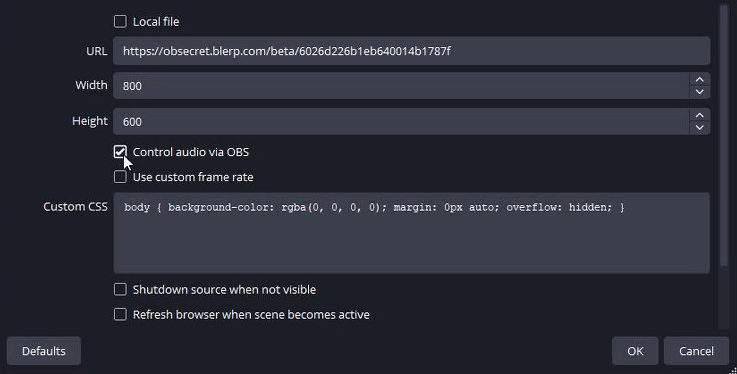
このオプションを指定しないと、ビデオはプレビューに表示されますが、オーディオは登録されません。
1.7 サンプルレート設定を一致させる
サンプルレートの不一致により、オーディオが表示されない場合があります。
手順:
- へ移動 設定 → オーディオ OBSで
- サンプルレートを 44.1kHz または 48kHz
- システムのサウンド設定で同じ値を一致させます
- OBSを再起動します
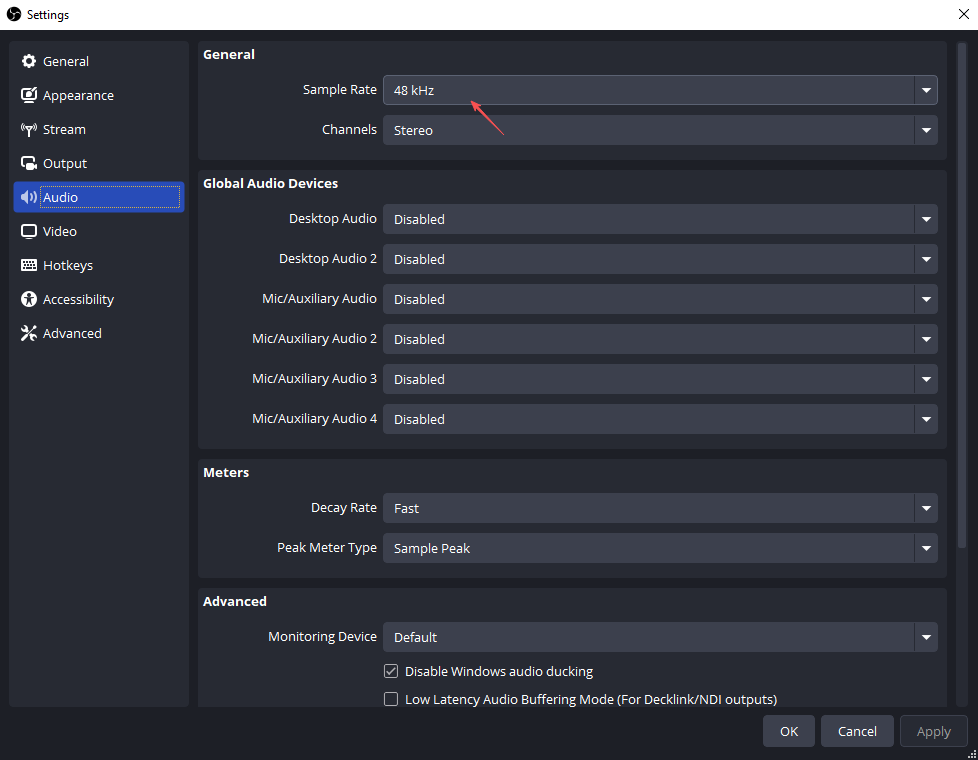
この問題は微妙ですが、特にオーディオ デバイスを変更した後に非常によく発生します。
1.8 システムオーディオの権限を確認する
オペレーティング システムにより、OBS によるオーディオ デバイスへのアクセスがブロックされる可能性があります。
ウィンドウズ:
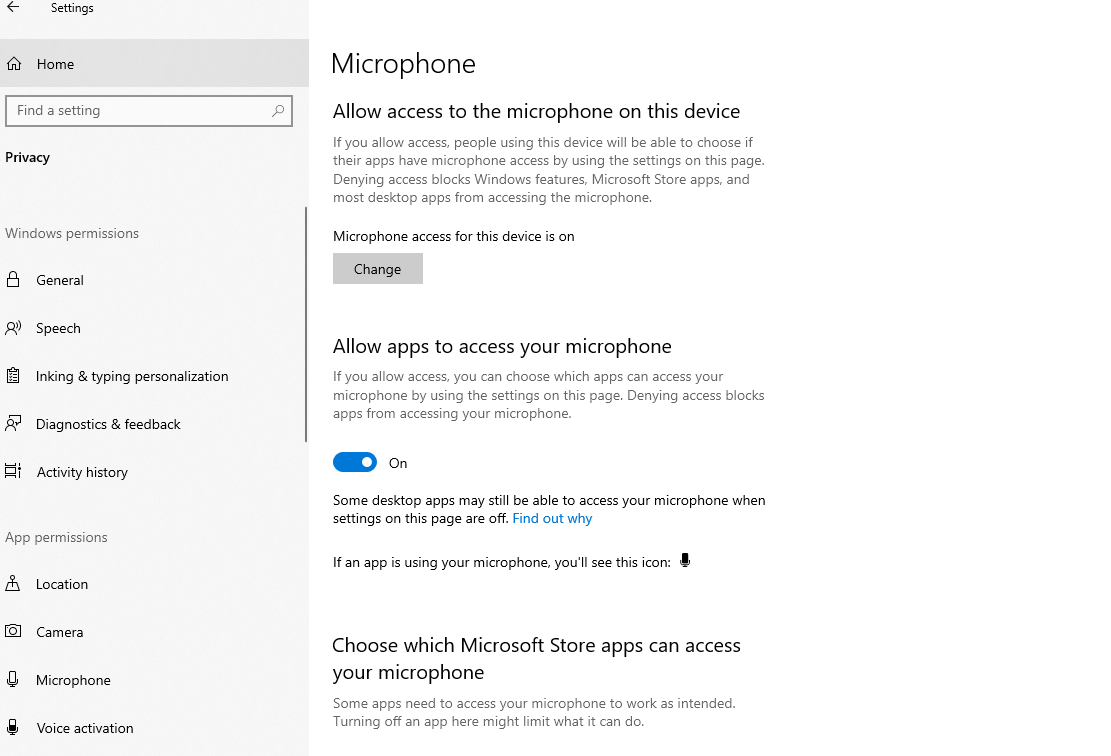
- Windowsへ移動 設定 → プライバシー → マイク
- マイクのアクセスを有効にし、デスクトップアプリがマイクを使用できるようにします
- OBSが許可されていることを確認してください
macOS:
- へ移動 システム設定 → プライバシーとセキュリティ
- 有効にする マイクロフォン そして 画面録画 OBSへのアクセス
1.9 キャプチャカードのオーディオが表示されない
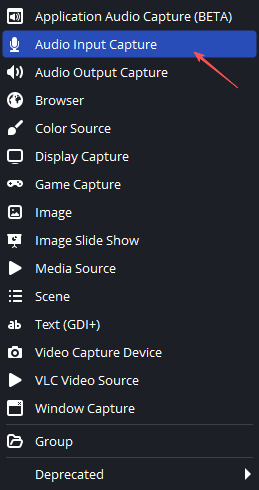
キャプチャ カードを使用する場合、オーディオはデスクトップ オーディオから自動的に出力されません。
修理:
- 追加 オーディオ入力キャプチャ ソース
- キャプチャカードを選択してください
- または、ビデオキャプチャデバイスのプロパティでオーディオを有効にします
2. ボーナス: 使用 Swyshare Recordit 簡単なオーディオ録音
OBSは強力ですが、特にクリアな音声で画面を録画したいユーザーにとっては、使いこなせないこともあります。そこで Swyshare Recordit 優れた代替手段となります。
Swyshare Recordit シンプルさと信頼性を重視して設計された軽量スクリーンレコーダーです。複雑なルーティング、トラック選択、高度な設定を必要とせず、システムオーディオとマイク入力を自動的にキャプチャします。そのため、初心者、教育者、そして迅速な結果を求める専門家にとって最適です。
の主な特徴 Swyshare Recordit :
- 画面とウェブカメラを同時に録画
- システムオーディオとマイクオーディオをクリアで同期したサウンドでキャプチャします
- 録画をスケジュールし、指定した時間に開始および停止するように自動的に設定します
- バッファリプレイを使用して、予期しない瞬間や重要な瞬間の最後の数分間を保存します。
- シンプルなツールで録画後のビデオを編集
- 複雑な設定なしで、高画質のビデオを即座にエクスポート
- WindowsとmacOSの両方で利用可能
画面と音声を録画する方法 Recordit :
- ダウンロードしてインストールする Swyshare Recordit コンピュータ上でプログラムを起動します。
- 録音領域を選択し、必要に応じてシステムオーディオとマイクを有効にし、その他の録音オプションを設定します。
- 「録画の開始」をクリックすると、画面とサウンドの高画質でのキャプチャが開始されます。
- 録画を停止し、必要に応じて録画をプレビューおよび編集して、ビデオを即座にエクスポートします。

3. 結論
OBS ストリームのオーディオがプレビューに表示されない場合、通常はデバイスの選択ミス、ソースのミュート、オーディオトラックの誤り、またはシステムの権限の問題が原因です。OBS のオーディオ設定、オーディオミキサーのアクティビティ、サンプルレート設定、オペレーティングシステムの権限を注意深く確認することで、ほとんどのオーディオの問題はすぐに解決できます。
しかし、よりスムーズで初心者に優しい体験を好む場合は、 Swyshare Recordit 非常におすすめの代替手段です。オーディオ設定の複雑さを解消し、常にクリアで信頼性の高い音声で録音できます。
OBSを使い続けるか、 Recordit プロフェッショナルで魅力的なストリーミングや録音を制作するには、オーディオの問題を解決することが不可欠です。