Twitch エラー 2000 を修正するには?

Twitchは、ゲーム、eスポーツ、音楽、トークショー、そしてクリエイティブコンテンツのライブストリーミングに最適なプラットフォームとなっています。何百万人ものユーザーが、お気に入りのストリーマーをリアルタイムで視聴するために、毎日Twitchを利用しています。しかし、突然の再生トラブル、特に悪名高いTwitchエラー2000に遭遇すると、視聴体験がさらに損なわれることがあります。
このエラーは多くの場合、警告なしに表示され、配信の読み込みが停止したり、配信の途中で切断されたりします。eスポーツの試合を視聴しているときでも、カジュアルなライブ配信をしているときでも、Twitchエラー2000は混乱を招き、イライラさせる可能性があります。幸いなことに、ほとんどの場合、簡単なトラブルシューティング手順で問題を解決できます。
このガイドでは、Twitch エラー 2000 の意味、発生する理由、そしてそれを修正するための実用的な解決策を説明します。
1. Twitch エラー 2000 とは何ですか?
Twitch エラー 2000 は一般的な再生エラーで、通常は次のメッセージが表示されます。
「ネットワークエラーが発生しました。もう一度お試しください。(エラー番号2000)」
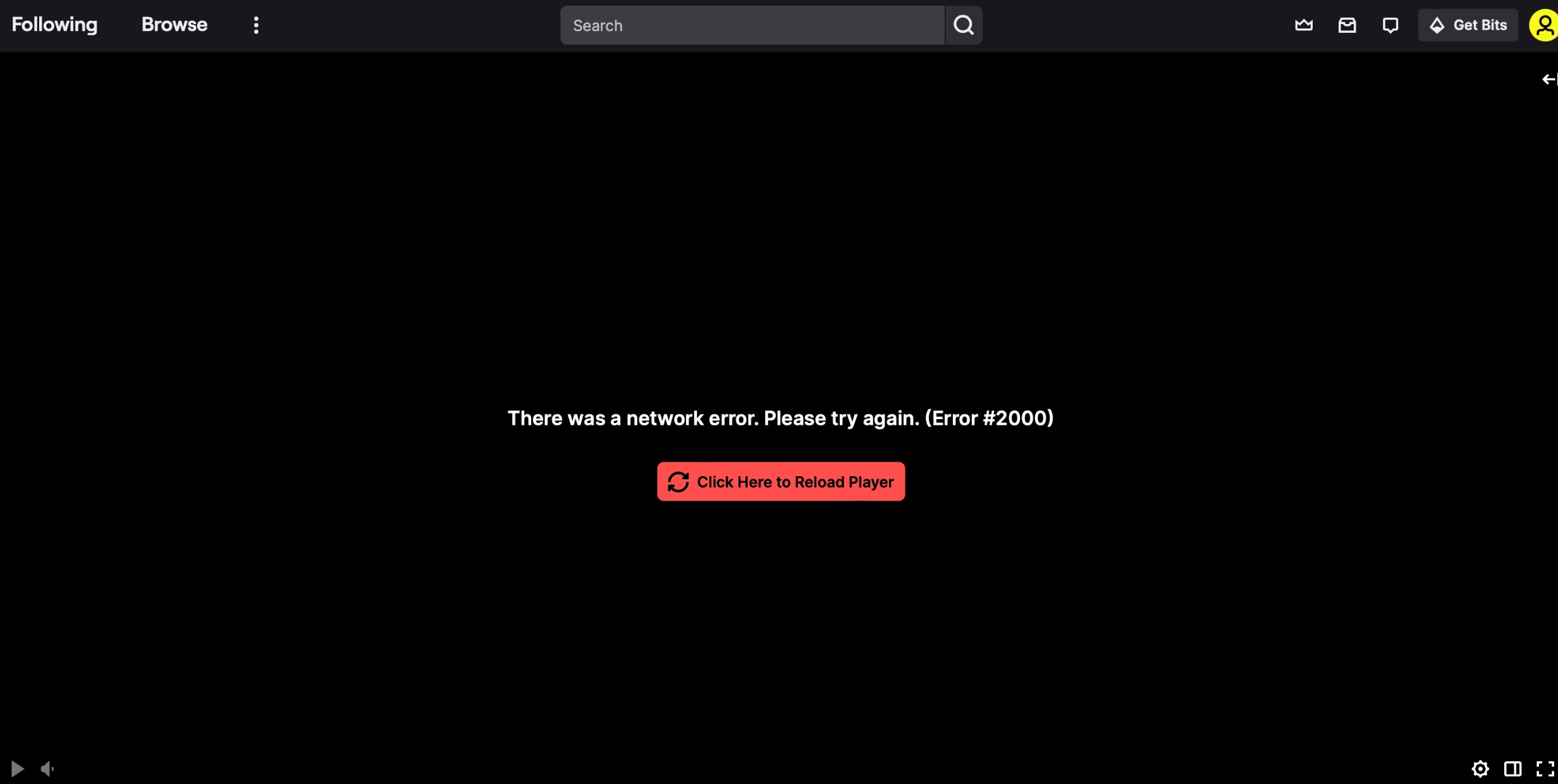
このメッセージは、Twitchのビデオプレーヤーがストリーミングを読み込めない、または安定した接続を維持できないことを示しています。「ネットワークエラー」と表示されていますが、根本的な原因は必ずしもインターネット接続にあるとは限りません。実際には、ブラウザの問題、拡張機能、破損したキャッシュファイル、VPN、Twitch独自のサーバーなど、さまざまな要因によってこのエラーが発生する可能性があります。
Twitchエラー2000の一般的な原因 :
- ブラウザの広告ブロッカーがTwitchの広告を妨害する
- 破損または古いブラウザのキャッシュとCookie
- 不安定または遅いインターネット接続
- ブラウザ拡張機能による競合
- TwitchのCDNをブロックするVPNまたはプロキシサービス
- 古いブラウザまたはグラフィックドライバ
これらの原因を理解することで、適切な修正方法を選択しやすくなります。これについては以下で詳しく説明します。
2. Twitch エラー 2000 を修正するには?
Twitchエラー2000が発生した場合は、以下の解決策を一つずつお試しください。多くのユーザーは、これらの方法のいずれかで問題が完全に解決すると考えています。
2.1 ページを更新してストリームを再開する
Twitch エラー 2000 は一時的な不具合によって発生することがあります。
- ブラウザの更新ボタンをクリックしてください
- プレス F5 / Ctrl + R (Windows)または コマンド + R (マック)
エラーが解決しない場合は、タブを完全に閉じて、ストリームを再度開きます。
2.2 インターネット接続を確認する
弱いまたは不安定なインターネット接続は、Twitch の再生エラーの頻繁な原因となります。
- モデムまたはルーターを再起動します
- Wi-Fiから有線イーサネット接続に切り替える
- 他のデバイスでの大容量ダウンロードやストリーミングを一時停止する
- 安定した帯域幅を確保するために速度テストを実行します
安定した接続は、HD および 60fps の Twitch ストリームにとって特に重要です。
2.3 広告ブロッカーを無効にする
広告ブロッカーは、Twitch エラー 2000 の最も一般的な原因です。Twitch の広告システムは、一般的な広告ブロック拡張機能と競合することがよくあります。
何をするか:
- 広告ブロッカー(uBlock Origin、AdBlock、AdGuard など)を無効にします
- Twitchストリームを更新する
- ストリームが機能する場合は、ブロッカーを完全に無効にするのではなく、Twitchをホワイトリストに登録してください。
この単一のステップで、多くのユーザーの問題が解決されます。
2.4 他のブラウザ拡張機能をオフにする
プライバシー、スクリプト、またはビデオのダウンロードに関連する拡張機能は、Twitch のプレーヤーに干渉する可能性があります。
- すべてのブラウザ拡張機能を一時的に無効にする
- Twitchストリームをリロードする
- 拡張機能を 1 つずつオンにして、問題の原因となっている拡張機能を特定します。
この方法は、拡張機能が関係している場合に正確な原因を特定するのに役立ちます。
2.5 ブラウザのキャッシュとCookieをクリアする
キャッシュまたは Cookie が破損していると、Twitch がビデオデータを正しく読み込めなくなる可能性があります。
手順(Chrome の例):
- 開ける 設定 > へ移動 プライバシーとセキュリティ
- クリック 閲覧データを消去する > 選択 キャッシュされた画像/ファイル そして クッキー
- データを消去してブラウザを再起動します
Twitch に再度ログインした後、エラーがなくなったかどうかを確認します。
2.6 シークレットモードまたは別のブラウザを試す
シークレット モードでは拡張機能がデフォルトで無効になっているため、優れたテスト ツールになります。
- Twitchを開く シークレット/プライベートモード
- または、Firefox、Edge、Safariなどの別のブラウザに切り替えてください。
Twitch が別のブラウザで動作する場合、問題はメインブラウザの設定または拡張機能に関連している可能性があります。
2.7 VPNまたはプロキシサービスを無効にする
VPN はプライバシーを強化しますが、Twitch のコンテンツ配信ネットワークをブロックする場合があります。
- VPNまたはプロキシをオフにする
- Twitchストリームをリロードする
エラーが消えた場合は、別の VPN サーバーに切り替えるか、VPN なしで Twitch を視聴してみてください。
2.8 ブラウザとグラフィックドライバの更新
古いソフトウェアは、Twitch のビデオ プレーヤーとの互換性の問題を引き起こす可能性があります。
- ブラウザを最新バージョンに更新してください
- GPU ドライバーを更新する (NVIDIA、AMD、または Intel)
これらのアップデートにより、安定性が向上し、再生エラーが減少します。
2.9 DNSキャッシュをフラッシュする(高度な修正)
DNS をフラッシュすると、隠れたネットワーク競合を解決できます。
Windows の手順:
- 管理者としてコマンドプロンプトを開く
- 入力:
ipconfig /flushdns - Enterキーを押してブラウザを再起動してください
これは、Twitch エラー 2000 が DNS 関連の問題によって発生した場合に役立ちます。
3. ボーナス: Twitchストリームを保存する Swyshare Recordit
Twitchエラー2000を修正した後でも、予期せぬ再生の問題が発生する可能性があります。特にストリーミングのピーク時や大規模なライブイベント中は顕著です。重要な瞬間を見逃したくない場合は、Twitchの配信を録画するのが賢明な選択肢です。
Swyshare Recordit は、Twitch ストリームを含むオンライン ビデオをキャプチャするために設計された、シンプルでありながら強力なスクリーン レコーダーです。
主なメリット Swyshare Recordit :
- Twitch を含むすべてのビデオ ホスティングおよびストリーミング Web サイトで動作します。
- 記録する領域をカスタマイズします: 全画面、ウィンドウ タブ、または特定の領域。
- システムオーディオ、マイク、ウェブカメラを記録します。
- バッファ再生とスケジュール録画をサポートします。
- 数秒で一般的な形式で録音をエクスポートします。
- 録画時または録画後の編集をサポートします。

どうやって Recordit Twitchエラー2000の解決に役立ちます :
- エラーによって再生が中断される前にストリームをキャプチャする
- ライブコンテンツを保存してオフラインで視聴する
- リロードやバッファリングの問題を回避する
- ハイライトや思い出に残る瞬間を永久に保存
4. 結論
Twitchエラー2000はよくある問題ですが、解決可能です。ほとんどの場合、広告ブロッカーを無効にしたり、ブラウザのキャッシュをクリアしたり、インターネット接続を確認したり、ブラウザを変更したりすることで、すぐに解決できます。
ただし、プラットフォームの更新や制御できないサーバーの問題により、Twitch エラーが予期せず発生する可能性もあるため、信頼性の高いバックアップ ソリューションを用意することが不可欠です。 Swyshare Recordit Twitch ストリームを簡単かつ効果的に録画する方法を提供し、再生エラーが発生した場合でも重要なコンテンツを見逃すことがなくなります。
Twitchストリーミングの問題に対処するためのシンプルで安定した初心者向けのソリューションをお探しの場合は、 Swyshare Recordit 強くお勧めします。