Mac で「OBS が正常にシャットダウンしませんでした」を解決するにはどうすればよいですか?

OBS Studioは、オーディオ、ビデオ、スクリーンキャプチャの設定をプロフェッショナルにコントロールしたいMacユーザーにとって、長年頼りになる録画・配信ツールです。チュートリアルの撮影、ゲームプレイのキャプチャ、ライブ配信のホスティングなど、OBSは無料ツールでは到底及ばない柔軟性を提供します。しかし、MacユーザーはOBSが不安定な点も知っています。よくある不満の一つが、「OBSは正常にシャットダウンしませんでした」というメッセージです。
この警告は、OBSがフリーズ、クラッシュ、または強制終了した後に表示されることがよくあります。ワークフローが中断されたり、OBSが正常に起動しなかったり、シーンや設定が破損しているのではないかと心配になったりすることがあります。しかし、朗報です。この問題は通常、バックグラウンドプロセスの停止、プラグインの古さ、権限の競合、キャッシュファイルの破損などが原因で発生し、いずれも簡単な手順で解決できます。
このガイドでは、エラーを迅速かつ効果的にトラブルシューティングし、macOS で OBS をスムーズに動作するように復元する方法を学習します。
1. Macで「OBSが正常にシャットダウンしませんでした」というエラーを解決する方法
1.1 OBSを完全に終了し、バックグラウンドプロセスを強制終了する
OBS が閉じているように見えても、macOS では一部の OBS スレッドが引き続き実行され、次回の起動時にエラーが発生する可能性があります。
手順:
- OBS を通常通り終了します (OBS > OBS を終了)。
- 開ける アクティビティモニター (アプリケーション > ユーティリティ)。
- 検索する:
- 観測
- obs-web
- obs-バーチャルカム
- obsブラウザソース
- obsヘルパープロセス
- 選択して 強制終了 残っている OBS 関連のプロセス。
- OBSを再起動します。
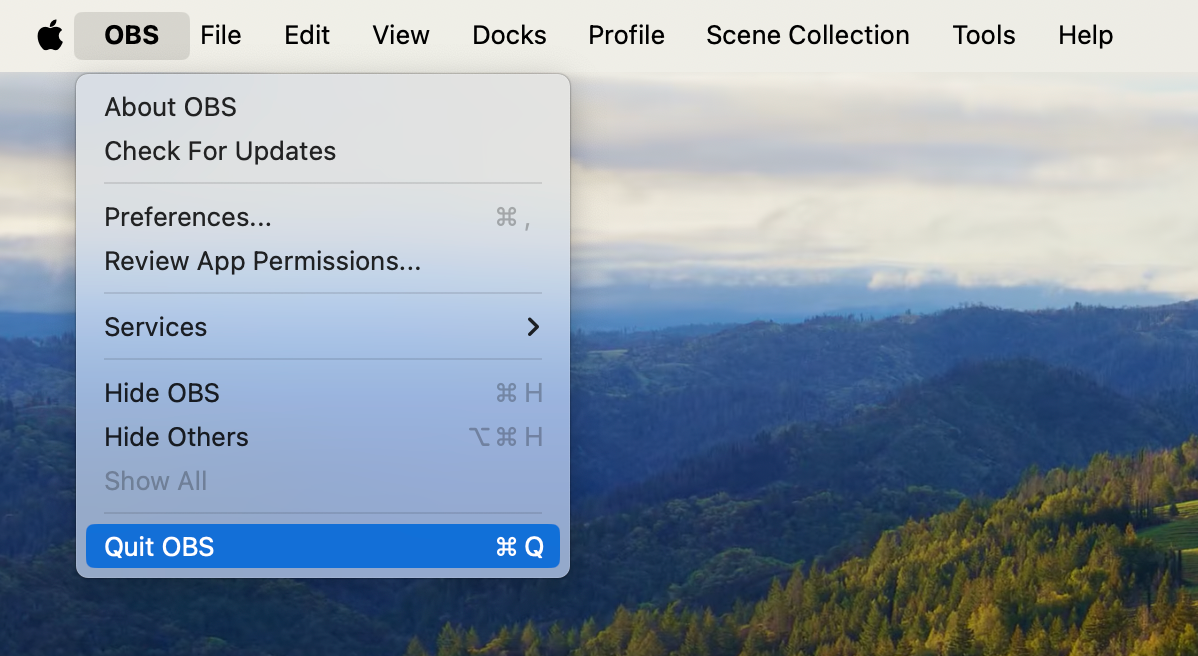
スタックしたプラグインまたはブラウザ ソースがクラッシュの原因である場合は、これだけで問題が解決することがよくあります。
1.2 Macを再起動してロックされたファイルを消去する
OBS は一時的なロックファイルやシステムレベルのプロセスを残し、正常な再起動を妨げることがあります。macOS を完全に再起動すると、これらのファイルは消去されます。
- クリック アップルメニュー > 再起動 。
- 再起動したら、OBS を再度開きます。
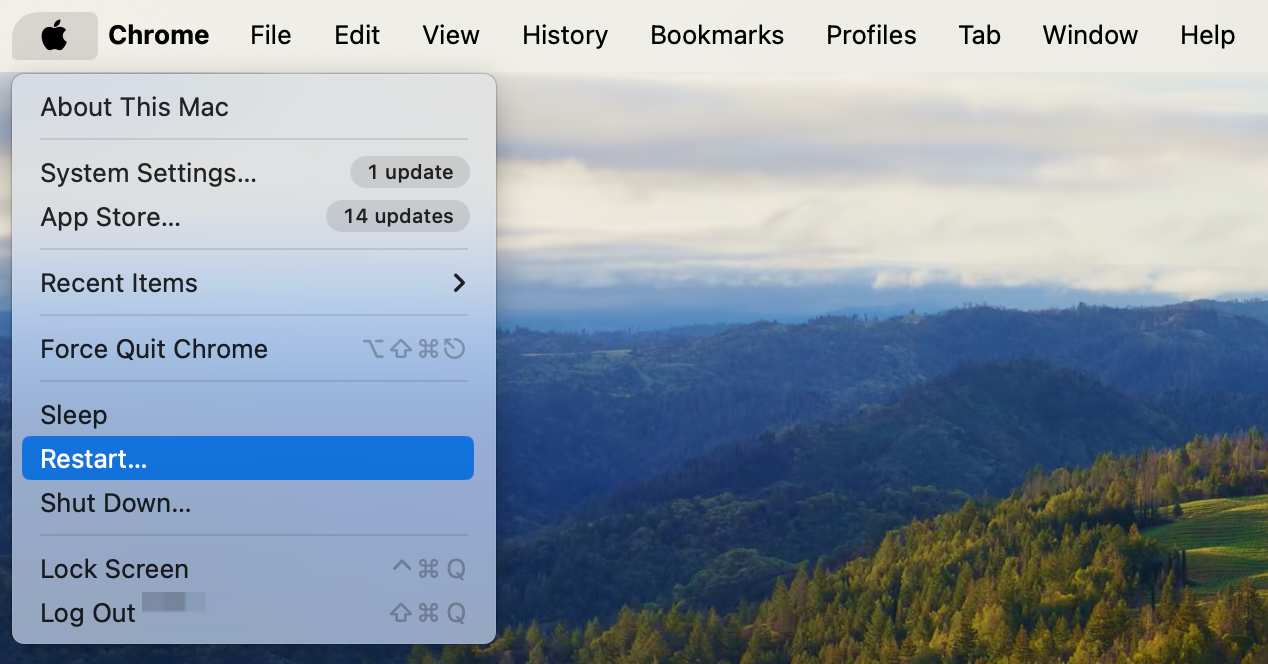
エラーが消えた場合、シャットダウンは OBS 自体ではなく、macOS プロセス レベルで停止していました。
1.3 OBSをmacOS対応の最新バージョンにアップデートする
OBS のアップデートには、次のような macOS 固有の修正が頻繁に含まれています。
- GPU最適化
- ブラウザソースがクラッシュする
- 仮想カメラの問題
- Apple Silicon ハードウェアアクセラレーション
更新するには:
- 開ける OBS > OBS Studio > アップデートの確認 > 最新バージョンをインストールする
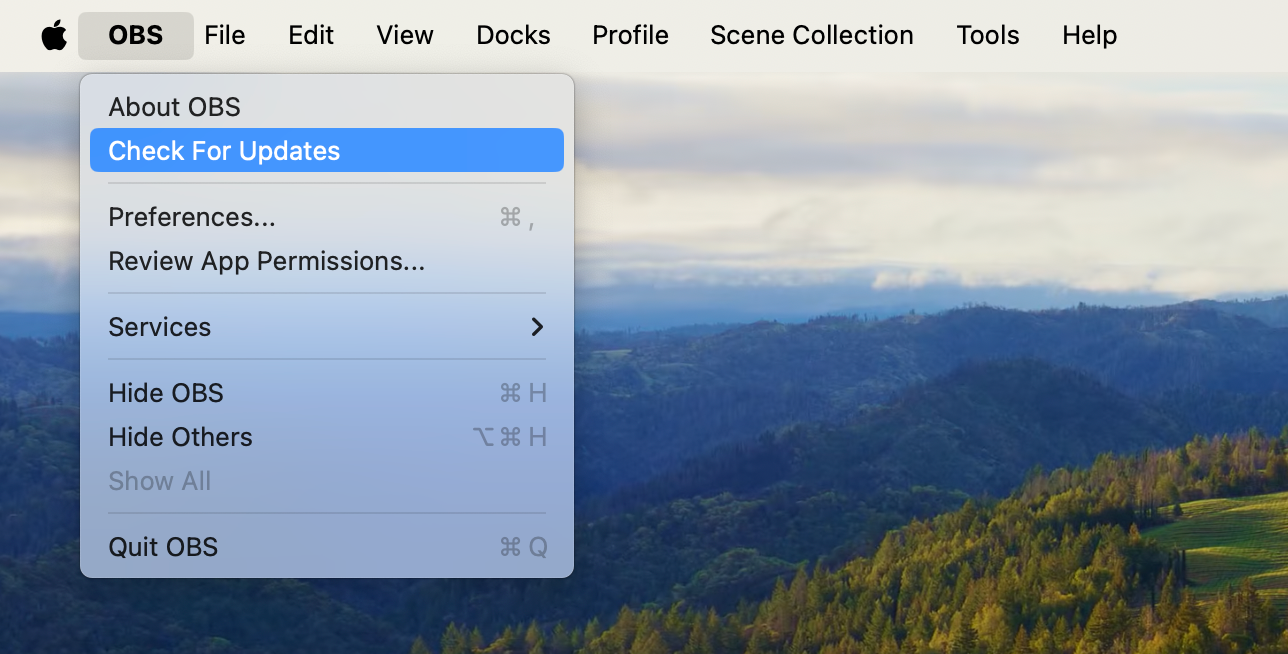
または、公式 OBS サイトから最新のビルドをダウンロードしてください。
M1/M2/M3 Mac で古い Intel ベースのバージョンを実行している場合、パフォーマンスと安定性の問題がほぼ確実に発生するため、更新が不可欠です。
1.4 問題のあるプラグインを削除または無効化する
次のようなプラグイン:
- ノート WebSocket
- ストリームFX
- 高度なシーンスイッチャー
- ブラウザベースのプラグイン
- 時代遅れのシェーダー/エフェクトプラグイン
これらはすべて、Mac で予期しないシャットダウンの失敗を引き起こす可能性があります。
これを試してください:
- へ移動 /ライブラリ/アプリケーションサポート/obs-studio/プラグイン
- サードパーティのプラグインフォルダをデスクトップに移動する
- OBSを再起動する
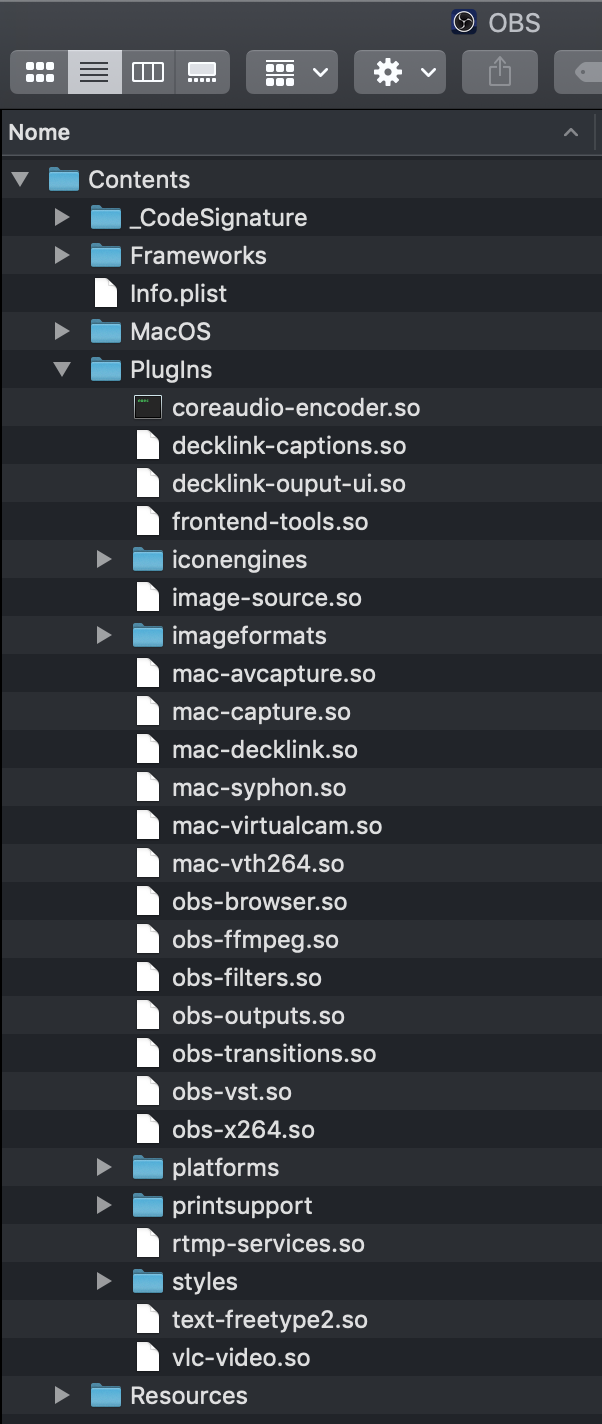
プラグインを削除した後に OBS が正常に起動する場合は、プラグインの 1 つが問題の原因となっているため、プラグインを 1 つずつ再導入して、どれが問題の原因であるかを特定します。
1.5 OBS設定をリセットする
OBS の設定ファイルが破損すると、適切なシャットダウンができなくなる可能性があります。
安全にリセットする方法は次のとおりです。
- 移動先
~/ライブラリ/アプリケーションサポート/obs-studio/basic/profiles/ - プロファイルをバックアップフォルダに移動する
- 同じことをする
~/ライブラリ/アプリケーションサポート/obs-studio/basic/scenes/ - OBSを再起動する
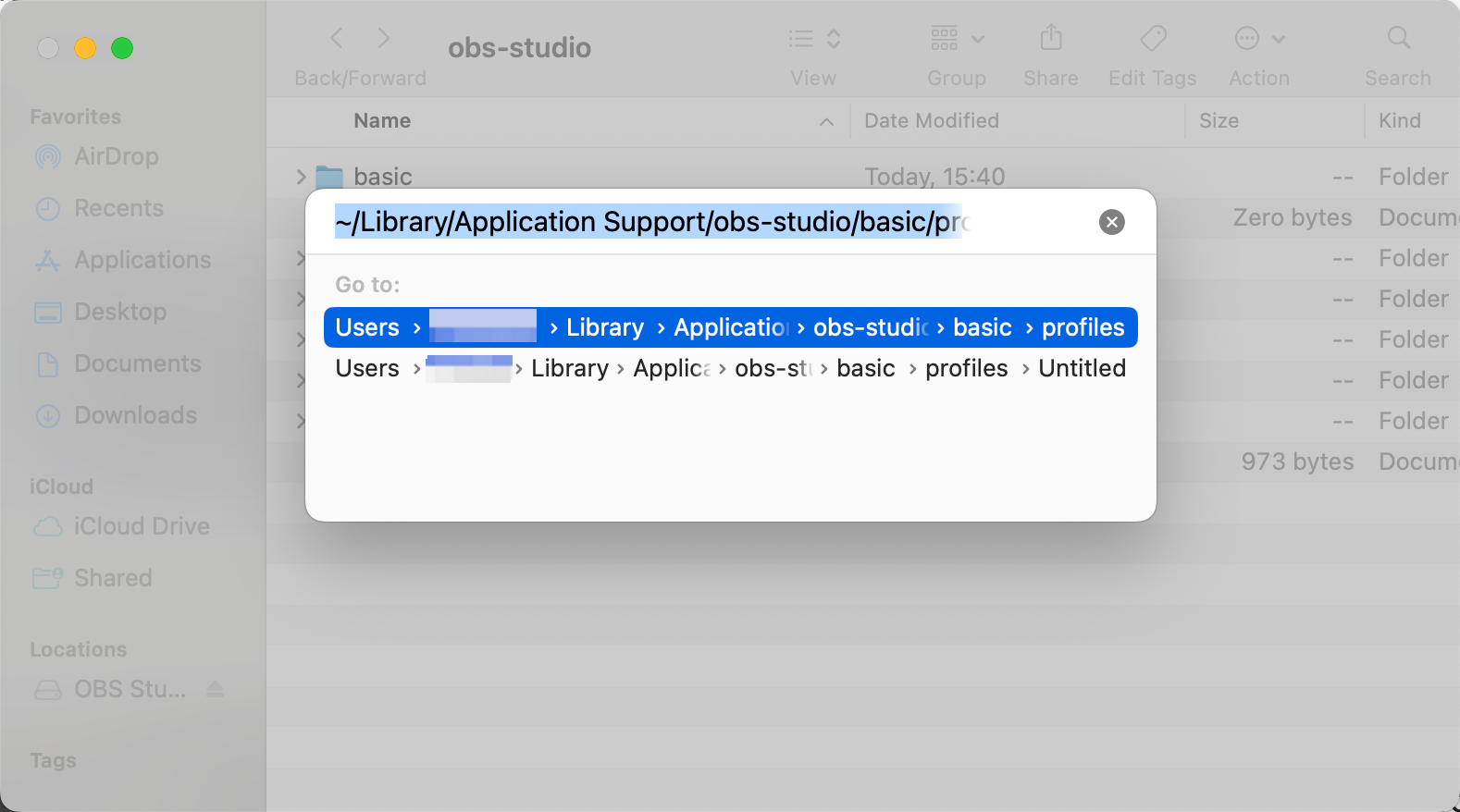
エラーがなくなった場合は、古いプロファイルまたはシーン コレクションが破損していました。
その後、次のことが可能になります。
- 1つずつインポートし直す
- クラッシュの原因となっているシーンを再構築する
1.6 OBSを完全にリセットする
何も機能しない場合は、完全な再インストールを行うと、シャットダウン エラーがほぼ確実に修正されます。
手順:
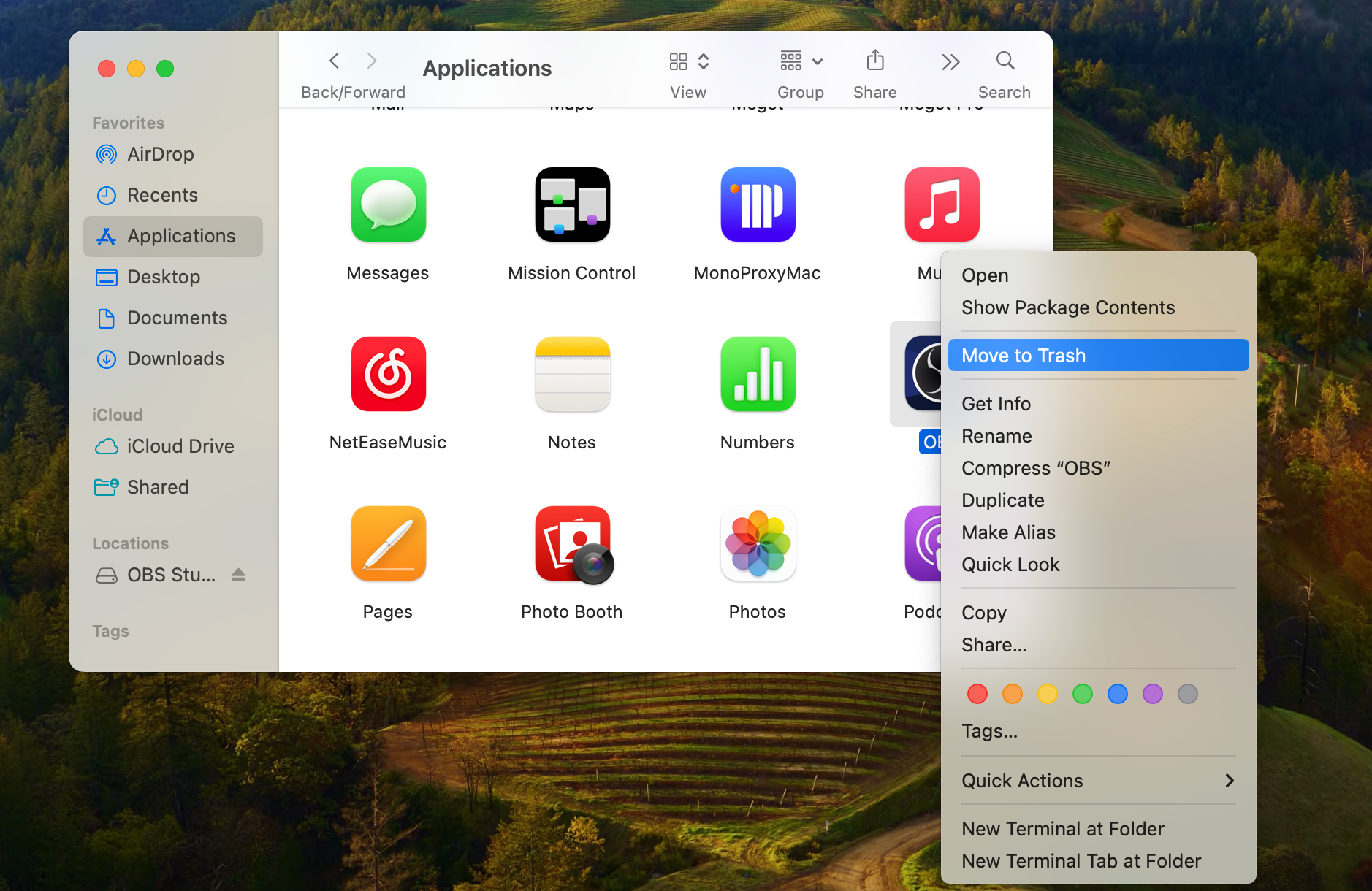
A. OBSを削除する
- アプリケーションを開く > OBSを右クリック > ゴミ箱に移動
B. OBS設定フォルダを削除する
これらを手動で削除します:
~/ライブラリ/アプリケーションサポート/obs-studio
~/ライブラリ/Preferences/com.obsproject.obs-studio.plist
~/ライブラリ/キャッシュ/com.obsproject.obs-studio
C. OBSを再インストールする
新しいコピーをダウンロードしてインストールします。
クリーン再インストールにより次のものが削除されます:
- 破損したシーンファイル
- 壊れたプラグイン
- 不良キャッシュ
- 損なわれた好み
OBS を安定した状態に戻します。
1.7 macOSの権限を確認する
OBS には次の権限が必要です:
- マイクロフォン
- カメラ
- 画面録画
- ファイルとフォルダ
これらが一致しなくなると、OBS は終了時にフリーズする可能性があります。
修正するには:
- へ移動 システム設定 > プライバシーとセキュリティ > OBSの権限を再度有効にする > OBSを再起動する
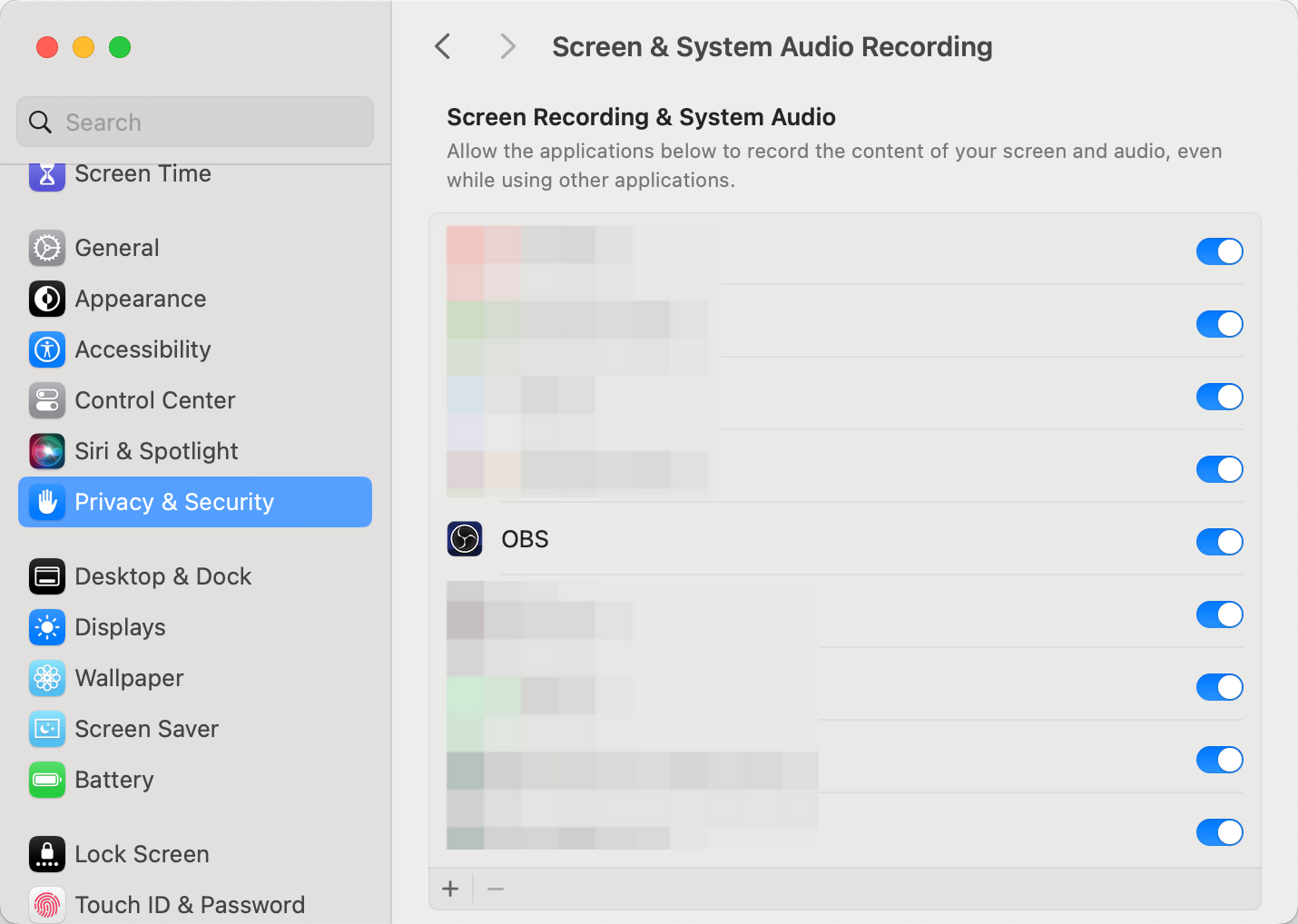
以前にこれらの権限のいずれかにアクセス中に OBS がクラッシュしたことがあった場合、これで問題は解決します。
1.8 ハードウェアアクセラレーションをオフにするか、GPU設定を変更する
Apple Silicon Mac では、ハードウェア アクセラレーションによってパフォーマンスが向上しますが、ブラウザー ソースまたはフィルターに不具合があると、終了時に OBS がハングする可能性があります。
オフにしてみてください:
- へ移動 OBS > 設定 > 詳細設定
- 無効にする ハードウェアアクセラレーションレンダリング
- 無効にする ブラウザソースハードウェアアクセラレーション
- OBSを再起動します
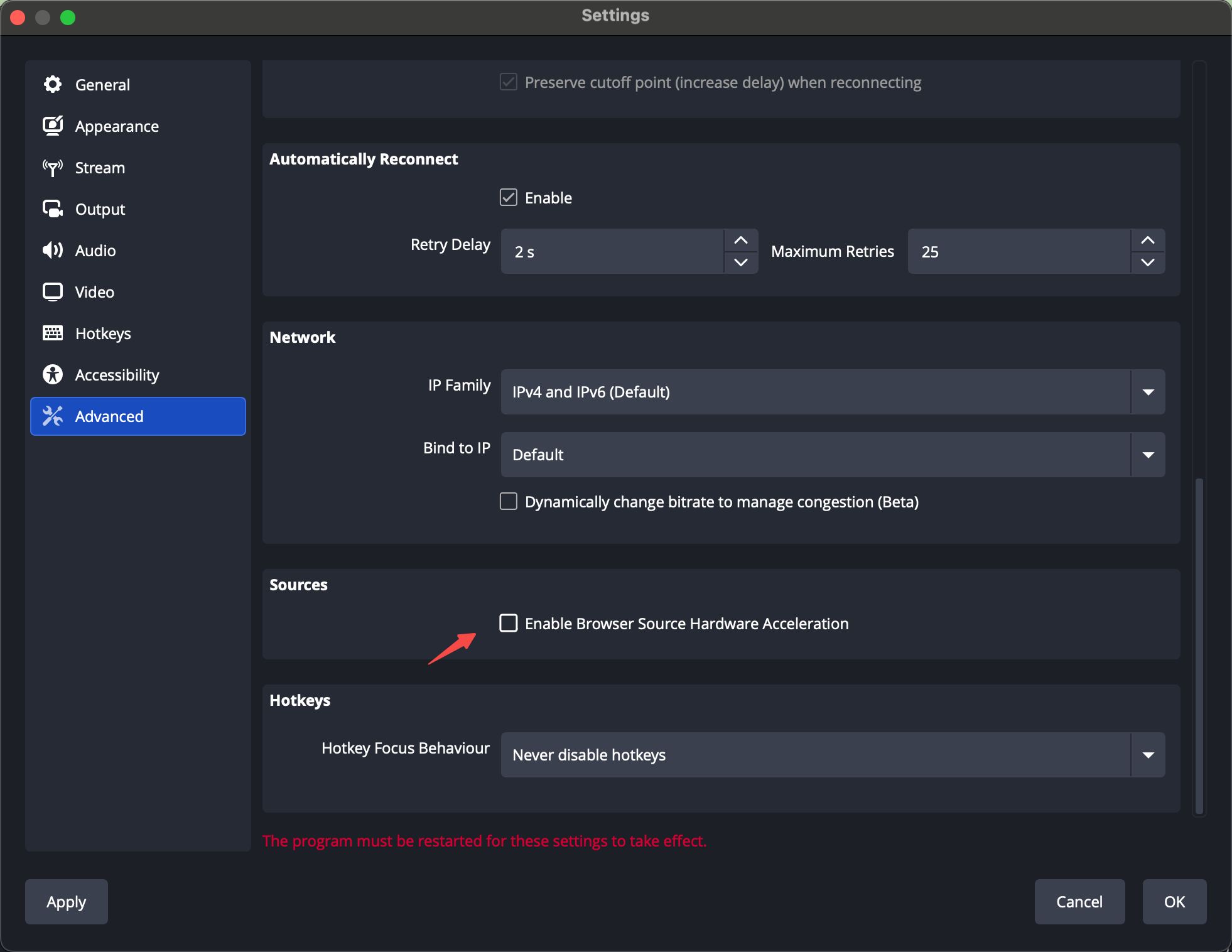
GPU プロセスがシャットダウンの問題を引き起こしていた場合、OBS は正常に起動して終了するはずです。
2. シンプルで手間のかからないOBSの代替品を試す — Swyshare Recordit
正直に言うと、OBS は強力ですが技術的であり、頻繁に発生するクラッシュを修正するのは面倒です。特に、プラグイン、シーン、GPU 設定を管理せずに画面を録画したいだけの場合は面倒です。
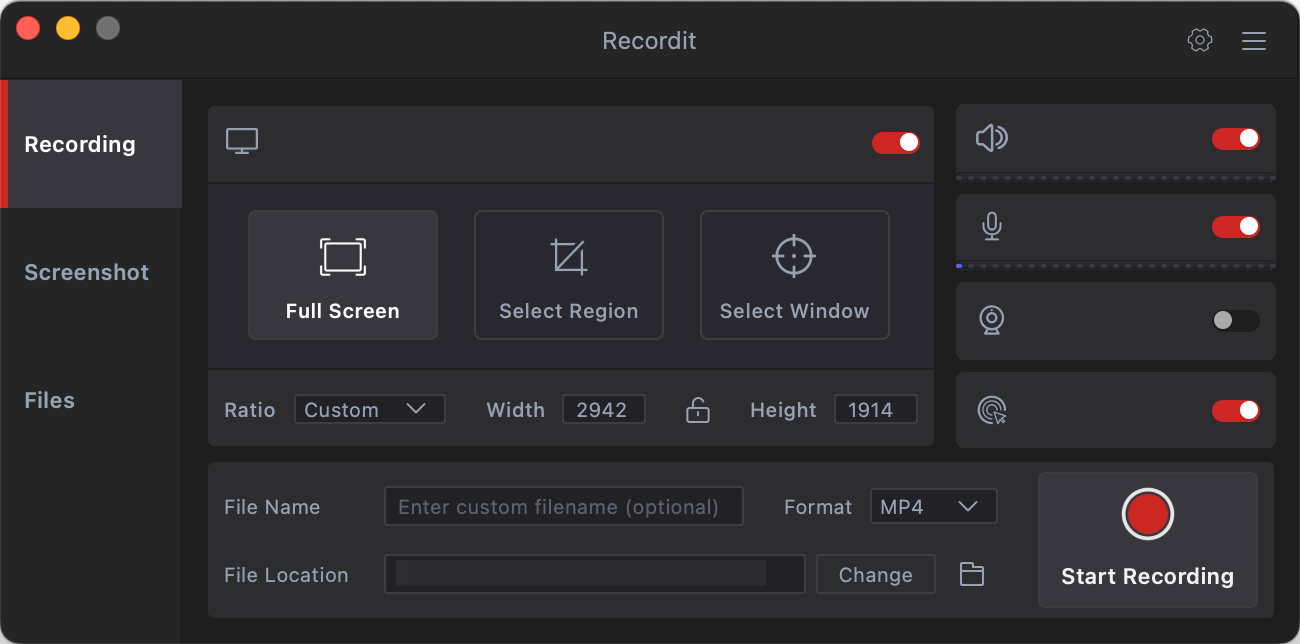
シンプルで安定した、ストレスのないスクリーン録画ツールが必要な場合は、 Swyshare Recordit Windows と Mac の両方で OBS の優れた代替手段です。
なぜ Recordit OBSよりも簡単 :
- 複雑な設定は不要 — 開いて録音を開始するだけです。
- 軽量で衝突しない — OBS のプラグインと GPU の問題を回避します。
- シンプルなインターフェース — シーンや複雑な構成はありません。
- 組み込みツール — マウス効果、描画ツール、ビデオエディター。
- ワンクリックで全画面、ウィンドウ、または領域を録画 — 手動でレイアウトを構築する必要はありません。
- 内部 + マイクオーディオキャプチャ — 自動的に同期されます。
- 複数の出力形式 — 追加設定なしで MP4、GIF、MP3 など。
3. 結論
macOSで「OBSが正しくシャットダウンしませんでした」というエラーが表示されるのはイライラしますが、バックグラウンドプロセスのクリア、OBSのアップデート、問題のあるプラグインの削除、設定ファイルのリセットなど、適切な手順を踏めば通常は解決できます。多くの場合、クリーンインストールで完全に解決します。
しかし、OBSがクラッシュするたびにトラブルシューティングする時間がないユーザーもいます。シンプルで安定したスムーズな録画体験をお求めなら、 Swyshare Recordit は最良の代替手段です。技術的な面倒な作業をすべて省き、すぐに録画を開始できます。これはOBSでは必ずしも保証されないことです。