Disney Plusのブラックスクリーンを解決するには、これらの解決策をお試しください。

Disney Plusでお気に入りの映画や番組をストリーミング再生するのはスムーズな体験であるはずですが、時折、ユーザーは厄介な「ブラックスクリーン」問題に遭遇します。アプリを開いて映画を選択しても、期待していた鮮やかな映像ではなく、画面は真っ暗なままで、音声だけが流れたり、何も起こらなかったりします。特にディズニー、ピクサー、マーベル、スター・ウォーズなどのコンテンツでリラックスしようと楽しみにしているときには、この問題は非常にイライラさせられます。幸いなことに、Disney Plusのブラックスクリーン問題を解決する方法はいくつかあり、お気に入りの番組を安全に録画してオフラインで視聴する方法もあります。
1. Disney Plusのブラックスクリーンとは何ですか?
Disney Plusで画面が真っ黒になるのは、アプリやウェブサイトでコンテンツを再生しようとしても、動画ではなく画面が真っ黒または空白のまま表示される状態です。この問題は、スマートテレビ、パソコン、モバイル端末、RokuやFire Stickなどのストリーミング端末でDisney Plusを使用している際に発生する可能性があります。ユーザーからは次のような報告がよく寄せられています。
- 動画を選択するとすぐに画面が真っ暗になります。
- アプリが黒い画面でフリーズし、場合によってはバックグラウンドで音声が流れ続けることがある。
- スキップしたり早送りしたりしても何も変わりません。
この問題は通常、ソフトウェアの不具合、デバイスの互換性の問題、古いアプリ、またはネットワークの問題が原因で発生します。場合によっては、ブラウザの設定やキャッシュの破損によっても画面が真っ暗になることがあります。画面が真っ暗になるのは煩わしいものですが、ほとんどの問題はいくつかのトラブルシューティング手順で解決できます。
2. Disney Plusの画面が真っ暗になる問題を解決するには?
Disney Plusで発生するブラックスクリーン問題のトラブルシューティングと解決に最も効果的な方法をご紹介します。
2.1 インターネット接続を確認する
インターネット接続が遅い、または不安定な場合、Disney Plusで動画が正常にストリーミング再生されず、画面が真っ暗になることがあります。
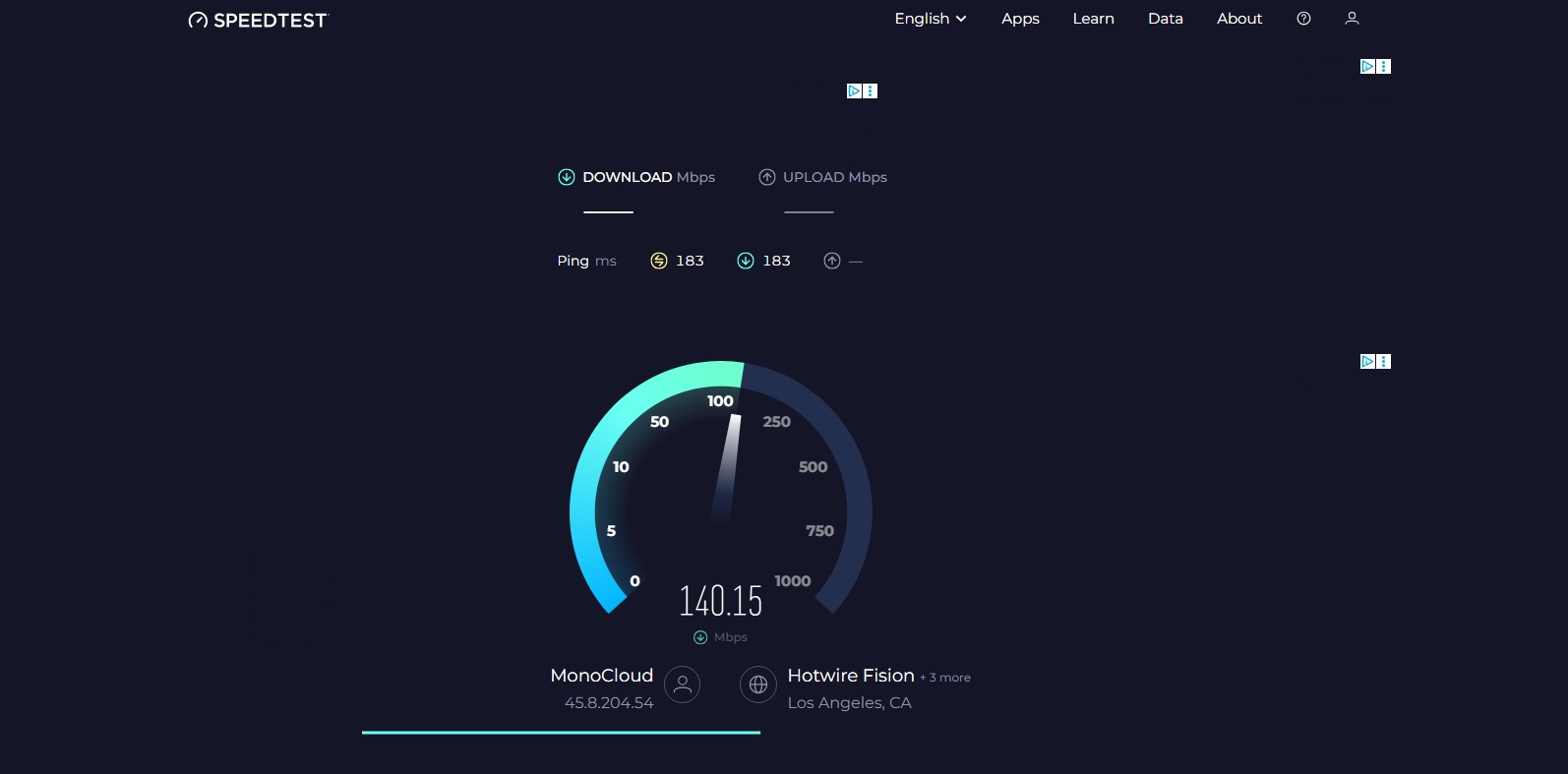
- Speedtest.netなどのツールを使って、インターネットの速度をテストしてみましょう。
- HD画質の場合はダウンロード速度が最低5Mbps、4K UHD画質の場合は最低25Mbpsであることを確認してください。
- 必要に応じてモデムまたはルーターを再起動してください。
2.2 デバイスを再起動する
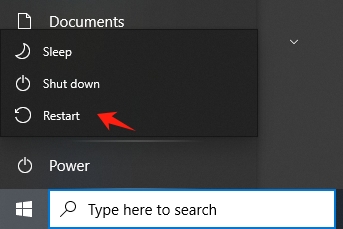
場合によっては、デバイスを完全に再起動するのが最も簡単な解決策です。これにより、画面が真っ暗になる原因となる一時的な不具合やメモリの問題が解消されます。
- デバイスの電源を完全に切ってください。
- 30秒待ってから電源を入れ直してください。
- Disney Plusを再起動して、もう一度動画を再生してみてください。
2.3 Disney Plusアプリをアップデートする
古いバージョンのDisney Plusを使用すると、デバイスのオペレーティングシステムとの互換性の問題が発生する可能性があります。
- の上 スマートフォンとタブレット 、 App Store (iOS)または Google Playストア (Androidの場合)アップデートを確認してください。
- の上 スマートテレビまたはストリーミングデバイス デバイスの設定またはアプリストアでアップデートを確認してください。
- アプリをアップデートすることで、画面が真っ暗になる原因となるバグを解決できる場合があります。

2.4 キャッシュとCookieのクリア(ブラウザユーザー向け)
パソコンのブラウザでDisney Plusを視聴している場合、キャッシュやCookieが破損していると、動画が正しく読み込まれないことがあります。
- Chromeユーザーの方は、アクセスしてください。 設定 → プライバシーとセキュリティ → 閲覧データの消去 。
- チェック キャッシュされた画像とファイル 同様に クッキーおよびその他のサイトデータ 、そして データの消去 。
- ブラウザを再起動して、Disney Plusに再度ログインしてください。

2.5 ハードウェアアクセラレーションを無効にする(ブラウザの不具合修正)
一部のブラウザは、よりスムーズな動画再生のためにハードウェアアクセラレーションを利用していますが、これがDisney Plusと競合する場合があります。
- Chrome の場合、アクセス 設定 → 詳細設定 → システム 有効または無効にする グラフィックアクセラレーションが利用可能な場合は使用する 。
- この設定をオンにする オフ そしてブラウザを再起動してください。
- Disney Plusの動画をもう一度再生してみてください。

2.6 Disney Plusを再インストールする
アプリ自体が破損している場合は、再インストールすることで、画面が真っ暗になる問題が解決することがよくあります。
- お使いのデバイスからDisney Plusをアンインストールしてください。
- デバイスを再起動してください。
- 公式アプリストアからDisney Plusをダウンロードして再インストールしてください。
2.7 デバイスの互換性を確認する
Disney Plusのご利用には、一定の最低動作環境が必要です。古い端末では、HD動画ストリーミングに対応していない場合、画面が真っ暗になることがあります。
- デバイスのファームウェアまたはオペレーティングシステムが最新の状態であることを確認してください。
- 問題が解決しない場合は、より新しいデバイスの使用を検討してください。
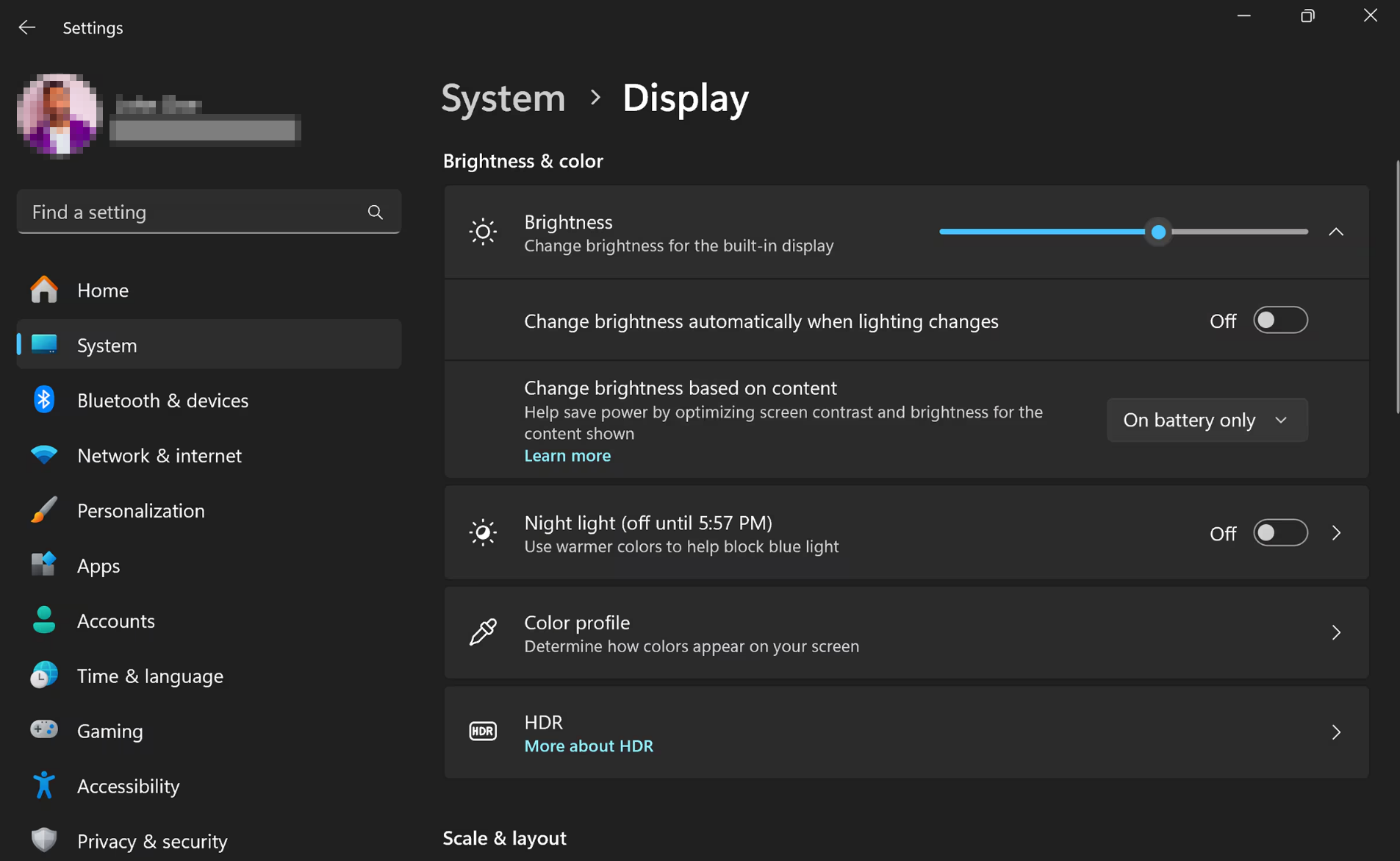
2.8 ディスプレイ設定の調整
ディスプレイ設定など HDR、解像度、またはオーバースキャン 動画再生に問題を引き起こす可能性があります。
- テレビやストリーミングデバイスでは、解像度を下げるか、HDRをオフにしてみてください。
- オーバースキャンや画像補正を無効にして、黒画面が解消されるかどうか確認してください。
3. ボーナス:Disney Plusを録画 Swyshare Recordit
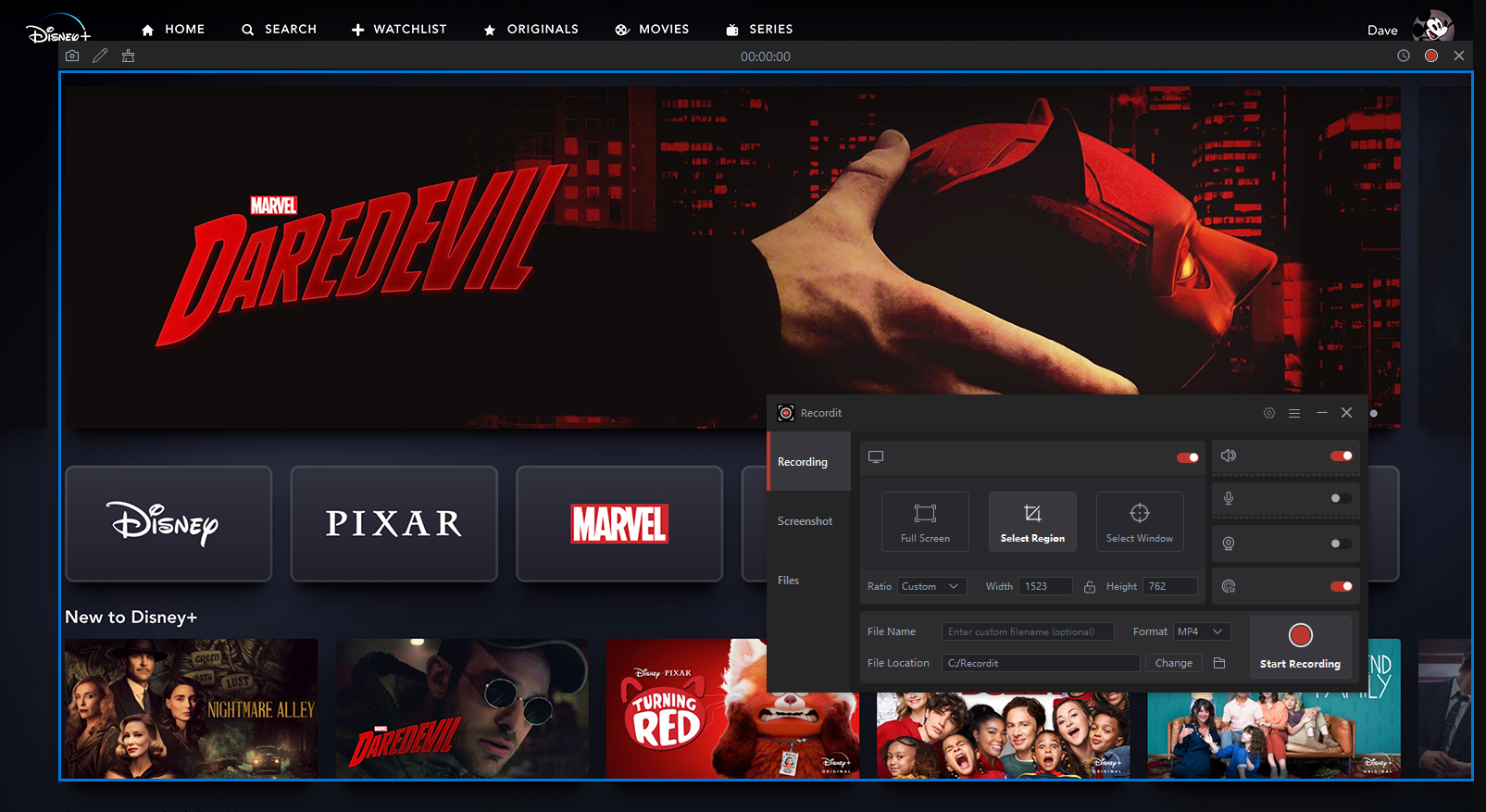
ブラックスクリーン問題を解決することは重要ですが、特にインターネット接続が不安定な場合は、お気に入りのDisney Plus番組を録画してオフラインで視聴したい場合もあるでしょう。 Swyshare Recordit 信頼できる解決策です。
- 高音質録音: Disney Plusのコンテンツを画質を損なうことなくHD画質でキャプチャできます。
- 使いやすさ: 開始、停止、保存ボタンを備えたシンプルなインターフェース。技術的な知識は一切不要です。
- 柔軟なフォーマット: 必要に応じて、MP4、AVI、またはGIF形式で録画を保存できます。
- 画面選択: 全画面コンテンツ、または選択したウィンドウのみを録画できます。
- 編集機能: 保存する前に、動画をトリミングしたり、注釈を追加したりしてください。
Disney Plus コンテンツを録画するには Swyshare Recordit これにより、ストリーミングに頼ることなく、オフラインで映画を楽しんだり、個人的な用途でクリップを共有したり、特別な瞬間をアーカイブしたりすることが可能になります。
Disney Plusの画面録画方法 と Recordit :
- ダウンロードしてインストールする Swyshare Recordit コンピュータ上で。
- Disney Plusを開き、録画したい動画を探してください。
- 打ち上げ Recordit 画面のキャプチャ領域を選択し、システムサウンドをオンにします。
- 録画を開始して、Disney Plusのコンテンツを再生してください。
- 録画が終わったら録画を停止し、録画したDisney Plusの動画をエクスポートして、いつでもオフラインで視聴できます。
4. 結論
Disney Plusの画面が真っ黒になるのはイライラするものですが、ほとんどの原因はインターネット接続の確認、アプリのアップデート、キャッシュのクリア、ディスプレイ設定の調整などの手順で簡単に解決できます。Disney Plusのコンテンツを中断なく確実に楽しみたいユーザーのために、 Swyshare Recordit 番組を録画してオフラインで高音質再生するための、信頼性の高いソリューションを提供します。
トラブルシューティング方法を組み合わせることで Swyshare Recordit お気に入りのDisney Plus映画やシリーズを途切れることなく楽しめるだけでなく、録画した作品の個人ライブラリを構築することもできます。画面が真っ暗になったり、インターネット接続が不安定だったり、デバイスに不具合が生じたりしても、これらの解決策があれば、Disney Plusでの体験は常に魔法のように素晴らしいものになります。