OBS でオーディオを個別に録音する方法は?

高品質なオーディオはビデオと同じくらい、時にはそれ以上に重要です。ゲームプレイ、オンラインコース、チュートリアル、ポッドキャスト、ビジネスプレゼンテーションなどを録音する場合、個別のオーディオトラックを用意することで、ポストプロダクションの柔軟性が大幅に向上します。マイクの音量を個別に調整したり、システムサウンドに影響を与えずにバックグラウンドノイズを除去したり、必要に応じて片方のソースを完全にミュートしたりできます。
OBS Studioは、マルチトラックオーディオ録音をサポートする強力な無料ツールで、マイク音声、デスクトップサウンド、アプリケーション音声を個別に録音できます。しかし、多くのユーザーは、複雑なルーティングなしでクリーンで独立した音声だけを録音したい場合など、OBSのオーディオ設定を最初は戸惑うことがあります。
このガイドでは、OBS でオーディオを個別に録音する方法を段階的に学習し、一般的な使用例を理解し、複雑な設定なしで個別のオーディオ トラックが必要な人のためのより簡単な代替手段を紹介します。
1. OBS でオーディオを個別に録音するにはどうすればよいですか?
OBSはデフォルトでは個別のオーディオファイルを作成しませんが、1つの動画ファイル内に複数のオーディオトラックを録音できます。これらのトラックは、Adobe Premiere Pro、DaVinci Resolve、Final Cut Proなどのプロ仕様の動画編集ソフトで個別に編集できます。
方法 1: マイクとデスクトップのオーディオを別々のトラックに録音する (推奨)
これは、OBS でオーディオを個別に録音する最も一般的で実用的な方法です。
ステップ1: 高度な出力モードを有効にする
開ける OBSスタジオ → へ移動 設定 → 出力 → 変化 出力モード から 単純 に 高度な → クリック 録音 タブ。
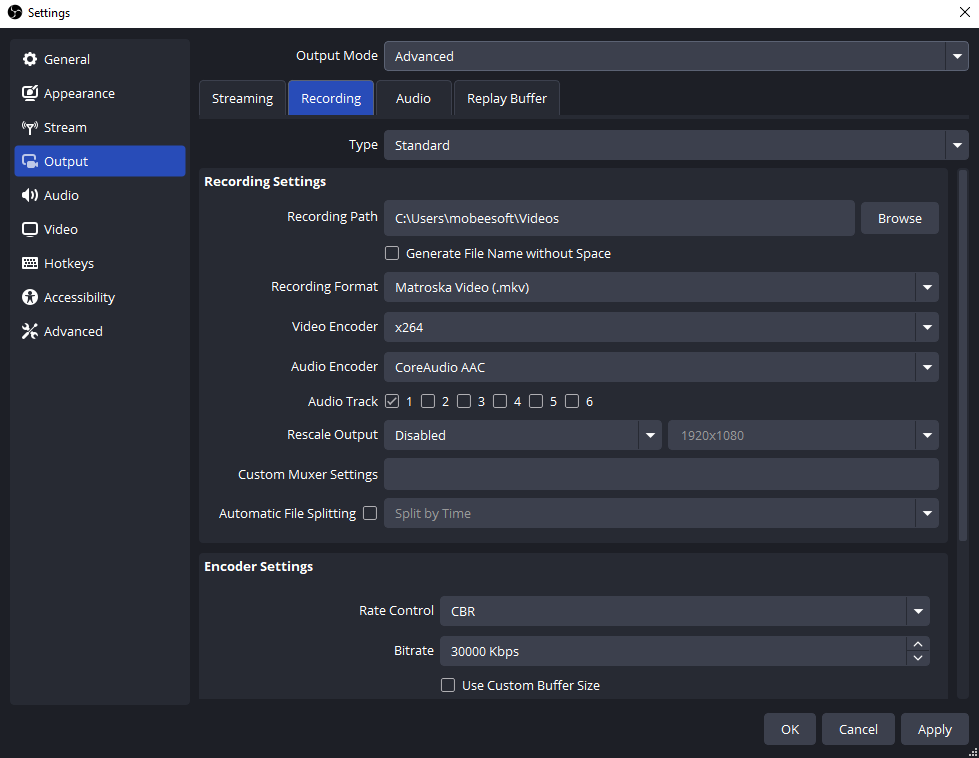
これにより、マルチトラック録音オプションがロック解除されます。
ステップ2: 複数のオーディオトラックを有効にする
の下で オーディオトラック セクション:
- チェック トラック1
- チェック トラック2
- オプションでチェック トラック3またはトラック4 必要であれば
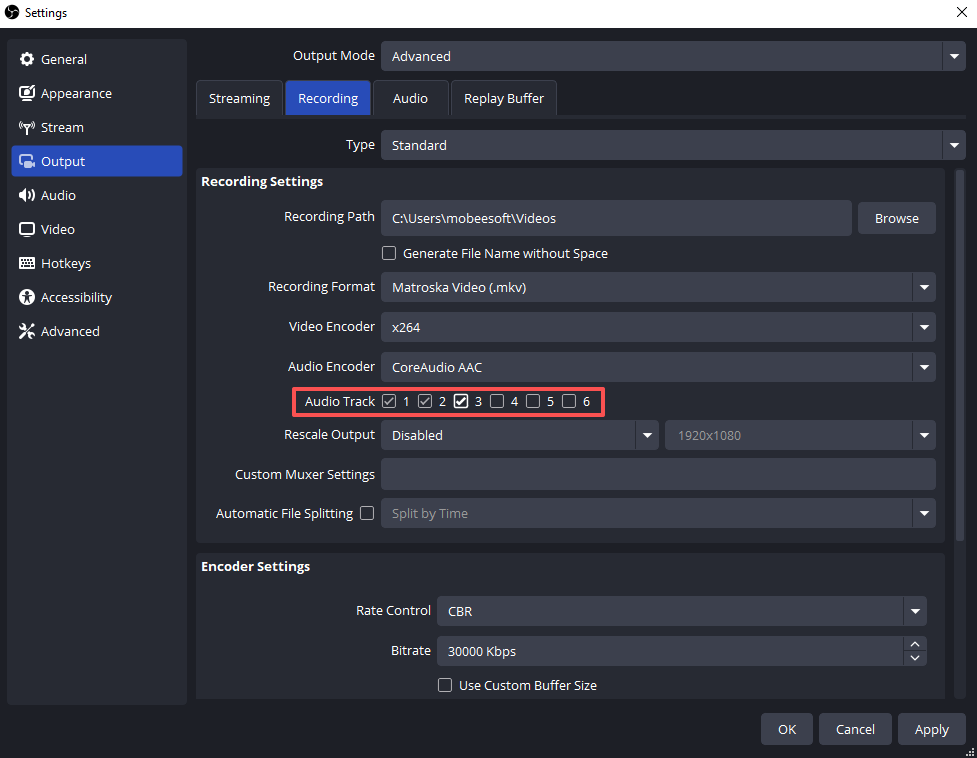
各トラックには異なるオーディオ ソースが保持されます。
ステップ3: トラックにオーディオソースを割り当てる
- OBSのメインウィンドウで、 オーディオミキサー
- クリック ⚙️ 歯車アイコン あらゆるオーディオソースの横
- 選択する 高度なオーディオプロパティ
次にトラックを割り当てます。
- デスクトップオーディオ(ゲーム/システムサウンド) → トラック1
- マイク/マイク補助 → トラック2
- オプション(Discord、音楽、ブラウザオーディオ)→トラック3

各ソースを表示したくないトラックのチェックを外します。
ステップ4:最適な録音形式を選択する
へ移動 設定 → 出力 → 録音 そして設定します:
- 録音フォーマット: MKV

OBSがクラッシュした場合でもファイル破損を防ぐため、MKVの使用をお勧めします。録画後は、以下の方法でMP4に変換できます。
ファイル → リマックス録音
方法2:アプリケーションの音声を個別に録音する(Windows 11)
特定のアプリ(ゲームやブラウザなど)の音声を分離したい場合は、OBSが提供しています。 アプリケーションオーディオキャプチャ 。
手順:
- クリック + ソースパネルで→選択 アプリケーションオーディオキャプチャ
- 対象アプリケーションを選択する
- 別のオーディオトラックに割り当てるには、 高度なオーディオプロパティ
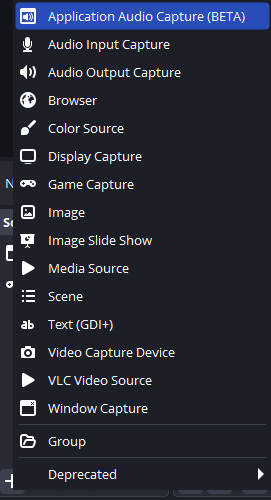
この方法は次のような場合に最適です。
- システムサウンドなしでゲームオーディオを録音する
- ブラウザの音声とマイクのナレーションを分離する
方法3: マイク音声のみを録音する
ナレーション、ナレーション、ポッドキャストの録音の場合:
- へ移動 設定 → オーディオ → 無効にする デスクトップオーディオ
- セット マイク/補助オーディオ マイクに接続して録音を開始

これにより、バックグラウンドのシステムサウンドのないクリーンな音声トラックが生成されます。
方法4:音声を別々のファイルとして録音する(上級者向け)
OBSはトラックごとにWAVまたはMP3ファイルを個別にエクスポートするようには設計されていません。これを行うには、以下のものが必要です。
- 仮想オーディオケーブル (VB-Audio Cableなど)
- 外部オーディオレコーダー(Audacity、Reaper)
このアプローチは強力ですが、非常に複雑なため、初心者にはあまり適していません。
2. よりシンプルなツールを使って音声を個別に録音する – Swyshare Recordit
OBS は非常に強力ですが、主な目的がクリーンなオーディオ トラックを録音することだけである場合は、圧倒される可能性があります。 Swyshare Recordit より合理化されたアプローチを提供します。 Swyshare Recordit 技術的な複雑さなしに高品質のビデオとオーディオを録画したいユーザー向けに設計された直感的なスクリーン レコーダーです。
主なメリット Swyshare Recordit :
- 音声録音 : システムとマイクのオーディオをキャプチャするオーディオのみのモード。
- シンプルなコントロール : シーン、ミキサー、トラックの割り当てはありません。
- 録画モードを選択します: 全画面、ウィンドウレベル、カスタム領域の記録オプションを提供します。
- インスタントリプレイ : オンデマンドで最後の瞬間をキャプチャします。
- 予約録画 : 会議や授業を自動的に記録します。
- 組み込みの注釈ツール : 録画中にハイライトまたは描画します。
- 安定したパフォーマンス : オーディオ ルーティング エラーやトラックの欠落はありません。
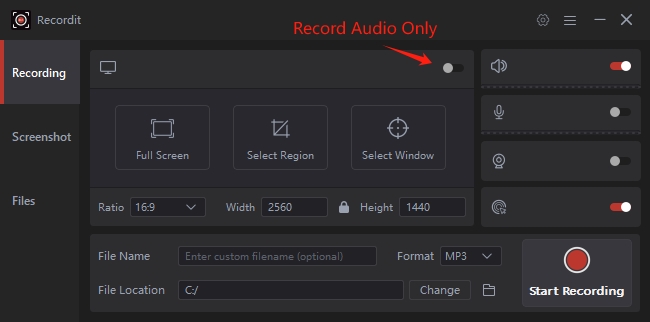
Recordit 次のような場合に最適です:
- 複数のオーディオトラックを手動で管理したくない
- チュートリアルやコースの素早いセットアップが必要
- 常に信頼性の高いオーディオ分離を実現したい
- 高度なストリーミング機能よりもシンプルさを重視
教育者、専門家、そしてカジュアルなクリエイターにとって、 Recordit 時間を節約し、OBS オーディオの一般的な問題を回避します。
3. 結論
OBSでオーディオを個別に録音する方法を学ぶと、録音を強力にコントロールできるようになります。高度な出力モードを有効にし、オーディオトラックを適切に割り当て、サポートされているフォーマットを使用することで、OBSはプロレベルの結果をもたらします。ただし、特に初心者にとっては、慎重な設定とトラブルシューティングが必要です。
簡単、信頼性、クリーンな個別のオーディオ録音を優先する場合は、 Swyshare Recordit より良い選択肢です。OBSの複雑さを解消しながら、ほとんどの実用ニーズに適した高品質の録画機能を提供します。
ストレスフリーな個別オーディオ録音のために、 Swyshare Recordit 強くお勧めします。