
ストリーミングはテレビの視聴方法を一変させました。HuluはオンデマンドコンテンツとライブTVの両方を提供する主要プラットフォームの一つです。人気テレビシリーズや大ヒット映画から、スポーツやニュースのライブ配信まで、Huluはかつて従来のケーブルテレビが独占していた柔軟性を提供します。
しかし、多くのユーザーから「Huluでどうやって録画するの?」という質問が寄せられています。スポーツのライブ中継を保存する場合でも、ニュース番組を録画する場合でも、お気に入りの番組をアーカイブしてオフラインで視聴する場合でも、録画オプションを理解することは不可欠です。
このガイドでは、Huluで録画できるかどうか、また録画方法について詳しく解説するとともに、Huluでの録画に関するよくある質問についても解説します。手順を追って説明していきましょう。
1. Huluライブを録画できますか?
はい。ただし、正しいプランに加入している場合に限ります。
標準のHulu(オンデマンドのみ)では、コンテンツライブラリがいつでもストリーミング配信されているため、従来の録画はできません。ただし、 Hulu + ライブTV 、クラウド DVR 機能とともにライブ チャンネルにアクセスできるようになります。
Hulu + Live TVとは何ですか?
Hulu + Live TVは、ケーブルテレビに代わるHuluのストリーミングパッケージです。以下の特典を提供します。
- ライブチャンネル(スポーツ、ニュース、エンターテイメント)へのアクセス
- 内蔵クラウドDVRストレージ
- マルチデバイスストリーミング
- オンデマンドHuluライブラリへのアクセス
このプランでは、外部ハードウェアなしでライブ番組を録画できます。
Hulu DVR はどのように機能しますか?
Huluは物理的なDVRボックスに録画する代わりに クラウドDVR 。 これはつまり:
- 録音はあなたのアカウントにオンラインで保存されます
- 追加の機器は必要ありません
- 複数の番組を同時に録画できます
- 録画はデバイス間でアクセス可能
ほとんどのHulu + Live TVプランには、 無制限のDVRストレージ 録音は通常最大 9 か月間保存されます。
2. Hulu で録画するにはどうすればいいですか?
2.1 Hulu DVRでHuluライブを録画する
Hulu + Live TV に加入している場合は、次の手順で簡単に録画できます。
- スマートテレビ、ストリーミングデバイス、Web ブラウザ、またはモバイル アプリで Hulu を開きます。
- ライブ TV ガイドを閲覧するか、録画したい番組、映画、スポーツ イベントを検索します。
- プログラムの詳細ページをクリックし、「記録」オプションをクリックします。
- 番組放送終了後: 私のもの > 移動 録音 > 保存したコンテンツを選択して再生します。
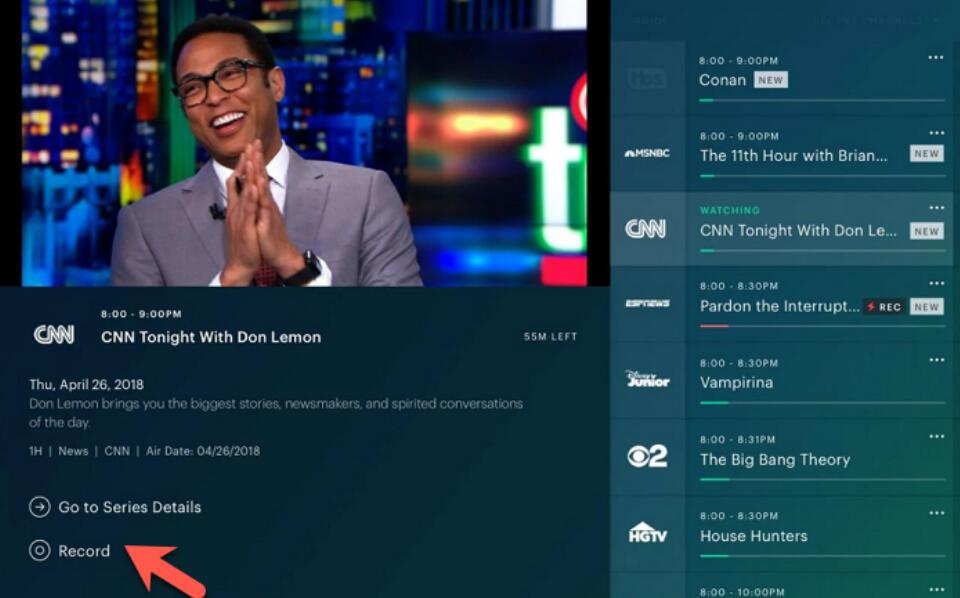
Hulu DVRの利点 :
- ソフトウェアのインストールは不要
- 無制限のストレージ(現在のプラン)
- Huluとのシームレスな統合
- 自動シリーズ録画
Hulu DVRの制限 :
- 録画は9ヶ月後に期限切れとなります
- 一部のプランでは広告スキップが制限されている
- コンテンツをデバイスに永続的にダウンロードできません
- 外部ファイルのエクスポートなし
録画をより永続的に制御する必要がある場合は、画面録画ツールの方が適している可能性があります。
2.2 Huluライブを録画する Swyshare Recordit
Hulu Liveのコンテンツをビデオファイルとしてコンピュータに永久に保存したい場合は、次のようなサードパーティのスクリーンレコーディングソフトウェアを使用できます。 Swyshare Recordit 。
HuluのクラウドDVRとは異なり、 Recordit 画面から直接ビデオをキャプチャし、ファイルをローカルに保存できます。 Swyshare Recordit は、ストリーミング動画、ライブ配信、ウェビナーなどをキャプチャするために設計されたプロ仕様のスクリーンレコーディングツールです。システムオーディオ付きの高画質動画を録画し、MP4などの一般的な形式で保存できます。
使用理由 Recordit Huluを録画するには?
- 画面全体、定義した領域、または個々のアプリ ウィンドウを記録するように選択します。
- Windows タスク スケジューラまたは macOS 自動化ツールを使用して、時間指定の録画を設定します。
- 録画を HD/4K や MP4、AVI、GIF などの一般的な形式でエクスポートします。
- システムオーディオとマイクサウンドの両方を同時にキャプチャして、完全な録音を実現します。
- ウェブカメラのビデオを画面録画に追加して、解説やピクチャーインピクチャー スタイルで表示できます。
- キャンバスのサイズを変更したり、背景画像を追加したり、透かしを挿入したり、録画を微調整したりできます。
Huluライブを録画する手順 Recordit :
- ダウンロードしてインストールする Recordit Windows または Mac コンピューター上のソフトウェア。
- Web ブラウザで Hulu を開き、アカウントにログインして、録画したいライブ コンテンツに移動します。
- 開ける Recordit 全画面またはカスタム録画領域を選択するには、システムオーディオを有効にし、出力形式と解像度を選択します。
- ライブ プログラムが始まる前に、[録画の開始] ボタンをクリックします。
- プログラムが終了したら、録画を停止し、ソフトウェアの「ファイル」タブ内にファイルが表示されます。

3. Huluライブ録画に関するよくある質問
1) Hulu の画面録画は合法ですか?
一部の地域では個人使用目的での録画は許可される場合がありますが、著作権で保護されたコンテンツの再配布や共有は違法です。
2) Huluを4Kで録画できますか?
Huluは一部のコンテンツで4Kストリーミングを提供しています。対応デバイスで4Kストリーミングをご利用の場合は、 Recordit 録画設定とハードウェアの機能に応じて高解像度でキャプチャできます。
3) Hulu DVR の録画を永久に保存できますか?
いいえ。HuluクラウドDVRの録画は通常9ヶ月で無効になります。永続的な保存が必要な場合は、次のようなスクリーンレコーダーをご利用ください。 Recordit ファイルを期限なしでローカルに保存できます。
4) Hulu DVR 録画を編集できますか?
いいえ。HuluクラウドDVRの録画は編集できません。ただし、 Recordit 組み込みの編集ツールまたはサードパーティのビデオエディタを使用してトリミングまたは強化できます。
5) Hulu DVRとの主な違いは何ですか? Recordit ?
- Hulu DVR: クラウドベース、自動、シンプルですが、一時的であり、ダウンロードできません。
- Recordit : ローカル録画、永続ファイル、編集可能、ただし手動設定と十分なストレージが必要。
4. 結論
Huluの録画は、設定さえ理解してしまえば簡単です。Hulu + Live TVでは、内蔵のクラウドDVR機能により、ライブ番組を簡単に録画し、複数のデバイスからアクセスできます。追加の設定は必要ありません。ただし、録画には有効期限があり、ダウンロードや編集はできません。
永続的なストレージ、柔軟なフォーマット、そしてファイルに対する完全なコントロールが必要な場合は、 Swyshare Recordit より良い解決策です。Huluライブをパソコンに直接キャプチャし、録画を制限なく保存できます。
利便性のためにHulu DVRを選択してください - Recordit 制御と長期的なアクセスのため。