
MyFreeCams(MFC)は、インターネット上で最も長く運営され、最も人気のあるライブカムプラットフォームの一つです。多くの視聴者はモデルと長期的な関係を築き、特定の動画を保存したい場合があります。例えば、パフォーマーが明示的に許可した場合、ユーザーが購入したプライベートショーを保存したい場合、クリエイターが自身の過去の配信をダウンロードしたい場合などです。
MyFreeCams ビデオをダウンロードし、モデルのライブ ストリームを録画する方法をいくつか紹介します。
1. MyFreeCams モデルのビデオをダウンロードするには?
2.1 ブラウザ開発ツールを使用したダウンロード
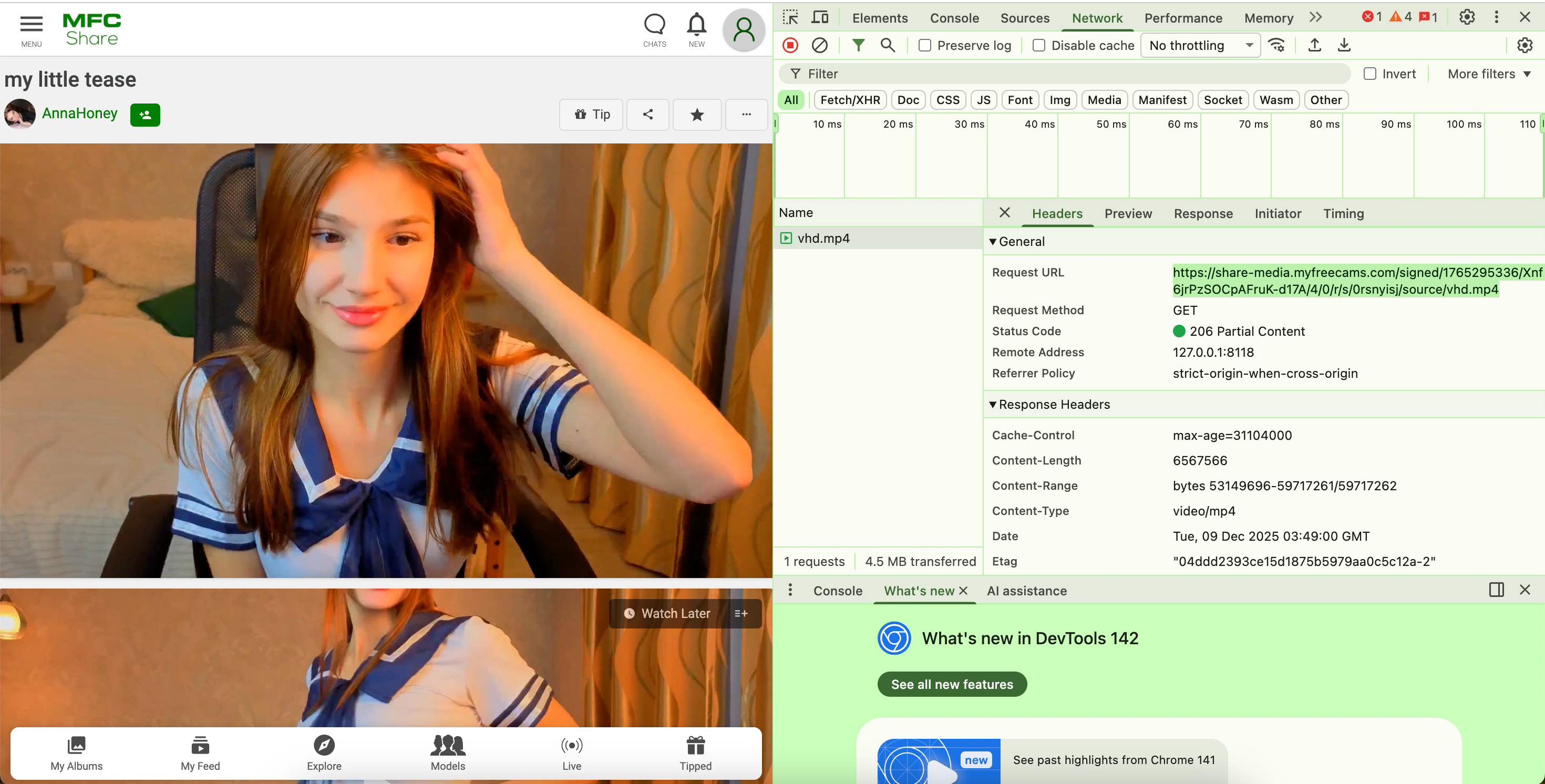
ブラウザ開発者ツールでは、ビデオリクエスト URL とストリーミング プレイリストを表示できます。
手順:
- Google Chrome または Firefox を開き、MyFreeCams ビデオ ページを右クリック → 検査するか、F12 キーを押します。
- ビデオを再生 → ネットワーク タブを開く → ビデオ タイプ (例: .MP4) をフィルターします。
- MyFreeCams ビデオの URL をコピーし、新しいタブで開いて、右クリックしてオフラインで保存します。
長所:
- 無料でご利用いただけます
- 内蔵なので追加のソフトウェアは不要
短所 :
- 初心者には複雑で、技術的な知識が必要
- DRMとトークンベースのURLはダウンロードをブロックする可能性がある
1.2 ビデオダウンローダーブラウザ拡張機能の使用
一部のビデオ ダウンローダー拡張機能は、公開されているメディア ストリームを検出できる場合があります。
人気の拡張機能は次のとおりです:
- ビデオダウンロードヘルパー
- ストリーミングビデオダウンローダー
- クロノダウンロードマネージャー
拡張機能の使用方法:
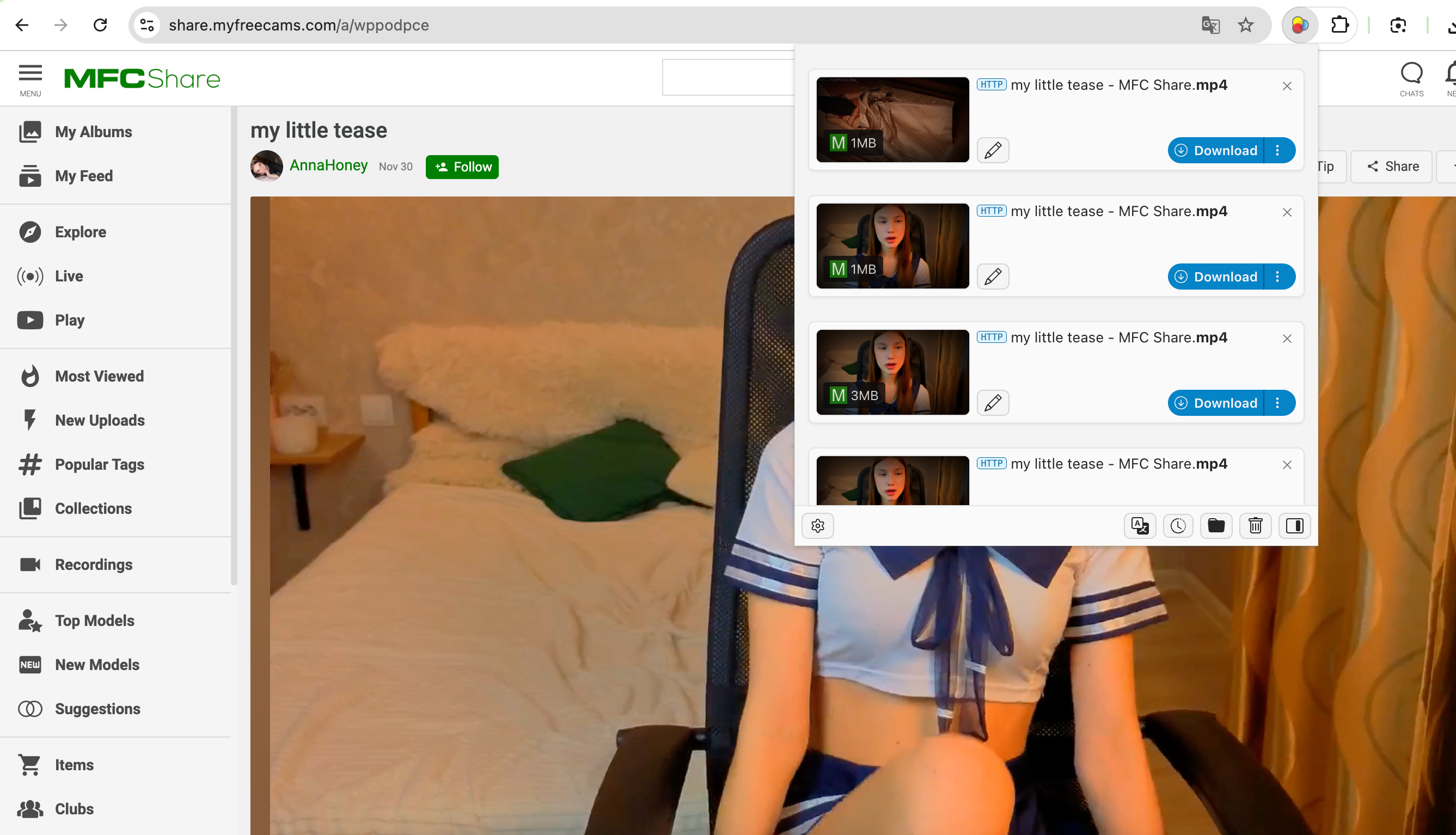
- 公式 Chrome ウェブ ストアまたは Firefox アドオンから拡張機能 (Video DownloadHelper など) をインストールします。
- ビデオにアクセスして再生し、拡張機能をクリックしてメディア ファイルを検出します。
- 利用可能な品質を選択し、MyFreeCams からビデオを保存します。
長所 :
- 使い方は簡単
- 一部のリプレイ形式で動作します
- 技術的な知識は必要ありません
短所 :
- 暗号化されたMFCストリームでは失敗することが多い
- パフォーマンスはブラウザによって異なります
1.3 VidJuice UniTubeでダウンロードする
VidJuice UniTubeは、動画ページを自動解析し、可能な場合はダウンロード可能なメディアを抽出するデスクトップアプリケーションです。一般的に、ブラウザ拡張機能よりも強力です。
VidJuiceはどのように機能しますか?
- デバイスにUniTubeをインストールし、必要なダウンロードパラメータを設定します。
- 保存を許可されている MyFreeCams ビデオまたはリプレイの URL をコピーし、UniTube のオンライン タブで開きます。
- ダウンロードボタンをクリックするとダウンロードが開始され、完了したら「完了」タブでダウンロードした MyFreeCams ビデオを見つけます。

長所:
- デスクトップレベルのパフォーマンス
- ブラウザ拡張機能よりも正確であることが多い
- 複数の動画をダウンロードするクリエイターに最適
短所:
- インストールが必要です
- 期間限定無料トライアル
2. MyFreeCams モデルのライブ ストリームを録画するには?
MyFreeCams の録画を入手する必要がある場合は、プラットフォームでライブを録画するための信頼できるソリューションをいくつか紹介します。
2.1 記録する Swyshare Recordit — 最も使いやすいソリューション
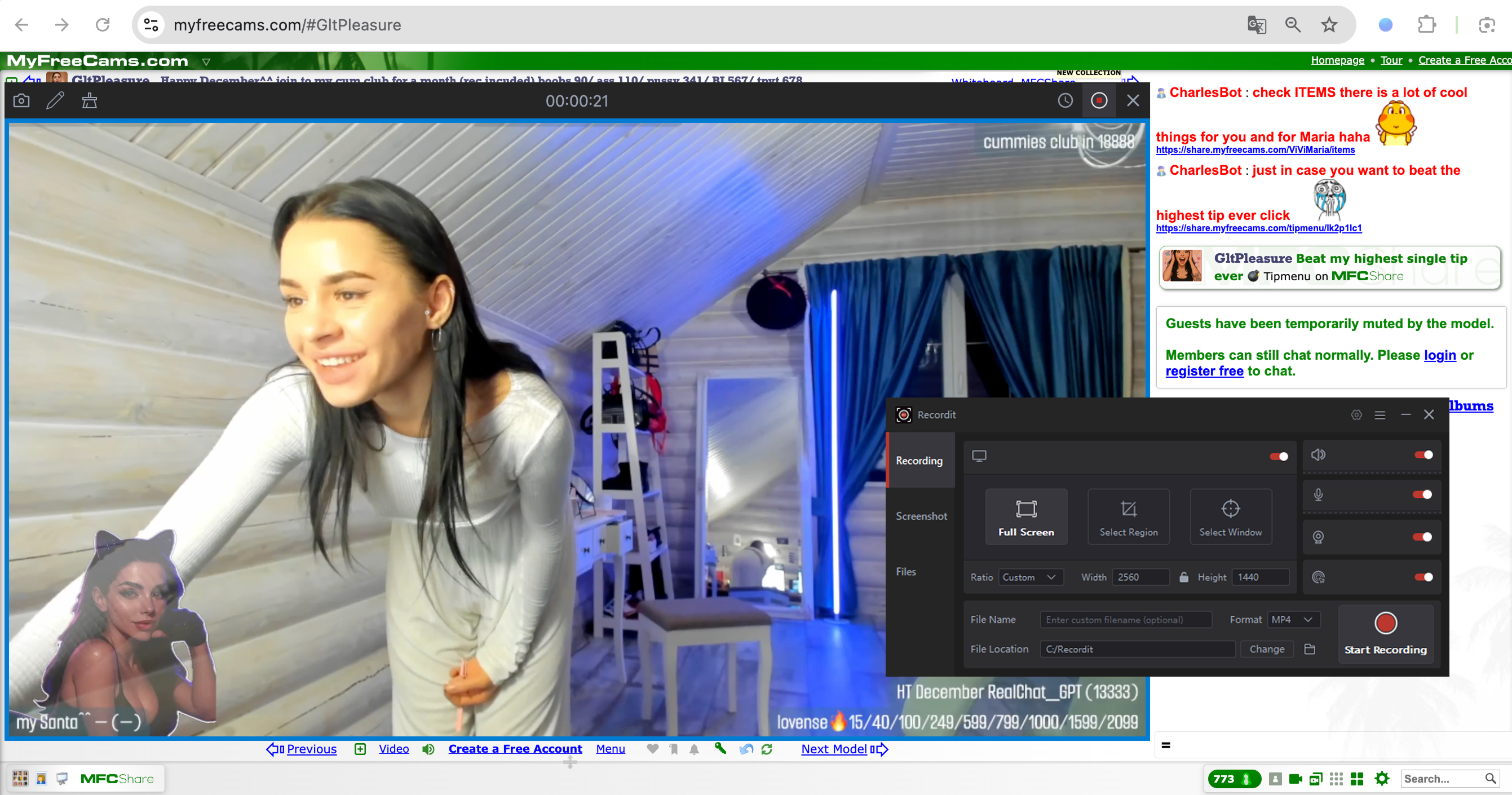
Recordit は、最もシンプルかつ効果的なスクリーンレコーダーの一つです。MFCから許可されたコンテンツを、クリーンで高速、そして問題なく録画したい視聴者やクリエイターに最適です。
の主な特徴 Recordit :
- 全画面、特定のウィンドウ、または選択した領域をキャプチャします
- 動画をHD以上の画質で保存する
- システムオーディオ、マイク、ウェブカメラを録音する
- 過去X秒を遡って記録する
- 自動キャプチャの開始時間と終了時間を設定する
- ほとんどのコンピューターでスムーズに動作します
MyFreeCamsを録画する方法 Recordit :
- MFCストリームを開いて起動する Recordit 録画領域を選択します。
- オーディオ設定(システムオーディオ、マイクなど)を確認し、形式、解像度、フォルダーの場所などの出力オプションを設定します。
- 「録画開始」をクリックします。終了したら「録画停止」をクリックし、「ファイル」タブで動画を見つけます。
2.2 オープンソースのOBS Studioで録画する
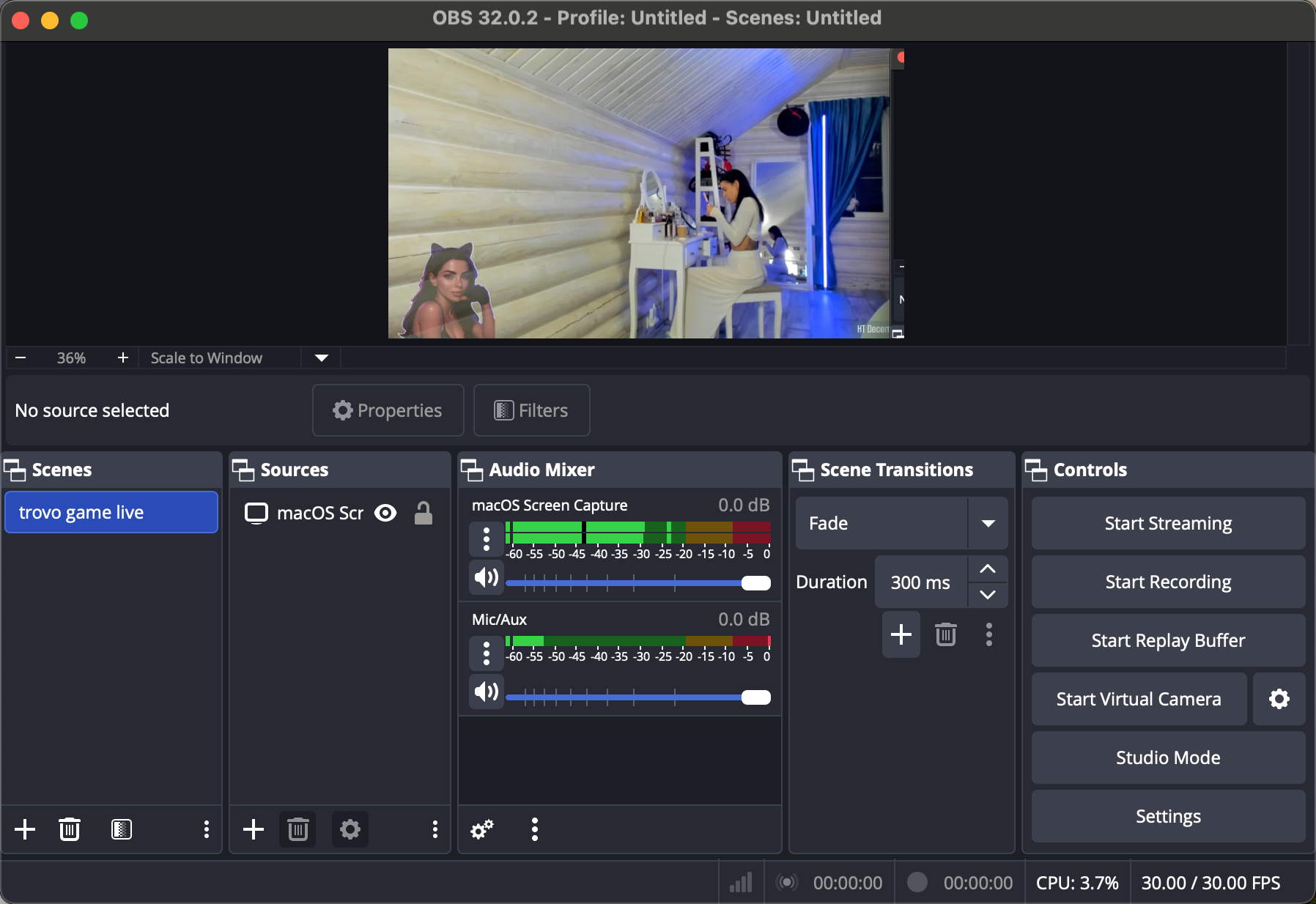
OBS Studioは、ストリーマーやプロのクリエイターに広く利用されている、パワフルで無料のオープンソースソリューションです。設定は多少必要ですが、高度なコントロールが可能です。
OBSでMFCを録画する方法 :
- OBS Studio をインストールして開き、ウィンドウ キャプチャまたはディスプレイ キャプチャ ソースを追加します。
- ストリームを再生しているブラウザ ウィンドウを選択します。
- オーディオ デバイス (デスクトップ オーディオ、マイク) を設定し、[録音の開始] をクリックします。
長所:
- 完全に無料
- 高品質の録音
- カスタマイズ可能なレイアウトと複数のソース
- 長時間の高解像度ストリーミングに最適
- 複数のオーディオトラックと高度なエンコードオプション
短所:
- 学習曲線
- 軽量レコーダーよりもリソース使用量が多い
2.3 スクリーンレコーダーブラウザ拡張機能を使用して録画する
スクリーン レコーダー拡張機能を使用すると、インストールの必要がなく、ブラウザー内で直接、すばやく録画できます。
人気のオプションは次のとおりです:
- スクリーン性
- 織機
- 素晴らしいスクリーンショット&レコーダー
仕組み :
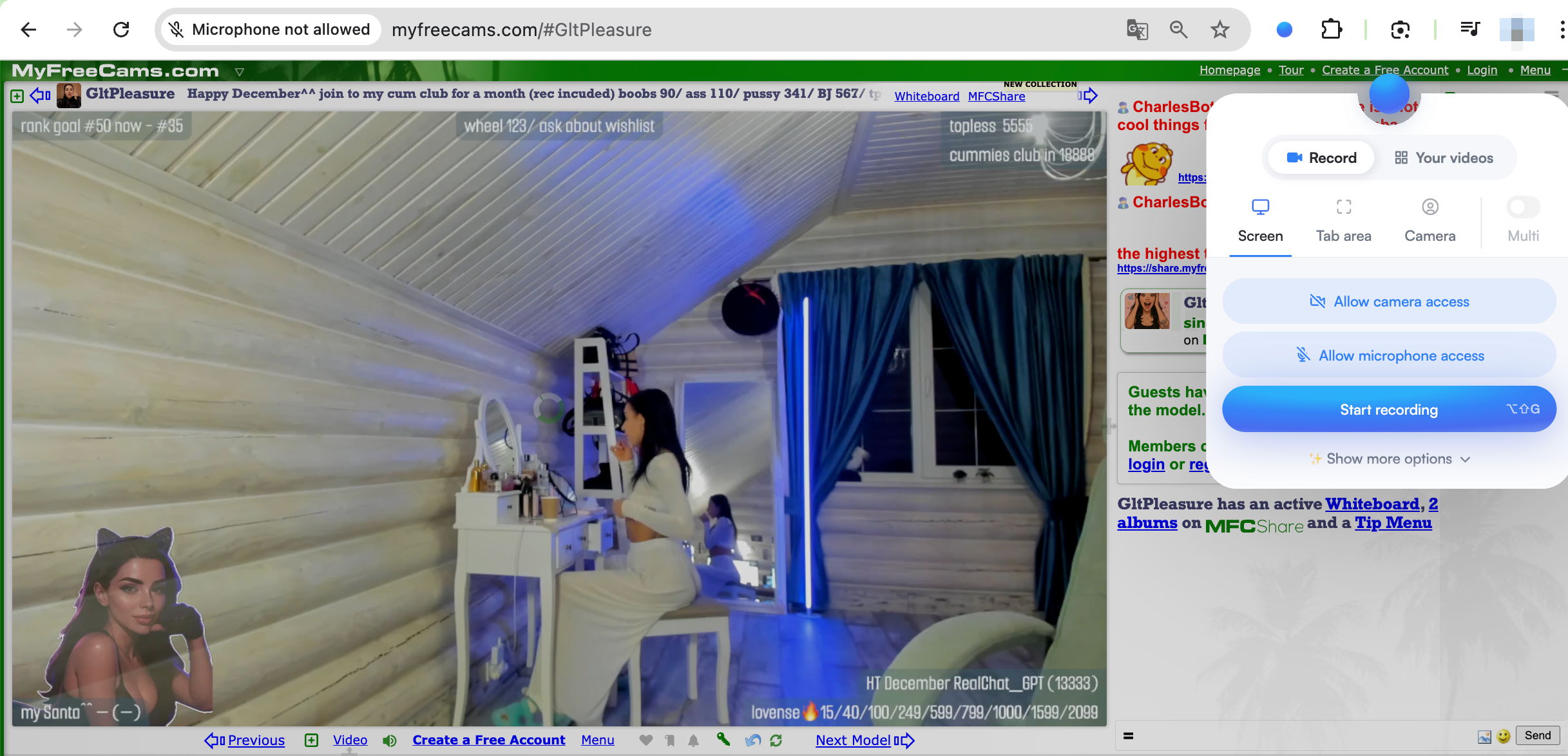
- Screenityなどの拡張機能をインストールします。
- MyFreeCams でライブ ストリームを開き、拡張機能をクリックしてタブ、ウィンドウ、または全画面録画を選択します。
- システムオーディオ録音を有効にして、ストリームの録音を開始します。
長所 :
- 素早いセットアップ
- ソフトウェアのインストールは不要
- 短い録音に最適
短所 :
- 品質が低い Recordit またはOBS
- 限られたオーディオコントロール
- 長いストリームには適していません
3. 結論
MyFreeCamsの動画やライブストリームを保存する方法はいくつかあります。ブラウザ開発ツール、ダウンローダー拡張機能、VidJuice UniTubeのような専用ソフトウェアなどです。それぞれの方法には、技術的な複雑さから信頼性のばらつきまで、それぞれ長所と短所があります。
ライブストリームを録画する場合、 Recordit 最もユーザーフレンドリーで多用途なソリューションとして際立っています。高画質キャプチャ、スケジュール録画、インスタントリプレイ、そして簡単なセットアップを提供し、コンテンツを効率的に保存するのに最適です。