
Bally Sports Liveのライブスポーツストリーミングは、マイナーリーグ、バレーボール、キックボクシングなど、Bally Sports Liveの様々なライブイベントを、世界中のファンにリアルタイムでお届けします。しかし、ライブストリームのコピーを保存して後でオフラインで視聴したり、お気に入りの瞬間をアーカイブしたい場合はどうすればよいでしょうか?Bally Sports Liveでは、視聴者がライブストリームをダウンロードできないため、録画するには外部ツールやテクニックが必要です。以下では、ダウンロードツールからスクリーンキャプチャソフトウェアまで、Bally Sportsのライブストリームを録画するための最適な方法をいくつかご紹介します。
1. VidJuice UniTubeでBally Sportsのストリーミングライブをダウンロードする
ライブフィードを含むストリーミング コンテンツをキャプチャする最も簡単な方法の 1 つは、ライブ ストリーム キャプチャをサポートする専用のビデオ ダウンローダーを使用することです。 VidJuice ユニチューブ は、数百のストリーミング サイトやビデオ ソースに対応する強力なダウンローダーおよびコンバーター ツールです。
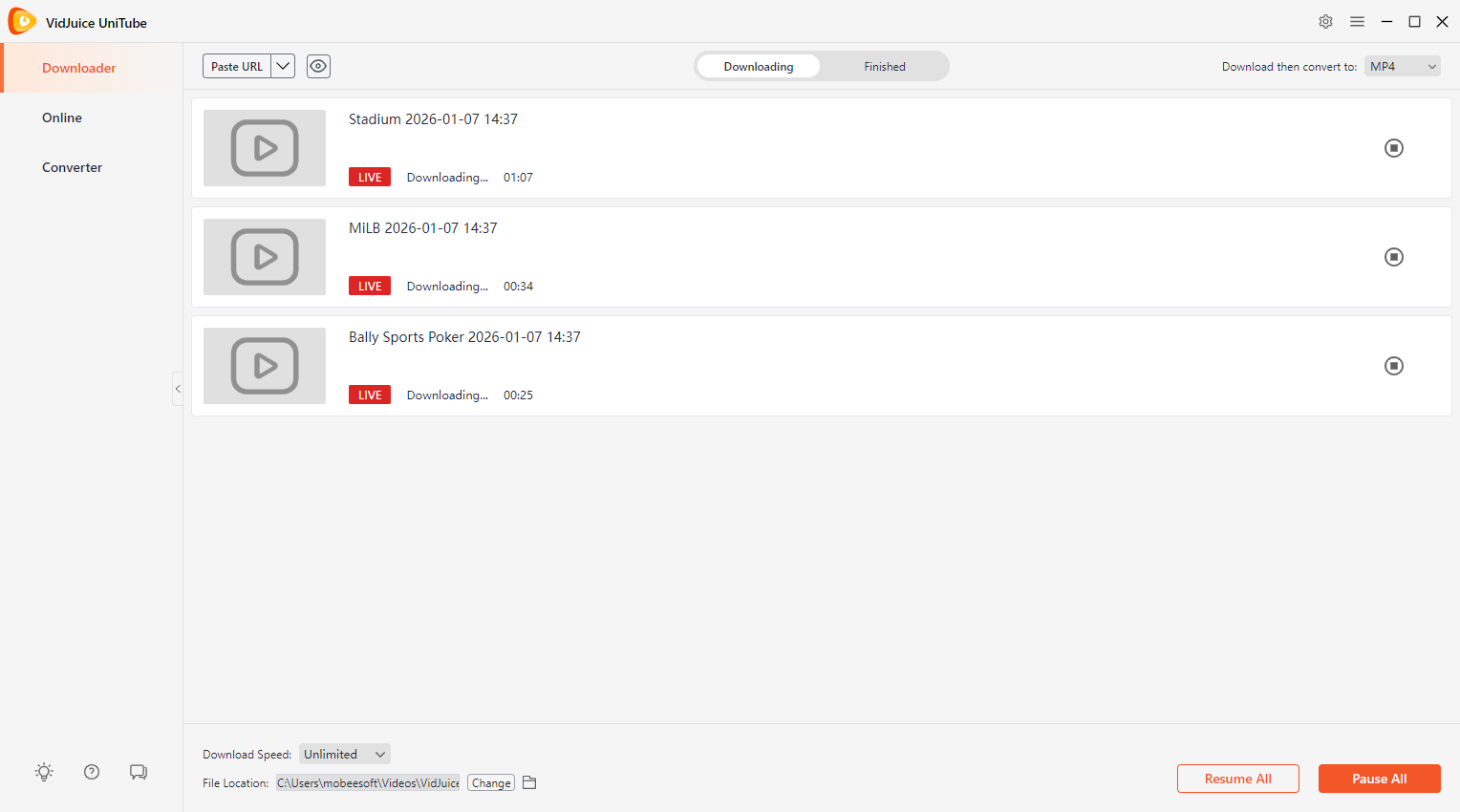
ステップバイステップ:UniTubeでBally Sports Liveを録画する方法
- VidJuice UniTube をダウンロードしてインストールし、Windows または macOS デバイスにセットアップします。
- Web ブラウザーで Bally Sports Live ストリームを開き、ダウンロードしたいライブを見つけて、その URL をコピーします。
- VidJuice に戻り、URL をソフトウェアに貼り付けると、VidJuice UniTube がこれらのライブを検出し、再生中にストリームを継続的に記録します。
- これらのイベントが終了したら、キャプチャを停止し、「終了」タブで記録された Bally スポーツ ライブを見つけます。
長所:
簡単なセットアップ、一括ダウンロード、自動記録、柔軟な出力形式。
短所:
ライブと一緒にチャットを録画することはできません。
2. ブラウザ拡張機能でBally Sportsのストリーミングライブを録画する
ブラウザ内で動作するより軽量なソリューションを希望する場合は、ストリーミング ファイルを検出するか画面を記録することによってライブ ビデオを直接キャプチャできる Chrome/Edge 拡張機能があります。
一般的な拡張機能の種類 :
- ストリーミング/ダウンロード拡張機能 (例えば。、 ストリームレコーダー – HLS & m3u8ビデオダウンローダー ): ライブ HTTP ライブ ストリーミング (HLS) フィードを直接キャプチャできます。
- スクリーンキャプチャ拡張機能 (例えば。、 スクリーン性 、 Nimbus スクリーンショット&スクリーンビデオレコーダー ): これらは、オーディオを含め、ブラウザ タブで再生されるすべてのものを記録します。
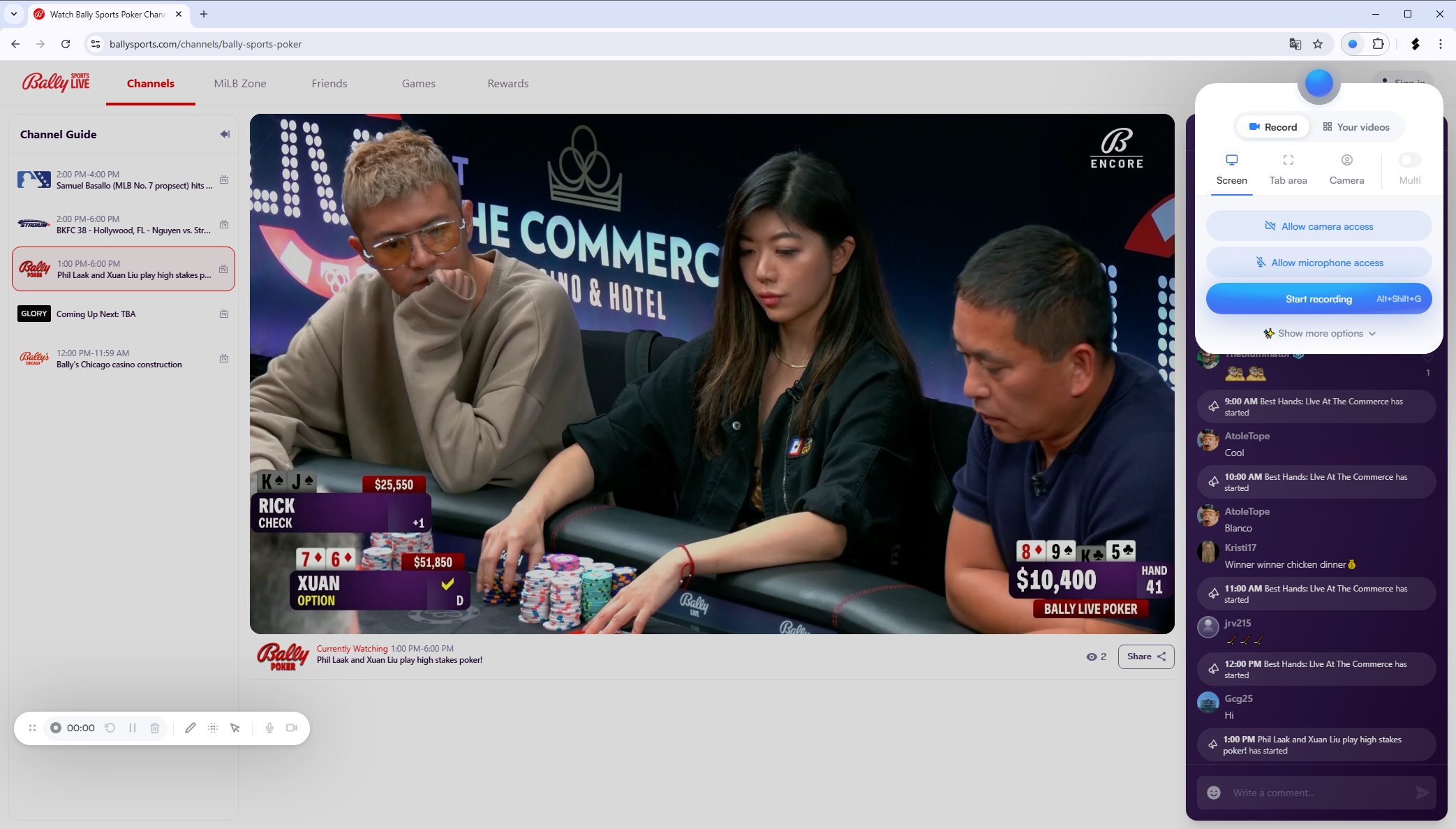
ブラウザ拡張機能の使い方
- ブラウザのウェブストアから拡張機能(Screenity など)をインストールします。
- ブラウザタブでBally Sports Liveストリームを開き、ストリームの再生中に拡張機能アイコンをクリックします。
- ライブが進行中に録画を開始し、ライブ イベントが終了したらキャプチャを停止してファイルを保存します。
長所:
セットアップが簡単で、デスクトップ ソフトウェアをインストールしなくても動作します。
短所:
すべてのストリーミング保護をサポートしていない可能性があります。品質はデスクトップキャプチャよりも低くなる可能性があります。
3. オープンソースのスクリーンレコーダーでBally Sportsのストリーミングライブを録画する
制御と柔軟性をさらに高めるには、Windows、macOS、Linux で動作する無料かつ強力な OBS Studio などのオープンソースの画面録画ツールを使用できます。
OBSを使用する理由 :
- 無料で高度に構成可能です。
- 複数のビデオおよびオーディオ ソースをキャプチャできます。
- カスタム オーバーレイ、オーディオ ミキシング、スケジュールをサポートします。
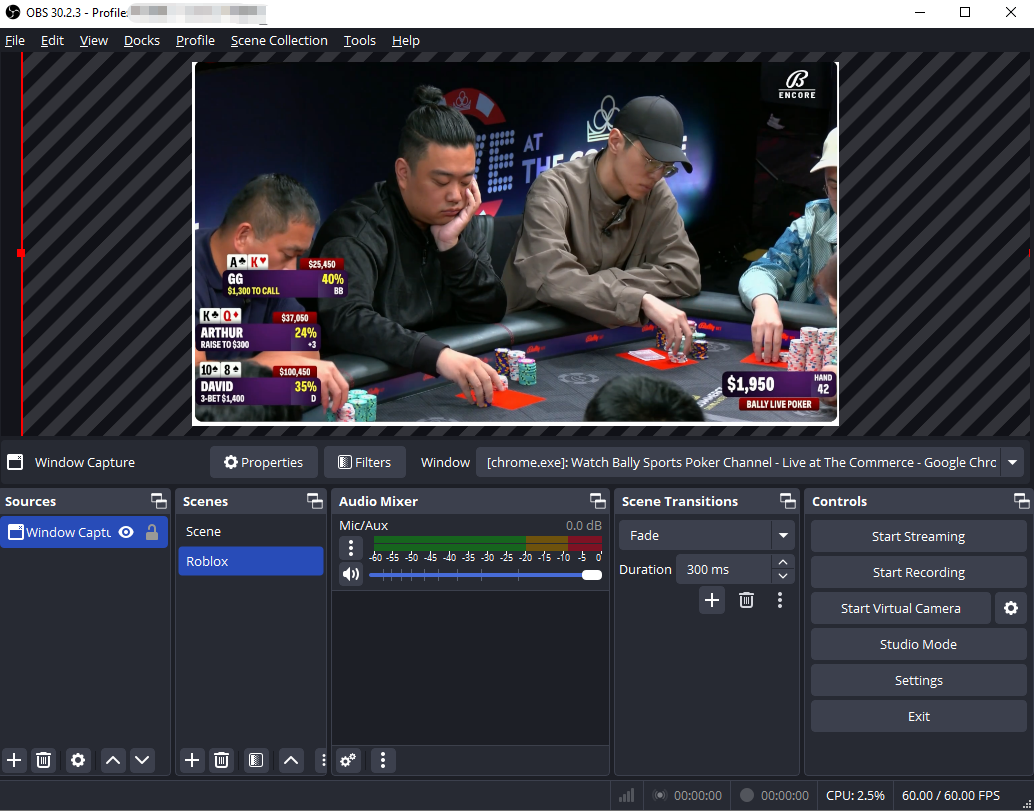
OBSでBally Sports Liveを録画する手順 :
- OBS の公式 Web サイトにアクセスし、インストーラーを入手して、システムで OBS Studio を起動して実行します。
- OBS を起動し、新しい「ディスプレイ キャプチャ」または「ウィンドウ キャプチャ」ソースを追加して、Bally Sports を再生しているブラウザー ウィンドウを記録します。
- オーディオ設定でシステムオーディオを有効にして、ライブ ストリームからのサウンドをキャプチャします。
- ブラウザで Bally Sports Live ストリームを開始し、OBS で [録画の開始] をクリックします。
- ライブ放送が終了したら、「録画を停止」をクリックしてビデオファイルを保存します。
長所:
完全に無料、柔軟性があり、高品質です。
短所:
手動での設定が必要で、初心者にとっては混乱を招く可能性があります。
4. [おすすめ] Bally Sportsのストリーミングライブを録画する Swyshare Recordit
品質、使いやすさ、信頼性の最高のバランスを求めるなら、ほとんどのユーザーにとっての最良の選択肢の1つは Swyshare Recordit — あらゆるストリーミング ソースから高品質のビデオをキャプチャするために設計されたプロフェッショナルな画面録画ツールです。
何が Recordit 目立つ :
- HD または 4K 解像度での高品質ビデオ録画。
- システムオーディオをキャプチャして、ライブ解説やゲーム内のサウンドを聞き逃さないようにします。
- 全画面、選択したウィンドウ、カスタム領域など、複数の録画モード。
- インスタントリプレイのサポートと、事前に録画をスケジュールする機能。
- MP4、MP3、GIF などの一般的な形式での高速エクスポート。
- 録画中に重要な瞬間を強調するためのマウス エフェクトと注釈ツールが組み込まれています。
- ロゴや背景画像を追加し、録画後にビデオやキャンバスのサイズを簡単に変更できます。
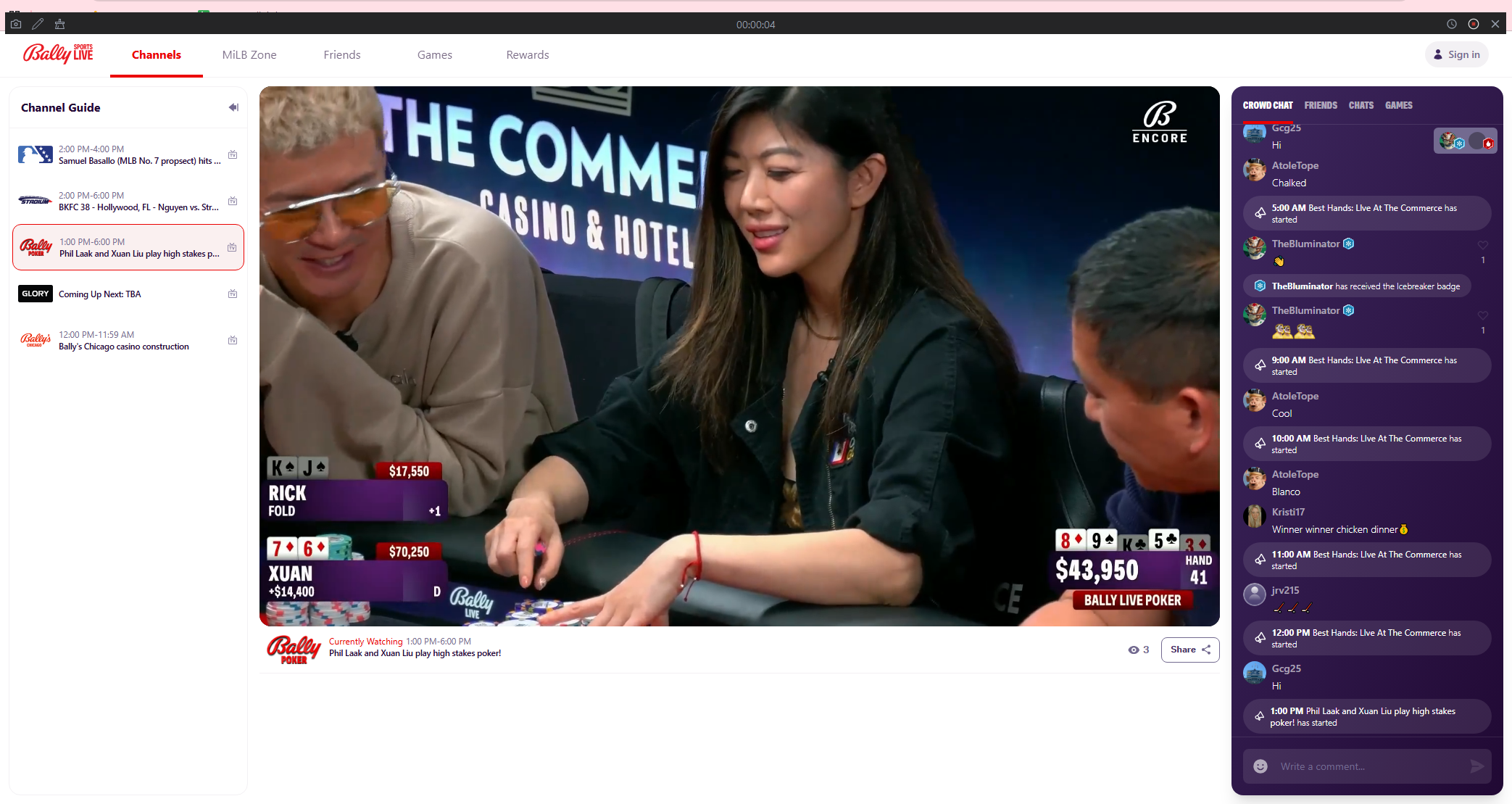
バリースポーツライブを録画する方法 Recordit :
- インストール Swyshare Recordit コンピューター(Windows または macOS)で。
- ブラウザまたはアプリで、録画したいBally Sports Live ストリームを開きます。
- 打ち上げ Recordit 録画領域(全画面またはビデオウィンドウのみ)を設定します。
- システムオーディオのキャプチャを有効にし、ゲームの開始時に「録音の開始」を押します。
- イベントが終了したら「録画を停止」を押して、「ファイル」タブで録画をプレビューします。
5. 結論
Bally Sports Liveにはダウンロードオプションが組み込まれていないため、ライブゲームやハイライトをオフラインで視聴するには録画が最適です。VidJuice UniTube、ブラウザ拡張機能、OBS Studioなどのツールはそれぞれ実用的なソリューションを提供していますが、柔軟性、品質、使いやすさの面で限界があります。ほとんどのユーザーにとって、 Swyshare Recordit 高品質な録音、信頼性の高いシステムオーディオキャプチャ、柔軟な録音モード、そして便利な編集機能をシンプルなワークフローに統合した、最高のオールラウンドな選択肢です。Bally Sportsのライブストリームを簡単かつ効率的に録画でき、初心者から経験豊富なユーザーまで、誰でも簡単に使いこなせます。