
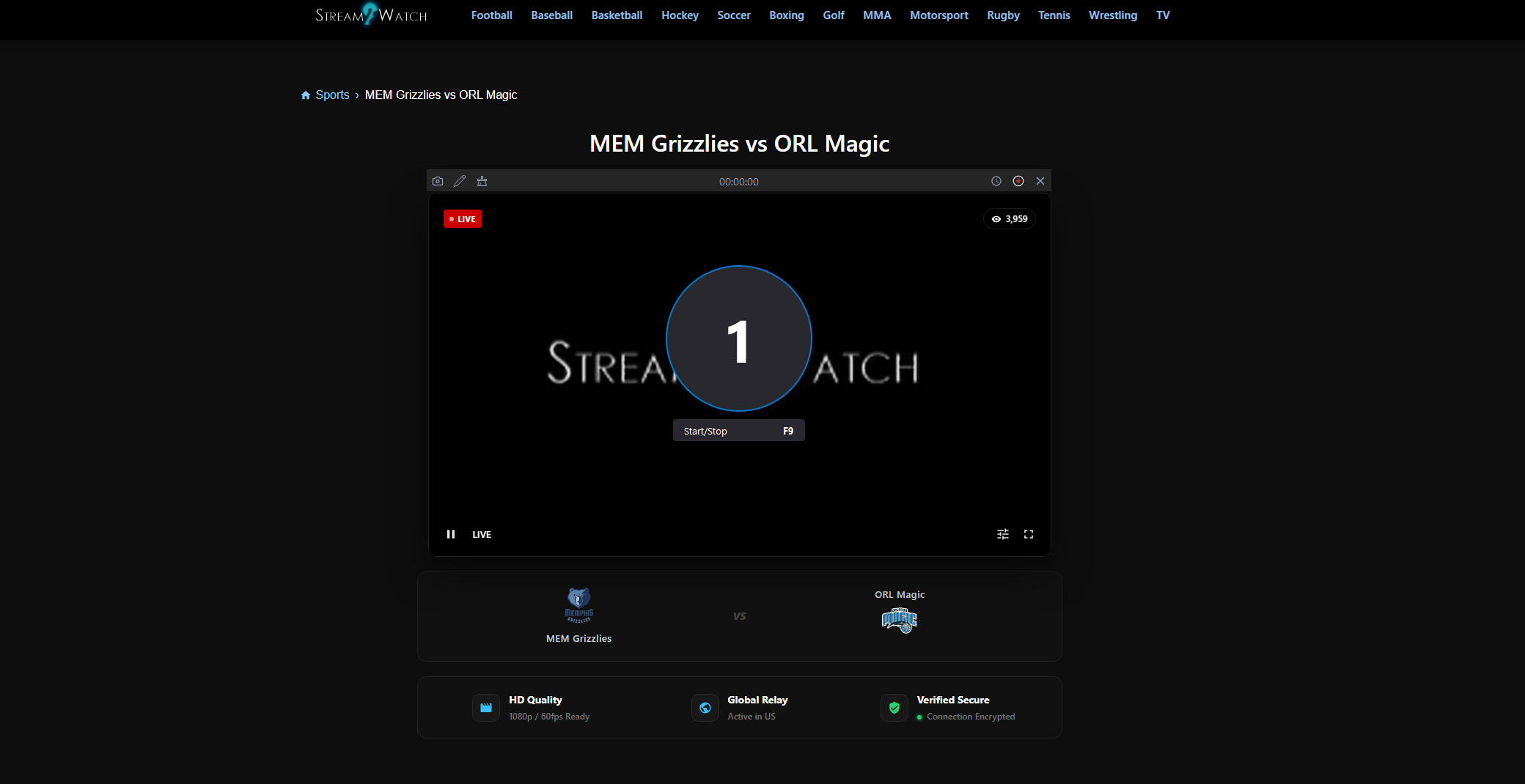
ライブスポーツのオンラインストリーミング配信は、ファンが試合、トーナメント、そして主要なスポーツイベントを観戦する上で欠かせないものとなっています。Stream2watchのようなサイトは、サッカーやバスケットボールからモータースポーツやUFCまで、あらゆるスポーツのライブストリーミングへのリンクを集約しています。Stream2watch自体は動画コンテンツをホストしていないため、録画機能やダウンロード機能も備えていません。つまり、お気に入りの瞬間を保存したり、後で視聴したりするには、画面録画ツールを使用する必要があります。このガイドでは、Stream2watchのライブストリーミングを録画するための効果的なツールをいくつか紹介します。最後に、ライブスポーツストリーミングを効果的かつ便利に録画する方法を解説します。
1. 最も推奨されるもの: Swyshare Recordit
Stream2watchでライブスポーツを録画するための信頼性が高く、高品質で使いやすいスクリーンレコーダーが必要な場合は、 Swyshare Recordit 他とは一線を画す、パワフルさとシンプルさを絶妙にバランスさせた、気軽に視聴する人にも、本格的に録画する人にも最適な製品です。
Swyshare Recordit は、キャプチャできるプロフェッショナルなスクリーンレコーダーです 画面上で起こっていることすべて ライブスポーツストリーミングを含む、あらゆるスポーツの録画を、複雑な設定や技術的な知識なしで手軽に楽しめます。WindowsとmacOSで動作し、スポーツ録画に最適な機能を備えています。
- 全画面、特定のウィンドウ、またはカスタム領域のキャプチャ。
- HD および 4K 解像度もサポートします (設定によって異なります)。
- システムオーディオとオプションのマイク入力を一緒に録音します。
- 録画を MP4、AVI、MOV などの一般的な形式でエクスポートします。
- インスタントリプレイとスケジュール録画をサポートします。
- 録画用にロゴ/背景画像を追加したり、ビデオ/キャンバスのサイズを変更したりするためのビデオエディターが組み込まれています。
録音方法 Recordit :
- ダウンロードしてインストールする Recordit Windows または Mac コンピューターで。
- ブラウザを開き、ライブ スポーツ ストリームが再生されている Stream2watch ページを読み込みます。
- 打ち上げ Recordit 録画領域を選択し、システム オーディオ キャプチャを有効にすると、ストリームのサウンドがビデオと共に録音されます。
- ゲームが始まる直前に「録画の開始」をクリックします。
- イベントが終了したら(または必要なものをキャプチャしたら)、「録画の停止」をクリックし、「ファイル」タブで録画されたストリーム ビデオを見つけます。
2. Stream2watchでライブスポーツストリームを録画するためのその他のソリューション
がある 他の方法 ライブスポーツストリーミングの録画にも使用できます。それぞれに長所と短所があり、ニーズやデバイスによって適している場合があります。
2.1 オンラインレコーダーで録音する
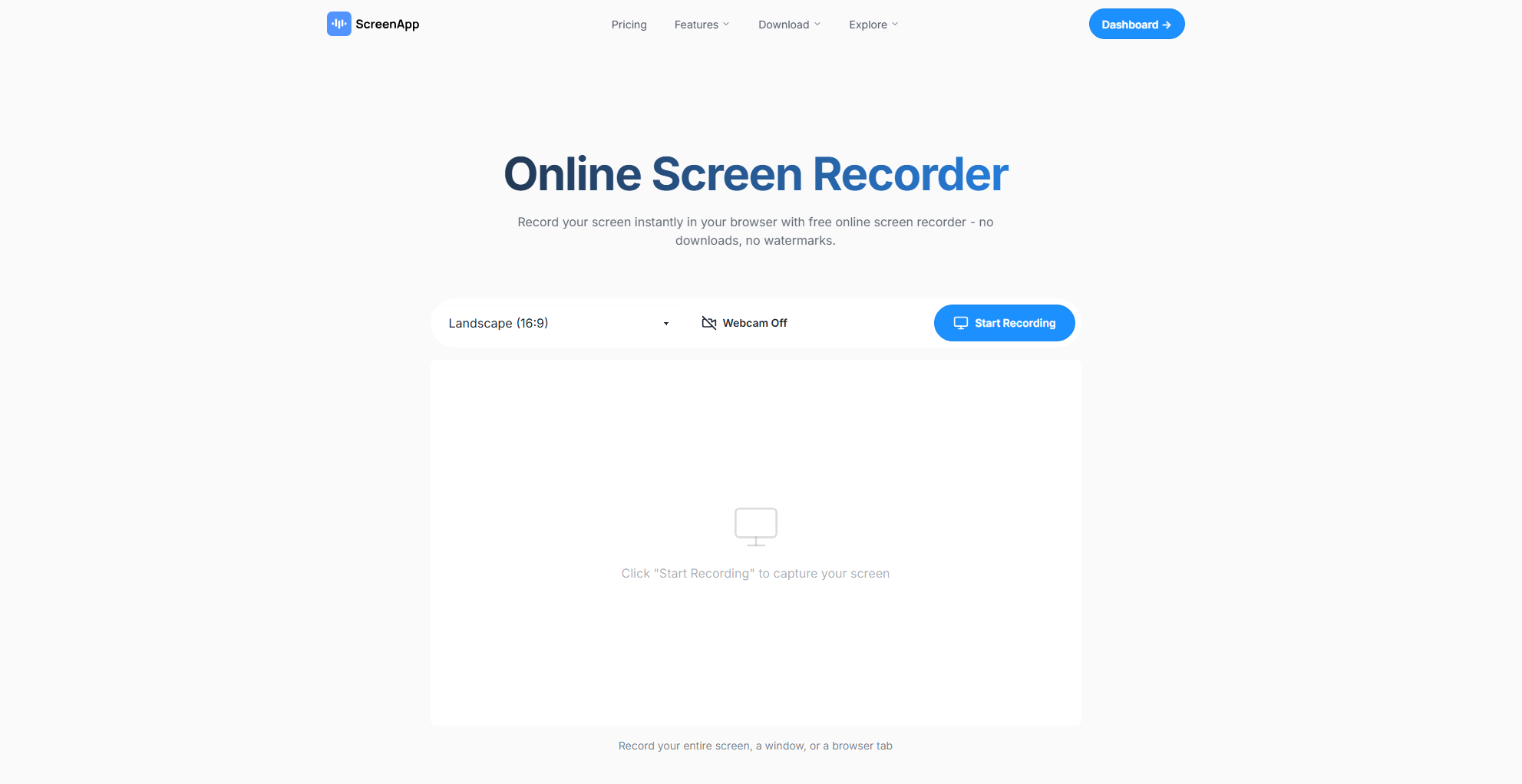
オンラインスクリーンレコーダー 画面上のものをキャプチャできるブラウザベースのツールです インストールせずに あらゆるソフトウェアに対応しています。特に共有デバイスや制限付きデバイスでは便利です。
オンラインレコーダーの仕組み:
- ScreenApp Online Screen Recorder などの画面録画 Web サイトにアクセスします。
- ツールは、画面と、理想的にはシステム オーディオをキャプチャする許可を求めます。
- その後、レコーダーを起動し、別のタブまたはウィンドウでライブ スポーツ ストリームを再生できます。
- 停止後、ブラウザから直接ビデオファイルをダウンロードします。
長所 :
- インストールは不要で、完全にブラウザ内で動作します。
- インターネットに接続されたあらゆるデバイスからすぐにアクセスできます。
短所 :
- 録音の品質と長さは制限される場合があります。
- これらのツールは、インターネット接続とブラウザの安定性に依存します。
- オーディオのサポートは一貫していない場合があります。
2.2 レコーダー拡張機能を使用して記録する
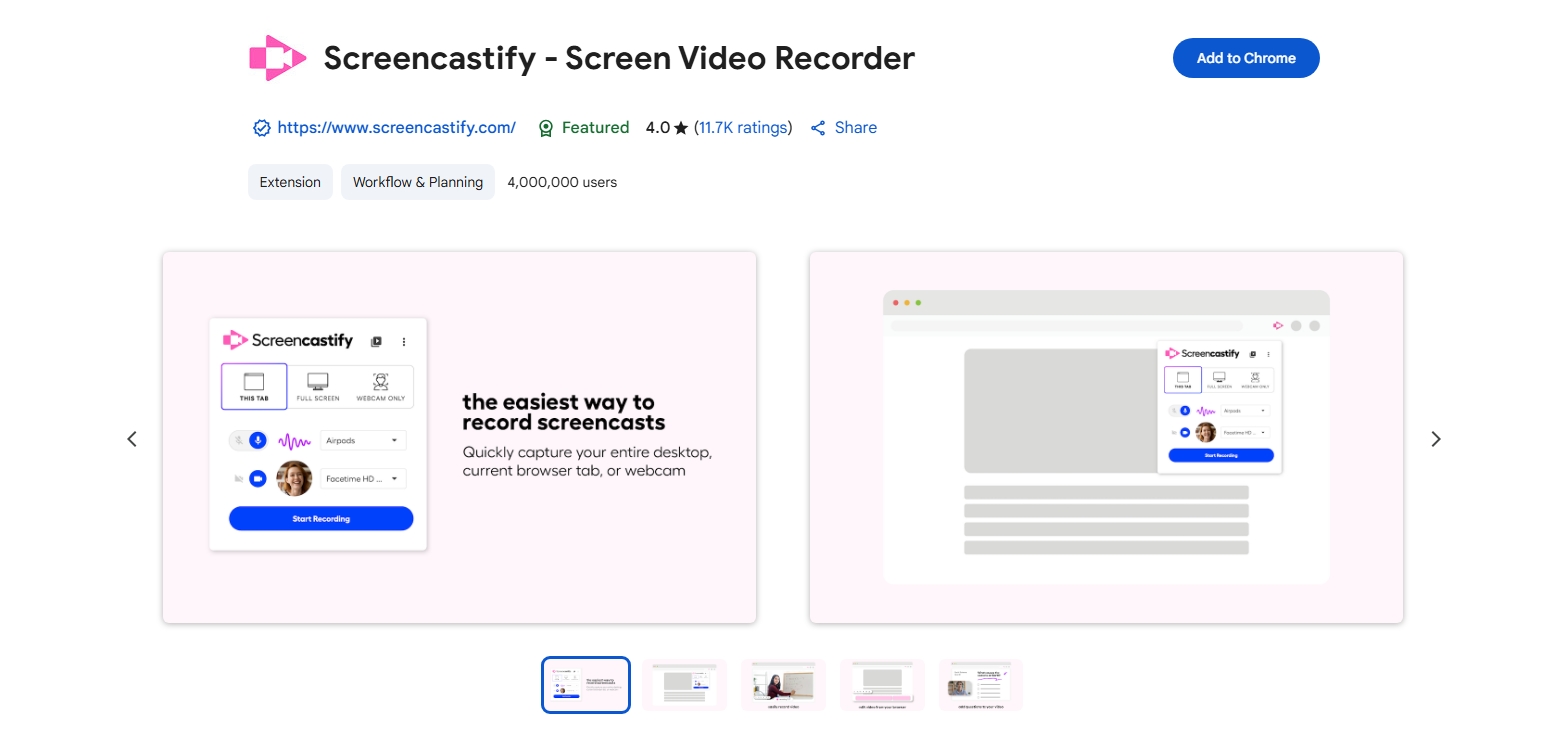
ブラウザ拡張機能を使えば、画面や特定のタブを直接キャプチャできます。Chrome、Firefox、その他のブラウザにインストールでき、ライブストリームを素早く録画できます。
ツールの例:
- スクリーンキャスト — タブ、デスクトップ、またはウェブカメラを記録する人気の Chrome 拡張機能。
- ストリーミング タブまたは HLS ビデオ セグメントを記録する Chrome 拡張機能。
使い方 :
- ブラウザのアドオン ストアからスクリーン レコーダー拡張機能 (Screencastify など) をインストールします。
- Stream2watch を開いてライブ ストリームを開始します。
- 拡張機能アイコンをクリックして、記録する内容(タブまたは画面全体)を選択します。
- 終了したら録音を保存します。
長所:
- セットアップが速く、別のソフトウェアは必要ありません。
- ブラウザ内で直接動作します。
短所 :
- 一部の拡張機能には時間制限や透かしがあったり、アカウントが必要であったりします。
- 権限が広範囲にわたる場合があり、プライバシーに関する懸念が生じる可能性があります。
- すべての拡張機能がキャプチャできるわけではない システムオーディオ つまり、音声付きのスポーツストリーミングにはあまり適していません。
2.3 オープンソースのスクリーンレコーダーで録画する
録画の見た目をより完全に制御したい場合は、オープンソースのスクリーン レコーダーが最適です。しかも無料です。
オープンソースツールの使用:
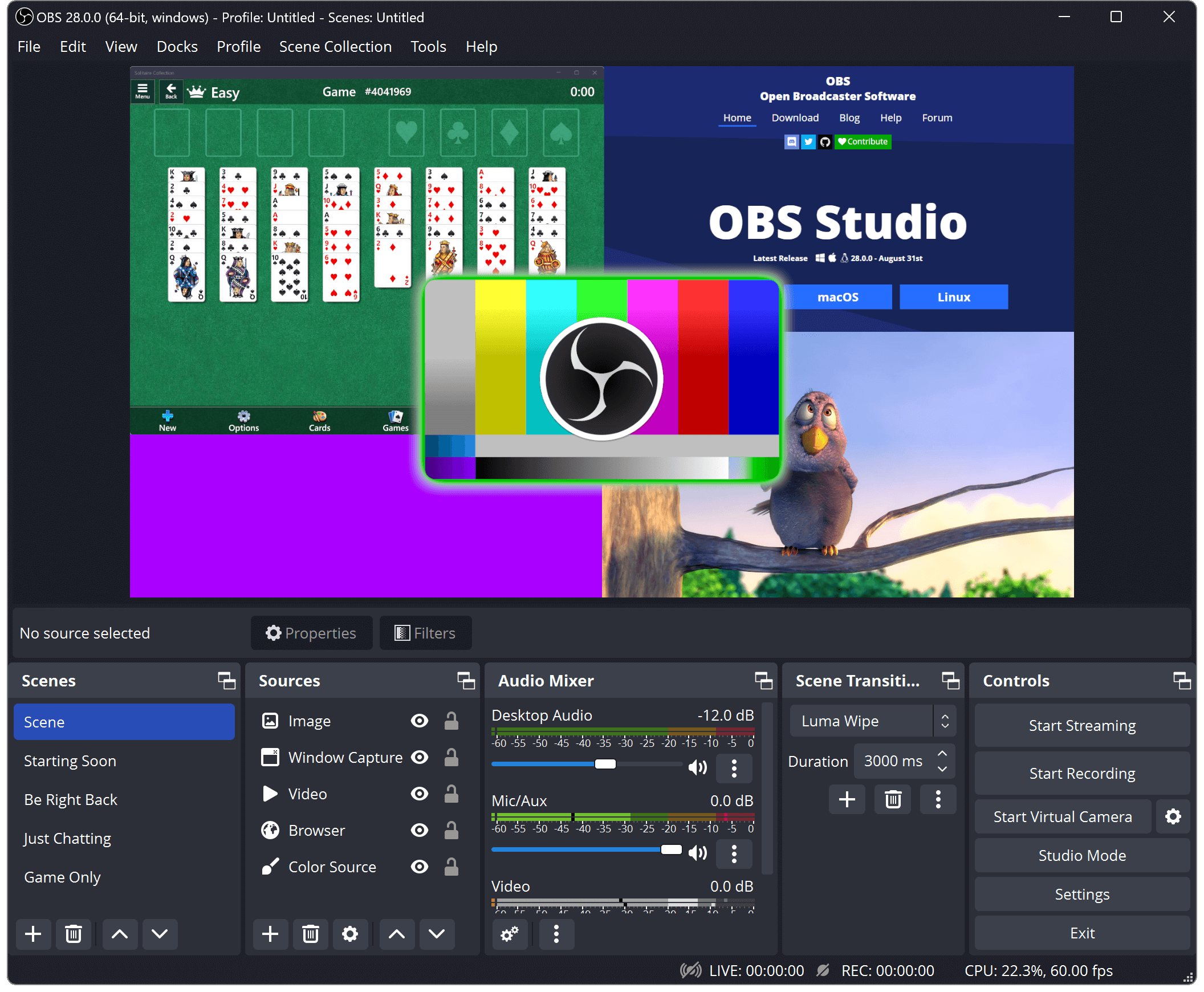
- OBSスタジオ — 画面上のあらゆるものや複数のオーディオ ソースをキャプチャし、高品質のストリームを録音するように設定できる、強力で柔軟なレコーダーです。
- その他のオープンソースのオプションとしては、 FFmpeg 、 シェアX 、 または VLC 基本的なキャプチャ用。
セットアップ例(OBS Studio) :
- OBS Studio(無料)をダウンロードしてインストールします。
- ライブ ストリームを使用してディスプレイまたはブラウザー ウィンドウを記録するためのソースを追加します。
- システムサウンドが録音されるようにオーディオキャプチャを構成します。
- Stream2watch スポーツ イベントの開始と終了に基づいて録画を開始および停止します。
長所:
- 高度にカスタマイズ可能 - 解像度、ビットレート、ソースを選択できます。
- 透かしや時間制限はありません。
短所:
- 学習曲線が急峻なので、学習に時間がかかります。
- セットアップは、プラグアンドプレイ ツールよりも技術的です。
3. 結論
Stream2watchのライブスポーツ配信を録画するには、画面に表示されているものをキャプチャする必要があります。このサイトでは動画を直接ダウンロードできないためです。オンラインレコーダーやブラウザ拡張機能は手軽で簡単ですが、画質やフルレングスの録画機能、信頼性の高い音声キャプチャ機能に欠ける場合が多くあります。OBS Studioのようなオープンソースツールは、高度な機能と柔軟性を備えていますが、技術的な設定が必要です。
手間をかけずに簡単に高品質の録音をしたいほとんどのユーザーにとって、 Swyshare Recordit は最良の選択です。カスタマイズ可能なキャプチャ領域、システムオーディオ録音、複数の出力形式、シンプルな編集機能など、使いやすさと強力な機能を兼ね備えており、ライブスポーツ放送の保存に最適です。
選ぶ Recordit 、お気に入りのスポーツ ストリームを安心して録画できます。