
VIPBoxは、スポーツファンの間ではライブスポーツストリーミングを無料で視聴できるウェブサイトとして広く知られています。サッカーやバスケットボールからUFC、ボクシング、テニス、モータースポーツまで、VIPBoxはサブスクリプション料金を支払うことなくライブイベントに即座にアクセスしたいユーザーを魅了しています。しかし、VIPBoxの大きな制限の一つは、すべてのコンテンツがライブ配信のみであることです。つまり、ストリーミング終了後に試合をリプレイする公式な手段がないのです。
ライブ スポーツ イベントは時間的制約があり、後で視聴できなくなることが多いため、多くのユーザーは VIPBox ライブ スポーツを録画して、後で試合を視聴したり、重要な瞬間を再度視聴したり、ハイライトを保存したりしたいと考えています。
このガイドでは、VIPBox とは何かを説明し、人気のある VIPBox の代替手段をいくつか紹介し、VIPBox のライブ スポーツを録画する 3 つの効果的な方法を順に説明し、最後に最も信頼性が高くユーザーフレンドリーなソリューションを紹介します。
1. VIPBoxとは何ですか?
VIPBoxは、インターネット上の様々なソースからのライブストリームを集約する無料のスポーツストリーミングウェブサイトです。VIPBoxはコンテンツを直接ホストするのではなく、通常はサードパーティのストリームを埋め込んでおり、ユーザーは登録なしでライブスポーツを視聴できます。
VIPBoxでよく見られるスポーツ :
- フットボール(NFL、大学フットボール、国際リーグ)
- バスケットボール(NBA、NCAA)
- サッカー(プレミアリーグ、ラ・リーガ、チャンピオンズリーグ)
- UFCとボクシング
- テニス、野球、ホッケー、モータースポーツ
2. VIPBoxの代替
VIPBox が利用できなかったり不安定だったりする場合、多くのユーザーは無料のライブ スポーツ ストリームを提供する同様の Web サイトを参照します。
VIPBoxのような人気サイト:
- バフストリーム – 複数のストリームリンクを備えた整理されたスポーツカテゴリ
- スポーツサージ – 主要なスポーツイベントのコミュニティキュレーションリンク
- ストリーム2ウォッチ – 幅広い国際スポーツをカバー
- フッティバイト – 主にサッカーリーグに焦点を当てています
- VIPロウスポーツ – VIPBoxと同様のインターフェースとカバレッジ
これらのプラットフォームは似たようなコンテンツを提供していますが、ライブ配信のみで録画やリプレイ機能がないという共通の欠点があります。そのため、どのサイトを利用する場合でも、外部の録画ツールが必要になります。
3. VIPBox ライブスポーツを録画するには?
3.1 スクリーンレコーダー拡張機能を使ってVIPBoxライブスポーツを録画する
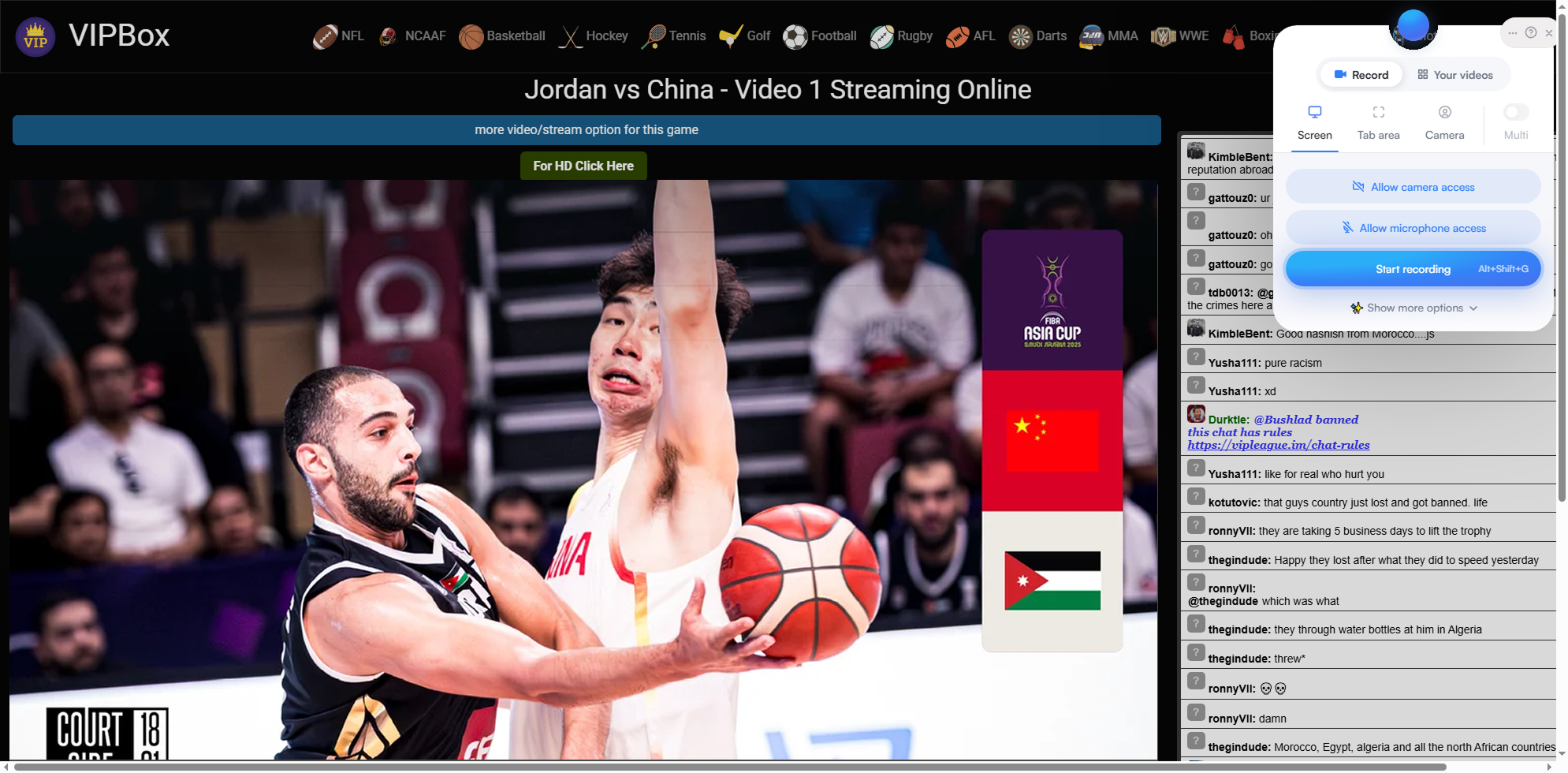
ブラウザベースのスクリーンレコーダー拡張機能は、VIPBoxのライブストリームをキャプチャする最も簡単な方法の一つです。ブラウザ内で実行され、タブ、ウィンドウ、または画面の特定の領域を録画できます。
手順:
- Chrome または Firefox ストアから Screenity などのスクリーン レコーダー拡張機能をインストールします。
- VIPBox を開いてライブ スポーツ ストリームを開始し、拡張機能アイコンをクリックして録画モード (タブまたはウィンドウ) を選択し、システム オーディオを有効にします。
- 録画を開始して試合をプレイします。画面の共有を停止してビデオを保存します。
長所:
- ソフトウェアのインストールは不要
- 素早いセットアップ
- 短いクリップやハイライトに最適
短所:
- 録音時間の制限
- ビデオ品質が低い
- ペースの速いスポーツでは遅延が発生する
- フルレングスの試合には適していません
3.2 オンラインスクリーンレコーダーでVIPBoxライブスポーツを録画する
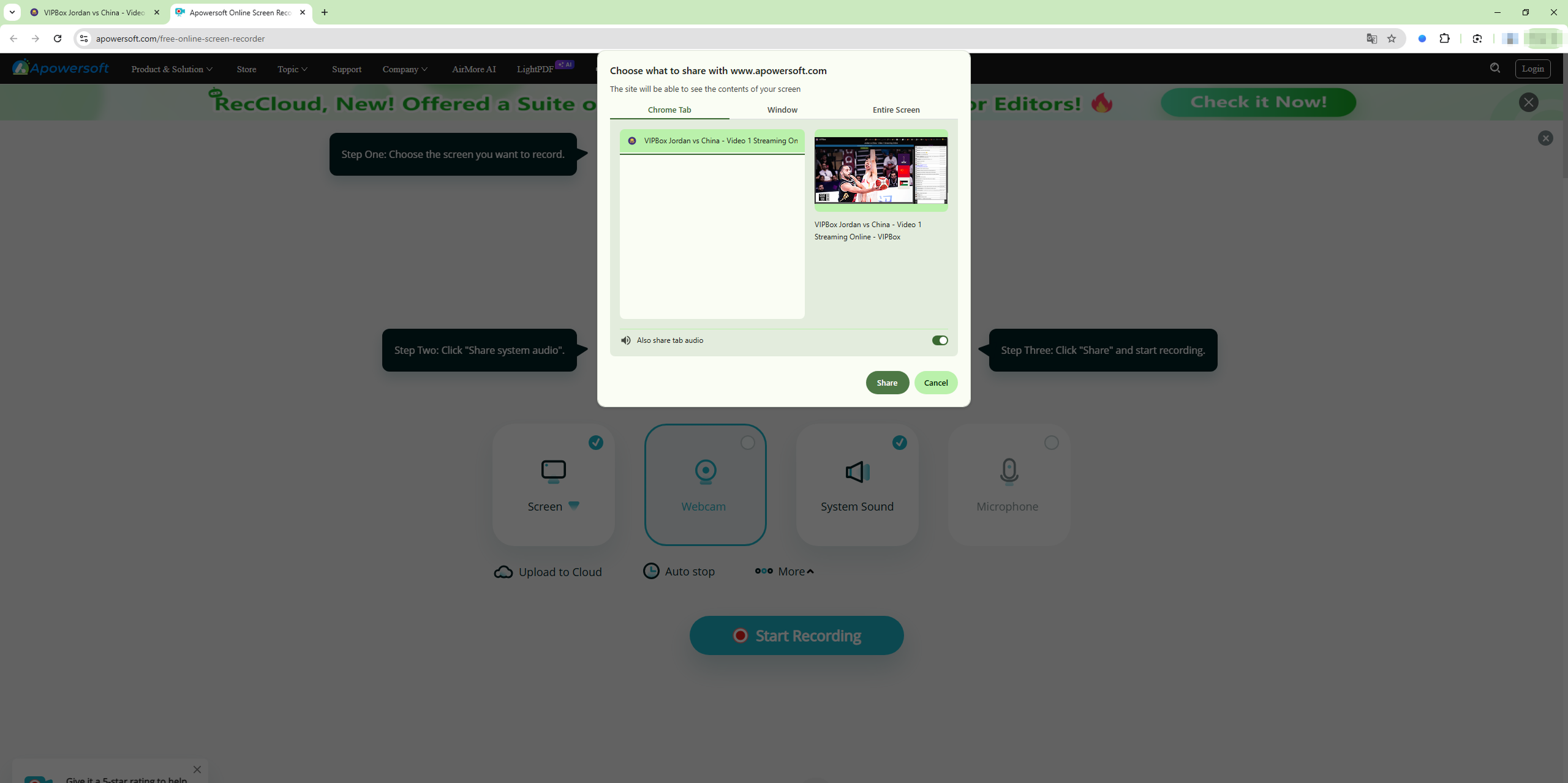
オンラインスクリーンレコーダーはウェブサイトから直接操作できるため、ほぼすべてのデバイスからアクセスできます。これらのツールはブラウザベースのキャプチャ技術を採用しており、アプリをインストールすることなく画面を録画できます。
手順 :
- Apowersoft 無料オンラインスクリーンレコーダーなどのオンラインスクリーンレコーディング Web サイトにアクセスします。
- 録画タブとして VIPBox ウィンドウを選択し、試合が始まる前に録画を開始します。
- 録画されたライブ イベントを停止してダウンロードします。
長所:
- インストール不要
- オペレーティングシステムを問わず動作
- シンプルなインターフェース
短所:
- 録音機能が限られている
- 多くの場合、時間制限がある
- インターネット依存のパフォーマンス
- スポーツではフレームレートが低い
3.3 [最もおすすめ] VIPBoxライブスポーツを録画する方法 – Recordit
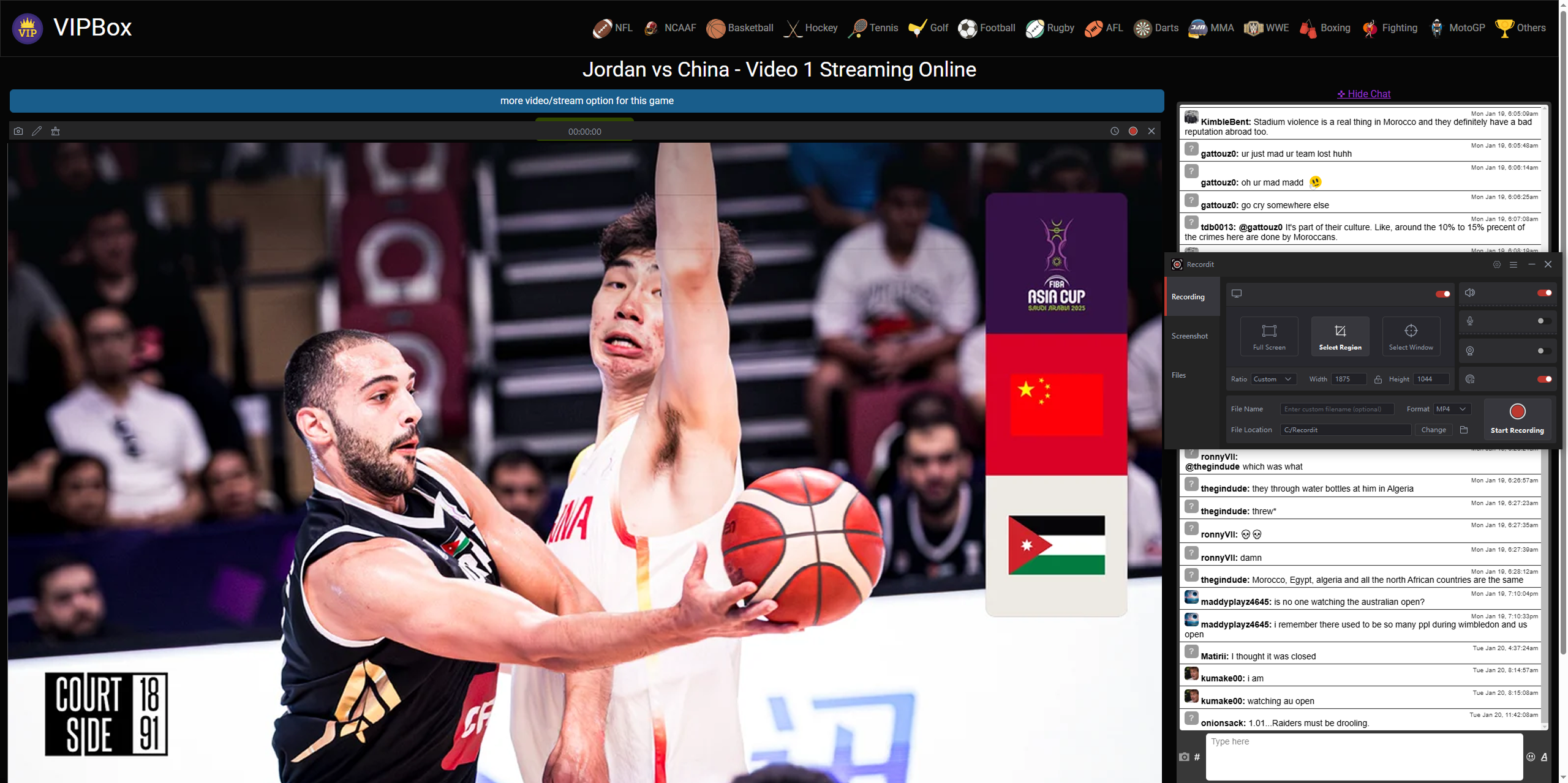
スムーズなパフォーマンス、優れた品質、完全な試合録画を望むユーザーにとって、専用の画面録画ソフトウェアが最適なソリューションです。 Recordit ストリーミング ビデオをキャプチャするために構築されたシンプルでありながら強力なスクリーン レコーダーとして際立っています。
Recordit 最小限のセットアップで画面アクティビティを記録できるように設計されており、安定したオーディオとビデオのキャプチャが必要なライブ スポーツ ストリームに最適です。
の主な特徴 Recordit ライブスポーツ録画用 :
- 高品質のスクリーンキャプチャ(ビデオ + オーディオ)
- 遅延を最小限に抑えたリアルタイム録画
- 簡単なワンクリックスタート/ストップインターフェース
- 全画面または選択したウィンドウのキャプチャのオプション
- スケジュール録画とインスタントリプレイをサポート
- WindowsとMacの両方のプラットフォームに対応
- 一般的なビデオ形式で録画をエクスポートします
VIPBoxライブスポーツを録画する方法 Recordit :
- ダウンロードしてインストールする Recordit コンピュータ上で。
- 打ち上げ Recordit 録音領域を選択し、システムオーディオを有効にします。
- VIPBox を開いてライブ スポーツ ストリーム ページを見つけ、イベントが始まる前に録画を開始します。
- 録画を停止し、「ファイル」タブで録画したスポーツビデオを見つけます。
4. 結論
VIPBoxはライブスポーツをオンラインで視聴する上で依然として人気の選択肢ですが、リプレイやダウンロード機能がないため、多くの視聴者にとって録画が不可欠です。VIPBoxのライブスポーツを録画する方法は複数ありますが、すべての方法が同等の信頼性を備えているわけではありません。
- スクリーン レコーダー拡張機能は高速ですが、制限があります。
- オンラインスクリーンレコーダーは便利ですが、長時間のイベントでは不安定です。
- 専用のスクリーン レコーダー ソフトウェアは、品質と信頼性の最適なバランスを提供します。
シンプルで強力、そして信頼できるソリューションを求めるユーザーのために、 Recordit は最適な選択肢です。長時間のライブ配信もスムーズに処理でき、クリアな音声と映像をキャプチャでき、技術的な専門知識も必要ありません。
試合、ゴール、またはゲームを決定づける瞬間を見逃したくないなら、 Recordit VIPBox ライブ スポーツを録画し、いつでも視聴できる最も信頼できる方法です。