
ライブストリーミングは、視聴者とリアルタイムでつながるための最も強力な手段の一つとなっています。ゲームセッション、オンライン授業、製品発表会、ウェビナー、Q&Aセッションなど、どんなイベントを開催する場合でも、ライブストリーミングを事前にスケジュールしておくことで、参加者数とエンゲージメントを大幅に向上させることができます。YouTubeで事前にスケジュールを設定しておくと、視聴者に通知が届き、公開動画視聴ページが作成され、イベントを効果的に宣伝する時間を確保できます。
いきなりライブ配信を始めるのではなく、事前に計画を立てることで戦略的に優位に立つことができます。カスタムサムネイルのデザイン、検索に適したタイトルと説明の最適化、ソーシャルメディアでのリンクの共有、リマインダーキャンペーンの実施など、様々な方法があります。このガイドでは、YouTubeライブ配信のスケジュール設定方法をステップバイステップで解説します。さらに、重要なコンテンツを見逃さないように、YouTubeライブの録画を予約する方法もご紹介します。
1. 今後の YouTube ライブ ストリームをスケジュールするにはどうすればよいですか?
チャンネルが適切に設定されていれば、ライブ配信のスケジュール設定は簡単です。開始する前に、以下の点をご確認ください。
- あなたのチャンネルは認証済みです
- ライブストリーミングが有効になっています
- ライブストリーミングの制限はありません
- 初回のアクティベーションには最大24時間かかる場合があります
それでは、プロセスを順を追って説明しましょう。
ステップ1:YouTube Studioにアクセスする
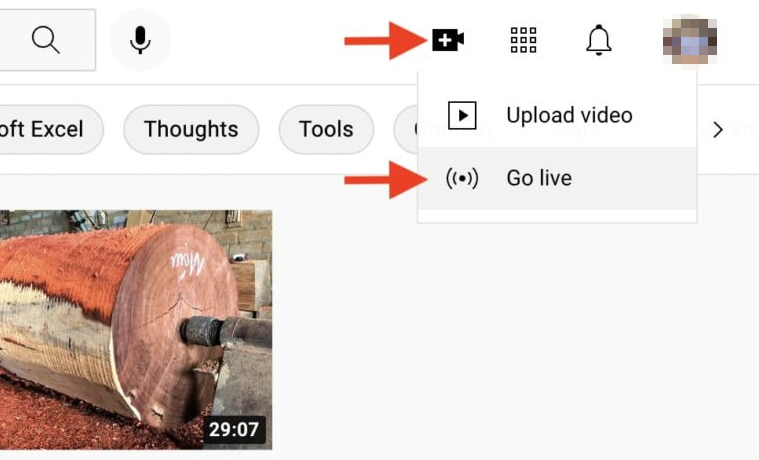
まず、デスクトップでYouTube Studioを開き、YouTubeアカウントにログインし、 作成 (+) 右上隅のボタン > 選択 ライブ配信 ライブコントロールルームが開きます。
ステップ2: 新しいストリームを作成してスケジュールする
ライブコントロールルームの内部:
- クリック ストリーミングをスケジュールする 。
- 選択する 新しいストリームを作成 。
- ストリームの詳細を入力します。
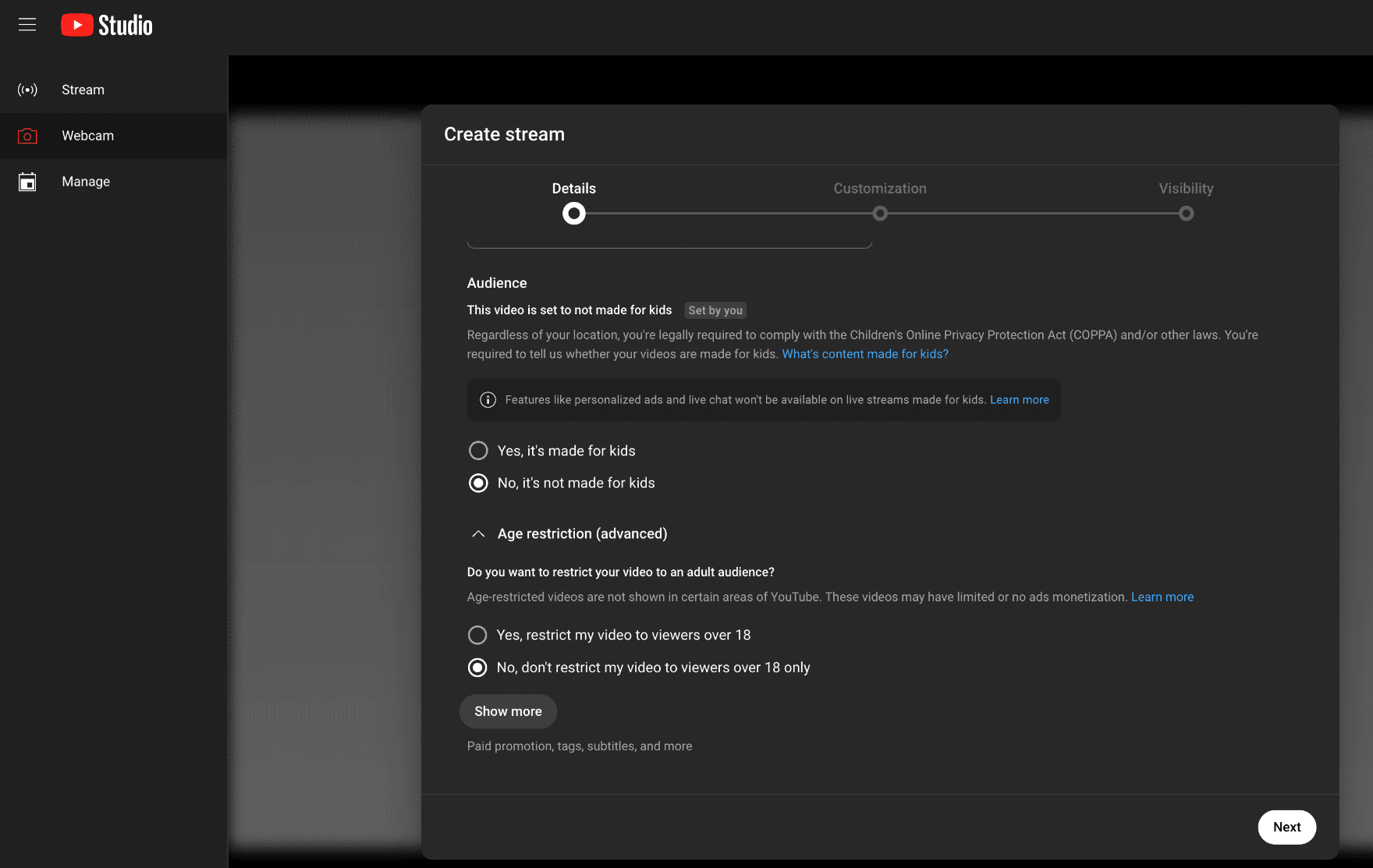
以下の項目を記入する必要があります:
- タイトル (SEO用のキーワードを使用)
- 説明 (視聴者が何を学び、何を体験するかを説明する)
- サムネイル (カスタムサムネイルはクリック率を向上させます)
- 対象者設定 (子供向けかどうかは別として)
- 可視性 (公開、非公開、または非公開)
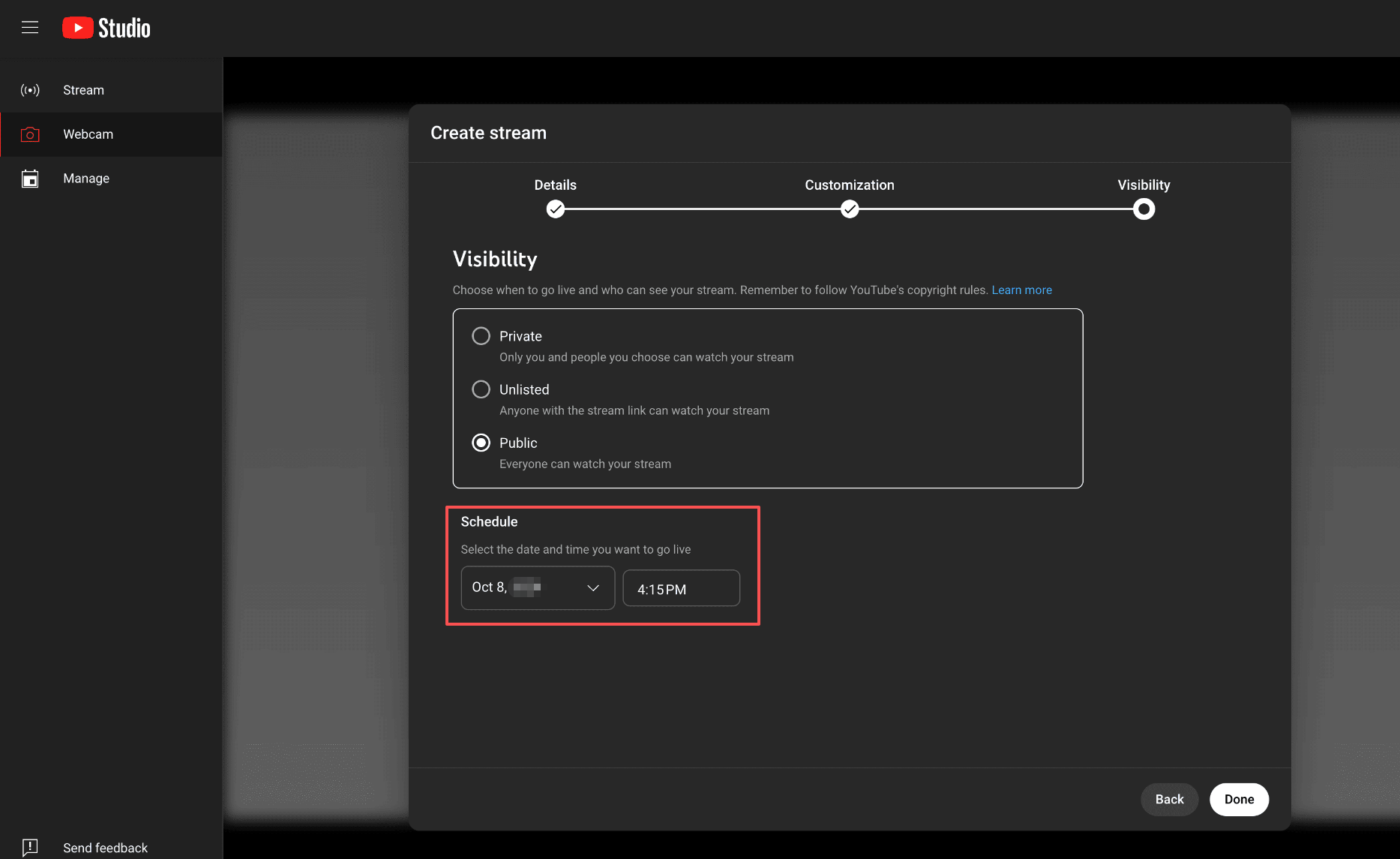
次に、 日時 、正しいことを確認する タイムゾーン 。
クリック 終わり または スケジュール 、今後のライブ ストリームが正式に作成されます。
ステップ3: ストリーム設定を構成する
終了する前に、追加の設定を確認してください。
- 有効または無効にする ライブチャット
- オンにする 収益化
- 有効にする DVR (視聴者はライブ配信中に巻き戻すことができます)
- ストリームのレイテンシを選択します(通常、低、超低)
- 必要に応じて年齢制限を追加する
これらの設定は、視聴者のエクスペリエンスとパフォーマンス品質をカスタマイズするのに役立ちます。
ステップ4: 予定したライブストリームを共有する
スケジュールを設定すると、YouTubeは自動的に公開動画再生ページを作成します。このページには、 「通知する」 ボタンをクリックすると、購読者はリマインダーを受信できるようになります。
出席率を最大化するには:
- ソーシャルメディアでリンクを共有する
- コミュニティの最新情報を投稿する
- メールニュースレターに追加する
- ウェブサイトに埋め込む
- 短いティーザークリップを作成する
少なくとも 24 ~ 48 時間前にスケジュールを設定すると、視聴者に計画を立てる時間が与えられます。
2. ストリーミングソフトウェア(OBSなど)を使用してライブストリームをスケジュールする
次のようなストリーミング ソフトウェアを使用している場合:
- OBSスタジオ
- ストリームラボ
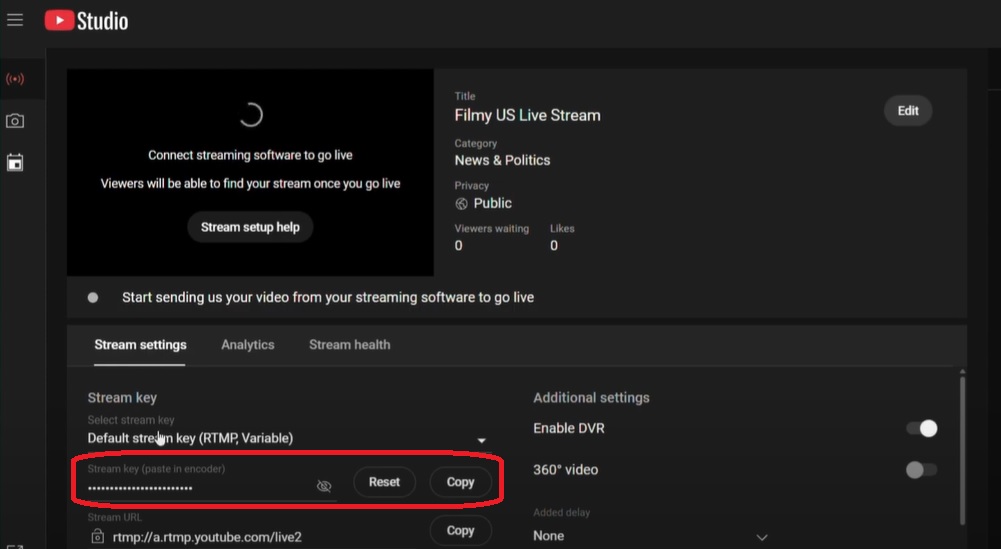
まず YouTube Studio でストリームをスケジュールし、次に次の操作を行います。
- コピーする ストリームキー YouTubeから。
- ストリーミング ソフトウェアの設定に貼り付けます。
- 予定された時間にストリーミングを開始します。
この方法は、高度なレイアウトやオーバーレイを必要とするゲーマー、プロのストリーマー、ウェビナーのホストに最適です。
3. ボーナス: YouTubeライブストリームの録画スケジュール Swyshare Recordit
YouTube ではほとんどのライブ ストリームが自動的にアーカイブされますが、別途ローカル録画が必要な場合もあります。
- 安全のためのバックアップコピー
- より高品質なローカルバージョン
- 他人の公開ライブストリームを録画する
- 後でクリップを抽出する
- 削除の可能性を回避する
ここは Swyshare Recordit 非常に便利になります。 Swyshare Recordit は、次の機能を備えたプロフェッショナルな画面録画ツールです。
- 全画面または選択した領域を録画する
- システムオーディオ、マイク、ウェブカメラをキャプチャする
- 自動録画をスケジュールする
- 高画質かつ一般的な形式でビデオを保存
- 録画後にビデオを編集し、すぐにエクスポートできます
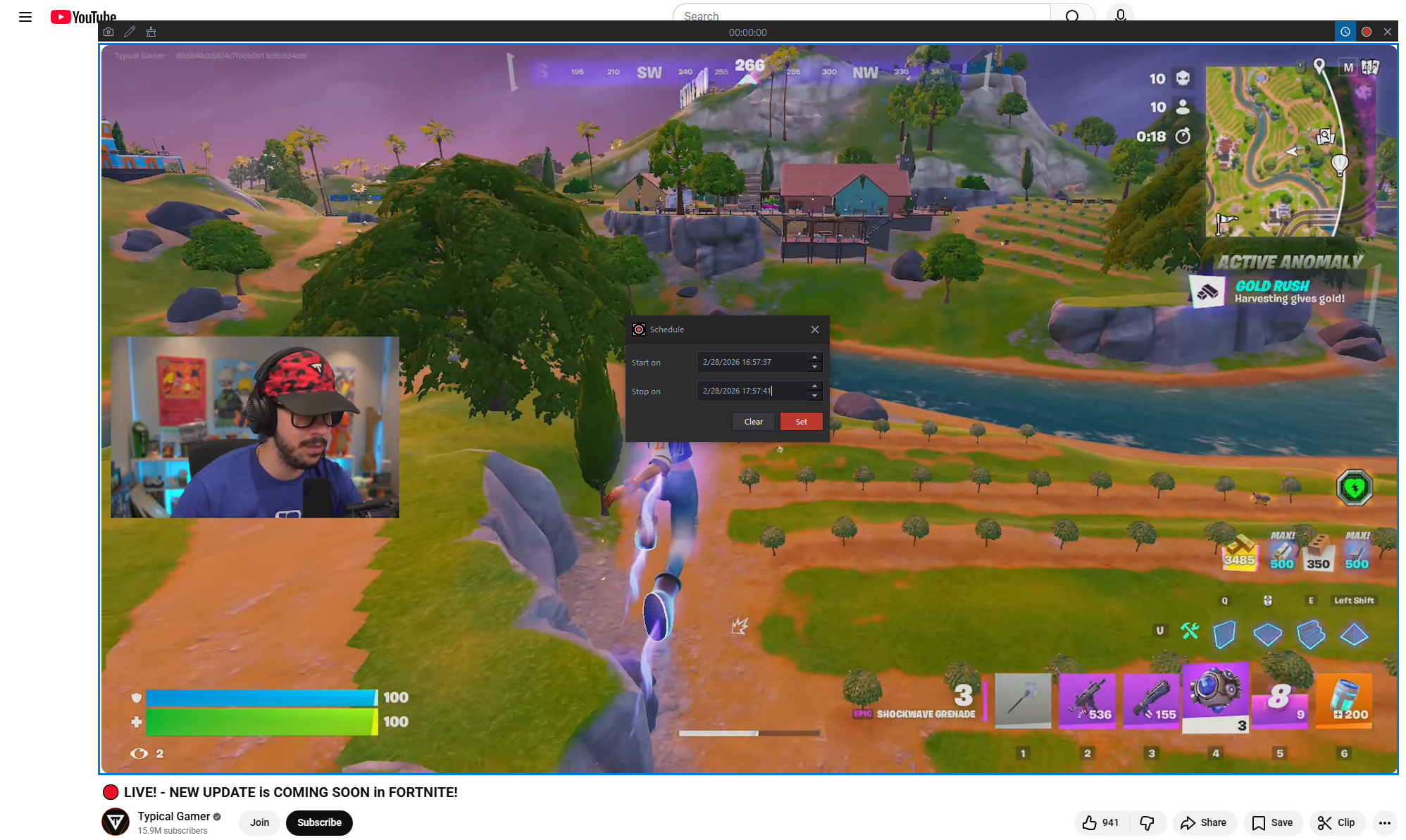
YouTubeライブの録画をスケジュールする方法 Recordit :
- ダウンロードして起動 Swyshare Recordit コンピュータ上で。
- 全画面録画を選択し(ライブ ストリームに推奨)、システム オーディオを有効にしてライブ ストリームのサウンドを明瞭にキャプチャします。
- 内蔵のスケジューラーを使って開始時間と終了時間を設定します。スケジュールされた時間になると、 Recordit ライブ ストリームのキャプチャが自動的に開始されます。
- ストリームが終了すると、ビデオ ファイルはローカルに保存され、編集、アップロード、アーカイブできるようになります。
4. 結論
YouTubeで将来のライブ配信をスケジュール設定することは、参加者数を増やし、組織力を高め、エンゲージメントを高める最も賢い方法の一つです。事前に配信を宣伝し、期待感を高め、視聴者が時間通りに集まるようにすることができます。
しかし、YouTubeの自動アーカイブ機能だけに頼るのは必ずしも十分ではないかもしれません。安全なバックアップ、より高品質なローカル録画、あるいは手作業を必要としない自動キャプチャを望むクリエイターにとって、 Swyshare Recordit 強力な解決策です。
スマートなスケジュール設定と自動録画を組み合わせることで、コンテンツが安全でアクセス可能であり、いつでも再利用できる状態にあることがわかり、自信を持ってプロフェッショナルなライブ イベントを実行できます。
ライブストリーミングを真剣に考えているなら、イベントのスケジュール設定が最初のステップです。録画のスケジュール設定は Recordit 賢明な次のステップです。