
123Chillは、アカウントを作成せずに映画やテレビ番組をオンラインで視聴できる人気の無料ストリーミングサイトです。豊富なライブラリと高速再生のおかげで、多くの視聴者が気軽に楽しめるエンターテイメントとして123Chillを選んでいます。しかし、123Chillには公式のダウンロードオプションがないという欠点があります。つまり、映画を保存してオフラインで視聴したり、長期保存したり、インターネットに接続していない状態で後で再生したりすることができません。
このガイドでは、123Chillの動画をダウンロードまたは録画するための最も効果的な方法を解説します。それぞれの方法には、画質、安定性、使いやすさといった点でそれぞれ長所と短所があります。
1. ビデオダウンローダー拡張機能を使って123Chillの映画をダウンロードする
動画ダウンローダー拡張機能は、インストールが簡単で使いやすいため、ユーザーが最初に試すツールとなることがよくあります。これらのブラウザアドオンは、ウェブページで再生されている動画ストリームを検出し、直接ダウンロードできるようにします。
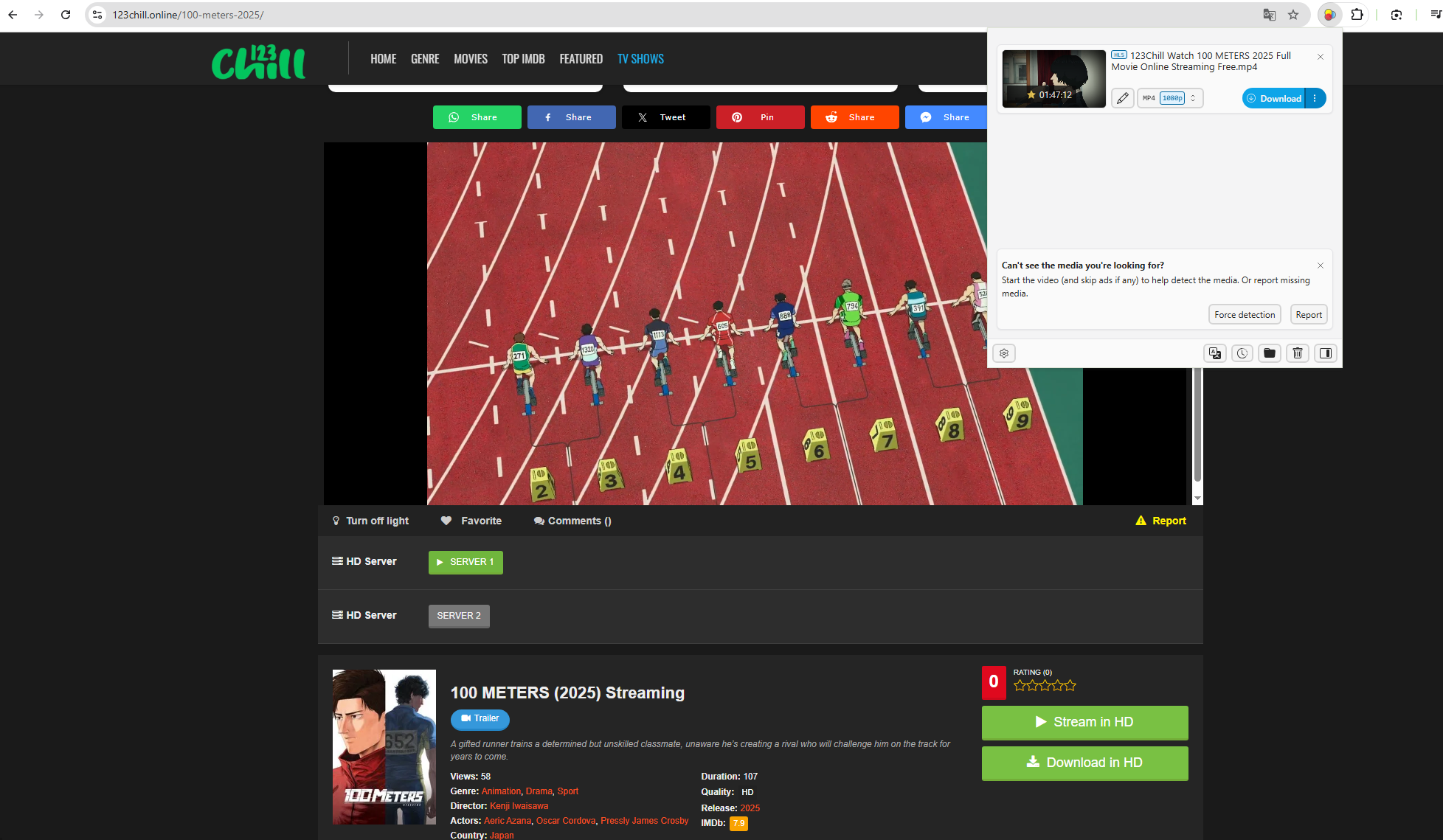
123Chillでビデオダウンローダー拡張機能を使用する方法 :
- Chrome ウェブストアまたは Firefox アドオンから、Video DownloadHelper などのビデオ ダウンローダー拡張機能または同様のツールをインストールします。
- ブラウザを開いて 123Chill の Web サイトにアクセスし、ダウンロードしたい映画を再生します。
- ブラウザ ツールバーの Video DownloadHelper アイコンをクリックし、利用可能な解像度を選択して、ビデオ ストリームが検出された場合はダウンロードをクリックします。
長所:
- セットアップが簡単
- 別途ソフトウェアのインストールは不要
- サポートされているビデオは高速
短所:
- 暗号化またはセグメント化されたストリームが原因で失敗することが多い
- 長編映画を検出できない場合があります
- ダウンロード品質が制限される可能性がある
2. 拡張機能を使って123Chillムービーを録画する
直接ダウンロードがうまくいかない場合は、画面録画拡張機能を使うと簡単に代替手段になります。これらのツールは、ブラウザのタブで再生されているものをすべて録画します。
人気のスクリーンレコーディング拡張機能:
- スクリーン性
- 織機
- スクリーンキャスト
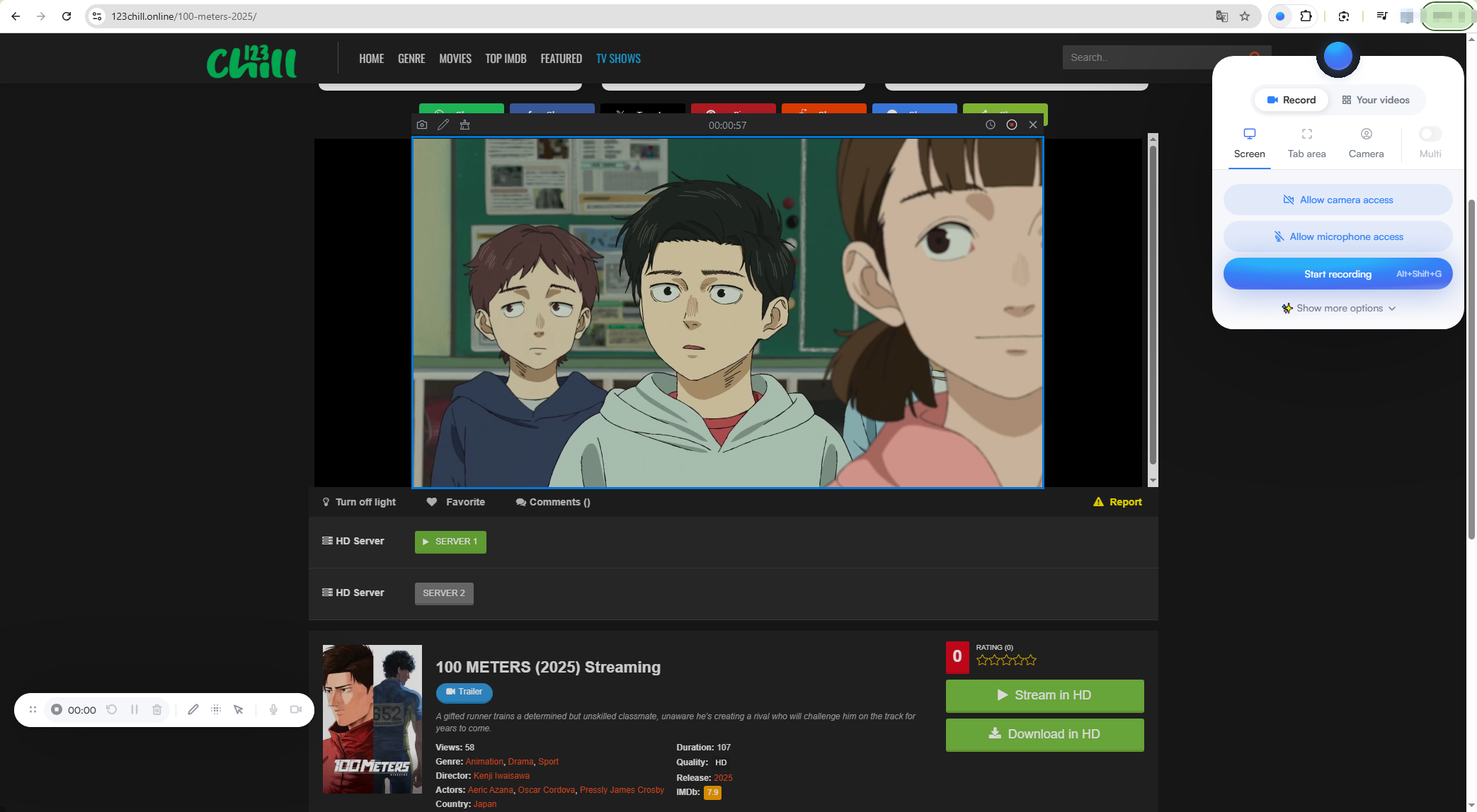
拡張機能を使用して 123Chill ムービーを録画する方法:
- ブラウザの拡張機能ストアから画面録画拡張機能 (Screenity など) をインストールします。
- 123Chillを開いてムービーをロードします。
- 録画モードを設定し、録画を開始してムービーを全画面で再生します。
- ムービーが終了したら録画を停止し、ファイルを保存します。
長所:
- ダウンロードがブロックされていても動作します
- シンプルで初心者にも優しい
- 高度な設定は不要
短所:
- 解像度とフレームレートが低い
- 音声録音が制限される場合があります
- 長時間録画中のブラウザパフォーマンスの問題
3. OBSで123Chillムービーを録画する
OBS Studioは、ゲーマーやコンテンツクリエイターに広く利用されている、無料のオープンソース画面録画・ストリーミングアプリケーションです。ブラウザ拡張機能よりもはるかに高度な制御機能を備え、長時間の録画にも対応しています。
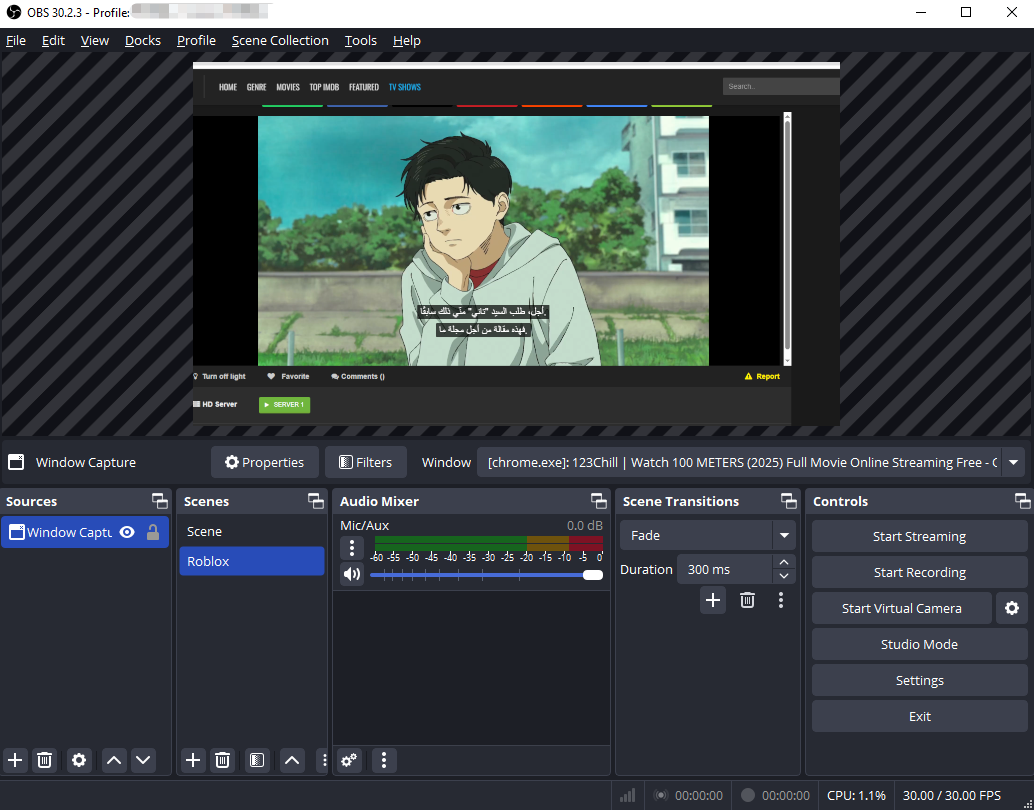
OBSで123Chillムービーを録画する方法:
- Windows、macOS、または Linux に OBS Studio をダウンロードしてインストールします。
- OBS を開き、新しい「ディスプレイ キャプチャ」または「ウィンドウ キャプチャ」ソースを作成します。
- ブラウザを開いて 123Chill に移動し、映画を全画面に設定します。
- システムサウンドをキャプチャするようにオーディオ設定を構成し、「録音の開始」をクリックしてムービーを再生します。
- 映画が終了したら録画を停止します。
長所 :
- 完全に無料
- HDおよびフルHD録画をサポート
- 録画時間制限なし
- 柔軟なオーディオとビデオの設定
短所 :
- 初心者にとって学習曲線が急峻
- 複雑なインターフェース
- 手動設定が必要
- ローエンドシステムではフレーム落ちのリスクがある
4. 123Chillムービーを高度に記録 Swyshare Recordit
123Chillの動画を高画質で録画する最も簡単で信頼性の高い方法を求めるユーザーのために、 Swyshare Recordit 優れた高度なソリューションです。
Swyshare Recordit 画面録画、動画キャプチャ、音声録音に特化して設計されています。ブラウザ拡張機能とは異なり、ブラウザとは独立して動作するため、長時間の動画録画でも安定したパフォーマンスを実現します。
の主な利点 Recordit :
- 高品質のビデオとオーディオのキャプチャ
- インスタントリプレイとスケジュール録画をサポート
- MP4/MP3/GIFなどの一般的なフォーマットをサポート
- プレビューと便利な編集機能が組み込まれています
- 長時間録画でも安定したパフォーマンス
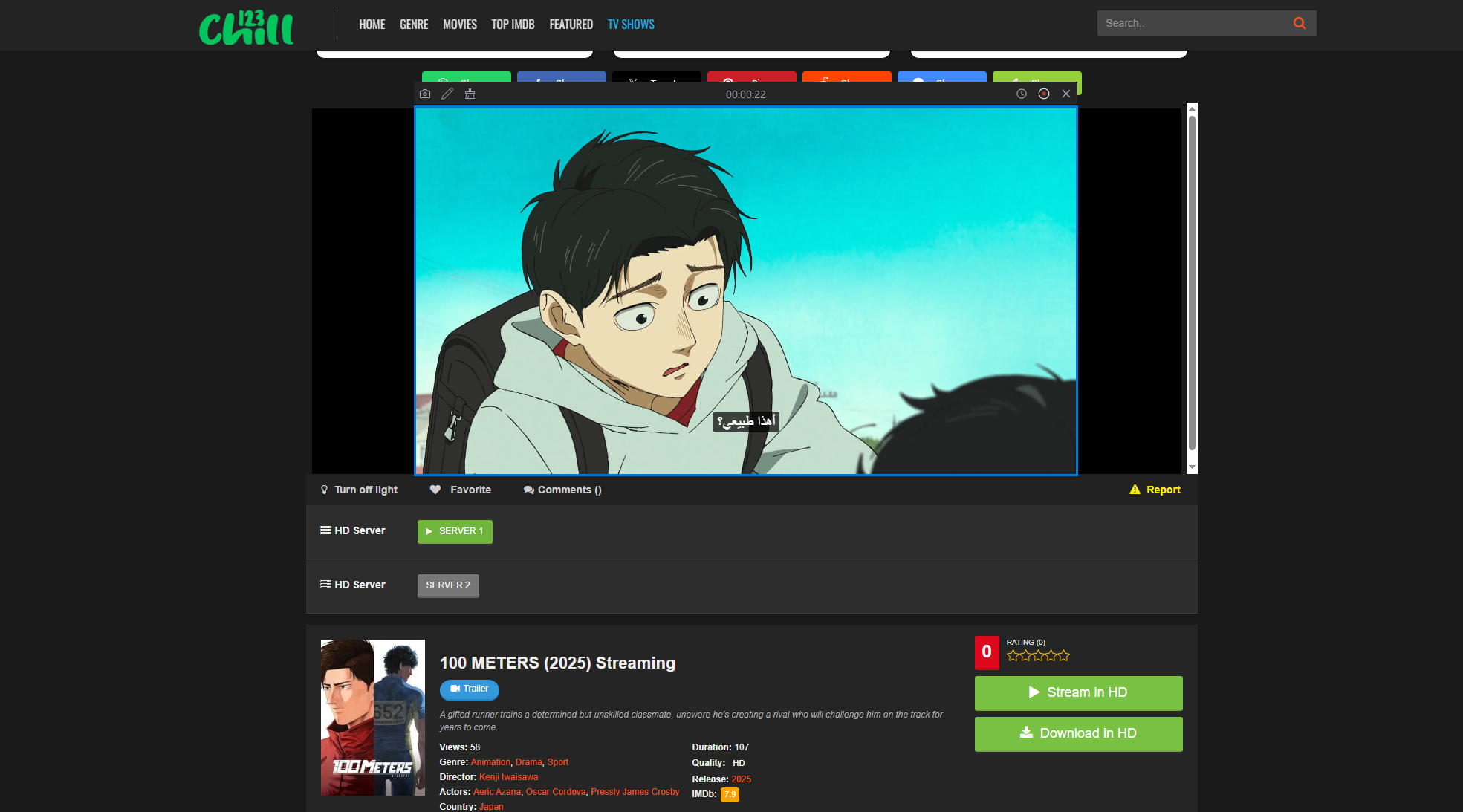
123Chillの動画を録画する方法 Recordit :
- ダウンロードしてインストールする Swyshare Recordit Windows または Mac コンピューターで。
- ブラウザで 123Chill を開き、ムービーを全画面表示に設定します。
- 打ち上げ Recordit 録画領域を選択し、システムオーディオを有効にして映画のサウンドをキャプチャします。
- 「録画を開始」をクリックして再生を開始します。ムービーが終了したら録画を停止します。
- 録画をプレビュー、トリミングし、好みの形式で保存します。
5。結論
123Chillの動画のダウンロードや録画は、技術的なスキルレベルや画質の期待値に応じて、いくつかの方法があります。動画ダウンローダーの拡張機能は高速ですが、信頼性に欠けます。画面録画拡張機能は短いクリップには適していますが、長編動画には適していません。OBS Studioは高機能ですが、適切な設定には時間と技術的な知識が必要です。
最も信頼性が高く、ユーザーフレンドリーな体験のために、 Swyshare Recordit 最高のソリューションとして際立っています。高品質の録画が可能で、長時間の映画鑑賞もスムーズにこなし、高度な録画ソフトウェアに伴う煩雑さを解消します。123Chillの映画をオフラインで視聴するために、効率的で安定したプロフェッショナルな方法をお探しなら、 Recordit 強くお勧めします。