
Popcornflixは、無料オンライン映画配信サービスとして最も人気のあるサイトの一つです。クラシック映画、インディーズ映画の傑作、懐かしの名作など、どんなジャンルでも、アカウント作成なしでいつでもストリーミングできる充実したライブラリを提供しています。オンラインで視聴できるのは便利ですが、Popcornflixの映画を保存して、オフライン、旅行中、Wi-Fiに頼らずに楽しめる方法を探している人も多くいます。
このガイドでは、Popcornflix とは何か、それが安全かどうか、その代替手段、そして Popcornflix から映画を保存する最良の方法について説明します。
1. Popcornflixとは何ですか?
Popcornflixは、Screen Media Venturesが所有する無料ストリーミングプラットフォームです。以下のジャンルを含む数千本の映画を提供しています。
- コメディ
- ホラー
- SF
- スリラー
- ロマンス
- 家族向け映画
- 古典映画とインディーズ映画
サブスクリプションサービス(Netflix、Hulu、Paramount+)とは異なり、Popcornflixはアカウント登録も支払いもサブスクリプションも不要です。ウェブサイトにアクセスするかアプリを使うだけで視聴を開始できます。
2. Popcornflixは安全ですか?
はい、Popcornflixは 安全で合法的な これは広告でサポートされている合法的なストリーミング サービスであり、著作権侵害の Web サイトではありません。
信頼できる理由は次のとおりです。
- 認定メディア企業による完全なライセンスとサポート
- 悪質なポップアップではなく、標準的なビデオ広告を使用します
- アプリストア(iOS、Android、Roku、Amazon Fire TV)で入手可能
- アカウントを作成する必要はありません
3. Popcornflixの代替
無料のストリーミング プラットフォームを楽しみたい場合は、合法かつ評判の良い代替手段をいくつかご紹介します。
- チューブ : 映画とテレビ番組の大規模なライブラリ。完全に無料で広告サポート付き。
- プルートTV : ライブ チャンネルに加え、何千もの無料オンデマンド映画。
- パチパチ音 : オリジナルコンテンツを備えた、もうひとつの長年運営されている広告サポート型映画プラットフォーム。
- Rokuチャンネル : 無料の映画、ドキュメンタリー、ライブ TV チャンネルに最適です。
- フリービー(Amazon) : 高品質の映画で、タイトルも新しいものが多いです。
4. Popcornflixの無料映画を保存する方法
Popcornflix にはダウンロード ボタンがありませんが、以下の方法を使用して Popcorn ムービーを保存し、個人的なオフライン使用にすることができます。
4.1 オンラインスクリーンレコーダーの使用
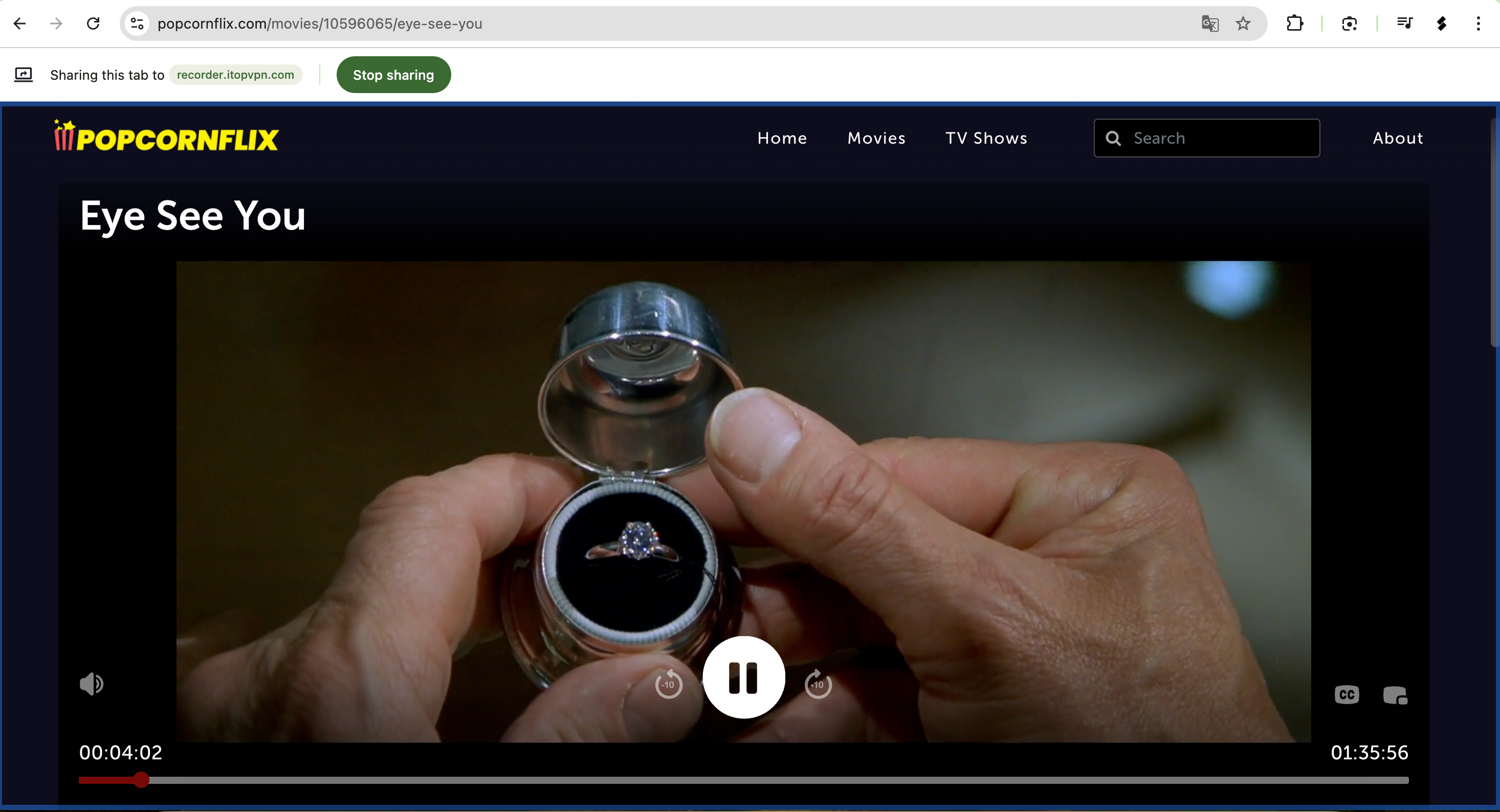
オンラインスクリーンレコーダーを使えば、ブラウザ内で直接画面をキャプチャできます。ほとんどのアプリはインストールが不要なので、手軽に録画するのに最適です。
オンラインレコーダーの使い方 :
- Popcornflix にアクセスし、保存したい映画を読み込みます。
- iTop 無料オンライン レコーダーなどのオンライン レコーダーを開きます。
- 画面の共有を開始し、ムービーを全画面モードで再生します。
- 完了したら、共有を停止し、ファイルをエクスポートします。
長所 :
- インストール不要
- 早くて簡単
- どのデバイスやブラウザでもアクセス可能
短所 :
- 一部のウェブサイトにおけるファイルサイズ制限
- 高度な機能(例:スケジューラ、品質管理)が制限される場合があります
4.2 レコーダーブラウザ拡張機能の使用
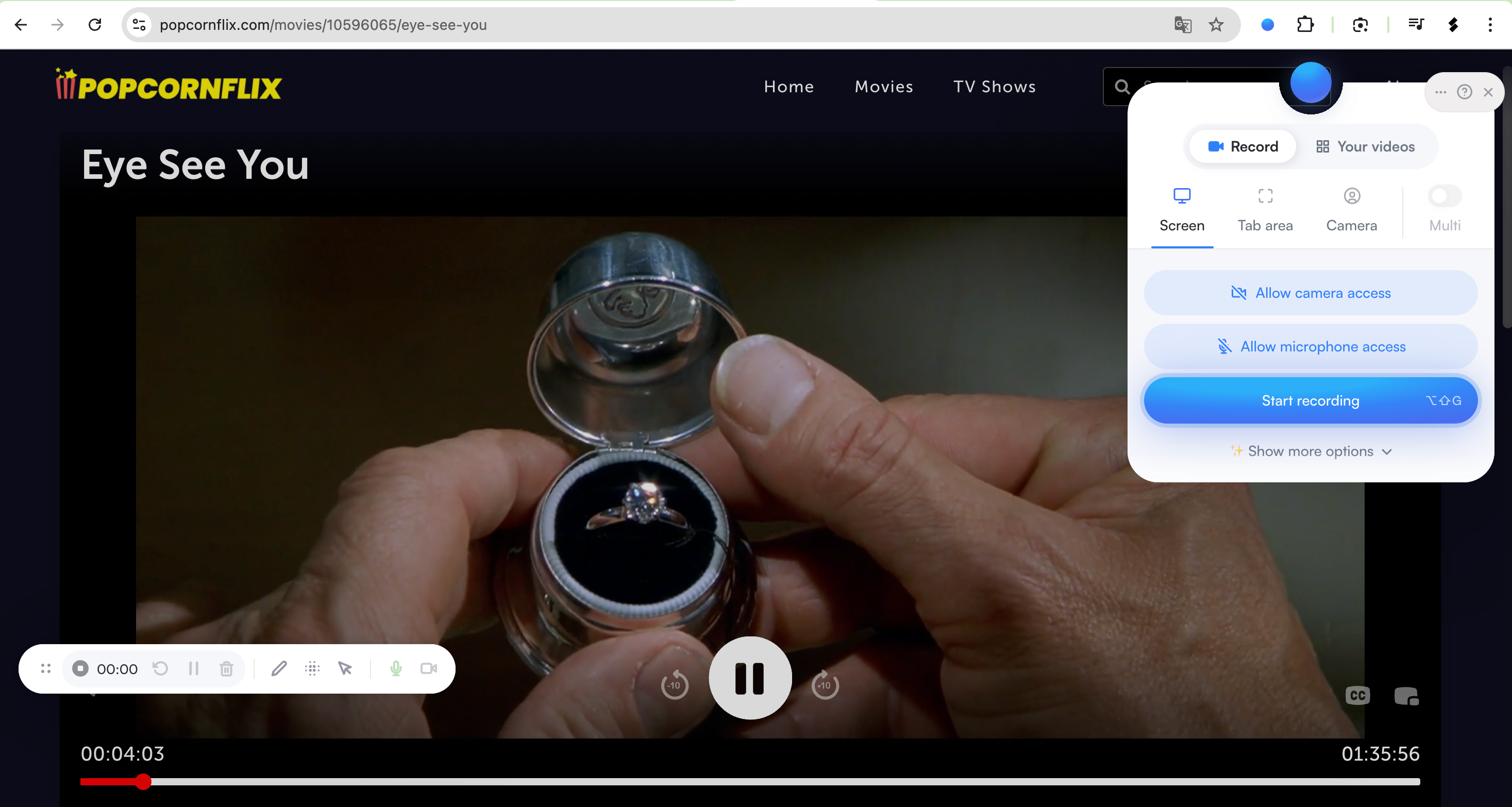
画面録画拡張機能は、ブラウザのツールバーから直接操作できるので便利です。
レコーダー拡張機能の使い方 :
- Chrome ウェブストアから Screenity などの信頼できる拡張機能をインストールします。
- Popcornflix を開いて映画に移動し、レコーダー アイコンをクリックします。
- オーディオ付きのタブ領域または画面タブを選択します。
- 「録画の開始」をクリックしてムービーを再生し、完了したら停止します。
- キャプチャしたファイルを MP4 または WebM でエクスポートします。
長所 :
- ブラウザ内で直接操作
- シンプルなツールバーインターフェース
- 全画面またはブラウザタブのキャプチャに最適
短所 :
- ブラウザ拡張機能によりビデオ品質が制限される可能性があります
- 一部の拡張機能では録音時間が制限される
4.3 ダウンローダー拡張機能の使用
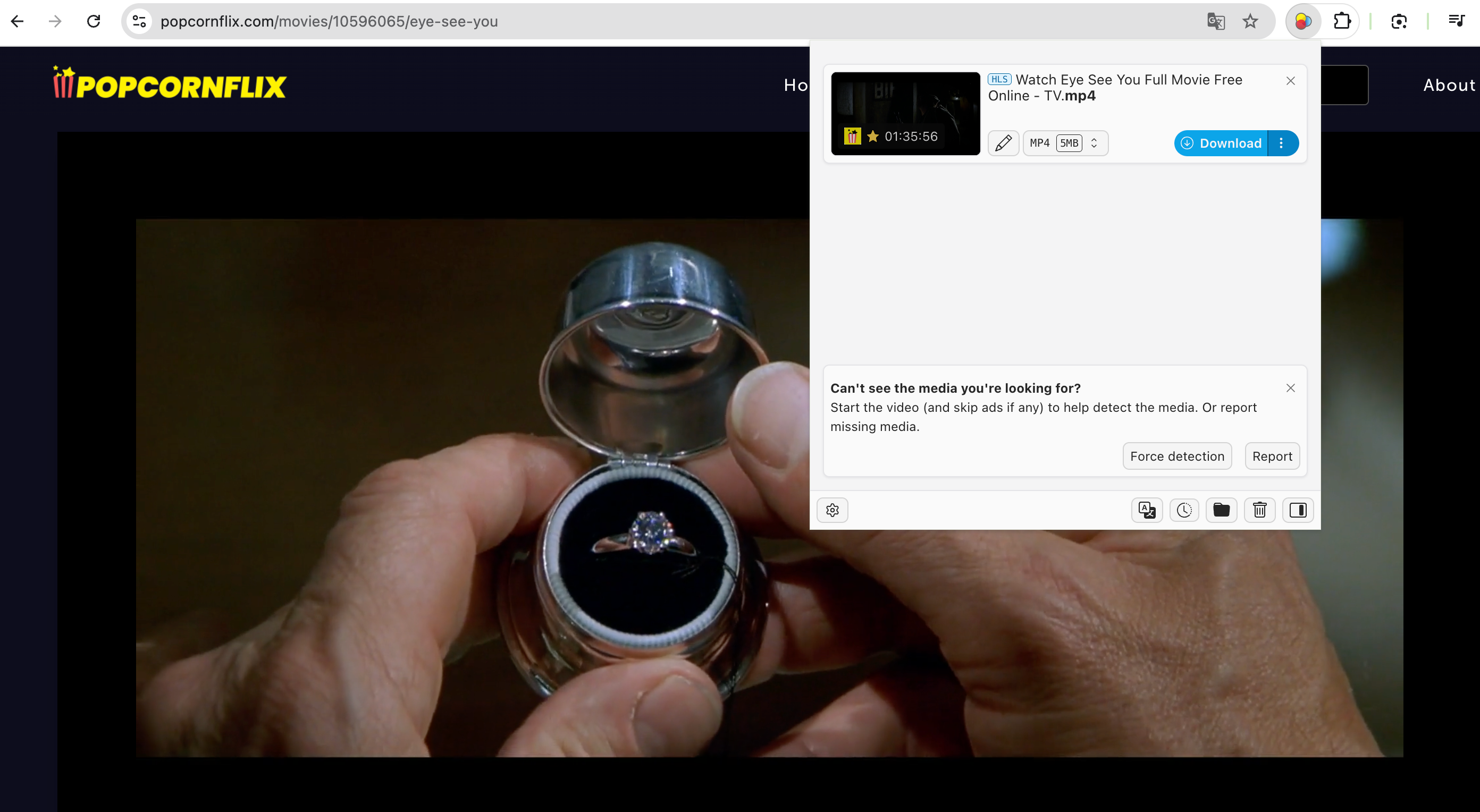
一部のブラウザツールでは、DRM フリーのストリーミング動画であれば、特定の種類の動画をダウンロードできます。Popcornflix は広告付きのストリーミング配信を採用しており、タイトルによっては、一部のダウンローダー拡張機能で動画ファイルのセグメントを検出できる場合があります。
ダウンローダー拡張機能の使い方 :
- Video DownloadHelper などのダウンローダー拡張機能をインストールします。
- Popcornflixを開いて映画を再生します。
- ダウンロード ボタンがアクティブになったら、それをクリックして検出されたビデオ ファイルを保存します。
長所 :
- リアルタイム録画よりも高速
- セグメントを直接キャプチャできる場合もあります
短所 :
- すべてのタイトルがダウンロードできるわけではない
- 一部のストリームは保存できません
5. 高度な録音 Swyshare Recordit (最良の方法)
高品質の録画、高度なコントロール、中断のない長時間の動画録画機能が必要な場合は、 Swyshare Recordit 最適な選択肢です。このソフトウェアは、ストリーミングキャプチャ、チュートリアル、ゲーム動画、長時間の画面録画向けに設計されています。
の主な特徴 Recordit Popcornflixレコーディング用 :
- フル1080pまたは4Kで録画
- システムオーディオを完璧に同期して録音
- 録画のスケジュール設定(開始/終了時間の設定)
- インスタントリプレイ / 最後のXX秒を記録
- 遅延なし、時間制限なし
- 複数の出力形式: MP4、MOV、MKV、GIF、MP3
- ハイライト、カーソル効果、描画ツール
- 軽量でCPU使用率が低い
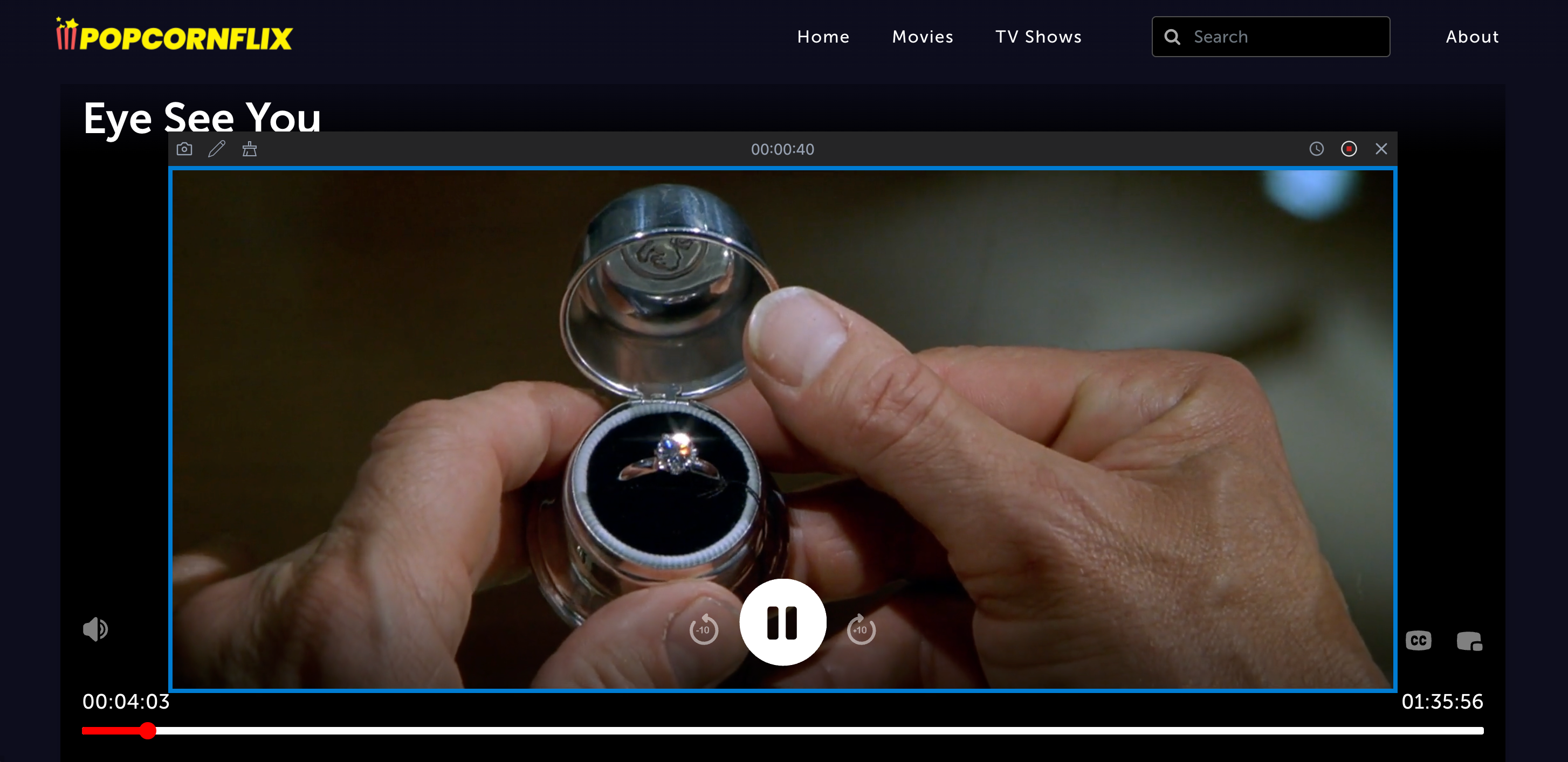
Popcornflixを録画する方法 Recordit :
- インストールして開く Swyshare Recordit Windows または Mac 用。
- Popcornflixを開いて映画をロードし、 Recordit 録画モードとして「全画面」または「領域選択」を選択し、システムオーディオを有効にします。
- 「録画の開始」を押して、ムービーを全画面で再生します。
- いつでも停止して、選択した形式でビデオを保存できます。
6. 結論
Popcornflixは、公式のダウンロードボタンを提供していないものの、利用可能な無料ストリーミングプラットフォームの中で最高のものの一つです。オンラインレコーダー、ブラウザ拡張機能、ダウンローダーツールは、それぞれ機能に差はありますが、最高画質、最長時間の録画、そして最も安定したパフォーマンスを求めるなら、 Swyshare Recordit 明らかに勝者です。
それはあなたに次のものを与えます:
- フル解像度の映画撮影
- 完璧なオーディオ同期
- 時間制限なし
- スケジュール設定とインスタントリプレイ
- 複数のエクスポート形式
Popcornflixの映画をオフラインで視聴するために、最もスムーズで信頼性の高い方法が必要な場合は、 Swyshare Recordit 一番のおすすめです。