
Snapchatは長年、インスタントコミュニケーションと楽しくて消えるコンテンツの代名詞でした。モバイルアプリが中心ではありますが、デスクトップやノートパソコンからチャット、スナップの送信、さらには動画録画をしたいユーザーの間で、Snapchat Webがますます人気を博しています。Snapchat Webでの動画録画はモバイルとは少し異なりますが、適切なツールと方法を使えば、大切な瞬間を捉え、クリップを保存したり、チュートリアルやアーカイブ用のコンテンツを作成したりすることも可能です。
このガイドでは、Snapchat Web でビデオを録画する際に知っておく必要のあるすべてのことを説明します。
1. Snapchat を画面録画できますか?
はい、技術的には、 できる Snapchatのスクリーン録画 — ただし、重要な考慮事項があります:
- Snapchat のモバイル アプリでは、通知なしでネイティブの画面録画を行うことはできません。
- 画面録画は、デバイスの組み込みツール (iOS 画面録画や Windows ゲームバーなど) またはサードパーティ製ソフトウェアを通じて行うことができます。
- Snapchat Web では、モバイル アプリのインターフェースに制限されないため、デスクトップ録画ツールをより柔軟に使用できます。
基本的に、Snapchat コンテンツを録画することは可能ですが、その方法はモバイルかデスクトップかによって異なります。
2. スクリーン録画時にSnapchatから通知が届きますか?
これはプライバシーを重視するユーザーにとって重要な質問です。
- モバイルアプリ: はい。Snapchatでは、スクリーンショットを撮ったり、スナップやチャットを録画したりすると、通常、送信者に通知が表示されます。この通知はSnapchatの設計における重要な要素です。
- Snapchatウェブ: コンテンツのキャプチャ方法によっては、通知が同じように動作しない場合があります。例えば、サードパーティ製のデスクトップ録画ツールやブラウザベースのスクリーンレコーダーは、Snapchatの検出を回避してしまうことがよくあります。
3. Snapchat Web でビデオを録画するにはどうすればいいですか?
モバイル版とは異なり、Snapchat Web版には動画をパソコンに保存するための「スナップ録画」ボタンが組み込まれていません。ただし、いくつか実用的な方法があります。
3.1 オンラインスクリーンレコーダーの使用
オンライン画面録画プラットフォームを使用すると、ソフトウェアをインストールせずにブラウザから直接ビデオをキャプチャできます。
人気のあるオプションは次のとおりです。
- スクリーンキャスト・オ・マティック – シンプルなビデオ録画と編集機能を提供します。
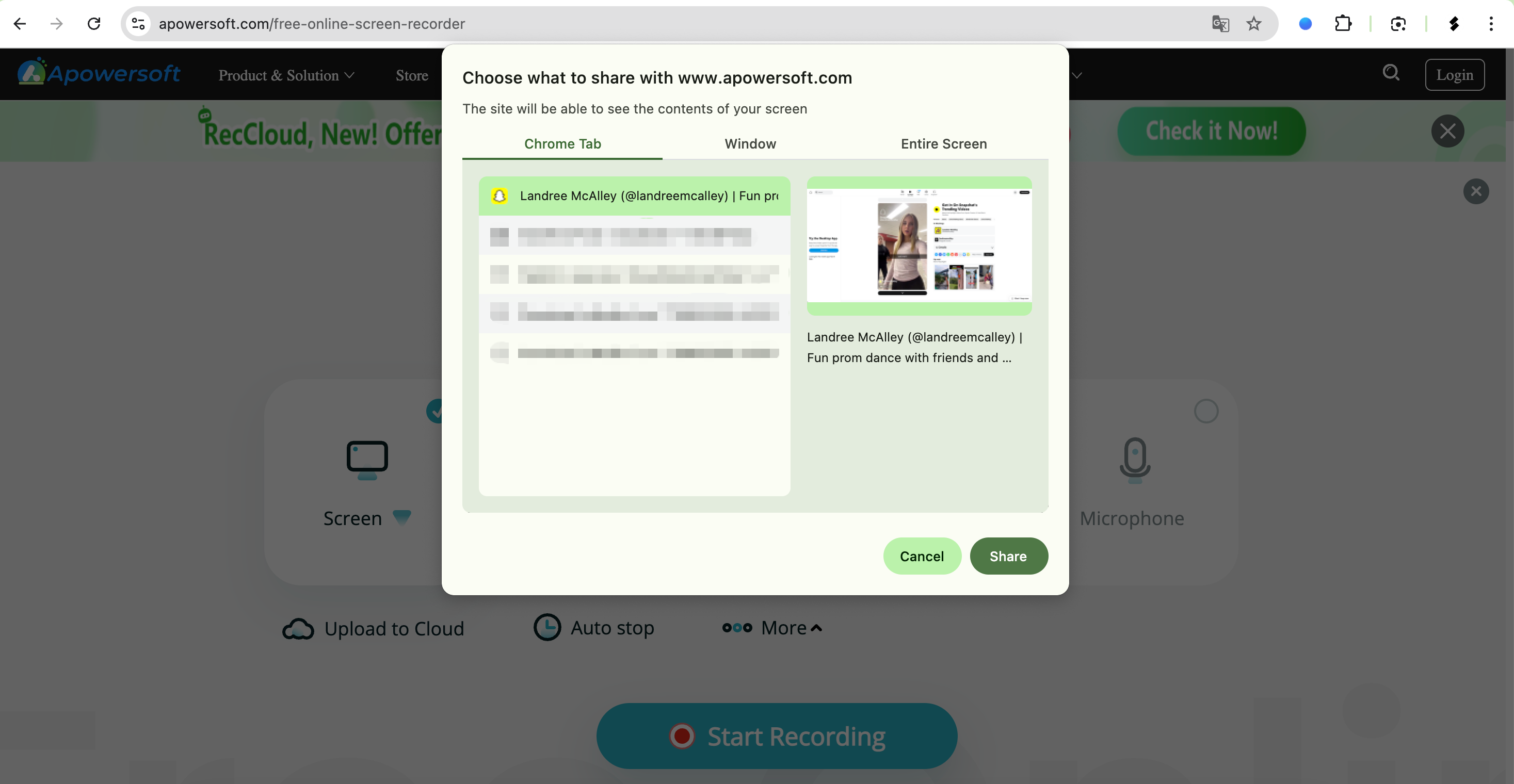
- Apowersoftオンラインスクリーンレコーダー – 無料、ブラウザベース、オーディオとビデオを同時にキャプチャできます。
使い方:
- ブラウザで Snapchat Web を開きます。
- オンライン レコーダーを起動し、Snapchat を含むウィンドウまたは全画面を選択します。
- スナップビデオを再生しながら録画を開始します。
- 録画を停止してクリップをダウンロードします。
長所:
インストールは不要、すぐにセットアップできます。
短所:
編集機能は限定的、透かしが時々入る、インターネット速度に依存する。
3.2 ブラウザレコーダー拡張機能の使用
拡張機能を使用すると、Chrome、Edge、Firefox から直接画面録画を効率化できます。
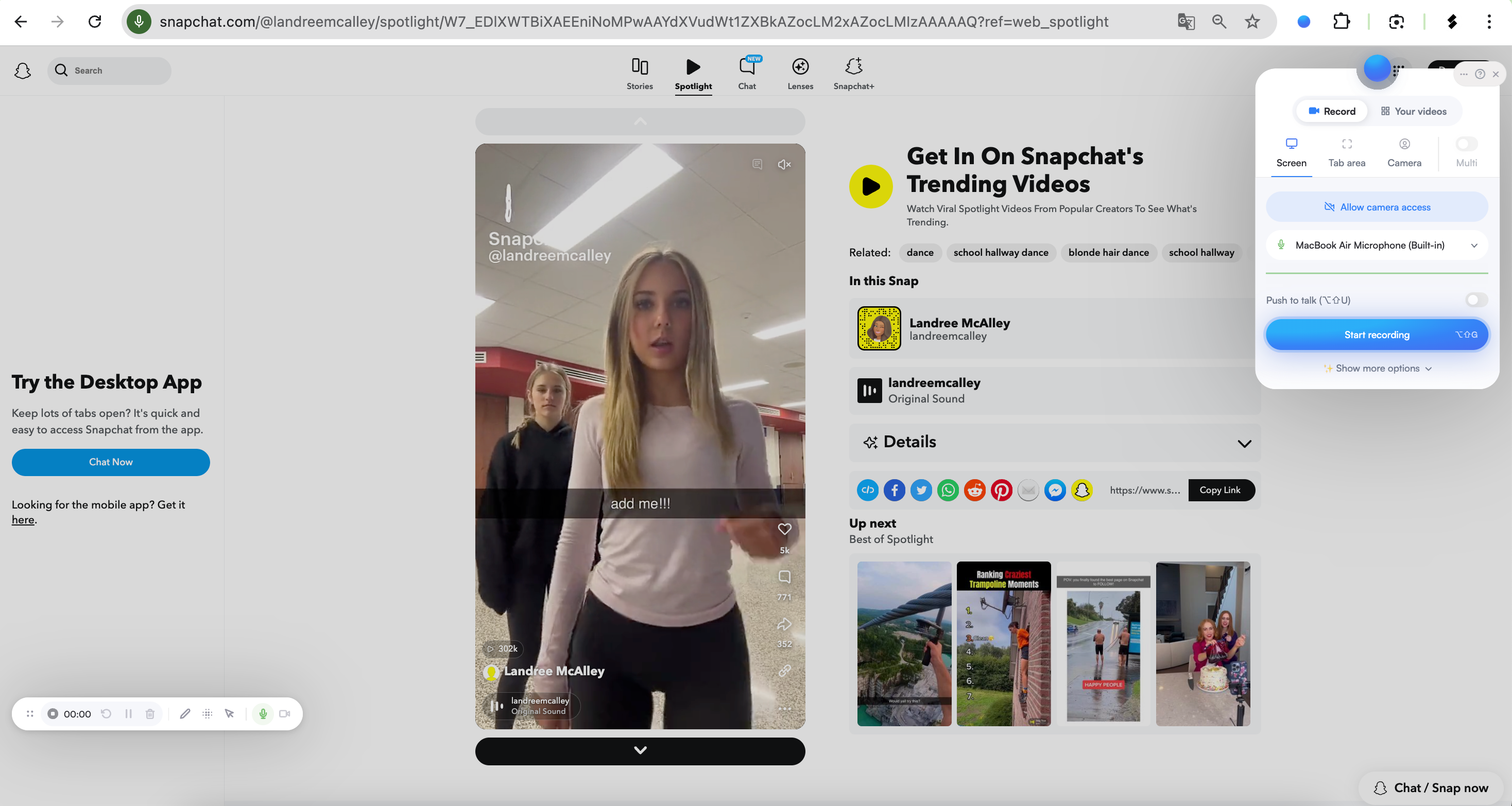
- スクリーンファイ – ブラウザのタブ、デスクトップ、またはウェブカメラを記録するシンプルな拡張機能。
- Nimbus スクリーンショット&スクリーンビデオレコーダー – 画面を記録し、簡単な編集を可能にします。
使い方:
- ブラウザのストアから拡張機能 (Screenify など) をインストールします。
- Snapchat Web を開いてログインし、拡張機能アイコンをクリックして録画モード(タブ、ウィンドウ、または全画面)を選択します。
- 録画を開始し、終了したら停止します。録画をローカルまたはクラウドに保存します。
長所:
便利で、ブラウザから直接操作でき、アップロード オプションが統合されています。
短所:
編集機能は制限されており、一部の機能には有料版が必要です。
3.3 使用 Swyshare Recordit ソフトウェア
プロフェッショナルで信頼性が高く、柔軟なレコーディングには、次のようなデスクトップソフトウェアが役立ちます。 Swyshare Recordit 最良の解決策の一つです。オンラインツールやブラウザ拡張機能とは異なり、 Recordit は、画面、Web カメラ、または特定のウィンドウを高品質でキャプチャするように設計されたスタンドアロン アプリケーションです。
なぜ Swyshare Recordit 目立つ:
- 圧縮アーティファクトなしで HD で録画します。
- ウィンドウ、全画面、またはカスタム領域をキャプチャします。
- システムオーディオとマイクを同時に録音します。
- 正確な時間に録画の開始と停止をスケジュールします。
- 最後の15秒以上をキャプチャします。
- ニーズに応じて MP4、GIF、または MP3 として保存します。
- ワークフローを中断せずに録画を開始、一時停止、または停止するためのホットキー。
使い方 Recordit Snapchat Webの場合:
- ダウンロードしてインストールする Swyshare Recordit 公式ウェブサイトから Windows または Mac 用をダウンロードしてください。
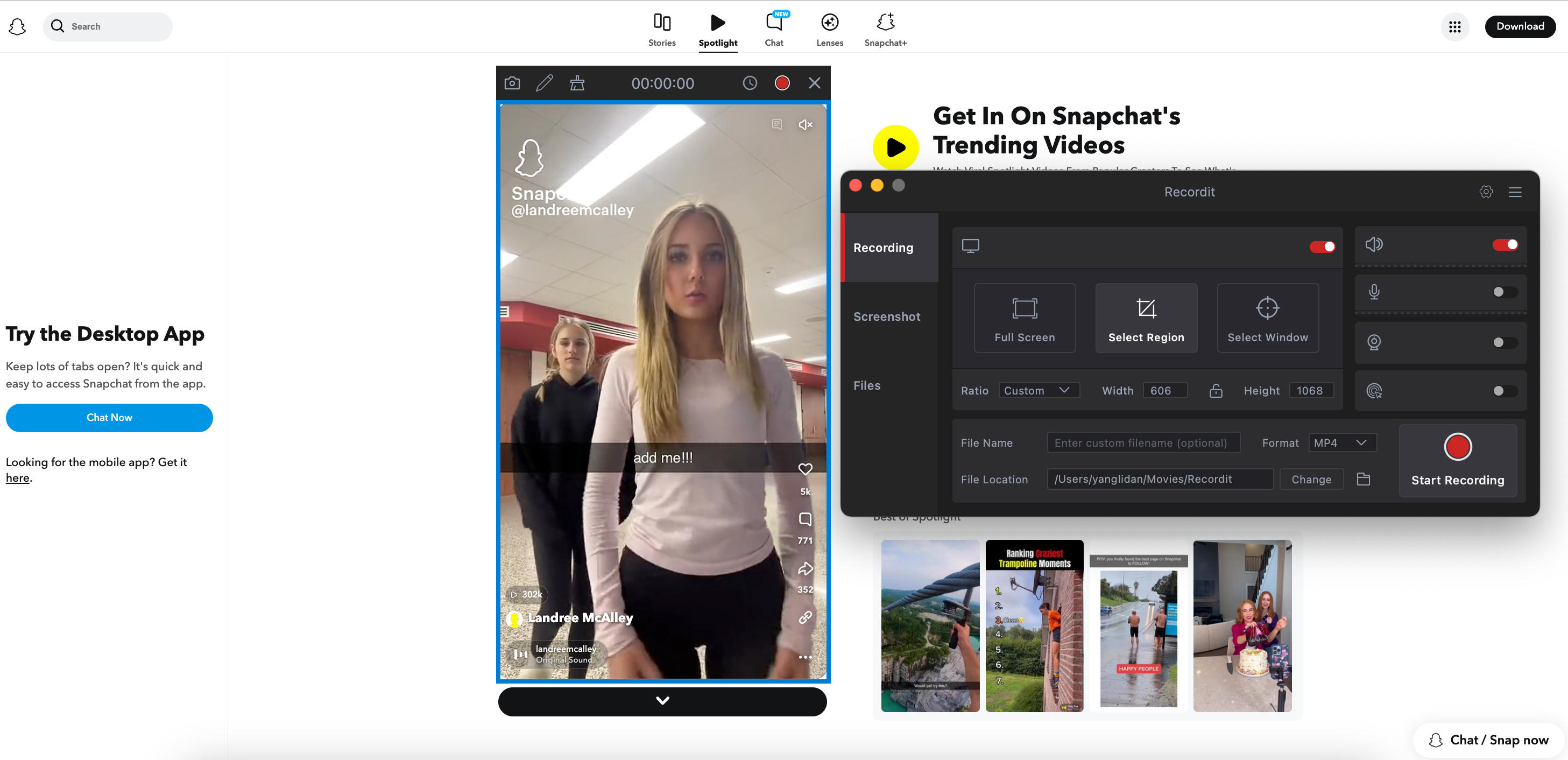
- ブラウザでSnapchat Webを開き、 Recordit 録画領域(全ウィンドウまたは特定のタブ)を選択します。
- システムサウンドをオンにして、スナップビデオを再生する前に録画を開始します。
- 終了したら録画を停止し、ファイルをローカルに保存します。
4. 結論
オンラインスクリーンレコーダーやブラウザ拡張機能は便利ですが、 Swyshare Recordit Snapchat Webで動画を録画するための、最もプロフェッショナルで信頼性が高く、多用途なソリューションを提供します。高品質の動画と音声のキャプチャ、特定のウィンドウの録画、ホットキーの使用、さらにはハイライトの即時再生も可能です。
チュートリアル、コンテンツ作成、アーカイブ化のためにスナップを録画することに真剣に取り組んでいる方のために Recordit 比類のないコントロールと品質を提供します。仕事、個人的なコミュニケーション、クリエイティブなプロジェクトなど、Snapchat Webをどんな用途で使うにしても、 Recordit 録音がスムーズかつクリアになり、編集や共有が容易になります。
つまり、手間をかけずにプロ並みの方法でSnapchatウェブ動画を録画したいなら、 Swyshare Recordit 推奨される解決策です。