
透明画像は、現代の動画制作やライブ配信において重要な役割を果たします。ゲーマーがロゴのウォーターマークを追加する場合でも、コンテンツクリエイターがウェブカメラのフレームをデザインする場合でも、ビジネスストリーマーがブランドオーバーレイを表示する場合でも、透明画像を使用すると、下の動画を遮ることなくビジュアルを重ねることができます。OBS Studio(Open Broadcaster Software)は、配信と録画のための最も人気のある無料ツールの一つで、PNG、WebPなどの透明画像、さらにはアルファチャンネル付きの動画も完全にサポートしています。このガイドでは、OBSに透明画像を追加する方法を段階的に学び、よくある問題のトラブルシューティング方法を学びます。
1. OBS に透明な画像を追加するにはどうすればいいですか?
OBSはネイティブで透過をサポートしていますが、重要なのは正しいファイル形式とソース設定を使用することです。以下は最も信頼性の高い方法です。
1.1 透明画像を準備する
OBS を開く前に、画像が次の要件を満たしていることを確認してください。
- ファイル形式: PNG または WebP (JPG は透明性をサポートしていません)
- 背景: 完全に透明(アルファチャンネル有効)
- 解決: スケーリングによるぼやけを避けるために、OBS キャンバスのサイズに近づけるのが理想的です。
Photoshop、GIMP、Canva(透明度のある PNG としてエクスポート)、またはオンライン背景除去ツールなどのツールを使用して透明な画像を作成できます。
1.2 OBSに透明な画像ソースを追加する
これは最も一般的で初心者に優しい方法です。
手順:
- 開ける OBSスタジオ > の中で 出典 パネルで、 「+」 ボタン > 選択 画像
- ソースに名前を付け(例:「ロゴオーバーレイ」)、クリックします。 わかりました > クリック ブラウズ 透明なPNG画像を選択 > クリック わかりました
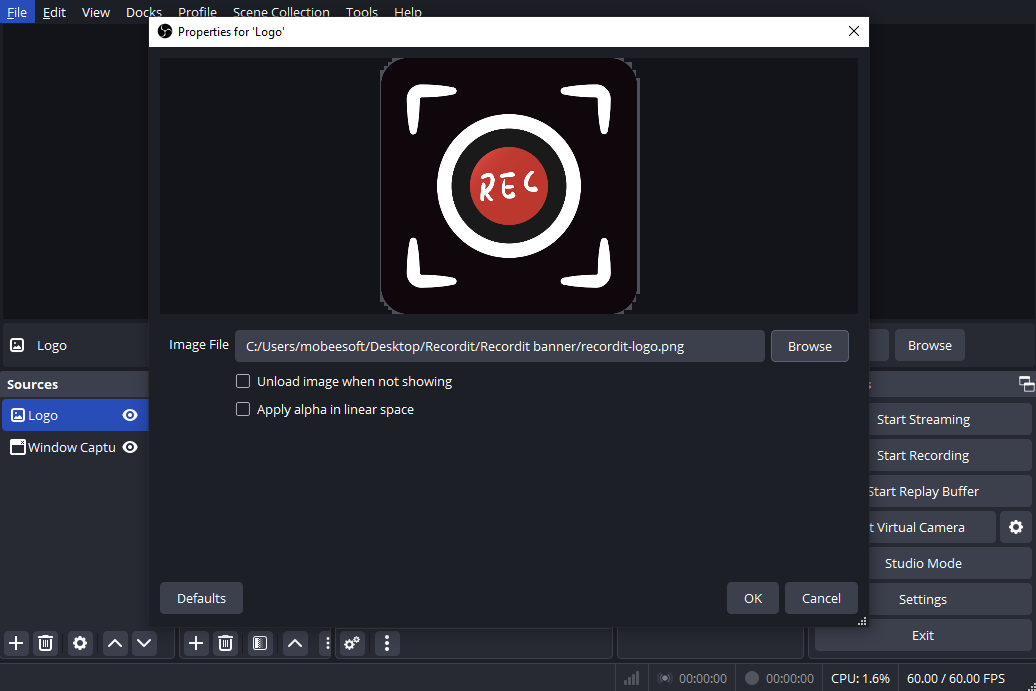
追加すると、OBSは画像の透明部分を自動的に考慮します。PNGファイル内の透明な部分は、キャンバス上でその背後にあるものが表示されます。
1.3 画像のサイズ変更、切り取り、配置
画像を追加したら、その配置をカスタマイズできます。
- サイズ変更: 赤い境界ボックスの角をドラッグします
- 作物: 所有 全て (Windows)または オプション (Mac)端をドラッグします
- 正確な位置決め:
画像を右クリック→ 変身 → 編集変換
誤って動かないように、一度配置したソースをロックすることもできます。
1.4 OBSで画質を向上させる
透明な画像がぼやけたりギザギザになったりする場合は、次の手順に従ってください。
- 画像ソースを右クリック > 移動 スケールフィルタリング > 選択 ランチョス(36サンプル) 最高の品質のために
また、 基本(キャンバス)解像度 そして 出力解像度 OBS 設定が録画またはストリーミングに適切であることを確認します。
1.5 透明なアニメーション画像や動画を追加する
OBS は、アラートやモーション グラフィックでよく使用されるアニメーション化された透明なオーバーレイもサポートしています。
透明度がサポートされている形式:
- WebM (VP8/VP9 アルファ付き)
- MOV(プロレズ4444)
- APNG(アニメーションPNG)
手順:
- クリック 「+」 ソース > 選択 メディアソース > 透明なビデオファイルを参照して選択 > 有効にする ループ 必要に応じて > クリック わかりました
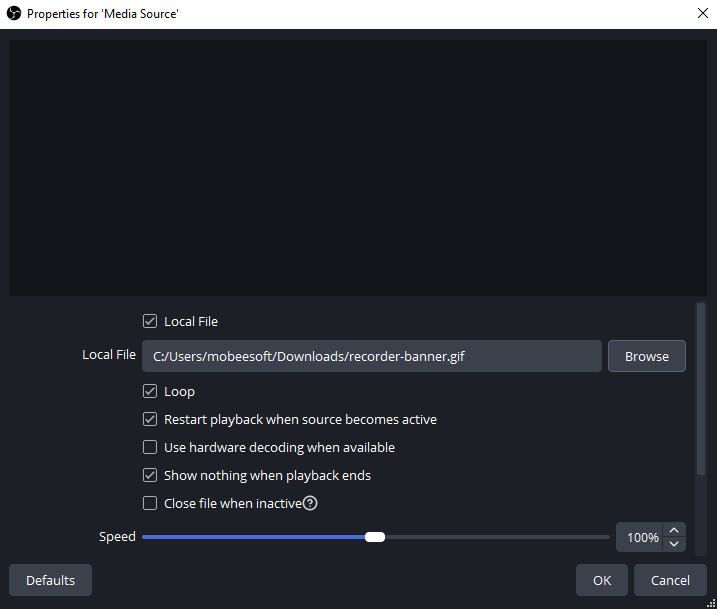
これは、アニメーション化されたロゴ、スティンガー要素、またはアラートアニメーションに最適です。
1.6 カラーキーを使用して背景を削除する(オプション)
画像に透明性がない場合(たとえば、白または緑の背景のロゴ)、フィルターを使用して透明性を偽装できます。
手順:
- 通常の画像ソースとして画像を追加 > 画像を右クリック → フィルター
- 下 エフェクトフィルター 、 クリック 「+」 > 選択 カラーキー
- 背景色を選択します(緑、青、またはカスタム)
- 調整する 類似性 、 滑らかさ 、 そして 流出削減
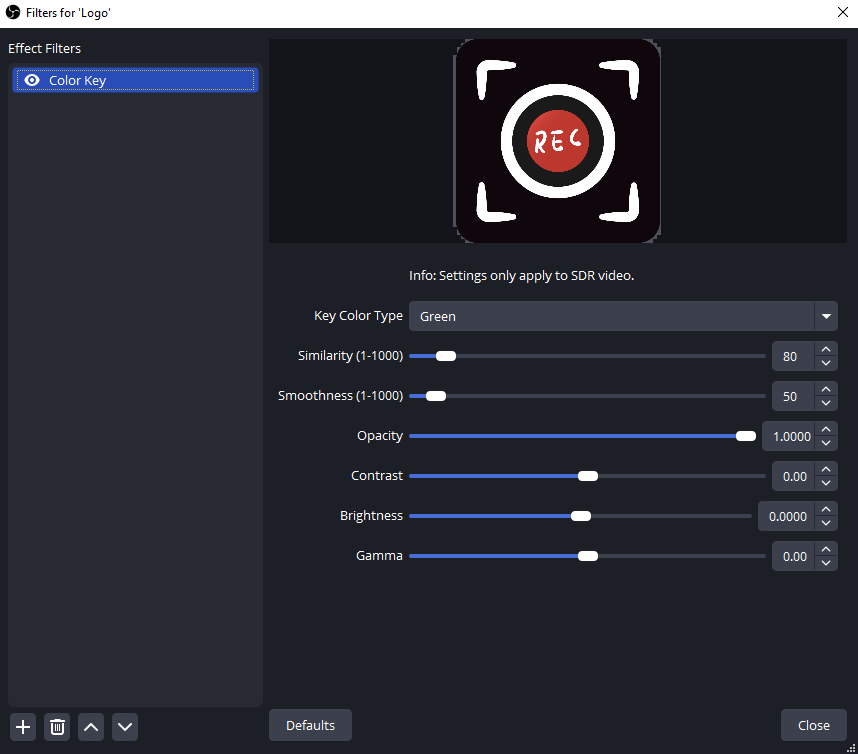
これは単色の背景に最適ですが、真の PNG 透明度ほどきれいではありません。
2. 録画に透明な画像を追加するシンプルなOBSの代替品を試す – Swyshare Recordit
OBSは強力ですが、ロゴやウォーターマーク、オーバーレイなどを付けて画面を録画したいだけなら、使いこなせないと感じるかもしれません。そこで Swyshare Recordit 入って来ます。
Swyshare Recordit シンプルさと効率性を重視して設計された軽量スクリーンレコーダーです。シーン、ソース、エンコーダーを中心に構築されたOBSとは異なり、 Recordit 視覚的なオーバーレイを使用した迅速な録画に重点を置いており、チュートリアル、デモ、カジュアルなコンテンツ作成に最適です。
使用の主なメリット Recordit :
- 全画面、特定のウィンドウ、またはカスタム領域を簡単にキャプチャします。
- システムサウンド、マイクオーディオ、またはその両方を同時に録音します。
- 録画の上にウェブカメラのビデオを追加します (ピクチャーインピクチャー)。
- 録画中に描画、強調表示、マウス効果を表示できます。
- 録画後にロゴ/透かしを追加し、ビデオ/キャンバスのサイズを変更します。
- 録画セッション中または録画セッション外で高品質のスクリーンショットを撮ります。
- 録画を MP4、GIF、MP3、AVI などの形式でエクスポートして、多目的に使用できます。
透明な画像を追加する方法 Swyshare Recordit :
- インストールして起動 Swyshare Recordit 録音モードを選択し、録音のその他のパラメータを設定します。
- 録画を開始し、画面アクティビティの再生を開始します。終了したら録画を停止します。
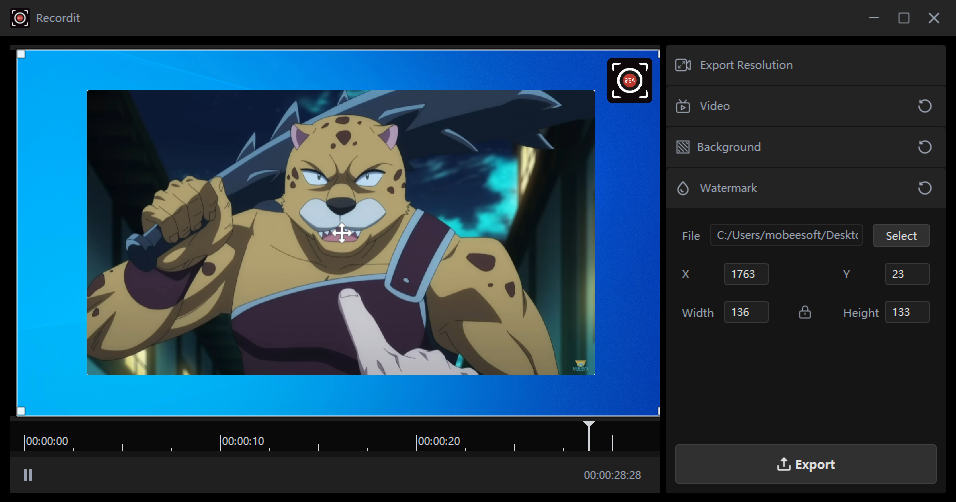
- 「ファイル」タブで録画を見つけ、クリックして組み込みのビデオエディタを開きます。
- 透明な PNG 画像をロゴまたは背景画像としてインポートし、録画をプレビューしてエクスポートします。
3. 結論
OBSに透明な画像を追加するのは、画像ソース、ファイル形式、スケーリングの仕組みを理解すれば簡単です。適切なPNGファイルといくつかの品質調整を加えるだけで、OBSでは配信や録画用のプロフェッショナルなオーバーレイを作成できます。
しかし、OBSの複雑さは誰もが必要とするわけではありません。高速で高品質な画面録画と透明な画像が目的であれば、 Swyshare Recordit よりクリーンで効率的なワークフローを実現します。技術的な障壁を取り除き、コンテンツ作成に集中できるようになり、最小限の労力で洗練された成果が得られます。
シンプルさ、スピード、そして視覚的な明瞭さを重視するクリエイターにとって、 Swyshare Recordit OBS の代替として強く推奨されます。