
Twitchでのストリーミングはますます人気が高まっており、魅力的な配信に欠かせない要素の一つは、視聴者とリアルタイムで交流することです。配信中やゲームプレイのモニタリング中にチャットメッセージを確認することで、即座に返信し、コミュニティのエンゲージメントを高め、視聴者により没入感のある体験を提供できます。最も強力で多機能な無料ストリーミングツールの一つであるOBS Studioを使えば、Twitchチャットを配信に直接統合できます。このガイドでは、TwitchチャットをOBSに追加する方法と、チャットオーバーレイを使用してTwitch配信を録画するためのよりシンプルな代替手段をご紹介します。
1. Twitch チャットを OBS に追加するにはどうすればよいですか?
Twitch チャットを OBS に表示するには、視聴者向けにストリームに表示するか、ストリーミング中に自分だけに表示するかに応じて、いくつかの方法があります。
方法1:Twitchポップアウトチャットをブラウザソースとして使用する
OBS配信にTwitchチャットを表示する最も簡単な方法の一つは、ポップアウトチャット機能を使うことです。OBSでTwitchチャットオーバーレイを追加する方法は以下の通りです。
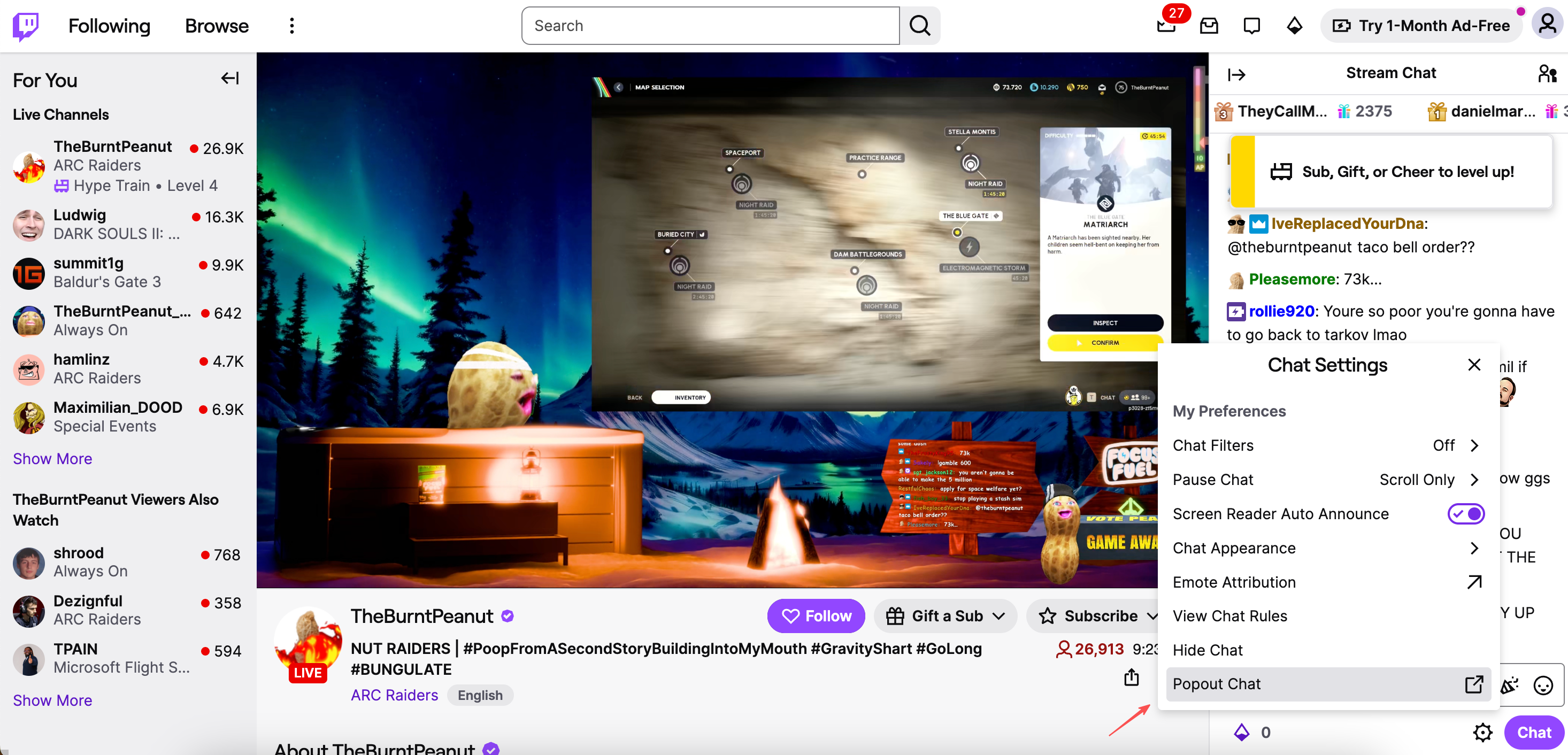
ステップ1:ポップアウトチャットを開く
ブラウザで Twitch チャンネルに移動し、チャット設定アイコンをクリックして、メニューから「ポップアウト チャット」を選択すると、チャットのみを含む新しいブラウザ ウィンドウが表示されます。
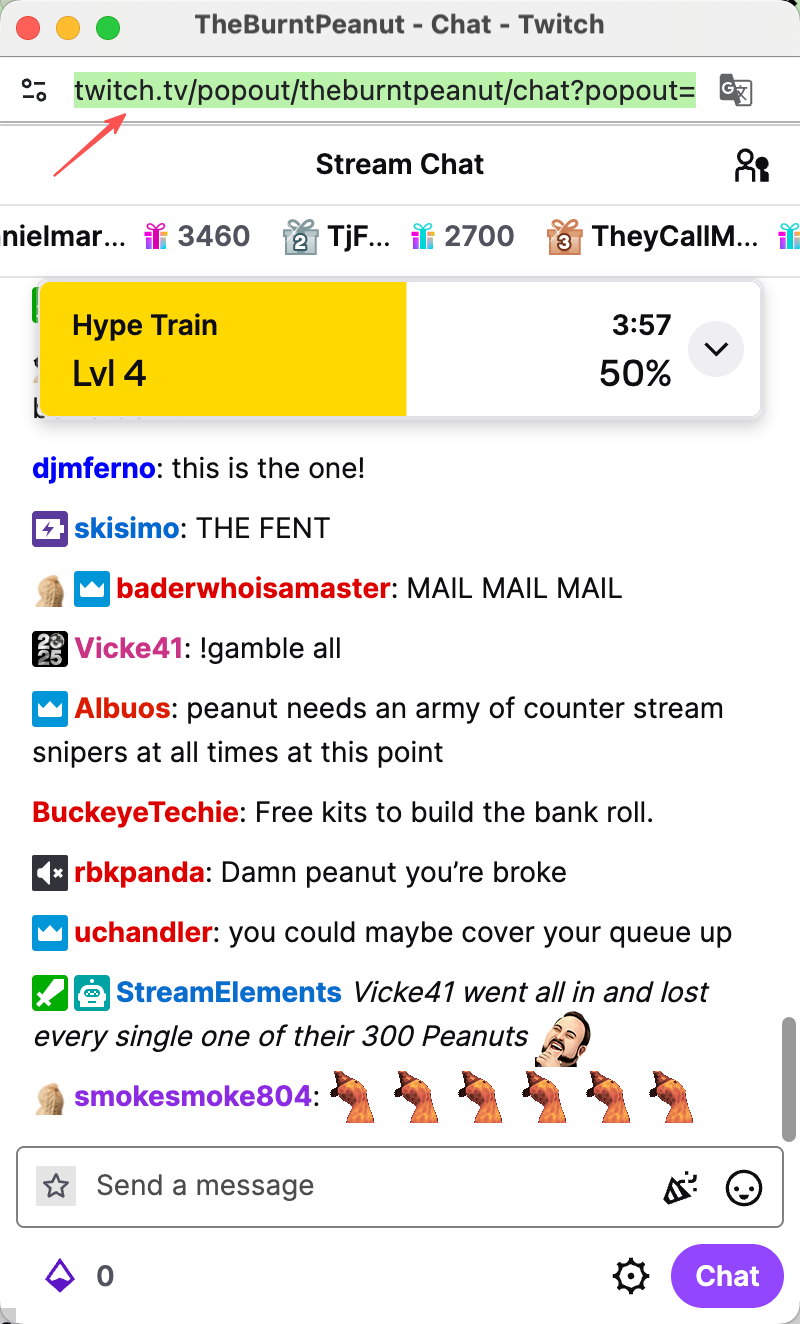
ステップ2: URLをコピーする
ポップアウトチャットウィンドウからURLをコピーします。このURLをOBSで使用します。
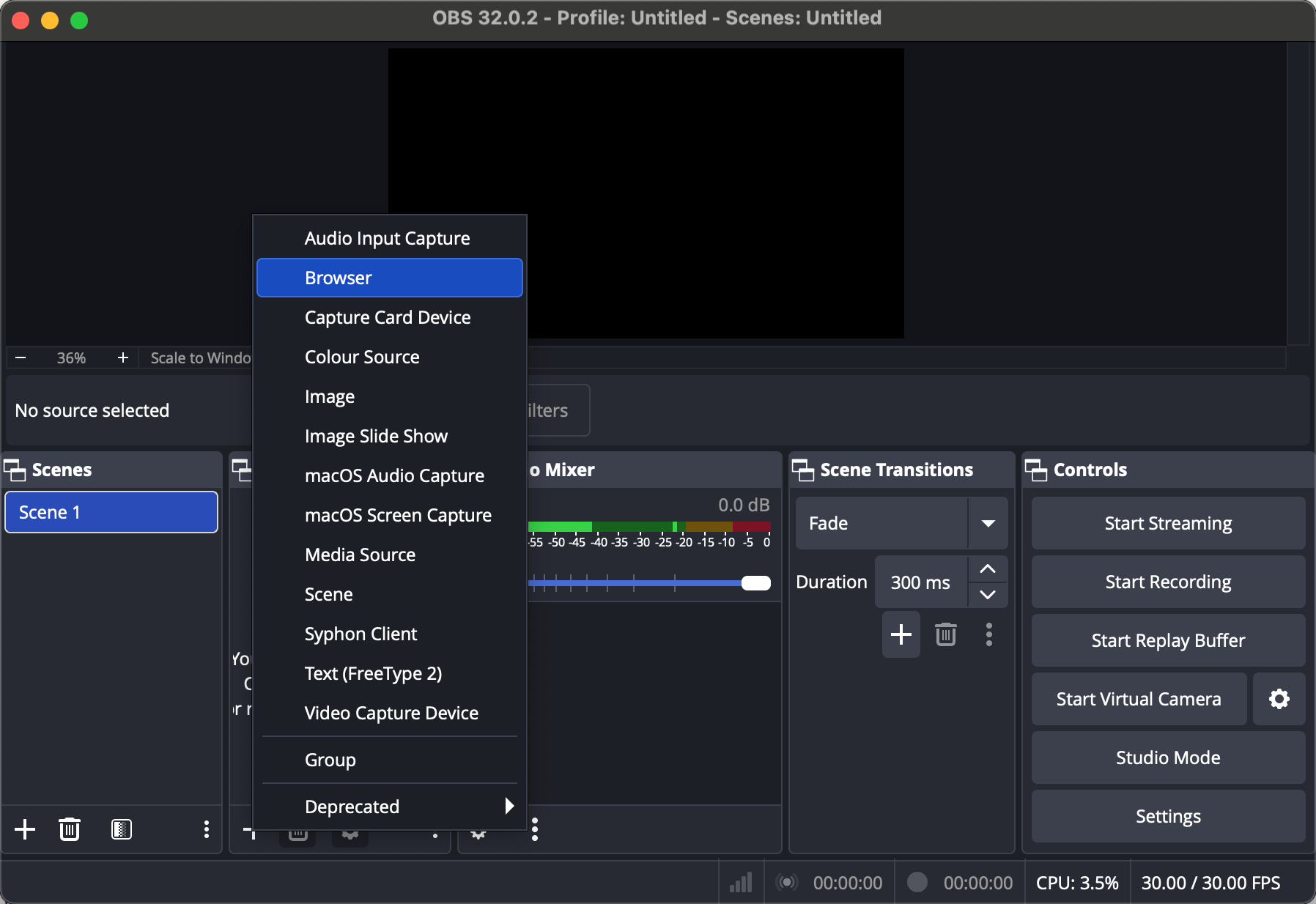
ステップ3: OBS Studioを開く
OBS Studio を開き、Twitch チャットを追加するシーンを選択し、+ ボタンをクリックして、ソース パネルで「ブラウザー」を選択します。
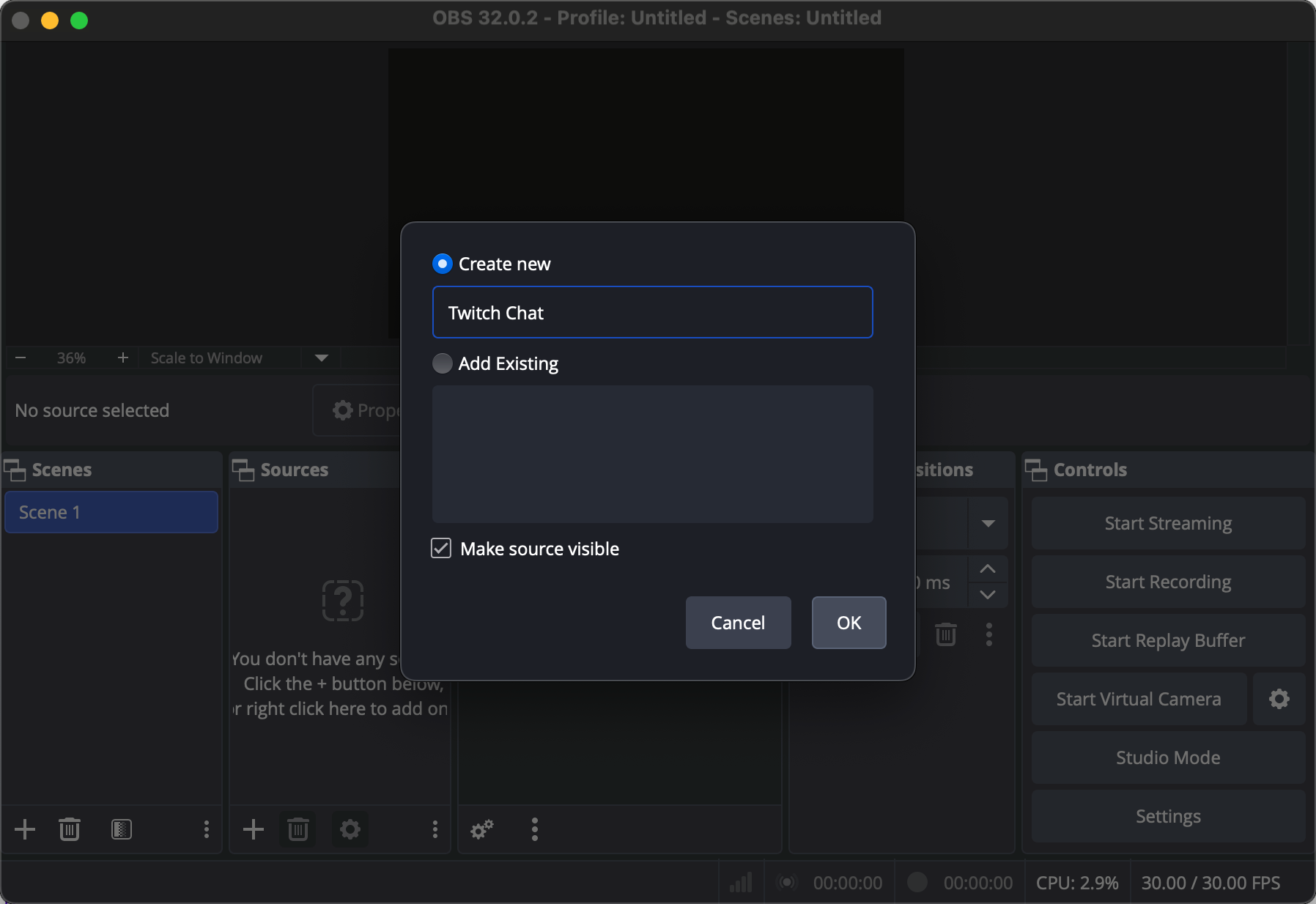
ステップ4: ポップアウトURLを追加する
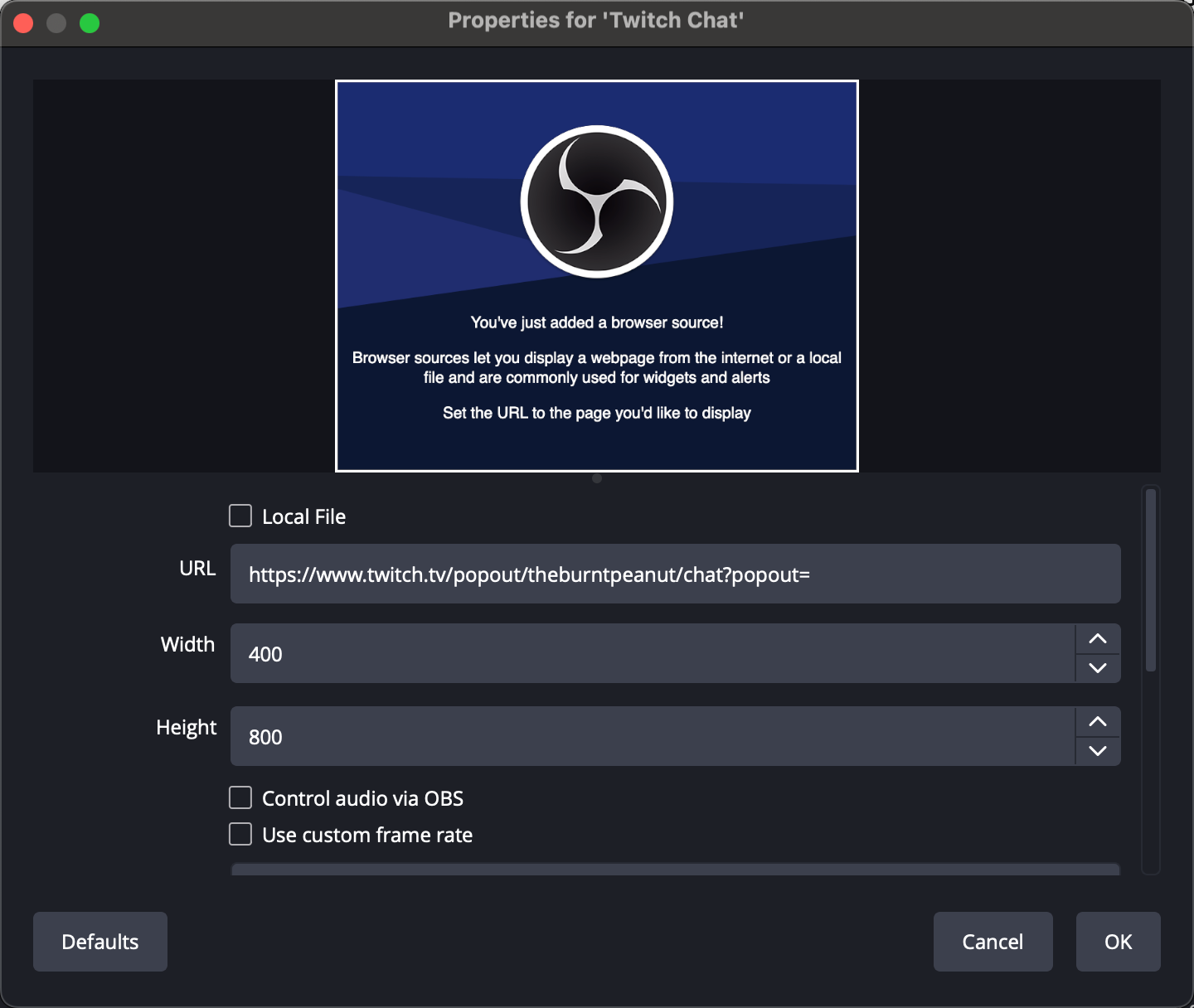
ブラウザ ソースの名前 (「Twitch Chat」が適切) を入力し、[OK] を押します。
コピーしたURLをURL欄に貼り付けます。チャットボックスの幅と高さ(例:400×800ピクセル)を、ストリームのレイアウトに合わせて設定します。「OK」をクリックします。
ステップ5:録音を開始する
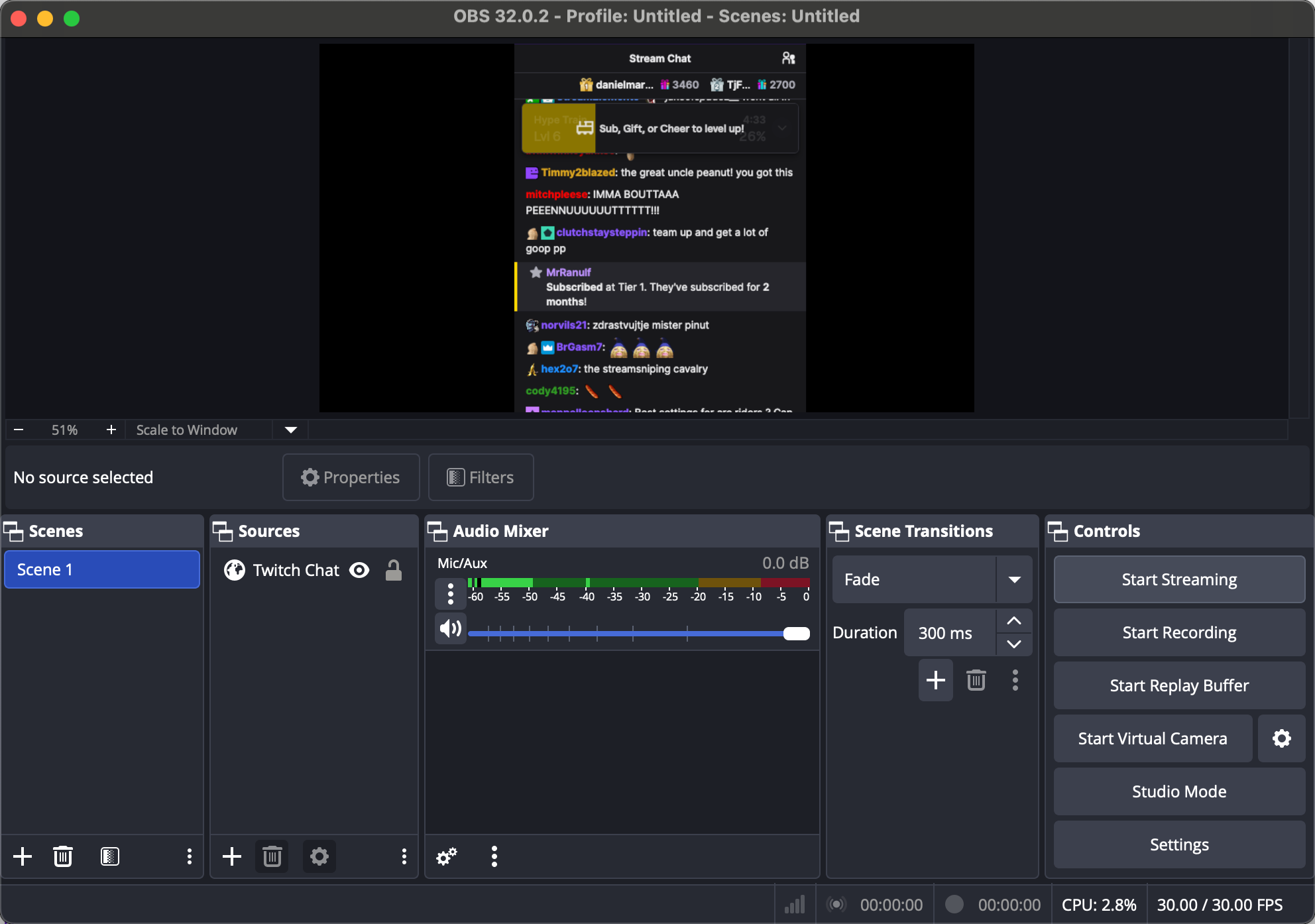
ストリームのデザインに合わせてキャンバス上のチャット オーバーレイを移動したりサイズを変更したりできるようになりました。[録画の開始] ボタンをクリックしてください。
方法2: StreamlabsまたはOBS.Live統合を使用する
より統合的なアプローチを好む場合は、次のようなツールが役立ちます。 ストリームラボ OBS または StreamElementsによるOBS.Live Twitch チャットをドッキング パネルとして直接追加できるようになります。
- プラグインをインストールする
OBS Studio を使用する場合は、StreamElements の OBS.Live プラグインをインストールしてください。Streamlabs OBS にはこの機能が組み込まれています。 - Twitchアカウントにログイン
インストールが完了したら、プラグイン経由でTwitchアカウントにログインします。OBSが自動的にチャットを取得します。 - シーンにチャットをドッキングまたは追加する
監視のためにチャットを OBS 内にドッキングするか、ブラウザー ソースとして追加してストリームに表示するかを選択できます。 - カスタマイズオプション
プラグイン内でチャットの外観、フォントサイズ、色をカスタマイズすることもできます。これにより、チャットの視認性を維持しながら、ブランドイメージを維持することが容易になります。
方法3:サードパーティのチャットオーバーレイツールを使用する
StreamElements、Streamlabs、Muxyといったサードパーティサービスでは、高度なチャットオーバーレイを提供しています。これらのプラットフォームでは、以下のことが可能です。
- アニメーションチャットメッセージを使用する
- サブスクリプション、ビット、寄付をハイライトする
- フォント、色、背景の透明度をカスタマイズします
これらのオーバーレイをOBSに追加するには、 ブラウザソース ポップアウト チャット メソッドと同様です。
2. ボーナス: Twitchの録画にOBSのよりシンプルな代替品を試してみよう – Swyshare Recordit
OBS Studioは非常に強力ですが、初心者には少し扱いにくいかもしれません。Twitchの配信とチャットを録画するためのよりシンプルな代替手段を探しているなら、 Swyshare Recordit 素晴らしい選択肢です。
の主な特徴 Recordit :
- ワンクリック録画 – Twitch ストリームの録画をすぐに開始します。
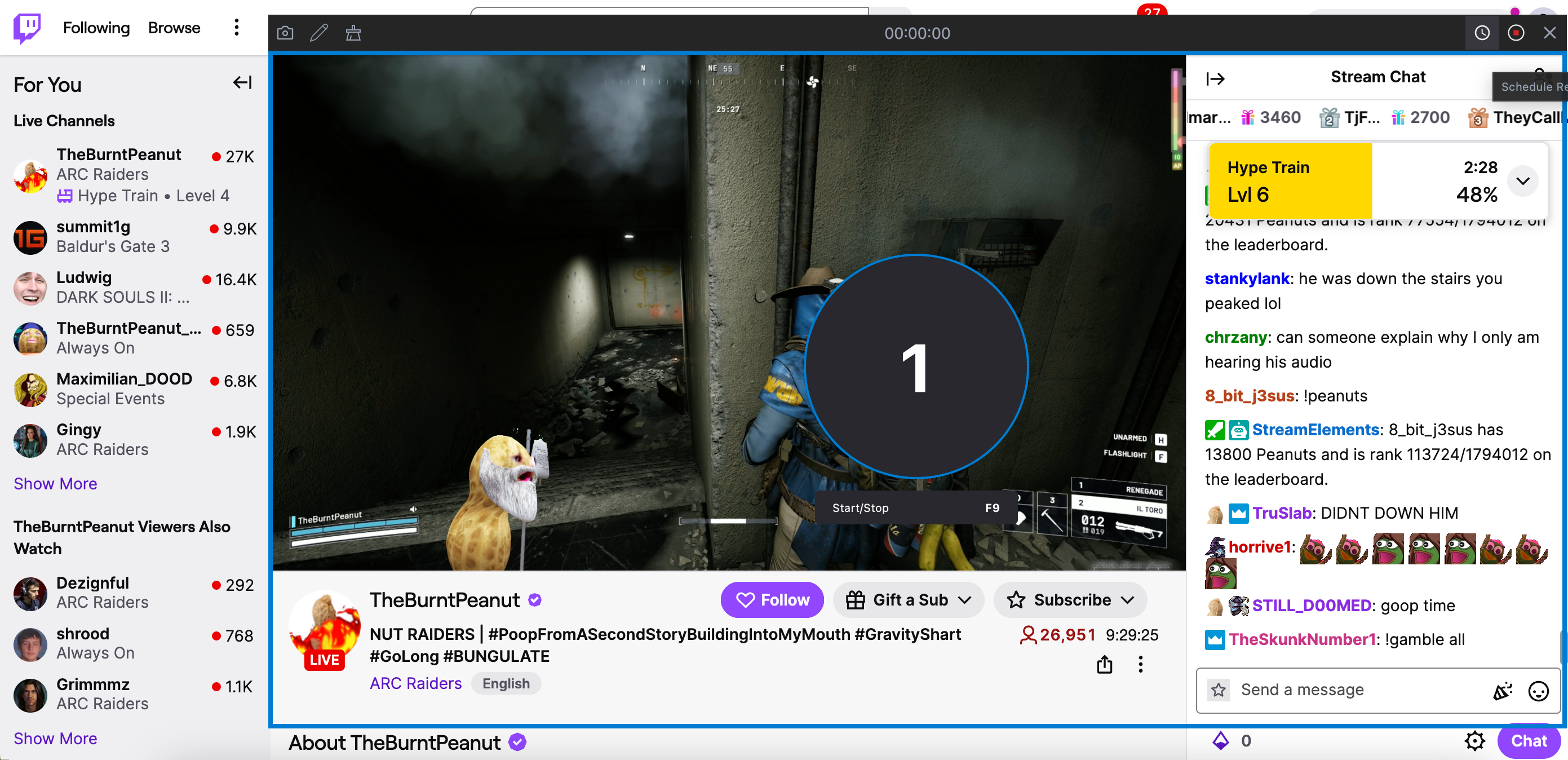
- チャットキャプチャ – 録画に Twitch チャットを含めます。
- 最後の数秒を記録する – 最近のゲームプレイのハイライトを自動的にキャプチャします。
- 予約録画 – 手動介入なしで特定の時間に録画します。
- 高品質な出力 – クリアでスムーズなビデオでストリームを録画します。
- ユーザーフレンドリーなインターフェース – セットアップが簡単で、複雑な OBS シーンは必要ありません。
Twitchをチャット付きで録画する方法 Recordit :
- ダウンロードとインストール Recordit – 公式サイトから入手してアプリを開きます。
- Twitch ストリームを開く – 録画したいストリームに移動します。
- 選択した記録領域 – 使用 Recordit ストリーム ウィンドウを選択したり、チャットを含む領域をカスタマイズしたりします。
- その他のオプションの設定 – オーディオまたはウェブカメラを有効にし、エクスポート形式、品質、フォルダーを設定します。
- 録画を開始 – 「録画を開始」をクリックすると、チャットとともにストリームがキャプチャされます。
- 停止して保存 – 録画が終了したら、「録画を停止」をクリックし、「ファイル」タブで Twitch ビデオを見つけます。
3. 結論
Twitchチャットを配信に追加することは、リアルタイムのインタラクションを実現し、視聴者にとって魅力的な体験を生み出す鍵となります。OBS Studioでは、ポップアウトブラウザソースからOBS.Liveなどの高度なプラグイン、サードパーティ製のオーバーレイツールまで、チャットを統合する複数の方法が用意されており、チャットの表示方法を自由にコントロールできます。
よりシンプルで合理的なアプローチを求める方には、 Swyshare Recordit OBSのような複雑な操作なしに、Twitchの配信とチャットを簡単に録画できます。ワンクリック録画、鮮明な高画質エクスポート、そして内蔵のスケジュール機能により、 Recordit 初心者と経験豊富なストリーマーの両方にとってスムーズで楽な体験を保証します。