
コンテンツ重視の現代社会において、高品質な動画の配信や録画はもはやプロのスタジオに限られません。Twitch、YouTube、Facebook Gamingといったプラットフォームを活用することで、コンテンツクリエイター、教育者、そしてゲーマーは、鮮明でスムーズな動画体験を提供する方法を常に模索しています。こうしたニーズに応えるツールとして最も人気が高いのが、高度なカスタマイズオプションを備えた画面録画とストリーミングを可能にする無料のオープンソースソフトウェア、OBSです。
ただし、最高のパフォーマンスを得るには、OBSをハードウェアに合わせて適切に設定する必要があります。AMD GPUをお使いの場合、OBS設定を微調整することで、ビデオ品質とシステムパフォーマンスの両方に大きな違いが出る可能性があります。適切な設定がないと、録画が遅れたり、配信品質が低下したり、CPUに過負荷がかかったりして、イライラする体験につながる可能性があります。
この記事では、AMD GPU の OBS 設定を変更する方法を段階的に説明し、最適なパフォーマンスを得るためのヒントについて説明します。
1. AMD GPU の OBS 設定を変更するにはどうすればよいですか?
OBSは幅広い設定オプションを提供しており、AMDユーザーはGPUのハードウェアエンコーダーを活用してCPU使用率を削減し、パフォーマンスを向上させることができます。ここでは、AMD GPU向けにOBSを設定する方法をご紹介します。
1.1 AMDドライバの更新
OBSに変更を加える前に、AMDドライバーが最新であることを確認することが重要です。AMDはパフォーマンスを向上させ、最新のソフトウェアとの互換性を高めるアップデートを頻繁にリリースしています。
- AMD Radeon ソフトウェアを開くか、AMD ドライバー ページにアクセスします。
- GPU モデルを識別し、最新のドライバーに更新します。
- ドライバーをインストールしてコンピューターを再起動します。
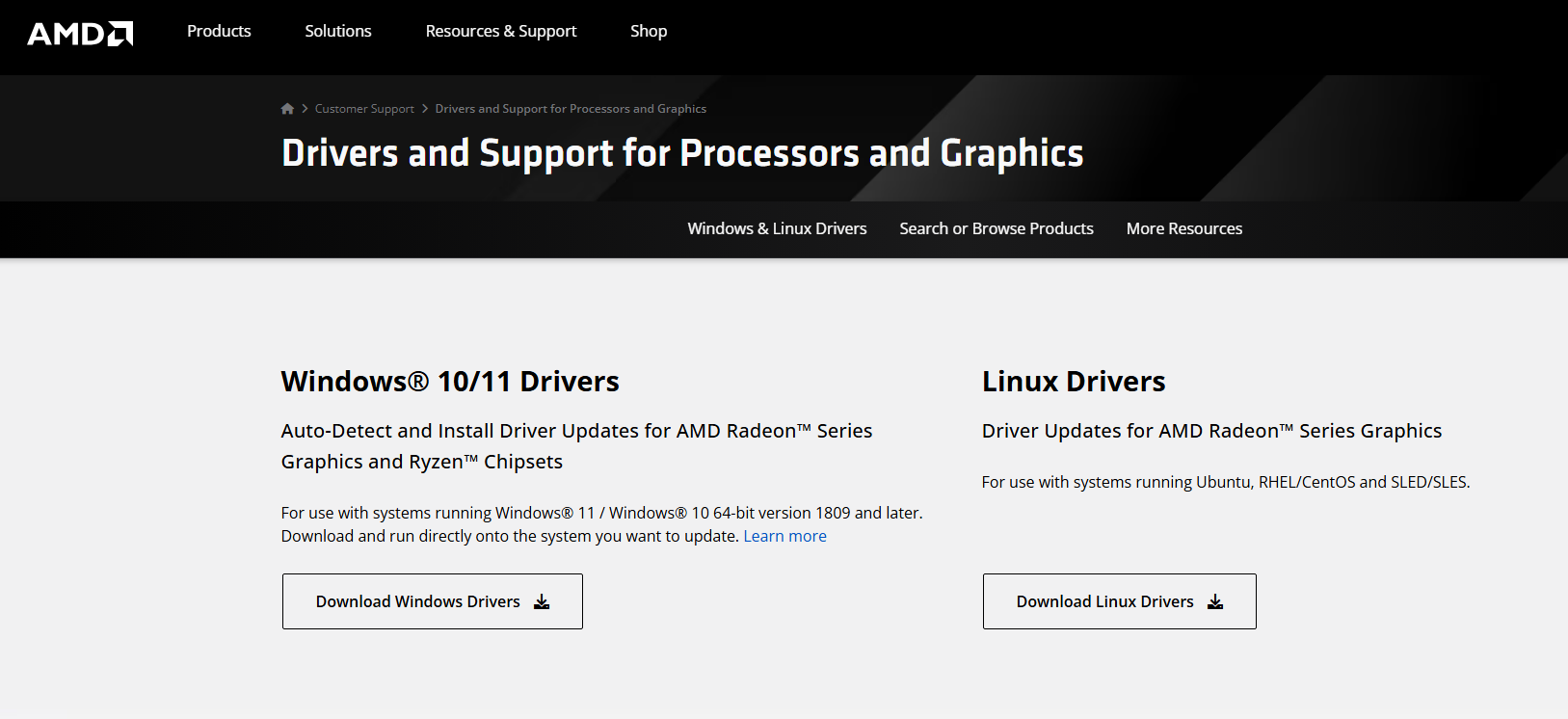
ドライバーを最新の状態に保つことで、OBS は AMD のビデオ コーディング エンジン (VCE) / Advanced Media Framework (AMF) を効果的に利用できるようになります。
1.2 OBSでビデオ設定を構成する
OBS での最初のステップは、ビデオ設定を最適化することです。
- 開ける OBS → クリック 設定 → ビデオ 。
- セット 基本(キャンバス)解像度 モニターの解像度に合わせてください。例えば、フルHDでストリーミングする場合は1920×1080です。
- セット 出力(スケーリング)解像度 ターゲットに合わせて調整してください。インターネット速度やシステムパフォーマンスに制限がある場合は、ストリーミングには1280×720を選択することをお勧めします。
- 選択してください ダウンスケールフィルター 最良の選択肢は ランチョス(36サンプル) 、高品質のスケーリングを提供します。
- 設定する FPS(フレーム/秒) 必要な滑らかさと GPU の機能に応じて、30 または 60 に設定します。
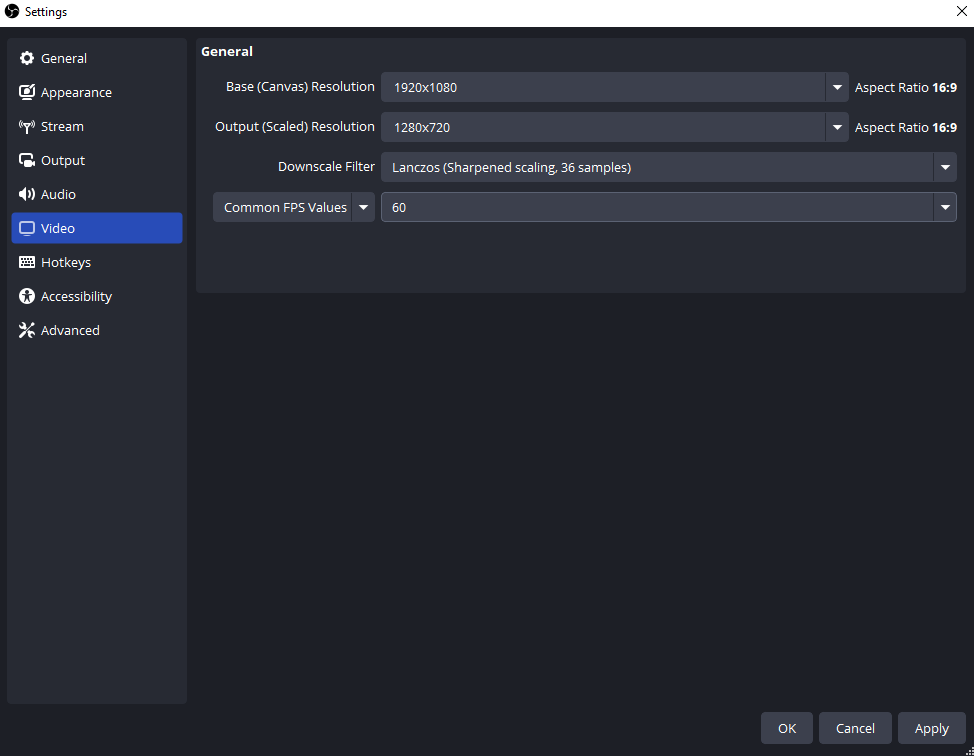
これらの設定により、エンコーダーを調整する前に、ストリームまたは録画が強固な基盤から開始されることが保証されます。
1.3 AMD GPUエンコーディングを使用するように出力を設定する
AMDユーザーにとって最も重要な調整は GPUエンコーダの選択 CPU ベースの x264 の代わりに。
- へ移動 設定 → 出力 → 出力モード: 詳細 。
- 下
ストリーミング
そして
録音
、 セット:
- エンコーダー:
H264 (AMD Advanced Media Framework)またはH.264 (AMD VCE)これにより、GPU がエンコードを処理できるようになり、CPU の負荷が軽減されます。 - レート制御:
CBR(固定ビットレート)ストリーミング用CQPまたはVBRローカル録音用。 - ビットレート: 解像度とFPSによって異なります。1080p60の場合、6000~9000 kbpsが標準です。720p60の場合、3000~5000 kbpsが適しています。
- キーフレーム間隔: ストリーミング プラットフォームの場合は 2 秒に設定します。
- プリセット:
BalancedまたはQuality(バランスでは GPU の負荷が軽減され、品質ではビジュアルが優先されます)。 - プロフィール:
high。
- エンコーダー:
- のために
録音
、 選ぶ
.mkvまたは.mp4互換性を確保し、破損のリスクを軽減するための形式です。
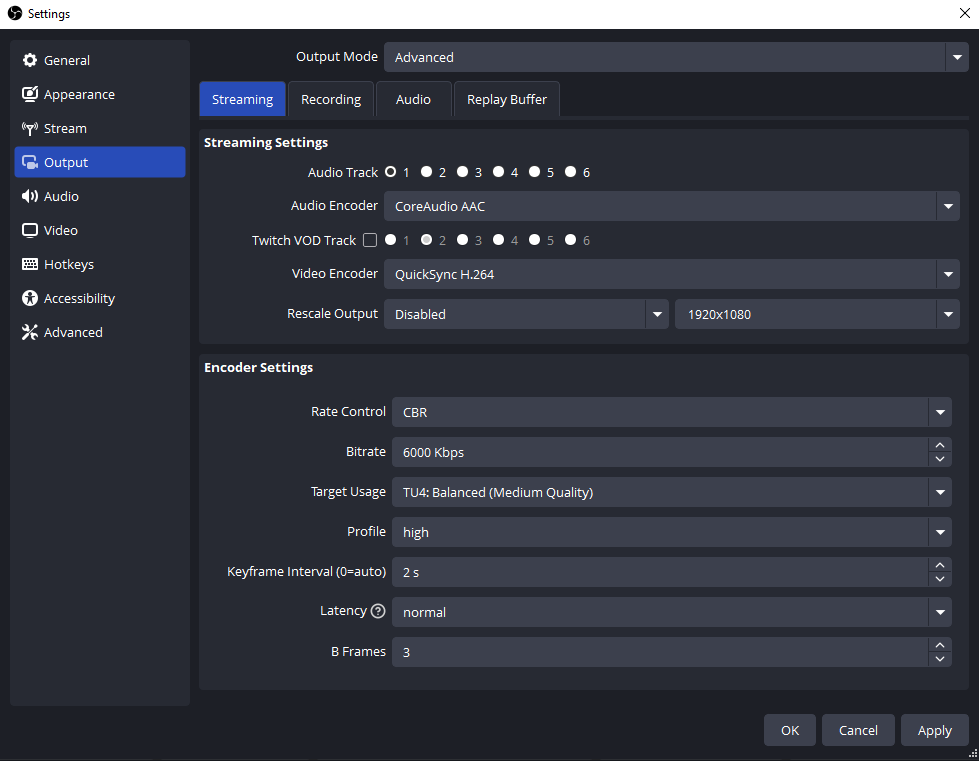
AMD VCE/AMF エンコーディングを有効にすると、CPU に過負荷をかけずにスムーズなストリーミングと録画が可能になり、ストリーミングしながらのゲームに特に役立ちます。
1.4 詳細設定を調整する
パフォーマンスを微調整するには、 高度な OBSのタブ:
- プロセスの優先度:
設定
Above NormalまたはHighOBS にさらに多くのシステム リソースを割り当てます。 - レンダラー:
Direct3D 11AMD GPU の標準です。 - カラーフォーマット:
NV12 - YUV カラー スペース:
709 - YUV カラー範囲:
Partial
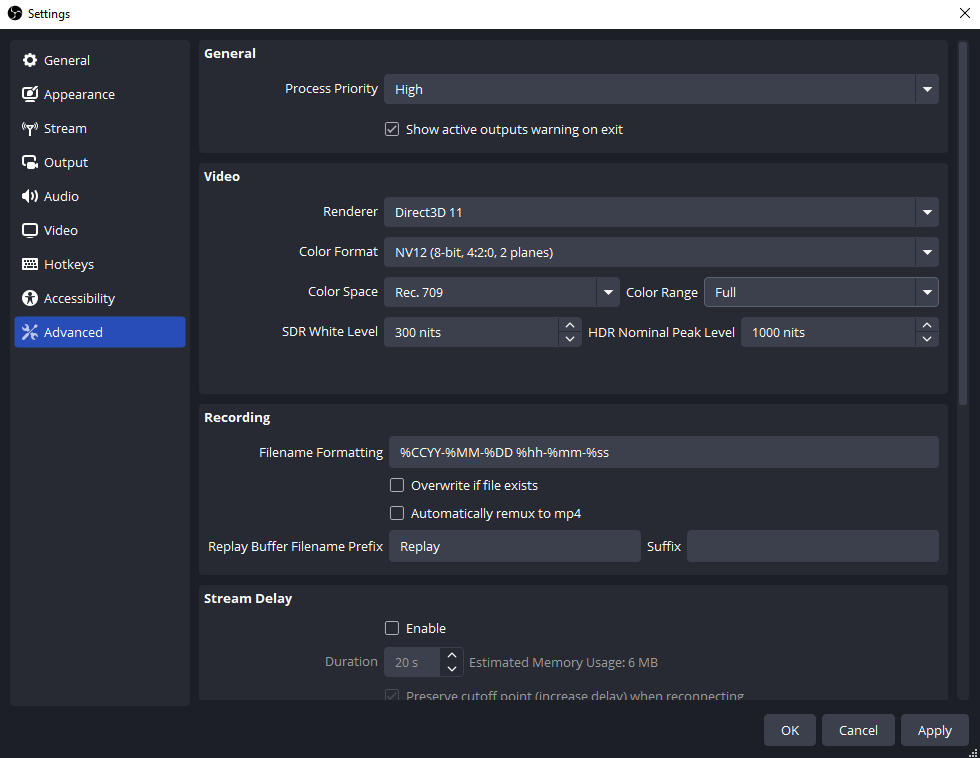
これらの設定により、ビデオ品質の一貫性が保たれ、ストリーミング中または録画中の色の問題を防ぐことができます。
1.5 AMD Radeon設定を最適化する
AMD の Radeon ソフトウェアには、OBS のパフォーマンスを向上させるオプションもあります。
- 開ける AMD Radeon ソフトウェア → グラフィック設定 。
- 無効にする Radeon アンチラグ ストリーミングには適していません。OBS に干渉する可能性があります。
- 消す ラデオンチル FPS 制限が必要な場合を除きます。
- セット
GPUワークロード
に
Graphicsコンピューティングタスクよりもゲームパフォーマンスを優先します。
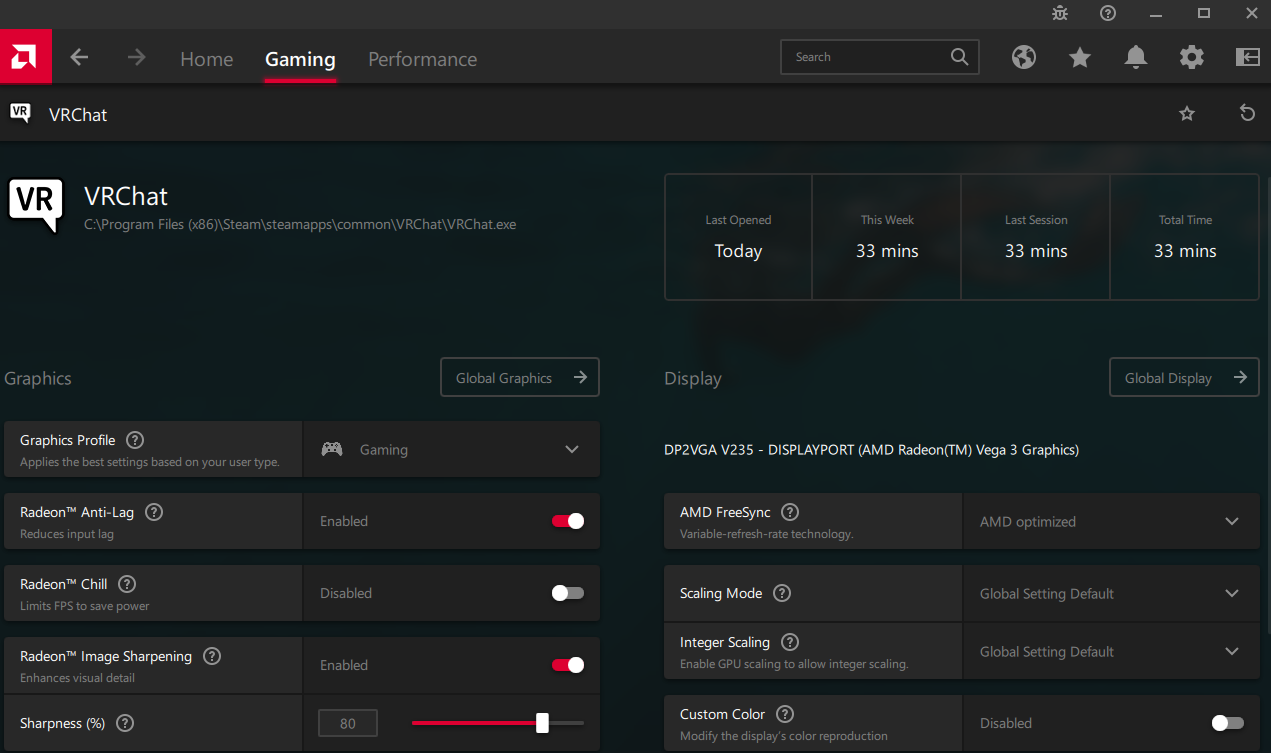
これらの調整により、GPU と OBS 間の競合が軽減され、よりスムーズなビデオ出力が保証されます。
1.6 テストと改良
すべての変更を行った後:
- 実施する テスト録音 またはストリーム。
- モニター CPU/GPU使用率 OBS 内 (右下隅)。
- パフォーマンスが低下した場合は、FPS、ビットレート、またはエンコーダのプリセットを調整します。
ビデオ品質とシステムの安定性の完璧なバランスを見つけるには、テストが重要です。
2. OBSのシンプルな代替品を試す – Swyshare Recordit
OBSは強力ですが、初心者や、素早く高品質な録画をしたいユーザーにとっては設定が面倒な場合があります。シンプルさと柔軟性を求めるAMDユーザーにとって、 Swyshare Recordit 優れた代替手段です。
Swyshare Recordit 提供:
- 全画面、カスタム領域、または特定のアプリケーション ウィンドウを記録します。
- システム オーディオ、マイク オーディオ、またはその両方を個別にキャプチャします。
- バッファ再生とスケジュール録画を提供します。
- 録音を一般的な形式で素早くエクスポートします。
- 別のエディターを必要とせずに、ロゴや背景画像を追加したり、ビデオやキャンバスのサイズを変更したりできます。
- ワンクリックで録画をセットアップ - 初心者やペースの速いタスクに最適です。
OBSとは異なり、 Swyshare Recordit 最小限の設定で済みます。ビットレート、キーフレーム、エンコーダー設定を手動で調整する必要はありません。キャプチャエリアを選択し、オーディオソースを選択して、録音を開始するだけです。これは、技術的な負担をかけずに迅速かつ確実な録音を求める教育者、ゲーマー、コンテンツクリエイターにとって特に役立ちます。

3. 結論
OBSをAMD GPU向けに最適化すると、ストリーミングと録画のパフォーマンスが劇的に向上し、CPU負荷を軽減しながら、滑らかで高品質な動画を配信できます。ドライバーの更新、OBSのビデオおよび出力設定、AMD Radeonオプションの調整を行うことで、GPUのエンコード能力を最大限に活用できます。しかし、OBSの幅広いカスタマイズ機能は、特に初心者にとっては圧倒されるかもしれません。
よりシンプルですぐに使えるソリューションを好む方には、 Swyshare Recordit 優れた代替手段を提供します。ユーザーフレンドリーなインターフェース、ハードウェアアクセラレーションによる録画、内蔵編集ツールなどにより、 Recordit AMDユーザーは技術的な設定ではなくコンテンツ作成に集中できます。ストリーミング、ゲームプレイの録画、チュートリアルの作成など、 Swyshare Recordit OBS の学習曲線なしで高品質の結果を実現します。
つまり、OBSは設定を完全に制御したい上級ユーザーに最適ですが、 Swyshare Recordit シンプルさ、スピード、信頼性の高い AMD GPU サポートを求める人にとって最適なソリューションです。