
YouTubeは、エンターテイメントや音楽からチュートリアルや教育コンテンツまで、あらゆるジャンルの動画をオンラインで視聴できる定番プラットフォームです。しかし、動画が正しく読み込まれない再生エラーが発生することがあります。その一つが「エラーコード4」で、「この動画は利用できません。エラーコード:4」というメッセージが表示されます。このエラーは突然発生するため、動画自体に問題があるのか、それとも自分のデバイスに問題があるのか、ユーザーは戸惑うかもしれません。このガイドでは、YouTubeのエラーコード4の意味を説明し、効果的な解決方法をいくつかご紹介します。
1. YouTubeのエラーコード4とは何ですか?
YouTube エラーコード 4 再生エラーが発生し、動画の読み込みが妨げられ、次のメッセージが表示されます。
「この動画は視聴できません。エラーコード:4」
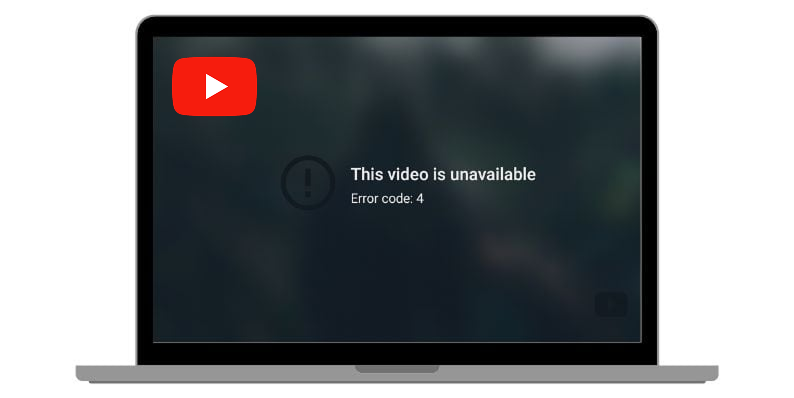
サーバーの問題に関連する他の YouTube エラーとは異なり、エラー コード 4 は通常、 ビデオプレーヤーがブラウザまたはネットワーク環境と正しく読み込まれたり通信したりできません。 。
多くの場合、動画自体はYouTubeで視聴可能ですが、ユーザーのブラウザやシステム上の何らかの問題により、プレーヤーが動画を表示できない状態になっています。
2. YouTubeエラーコード4の一般的な原因
このエラーは、いくつかの技術的な要因によって引き起こされる可能性があります。
- ブラウザの問題 古いブラウザや互換性のないブラウザでは、動画が読み込まれない場合があります。
- キャッシュ/クッキーが破損しています 保存されたファイルが再生を妨げる可能性があります。
- 競合する拡張機能 広告ブロッカーやプライバシー保護ツールによっては、動画スクリプトがブロックされる場合があります。
- ネットワークの問題 不安定な接続や不適切なDNS設定は、読み込みを妨げる可能性があります。
- ハードウェアアクセラレーション ・レンダリングの競合を引き起こす場合がある。
- 地域制限または削除された動画 - 一部のコンテンツは、お住まいの地域では利用できない場合や、アップロード者によって削除される場合があります。
これらの原因を理解することで、問題を解決するための適切な方法を選択するのに役立ちます。
3. YouTubeでエラーコード4を修正する方法は?
以下に、この問題を解決するために試せる効果的な方法をいくつかご紹介します。
3.1 ページを更新するか、ブラウザを再起動してください
一時的な読み込みの不具合が原因でエラーが発生する場合があります。
まずは以下の簡単な解決策を試してみてください。
- YouTubeページを更新してください
- ブラウザを閉じて再度開いてください。
- コンピューターを再起動してください
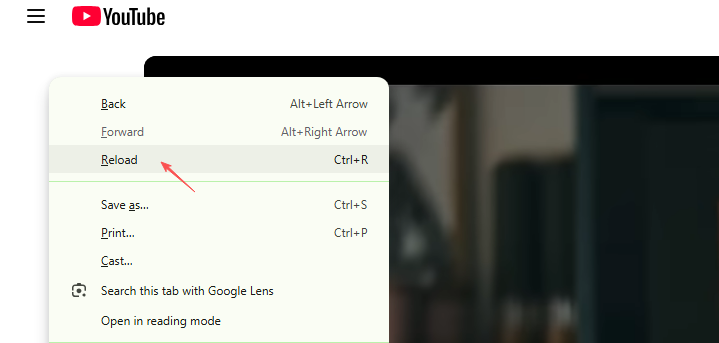
問題が一時的なものであれば、これですぐに解決するかもしれません。
3.2 ブラウザを更新する
古いブラウザでは、YouTubeの最新の動画再生システムを完全にサポートしていない可能性があります。
Chromeをアップデートする手順:
Chromeを開いてクリックします 3点メニュー 右上隅 → 選択する ヘルプ → Google Chromeについて → Chromeは自動的にアップデートを確認します → アップデート後はブラウザを再起動してください。
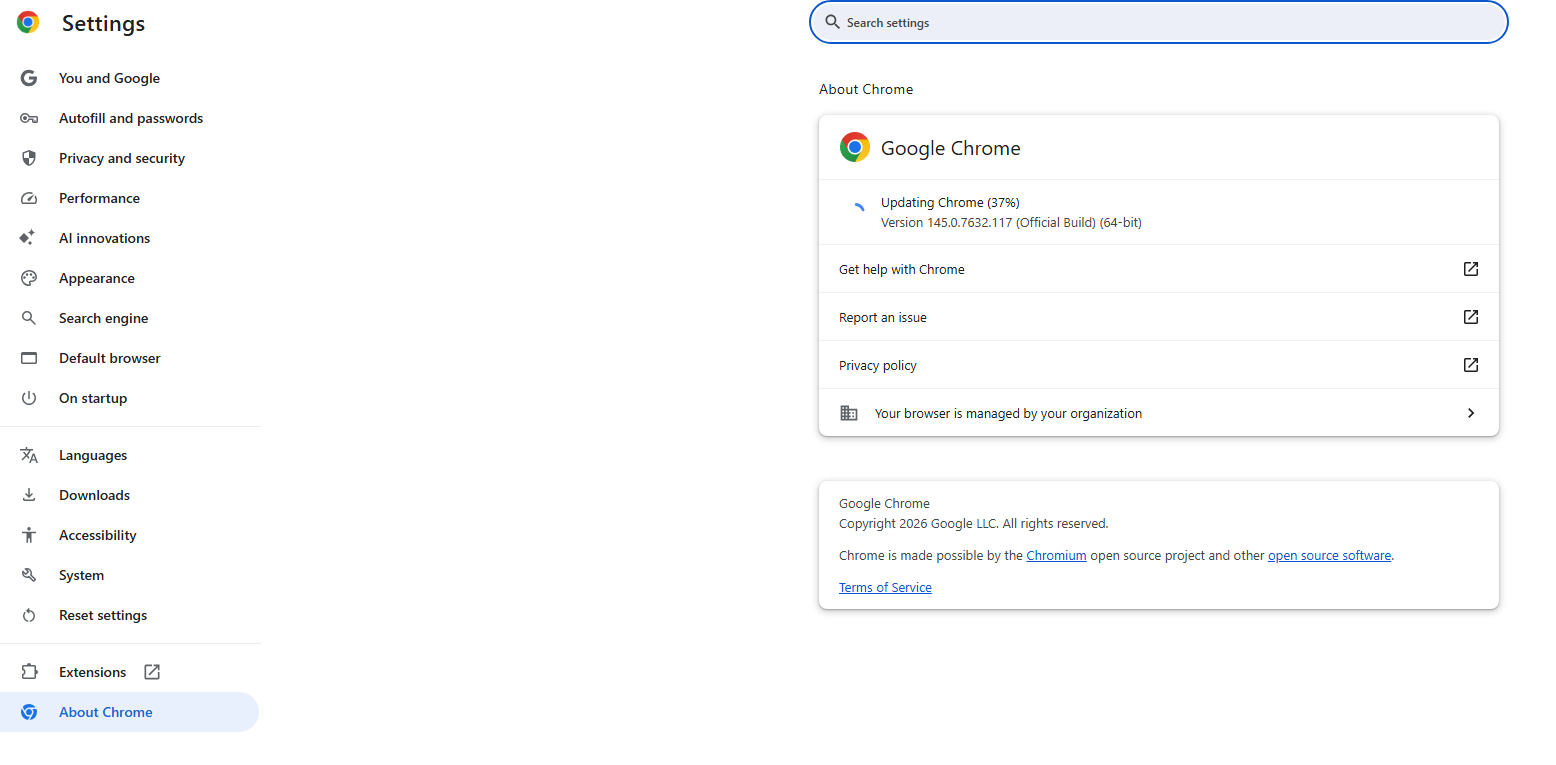
ブラウザを常に最新の状態に保つことで、YouTubeの最新機能との互換性が確保されます。
3.3 ブラウザのキャッシュとCookieをクリアする
キャッシュファイルの破損は、再生エラーの最も一般的な原因の一つです。
手順:
開ける ブラウザ設定 → へ移動 プライバシーとセキュリティ → クリック 閲覧データを消去する → 選択する クッキーおよびその他のサイトデータ そして キャッシュされた画像とファイル → クリック クリアデータ 。

キャッシュをクリアした後、ブラウザを再起動して、もう一度動画を再生してみてください。
3.4 ブラウザ拡張機能を無効にする
一部の拡張機能は、YouTube動画に必要なスクリプトをブロックする場合があります。
これをテストするには:
- 開く 拡張機能 ブラウザでページを開き、すべての拡張機能を一時的に無効にしてください。
- ブラウザを再起動して、もう一度YouTube動画を再生してみてください。
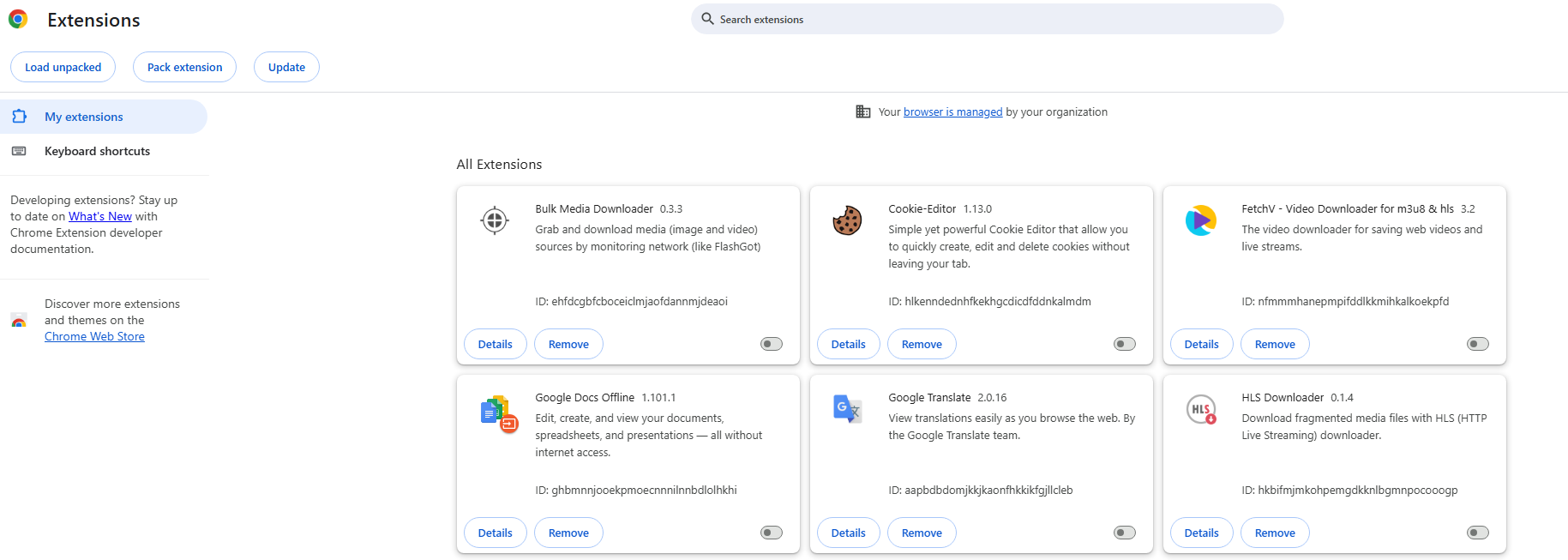
動画が正常に再生される場合は、拡張機能を再度有効にしてください。 1つずつ 問題の原因となっている拡張機能を特定する。
3.5 ハードウェアアクセラレーションを無効にする
ハードウェアアクセラレーションは、ビデオ再生と競合する場合があります。
Chromeでの手順:
開ける 設定 → 下にスクロールしてクリック システム → 消す 利用可能な場合はハードウェアアクセラレーションを使用する → ブラウザを再起動してください。

これは、ビデオレンダリングの問題を解決するのに役立ちます。
6. DNS設定を変更する
ネットワーク構成の問題が、再生エラーを引き起こす場合がある。
パブリックDNSサービスに切り替えることで、接続性が改善される可能性があります。
手順:
開ける ネットワーク設定 → クリック アダプターオプションを変更する → アクティブなネットワーク接続を右クリックします → 選択する プロパティ → 選ぶ インターネットプロトコルバージョン4(IPv4) → 以下のDNSアドレスを入力してください。
プライマリDNS:
8.8.8.8
セカンダリDNS:
8.8.4.4
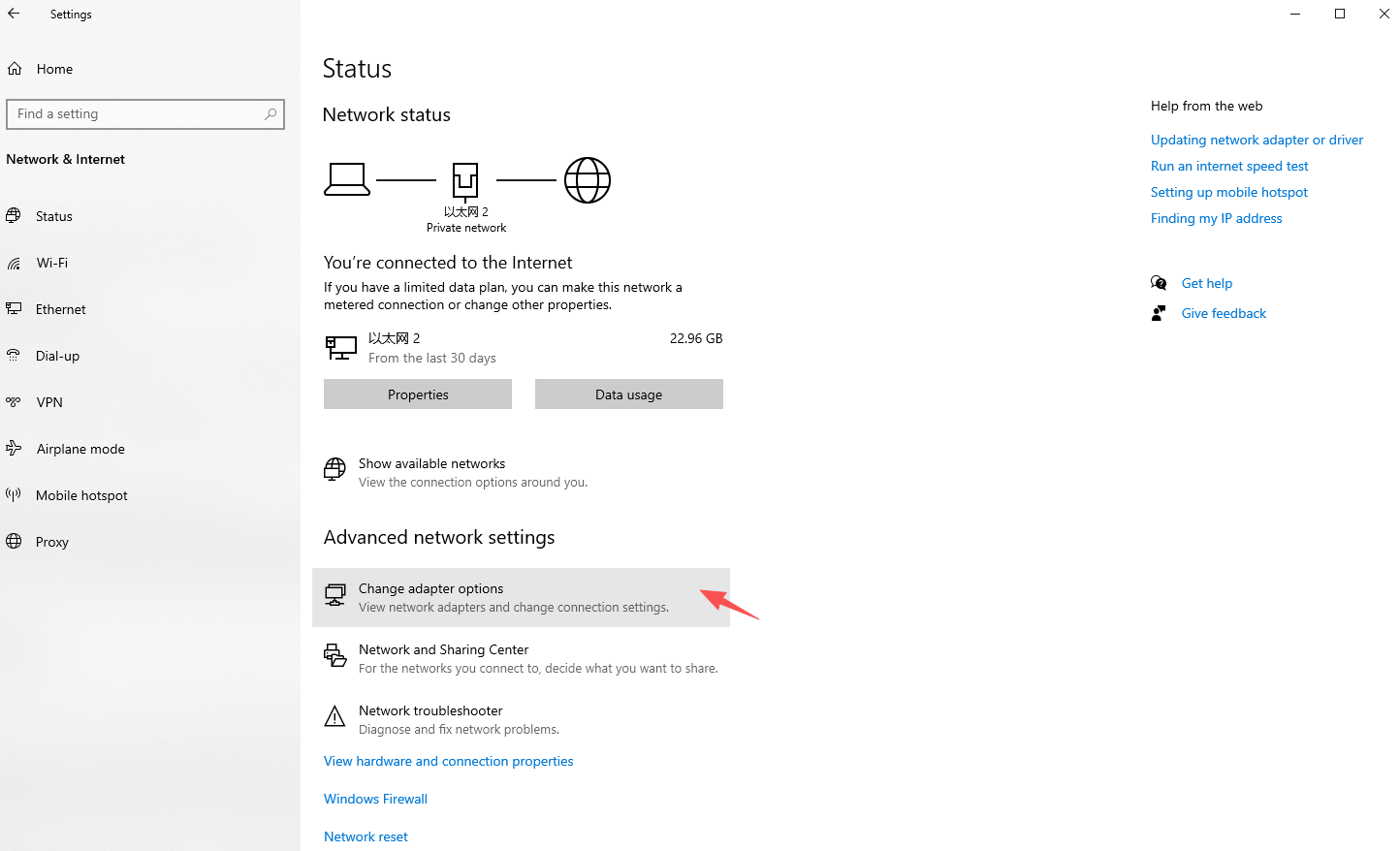
インターネット接続を再起動して、YouTubeをもう一度テストしてください。
4. ボーナス: YouTube 動画を録画する Swyshare Recordit
トラブルシューティングを行った後でも、一時的なプラットフォームの問題や地域制限により、YouTube動画が読み込まれない場合があります。そのような場合は、動画再生中に録画することが有効な解決策となります。
Swyshare Recordit これは、YouTubeコンテンツを含む、コンピューター画面から直接ビデオをキャプチャできる強力な画面録画ツールです。
の主な特徴 Swyshare Recordit :
- 柔軟な画面キャプチャ:全画面、個々のウィンドウ、またはカスタム定義領域。
- 内部音声、マイク入力、またはその両方を同時にキャプチャします。
- チュートリアル、プレゼンテーション、またはリアクションにウェブカメラのオーバーレイを追加できます。
- 鮮明な映像でHD/4Kの高画質動画を撮影できます。
- 録画中または録画外に、高解像度のスクリーンショットを撮影してください。
- キャンバスのサイズ変更、解像度の調整、背景や透かしの追加が可能です。
- 録画中に画面上のクリック箇所をハイライト表示したり、画面上に描画したりします。
- 録画データは、MP4、GIF、MP3などの形式で保存できます。
YouTube動画を録画する方法 Recordit :
- ダウンロードしてインストールする Swyshare Recordit お使いのコンピューター(WindowsまたはMac)で。
- プログラムを開き、画面全体を録画するか、指定した領域を録画するかを選択します。
- 映像の音声がクリアに録音されるように、システムオーディオをオンにしてください。
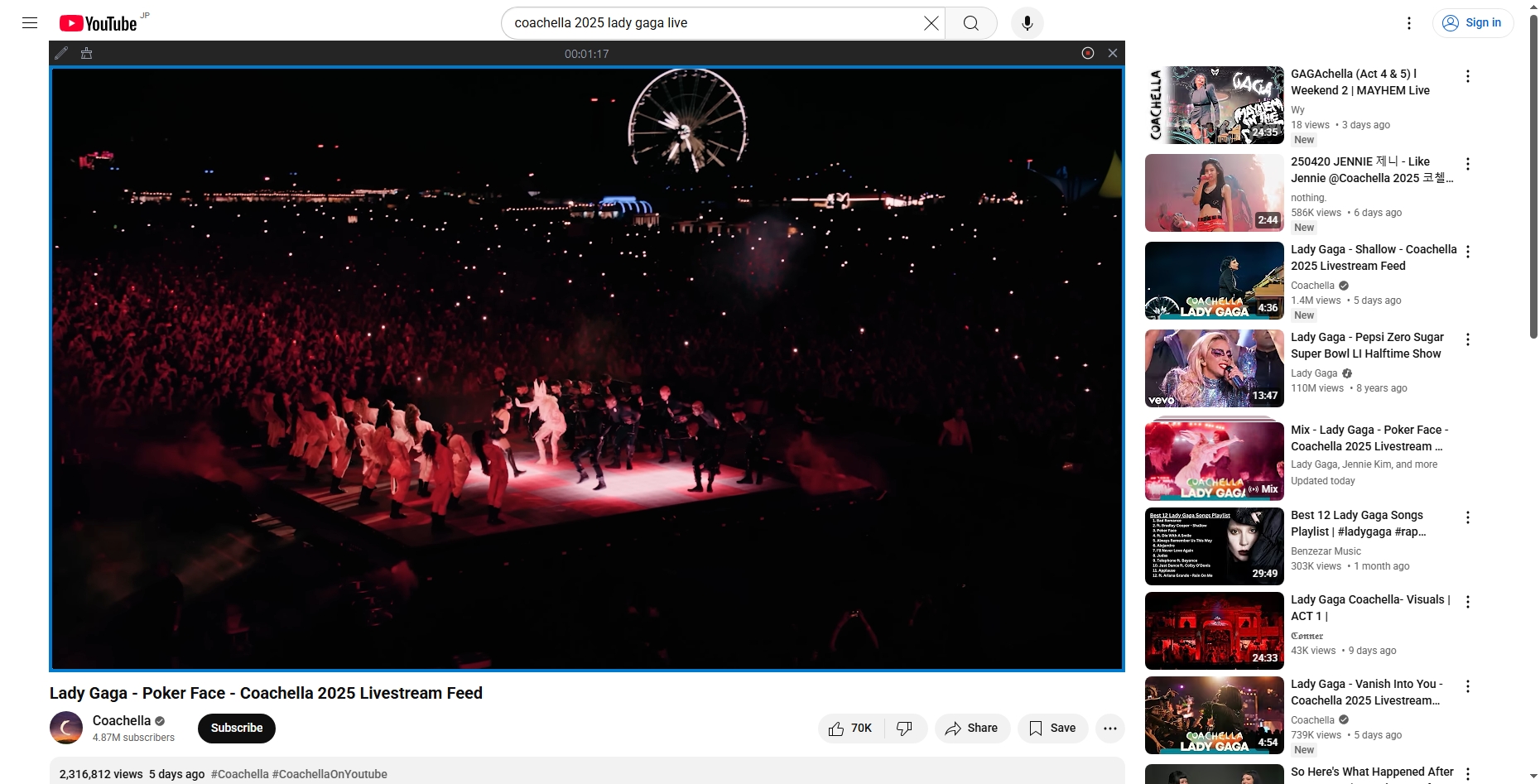
- YouTubeで動画を再生し、「録画開始」をクリックして録画を開始します。
- 動画の録画が終了したら、録画を停止し、「ファイル」タブから録画したYouTube動画を探してください。
5。結論
YouTubeのエラーコード4は、「この動画は利用できません。エラーコード:4」というメッセージを表示し、視聴体験を妨げる可能性がありますが、通常は簡単に解決できます。
ページを更新したり、ブラウザをアップデートしたり、キャッシュとCookieをクリアしたり、拡張機能を無効にしたり、ハードウェアアクセラレーションを調整したり、DNS設定を変更したりすることで、ほとんどのユーザーはエラーを迅速に解決し、中断することなく動画の視聴を続けることができます。
再生の問題が解決しない場合、またはYouTube動画をオフラインでアクセスするための便利な方法が必要な場合は、 Swyshare Recordit 信頼性の高いソリューションを提供します。高品質の録画、柔軟なキャプチャオプション、使いやすいインターフェースを備え、 Recordit 必要なときにいつでも簡単にYouTube動画を録画できます。オンライン動画を保存し、再生の中断を回避する実用的な方法を探しているユーザーにとって、 Swyshare Recordit 非常におすすめのツールです。