
YouTubeで動画を開いた途端、真っ暗な画面になってしまうのは本当にイライラします。ページは読み込まれ、タイトルも表示され、時には音声も聞こえるのに、動画自体が全く表示されないのです。チュートリアルの視聴、音楽のストリーミング、オンライン講義の視聴、ライブイベントの視聴など、どんな目的で動画を視聴しようとしても、真っ暗な画面では視聴体験が台無しになってしまいます。
YouTubeの黒い画面は、Windows、Mac、Android、iPhoneで発生する可能性があり、Chrome、Edge、Firefoxなどのブラウザでも表示されることがあります。この問題は通常、ブラウザの競合、古いソフトウェア、グラフィックの問題、インターネットの不安定さ、拡張機能の干渉などが原因で発生し、必ずしもYouTube自体が原因であるとは限りません。
幸いなことに、この問題はほぼ確実に解決できます。このガイドでは、YouTube画面が真っ黒になる原因を説明し、正常な再生状態に戻すためのステップバイステップの解決策をご案内します。さらに、今後の再生の中断を防ぐためのヒントもご紹介します。
1. YouTube 画面が黒くなるのはなぜですか?
YouTubeで黒い画面が表示される場合、通常は動画が正しくレンダリングされていないことを意味します。ページは読み込まれ、動画のタイトルが表示され、場合によっては音声も再生されますが、画面は真っ暗のままです。
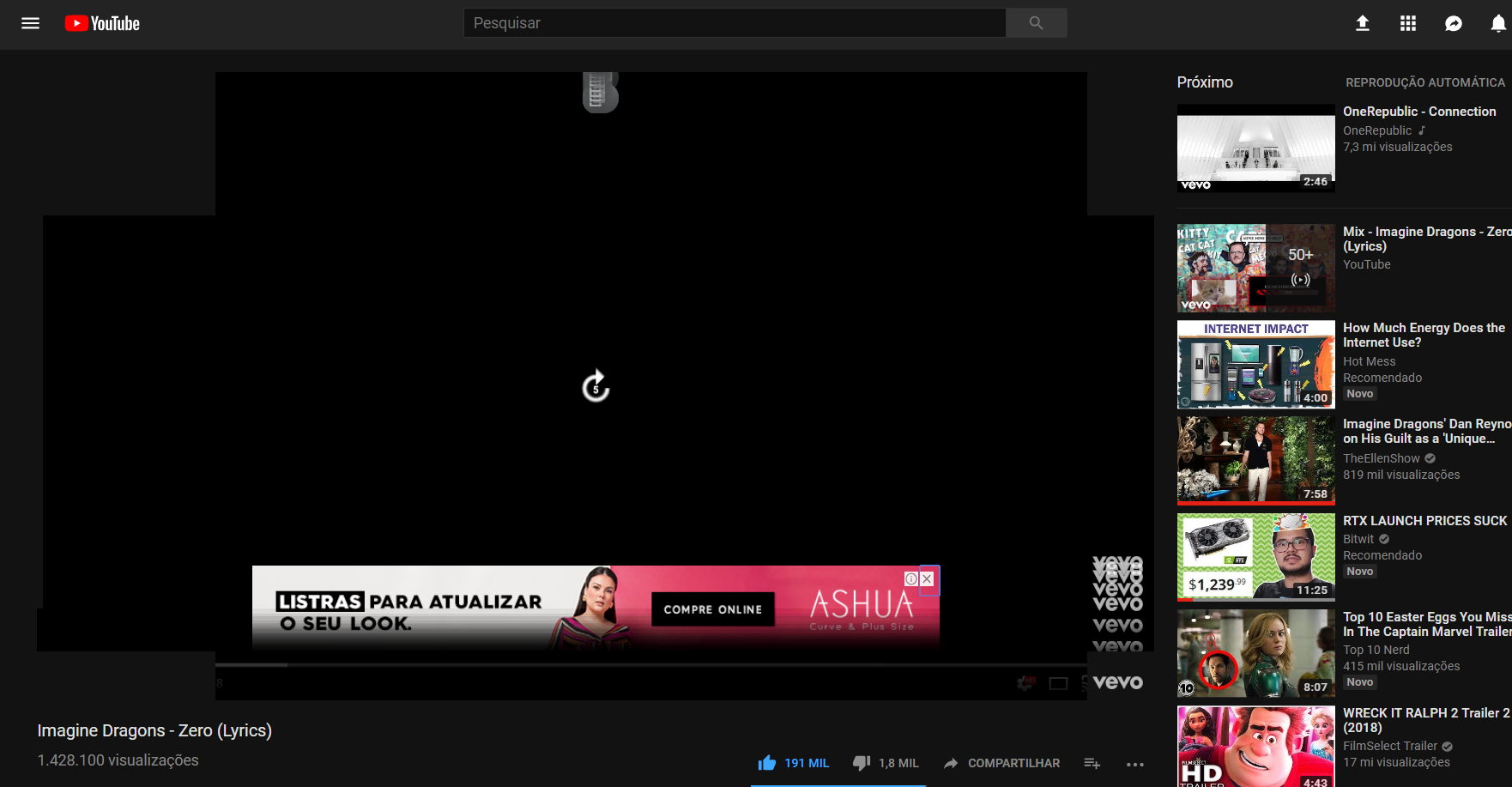
最も一般的な原因は次のとおりです。
- ブラウザのキャッシュとCookieの問題
ブラウザのキャッシュ ファイルが過負荷になったり破損したりすると、YouTube のビデオ プレーヤーが適切に読み込まれなくなる可能性があります。
- 広告ブロッカーまたはブラウザ拡張機能
一部の拡張機能(特に広告ブロッカーやプライバシー ツール)は YouTube のスクリプトに干渉し、再生の問題を引き起こします。
- ハードウェアアクセラレーションの競合
ハードウェアアクセラレーションは、ブラウザがGPUを活用してパフォーマンスを向上させるのに役立ちます。しかし、レンダリングの競合が発生し、画面が真っ黒になることがあります。
- 古いブラウザ
ブラウザのバージョンが古い場合、最新の YouTube プレーヤーのアップデートをサポートしていない可能性があります。
- グラフィックドライバーの問題
グラフィック ドライバーが古いか破損していると、ビデオが適切にレンダリングされない場合があります。
- インターネット接続の問題
接続が弱い、または不安定な場合、プレーヤーが完全に読み込まれない可能性があります。
- YouTube サーバーの不具合
場合によっては、問題は一時的なものであり、YouTube 独自のサーバーに関連している可能性があります。
原因がわかったので、修正してみましょう。
2. YouTube の黒い画面を修正するには?
以下の解決策を順番に実行してください。ほとんどのユーザーは最初の数ステップで問題を解決できます。
2.1 ページを更新する
これは単純に聞こえますが、驚くほど頻繁に機能します。
- プレス F5 または Ctrl + R
- またはブラウザの更新ボタンをクリックしてください
一時的な読み込みの問題であれば、これですぐに解決する可能性があります。
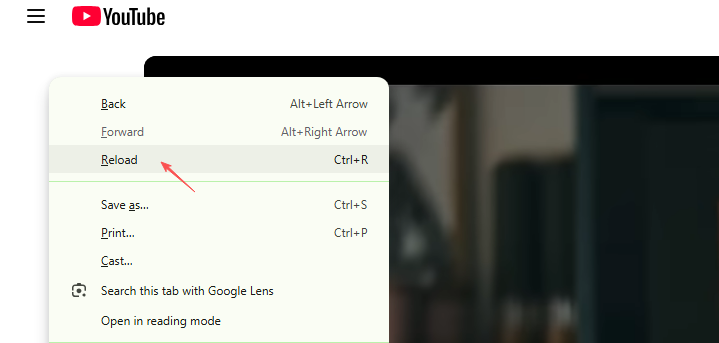
2.2 ブラウザのキャッシュとCookieをクリアする
この問題が発生する最も一般的な原因の 1 つは、破損したキャッシュ ファイルまたは古いキャッシュ ファイルです。
Google Chromeの場合:
- 3つのドットのメニューをクリック→移動 設定 → プライバシーとセキュリティ → クリック 閲覧データを消去する
- 「Cookieと他のサイトデータ」と「キャッシュされた画像とファイル」にチェックを入れ、「データを消去」をクリックします。

ブラウザを再起動して、もう一度 YouTube をお試しください。
2.3 ブラウザ拡張機能を無効にする
広告ブロッカーやスクリプトブロッカーにより、YouTube の画面が真っ黒になることがよくあります。
ブラウザの拡張機能ページを開く → すべての拡張機能を一時的に無効にする → ブラウザを再起動して YouTube をテストします。
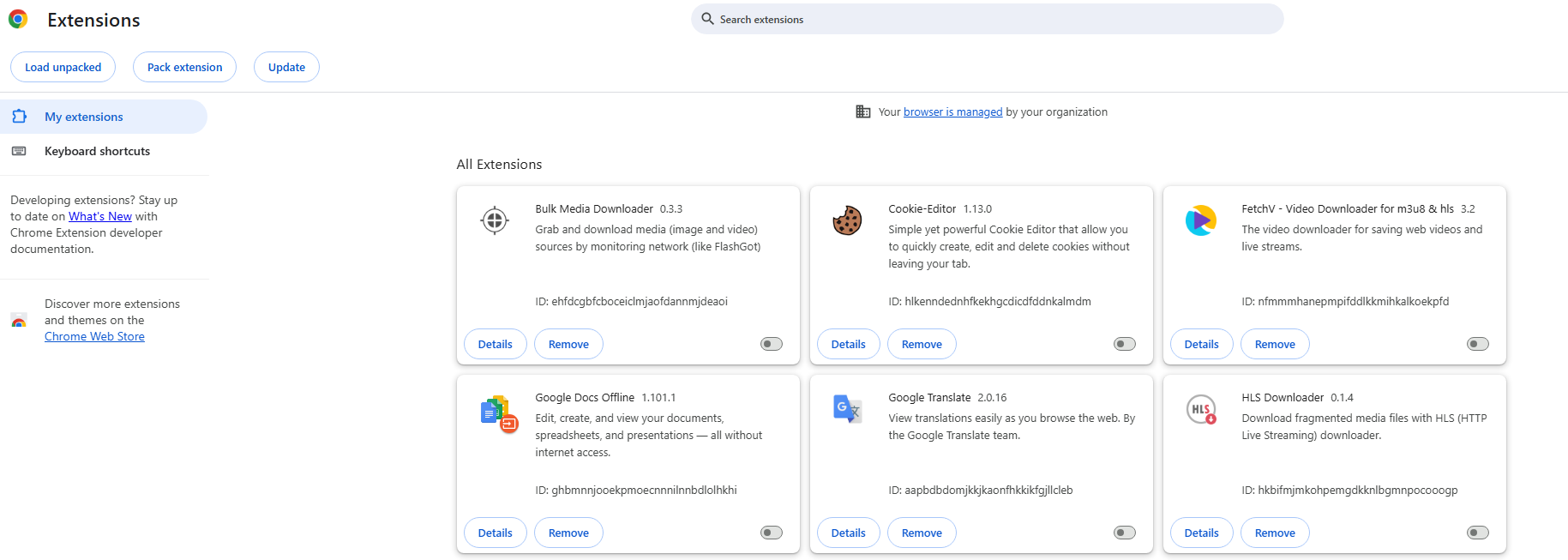
YouTube が再び機能し始めたら、拡張機能を 1 つずつオンにして、問題の原因となっている拡張機能を特定します。
2.4 ハードウェアアクセラレーションをオフにする
ハードウェア アクセラレーションにより、ビデオ レンダリングの問題が発生することがあります。
Chromeの場合:
へ移動 設定 → クリック システム → オフにする グラフィックアクセラレーションが利用可能な場合は使用する → ブラウザを再起動して問題が解決したかどうかを確認してください。

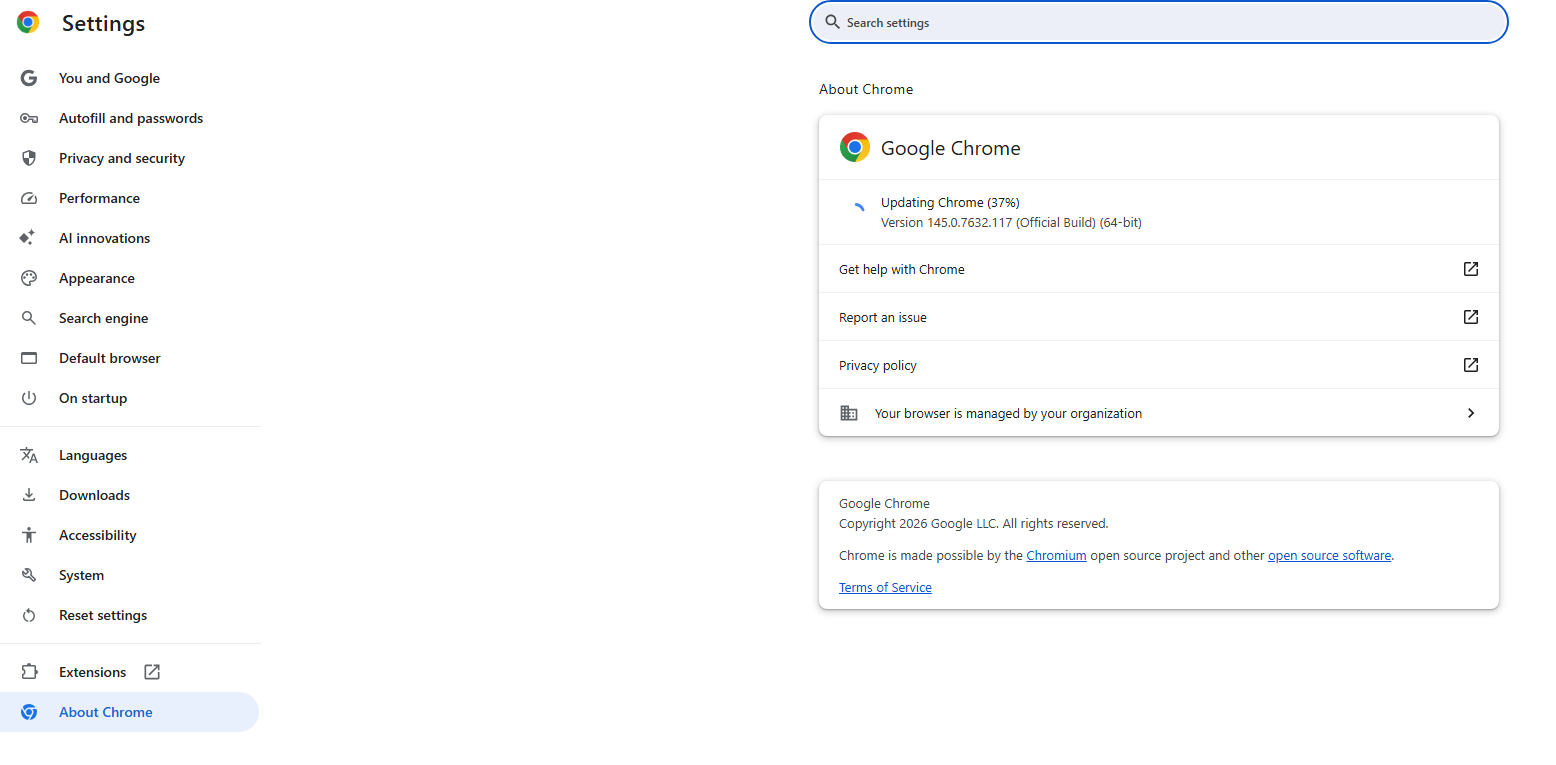
2.5 ブラウザを更新する
古いブラウザは YouTube のビデオ プレーヤーをサポートしていない可能性があります。
Chromeの場合:
3つの点をクリック→移動 ヘルプ → Google Chromeについて → 利用可能な場合は更新します → 再起動して再度テストします。
2.6 シークレットモードを試す
プライベート ブラウジング ウィンドウを開きます。
- プレス Ctrl + Shift + N (クロム)
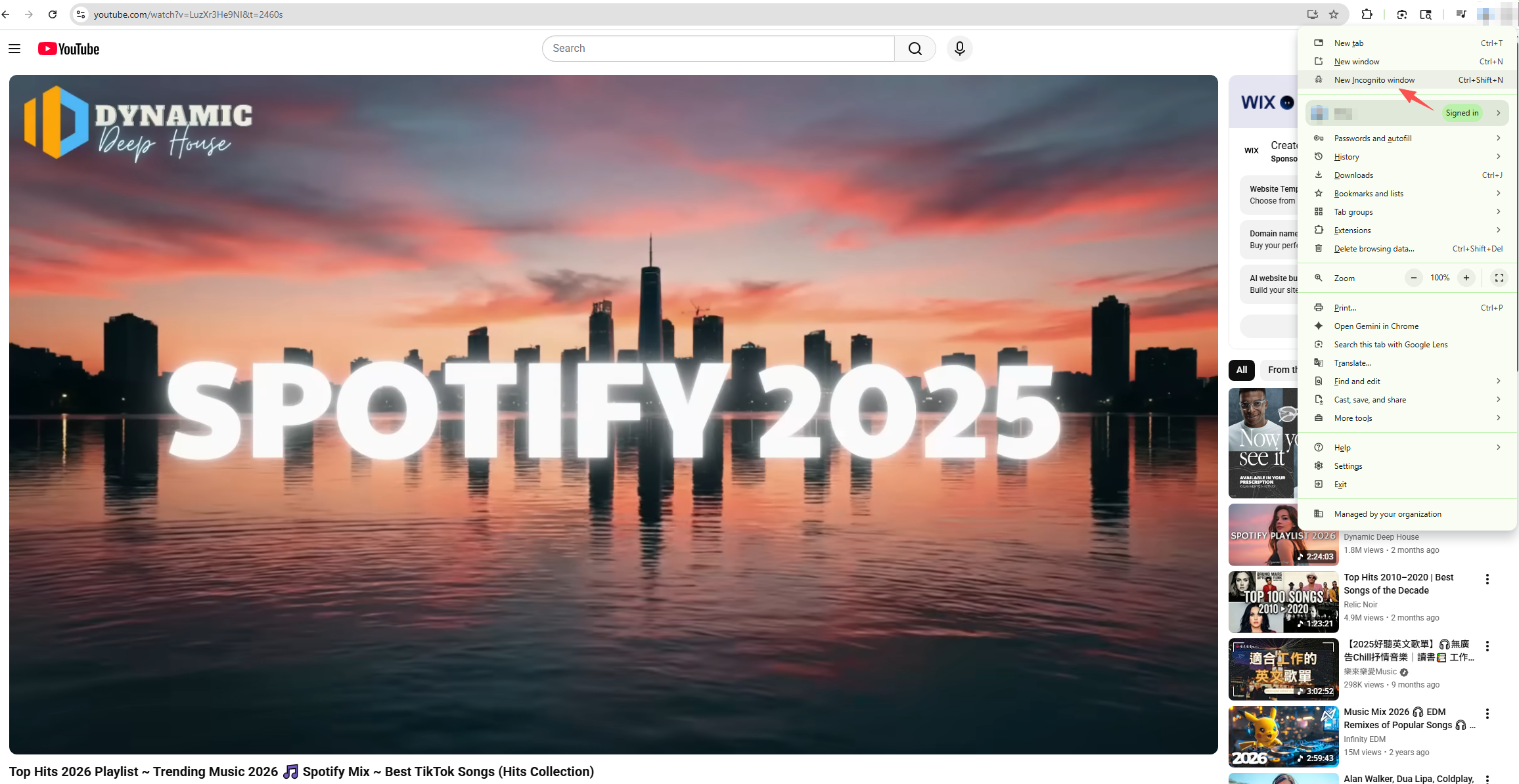
YouTube がシークレット モードで動作する場合、問題は拡張機能または Cookie に関連している可能性があります。
2.7 グラフィックドライバーの更新
オーディオが再生されているにもかかわらず画面が黒いままの場合は、GPU ドライバーが古くなっている可能性があります。
- デバイスマネージャーを開く
- 拡大する ディスプレイアダプター
- グラフィックカードを右クリック
- 選択する ドライバーを更新する
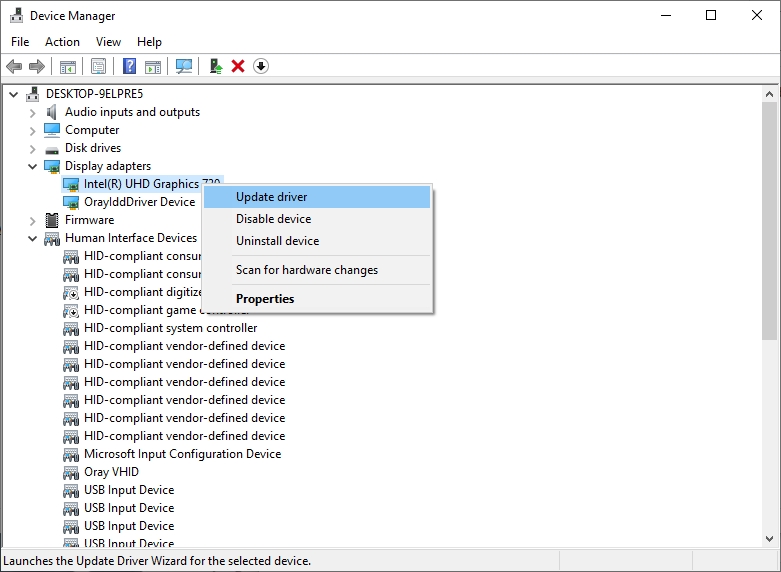
その後、コンピュータを再起動してください。
2.8 インターネット接続を確認する
試す:
- ルーターの再起動
- スイッチングネットワーク
- 他のストリーミングサイトをテストする
他のビデオも読み込まれない場合は、接続が不安定になっている可能性があります。
2.9 VPNまたはプロキシを無効にする
一部の VPN はビデオストリーミングを妨害します。
一時的に VPN を無効にして、YouTube を再読み込みします。
3. ボーナス: YouTubeをスムーズに録画 Swyshare Recordit
YouTube で黒い画面の問題が頻繁に発生する場合、またはオフラインで使用するために動画を保存したい場合は、録画することが賢明な選択肢となります。
Swyshare Recordit は、画面から直接高品質の動画と音声をキャプチャできる強力なスクリーンレコーディングツールです。YouTubeの再生安定性に頼ることなく、一度動画を録画すれば、バッファリングやブラックスクリーンの問題なしに、いつでもオフラインで視聴できます。
主なメリットは次のとおりです Recordit :
- YouTube動画をフルHD以上の高画質で録画する
- システムオーディオ、マイク、ウェブカメラをキャプチャする
- 全画面またはカスタム領域を録画
- MP4またはその他の形式でビデオを保存する
- 特定の開始時間と終了時間に録画をスケジュールする
- 録画後にビデオを編集してエクスポートする
YouTubeを録画する方法 Swyshare Recordit :
- PC または Mac にソフトウェアをダウンロードしてインストールします。
- ブラウザを起動し、録画したい YouTube ビデオを開きます。
- 使用 Recordit 録音領域を設定するには、システムオーディオを有効にして録音を開始します。
- 終了したら、プロセスを停止し、録音を希望の形式で保存します。
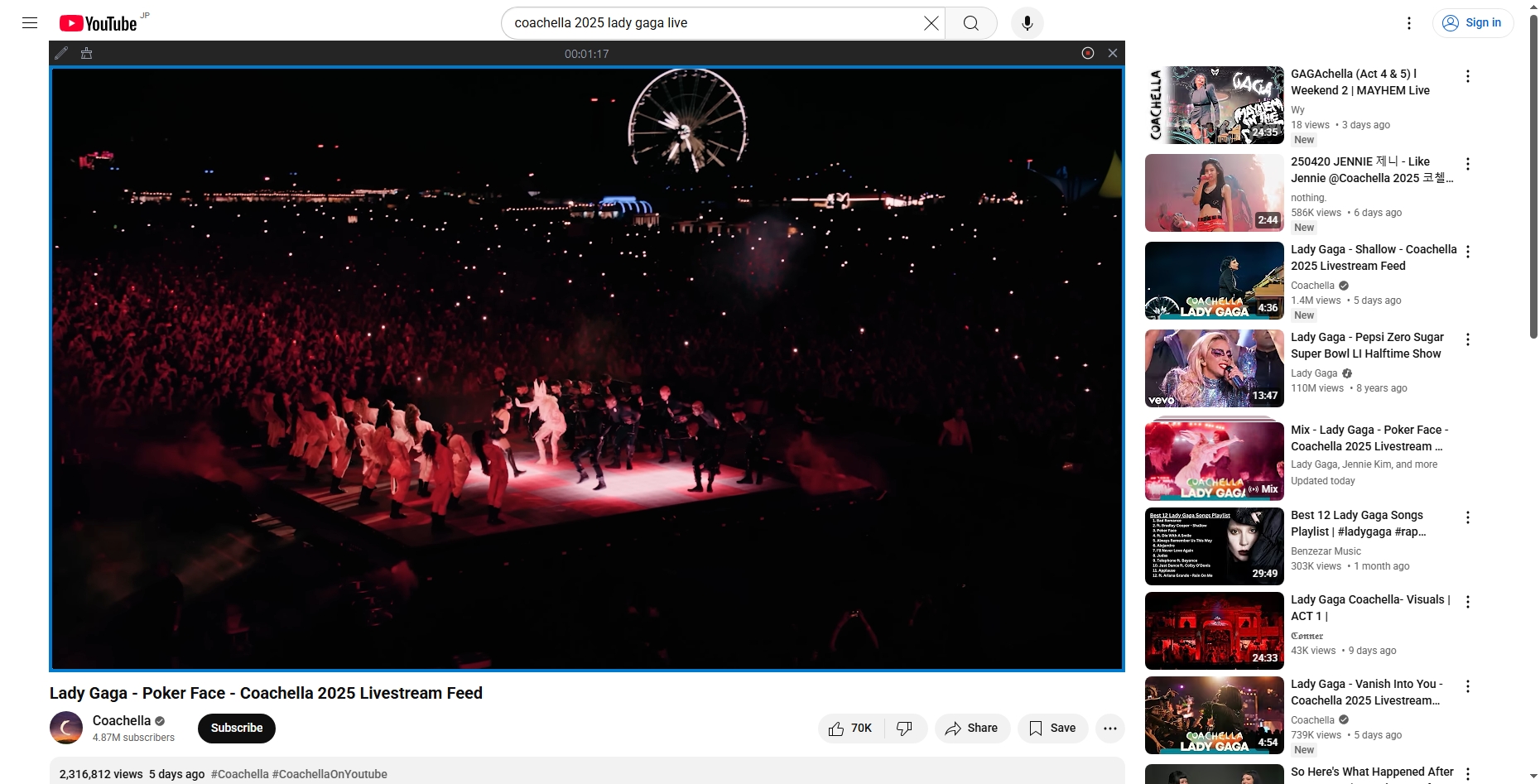
いつでもオフラインでビデオを視聴できるようになりました。黒い画面やバッファリングはありません。
4. 結論
YouTubeの黒い画面は煩わしいものですが、通常は簡単に解決できます。上記のトラブルシューティング手順に従えば、すぐに通常の再生状態に戻るはずです。
ただし、より安定した長期的なソリューションが必要な場合、特に重要なビデオの場合は、ビデオを直接録画するのが賢明な選択です。
Swyshare Recordit 信頼性が高く、使いやすいスクリーンレコーダーとして際立っており、YouTube動画を高画質でスムーズに録画できます。再生エラー、バッファリング、黒い画面の問題を心配することなく、一度録画すればオフラインで無制限に視聴できます。
将来的にYouTubeの黒い画面の問題を防ぐための実用的な方法を探しているなら、 Swyshare Recordit 強くお勧めします。