
WhatsAppビデオ通話は、世界中の友人、家族、同僚とつながるための最も人気のある方法の一つとなっています。個人的な会話や遠距離の家族との会話から、ビジネスミーティングや面接まで、WhatsAppビデオ通話は日々のコミュニケーションにおいて重要な役割を果たしています。状況によっては、WhatsAppビデオチャットを録画したい場合もあるでしょう。例えば、重要な情報を保存したり、特別な思い出を残したり、会議の議論を振り返ったり、チュートリアルを作成したりしたい場合などです。
しかし、WhatsAppにはビデオ通話用の録画機能が組み込まれていません。そのため、ユーザーはデバイスに応じて、ネイティブの画面録画ツールまたはサードパーティ製のスクリーンレコーダーを使用する必要があります。このガイドでは、モバイルデバイス、Mac、WindowsでWhatsAppのビデオ通話を録画する方法を、組み込みソリューションと高度なサードパーティ製ツールの両方を使って解説します。
1. モバイルデバイスでWhatsAppビデオ通話を録画する
AndroidとiOSの両方のデバイスに画面録画機能が組み込まれているため、モバイルでのWhatsAppビデオ通話の録画は比較的簡単です。ただし、音声録音の動作はシステムの制限によって異なる場合があります。
iPhoneでWhatsAppビデオ通話を録画する
ほとんどの最新の iPhone (iOS 11 以降) には、画面録画機能が組み込まれています。
手順:
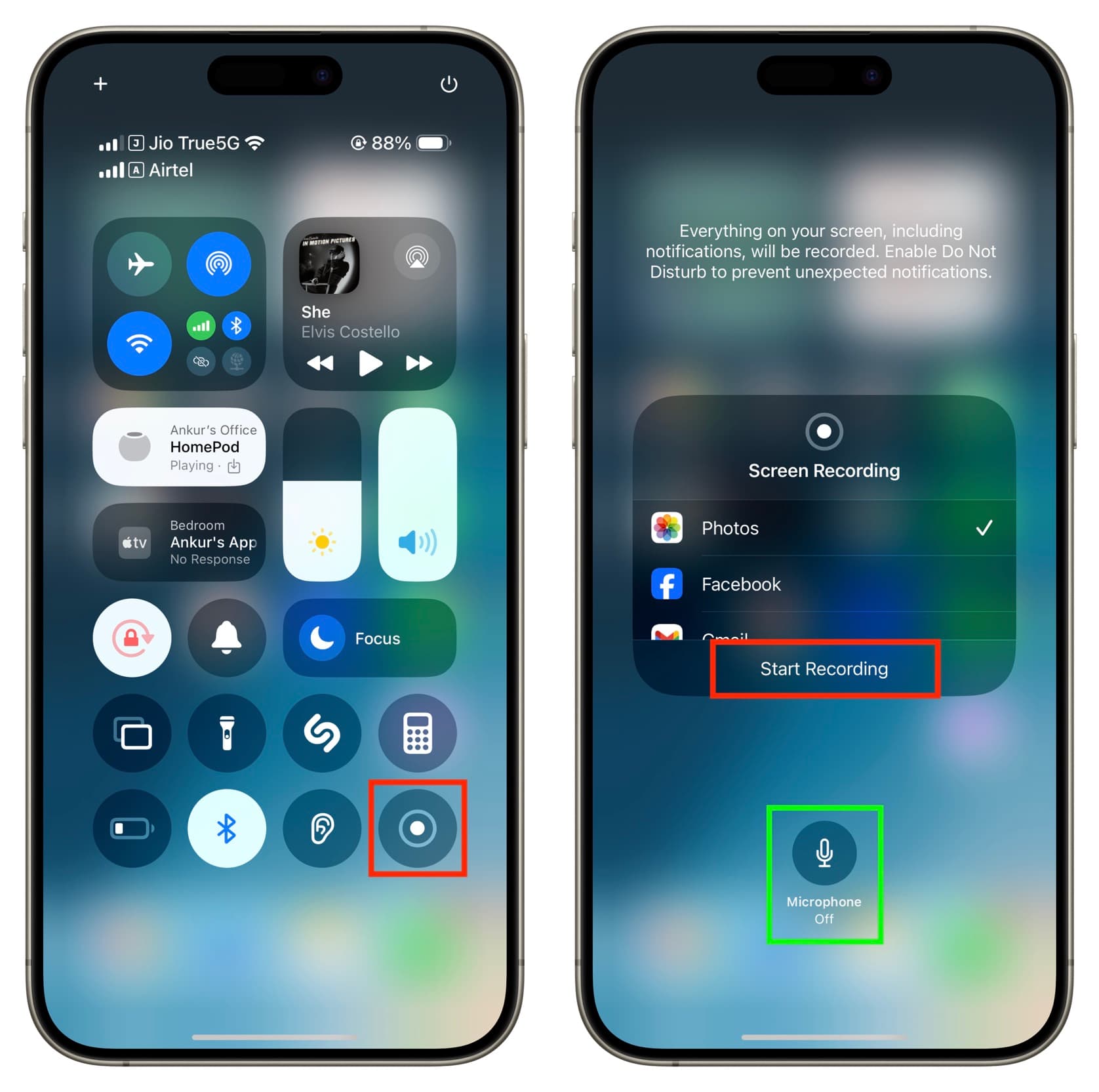
- へ移動 設定 > コントロールセンター そして追加する 画面録画 まだ有効になっていない場合。
- WhatsApp を開いて、ビデオ通話を開始または応答します。
- 下にスワイプして開く コントロールセンター > をタップ 画面録画 アイコン。
- 通話が終了したら、コントロール センターから録音を停止します。
注:
- iOS ではプライバシー制限により、相手の音声を録音できない場合があります。
- 最良の結果を得るには、スピーカー モードを使用し、マイクのアクセスが有効になっていることを確認してください。
AndroidでWhatsAppビデオ通話を録画する
ほとんどの Android デバイス (Android 10 以降) には、ネイティブのスクリーン レコーダーも含まれています。
手順:
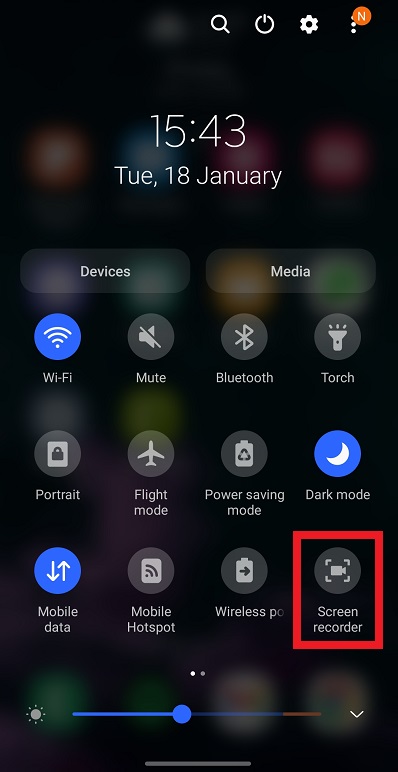
- 下にスワイプして開く クイック設定 > タップ スクリーンレコーダー 録音を開始します。
- WhatsApp ビデオ通話を開始し、通話が終了したら録画を停止します。
注:
- オーディオキャプチャオプションはメーカーによって異なります。
- 一部の Android スマートフォンでは、システム サウンドとマイクのオーディオを同時に録音できます。
モバイル録音は便利ですが、特に長時間の通話の場合、高度なコントロール、安定したオーディオキャプチャ、高品質の出力が不足していることがよくあります。
2. MacでWhatsAppビデオ通話を録画する
Macユーザーは通常、WhatsAppビデオ通話を録画するために、内蔵ツールまたはサードパーティのソフトウェアに頼っています。 WhatsAppウェブ または WhatsAppデスクトップアプリ 。
2.1 QuickTime Playerを使用してWhatsAppビデオ通話を録画する
QuickTime Player は、画面を簡単に記録できる無料の組み込み macOS ツールです。
手順:
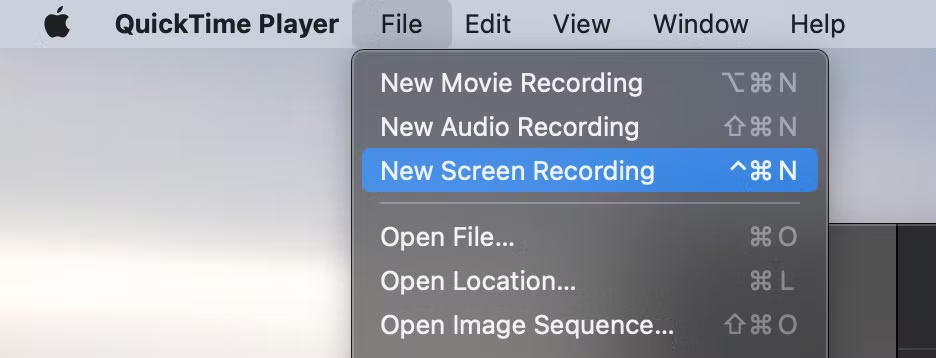
- 開ける クイックタイムプレーヤー > クリック ファイル > 新しい画面録画 > オーディオ用のマイク入力を選択します。
- WhatsApp Web またはデスクトップ アプリで WhatsApp ビデオ通話を開始します。
- クリック 記録 画面領域を選択し、終了したら録画を停止します。
長所:
- 無料で内蔵
- 使い方は簡単
短所:
- 限られたオーディオ録音オプション
- 高度な編集ツールや注釈ツールがない
2. サードパーティのスクリーンレコーダーを使用してWhatsAppビデオ通話を録画する
OBS Studio は、macOS 向けの人気の無料サードパーティ スクリーン レコーダーです。
手順:
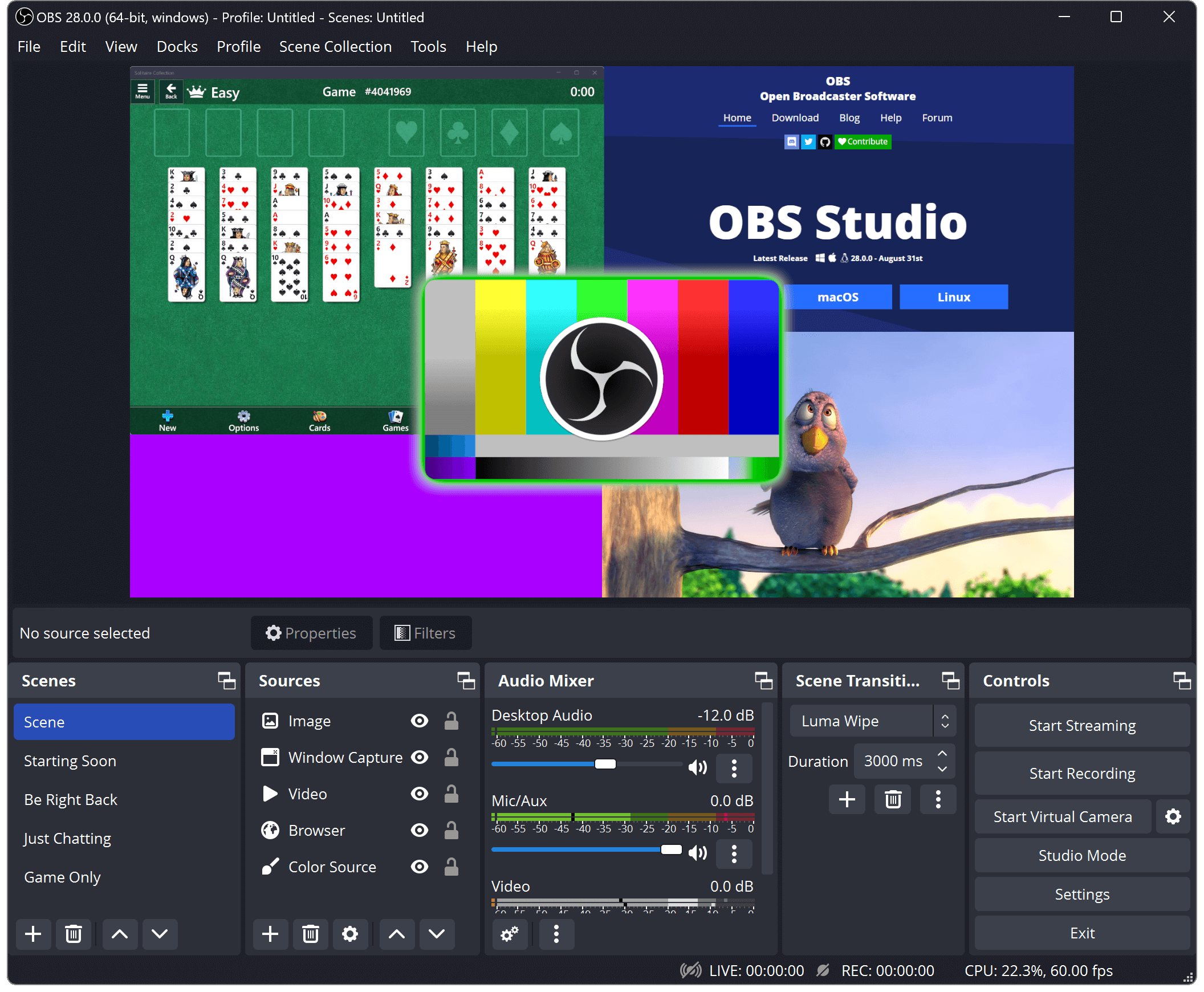
- ダウンロードしてインストールする OBSスタジオ 、ソフトウェアを開いて追加します ディスプレイキャプチャ または ウィンドウキャプチャ ソース。
- オーディオの入力および出力ソースを構成します。
- 録画を開始し、WhatsApp ビデオ通話を開始し、通話後に録画を停止します。
長所:
- 高品質の録音
- 高度なオーディオおよびビデオコントロール
短所:
- 急な学習曲線
- カジュアルユーザーには過剰
複雑な設定なしで、シンプル、高速、信頼性の高い録画を必要とするユーザーにとって、OBS は技術的すぎると感じるかもしれません。
3. WindowsでWhatsAppビデオ通話を録画する
Windows ユーザーには、組み込みの Xbox ゲーム バーまたは専用のサードパーティ スクリーン レコーダーという 2 つの主なオプションがあります。
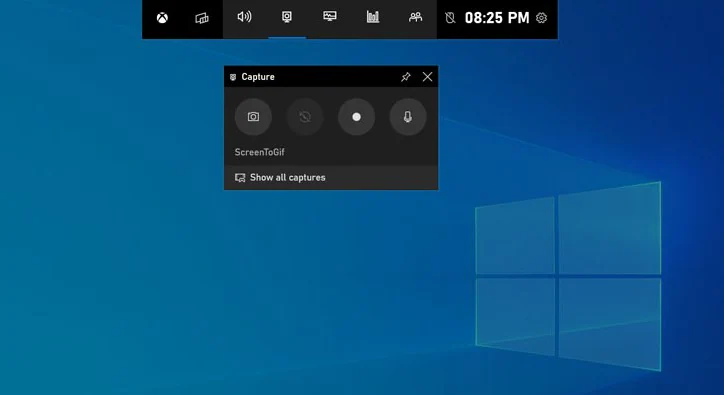
3.1 Xbox ゲームバー
Windows 10 および 11 にプリインストールされている Xbox Game Bar を使用すると、箱から出してすぐに画面を録画できます。
手順:
- プレス 勝利+G Xbox Game Bar を開くには、WhatsApp Web またはデスクトップ アプリ経由で WhatsApp ビデオ通話を開始します。
- クリック 記録 または Win + Alt + R 通話が終了すると録音を停止します。
長所:
- 無料で内蔵
- アクセスしやすい
短所:
- 録音コントロールの制限
- ビデオ通話専用に設計されていない
- 音声キャプチャが不安定になることがある
3.2 Swyshare Recordit (推奨)
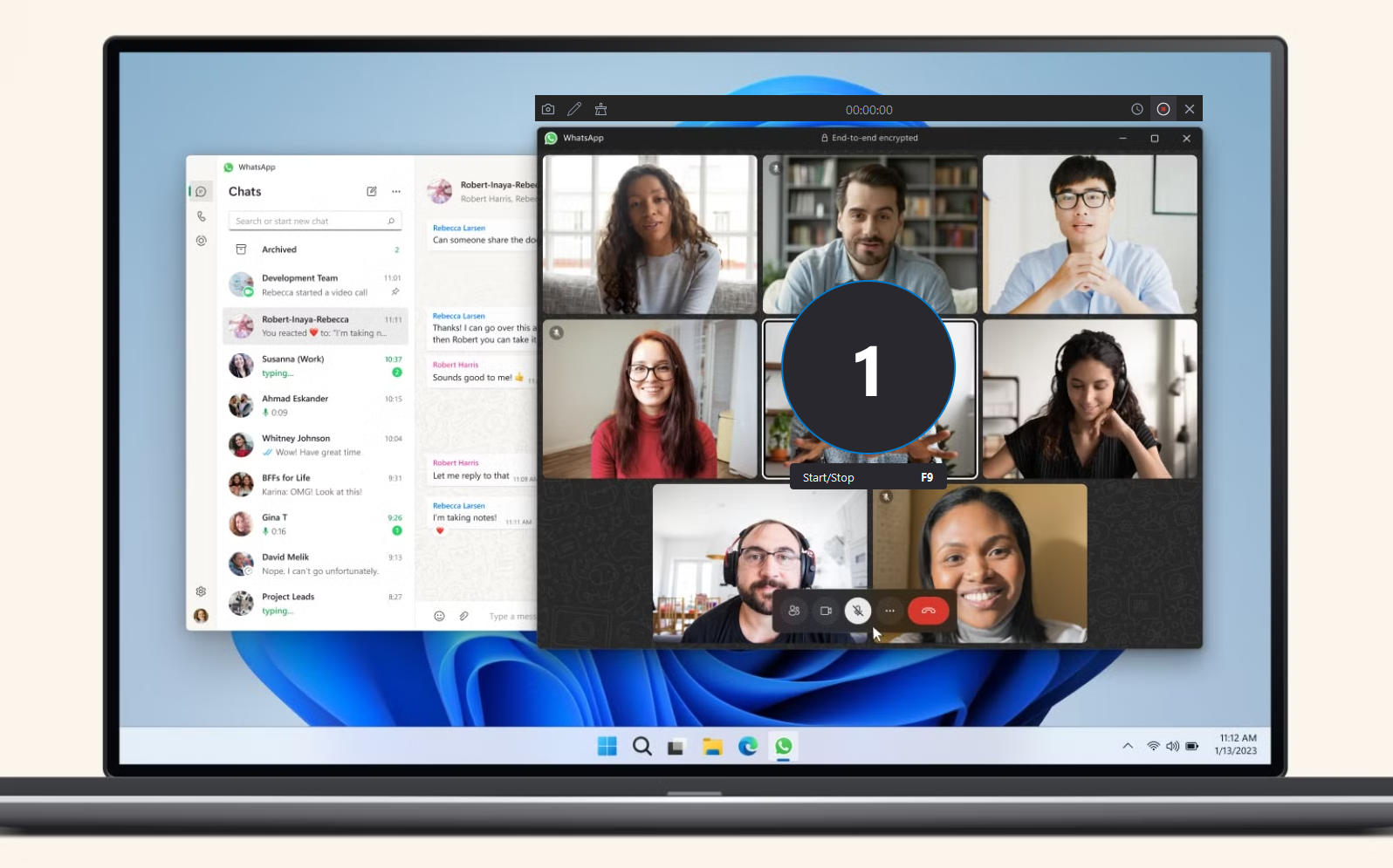
スムーズでプロフェッショナル、そして初心者にも優しい体験を求めるユーザーのために、 Swyshare Recordit Windows で WhatsApp ビデオ通話を録画するのに最適です。
の主な特徴 Recordit :
- 柔軟な録画モード – 全画面、単一ウィンドウ、またはカスタム選択した領域。
- オーディオキャプチャ – システムサウンドとマイクを録音する
- ウェブカメラオーバーレイ – ピクチャーインピクチャーのサポート
- 注釈とマウス効果 – 重要なアクションを強調する
- 高品質な出力 – HD/4K、MP4、MOV、AVI などでエクスポート。
- スクリーンショットツール – 静止画像を素早く撮影
- 内蔵ビデオエディタ – 基本的な編集と透かしの追加
- 録画スケジュール – 正確な時間にスクリーンキャプチャを自動化
- インスタントリプレイ – いつでも画面の最後の数秒を保存できます
- クロスプラットフォーム – WindowsとMacで動作します
WhatsAppビデオ通話を録画する方法 Recordit :
- ダウンロードしてインストールする Swyshare Recordit Windows PC または Mac デバイスで。
- ソフトウェアを起動し、録音領域を選択して、システムオーディオ、マイク、またはその両方を有効にします。
- WhatsApp ビデオ通話を開始し、「録画の開始」アイコンをクリックしてキャプチャを開始します。
- 通話が終了したら録画を停止し、「ファイル」セクションで録画されたビデオ通話を見つけます。
4. 結論
WhatsAppのビデオ通話を録画する方法は、デバイスによって異なります。スマートフォンの内蔵画面録画ツールから、macOSのQuickTime Player、WindowsのXbox Game Barなどのネイティブオプションまで、様々な方法があります。ただし、これらのデフォルトツールは、音声コントロール、柔軟性、使いやすさなどに制限があることがよくあります。
プラットフォーム間でシンプルで信頼性が高く、よりプロフェッショナルなソリューションを求めるユーザーのために、 Swyshare Recordit 最良の選択肢として際立っています。WindowsとmacOSの両方で利用可能です。 Recordit 直感的なコントロール、柔軟な録画モード、高品質の出力、独立したオーディオソース選択を提供し、あらゆるデスクトップ システムで WhatsApp ビデオ チャットをスムーズかつ効率的に録画するのに最適です。