
記憶に残る瞬間は、予期せず訪れることがあります。ゲームの華々しい一手、ビデオ通話の重要なハイライト、あるいはライブ配信で残しておきたい瞬間などです。しかし、もしその瞬間を録画していなかったらどうでしょうか?幸いなことに、最近のPCには最後の30秒、あるいはそれ以上の時間を録画できるツールが搭載されているので、連続して録画しなくても、過去の出来事を振り返ることで、その瞬間を捉えることができます。この記事では、PCで最後の30秒を録画する方法をステップバイステップで解説し、スムーズに録画するためのヒントやコツをご紹介します。
1. 「最後の 30 秒を録画する」とはどういう意味ですか?
従来の画面録画は開始した瞬間からリアルタイムで録画しますが、「最後の30秒間を録画する」とは、過去に遡って短いクリップをキャプチャすることを指します。基本的に、PCは画面やゲームプレイのアクティビティをバックグラウンドで常にバッファリングまたは一時的に保存するため、その瞬間が過ぎた後の数秒または数分間の映像を保存できます。
この機能は、ストレージ容量やシステムリソースを消費する可能性のあるすべての録画を常に行う必要がなくなるため、非常に便利です。代わりに、保存する価値のある出来事が発生したときだけ録画を開始します。
2. PC で最後の 30 秒を録画する理由
- 予期せぬ瞬間を捉える: ゲーム、エンターテイメント、オンライン会議などで、驚きの瞬間や重要な瞬間を即座に保存できます。
- ストレージスペースを節約: 短いセグメントのみをキャプチャすることで、何時間にも及ぶ不要な映像の録画を避けます。
- 簡単に共有: 追加の編集なしでクリップをすばやく保存して共有します。
- 効率: 事前に計画を立てたり、何かがいつ起こるかを予測したりする必要はありません。
3. PC で最後の 30 秒間を録画するにはどうすればよいですか?
方法1:PCで最後の30秒間を録画する Swyshare Recordit
Swyshare Recordit は、現在入手可能なスクリーンレコーダーの中で最もシンプルで初心者にも優しいものの1つです。インスタントリプレイ機能により、画面上のアクティビティの最後の30秒間(または任意の長さ)を自動的に保存できます。予期せぬ瞬間、ゲームプレイのハイライト、チュートリアルなど、録画を開始する前に起こるあらゆる出来事を記録するのに最適です。
PCで最後の30秒を録画する方法 Recordit :
- ダウンロード Recordit 公式サイトからダウンロードし、画面の指示に従ってインストールしてください。
- 打ち上げ Recordit 設定を開き、「 最後の**秒を記録する ”機能を選択し、30を入力します。
- ゲームを開いて使用 Recordit 録画領域を選択し、録画を開始します。
- 記録したい出来事が起こったら、録画を停止して Recordit 直前の 30 秒間をビデオ ファイルとして即座に保存し、「ファイル」タブに表示されます。

方法2:Xboxゲームバーを使ってPCで最後の30秒間を録画する
Windows PCには、 Xbox ゲームバー バックグラウンド録画機能も搭載されており、画面の最後の 30 秒間のアクティビティをキャプチャできます。
手順 :
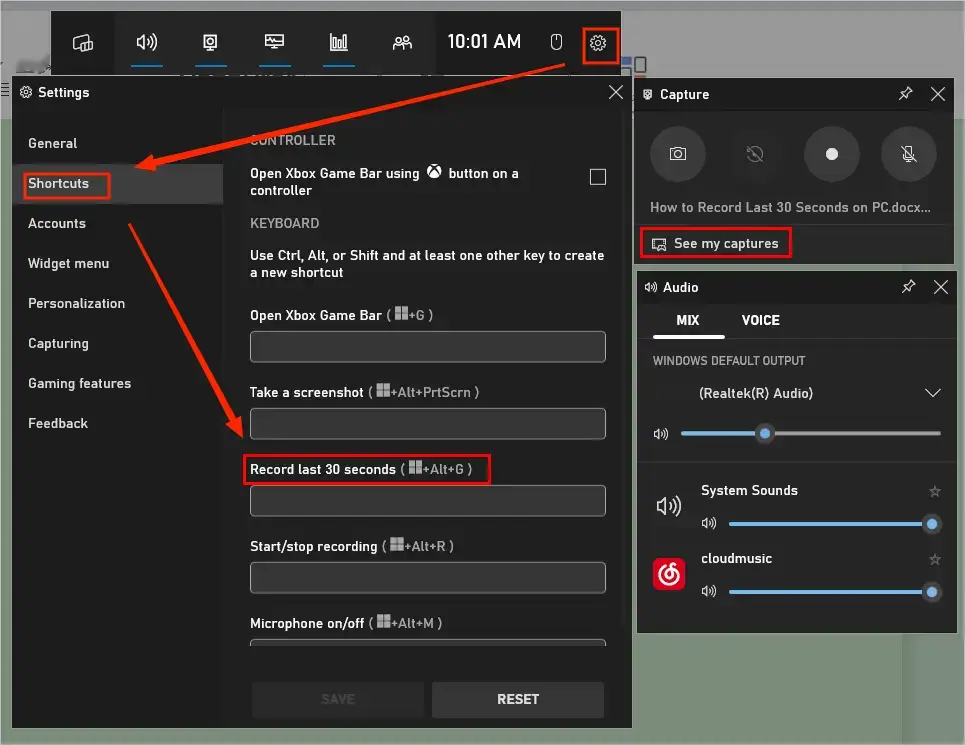
- プレス 勝利+G キーボードで を押すと、キャプチャ、パフォーマンス、オーディオなどのウィジェットを含む Xbox ゲーム バー オーバーレイが開きます。
- バックグラウンド録画を有効にするには:クリック 設定 に行く キャプチャ セクション > オプション「 何が起こったかを記録する " または " ゲームをプレイしながらバックグラウンドで録画する 」。
- バックグラウンドで記録する時間をカスタマイズします。デフォルトは 30 秒ですが、延長できます。
- 今起こったことを記録するには、 Win + Alt + G 過去 30 秒間の画面コンテンツを保存します。
方法3:NVIDIAを使用してPCで最後の30秒間を録画する
NVIDIA ShadowPlay は、ゲーマーがゲームプレイを録画するための人気のツールであり、最後の 30 秒 (またはそれ以上) をキャプチャするインスタント リプレイ モードをサポートしています。
手順 :
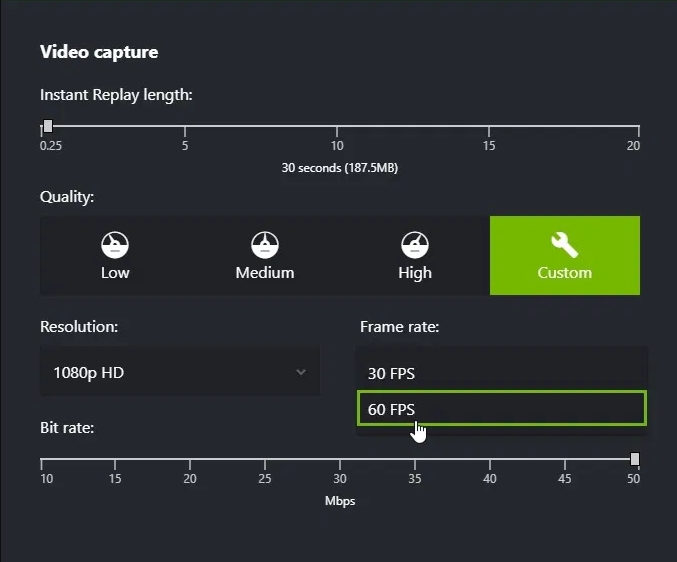
- へ移動 GeForceエクスペリエンス > 設定 、その後、 ゲーム内オーバーレイ オプション。
- オーバーレイを開く Alt + Z インスタントリプレイをオンにします。
- へ移動 設定 > プライバシーコントロール 録音が有効になっていることを確認します。
- インスタントリプレイの長さを有効にして、再生時間を30秒に設定します。 0.25 。
- 最後の30秒を保存したい場合は、 Alt + F10 すると、クリップはビデオ フォルダーに保存されます。
方法4:OBS Studioを使ってPCで最後の30秒を録画する
OBSスタジオ は、リプレイ バッファ機能を備えた無料のオープン ソース スクリーン レコーダーおよびストリーミング ソフトウェアです。
手順:
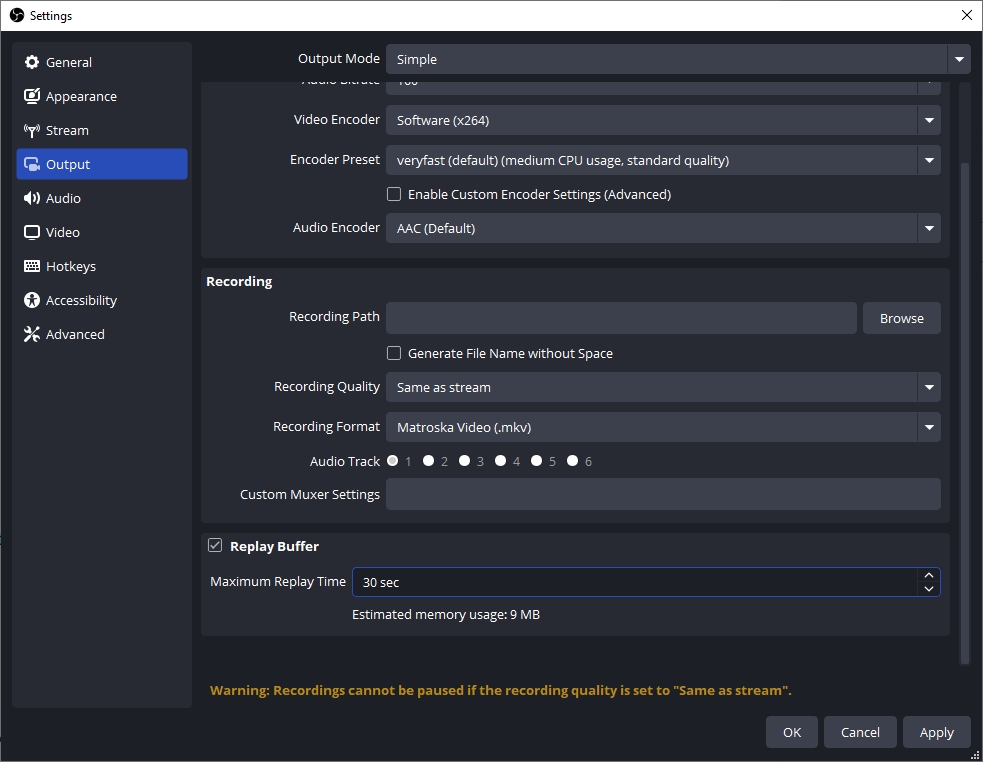
- OBS Studioをインストールし、プログラムを起動してアクセスします 設定 を選択し、 出力 サイドバーから。
- 有効にする リプレイバッファ 最大再生時間を 30 秒。
- メイン インターフェイスに戻り、[リプレイ バッファの開始] をクリックしてリプレイ バッファを開始します。
- 最後の 30 秒を保存する場合は、設定されたホットキー ([設定] > [ホットキー] で設定) を押してリプレイ バッファを保存すると、クリップが出力フォルダーに保存されます。
4. 結論
PCで最後の30秒間をキャプチャーすると、予期せぬハイライトを保存するのに非常に便利です。ゲームの決定的瞬間、会議中の重要な議論、予期せぬライブ配信の断片など、どんな場面でも保存できます。Xbox Game Bar、NVIDIA ShadowPlay、OBS Studioなどのツールを使えば、後から録画する方法がいくつかあります。
しかし、最も簡単で初心者に優しく、信頼できるオプションが必要な場合は、 Swyshare Recordit 最もおすすめできるツールとして際立っています。すっきりとしたインターフェース、軽量設計、そして「最後の**秒を録音」という専用機能により、他の複雑な録音ツールよりもはるかにシンプルです。高度な設定や技術的な知識は必要ありません。録音時間を一度設定するだけで、 Recordit すべてをバックグラウンドで処理します。簡単な操作ひとつで、最後の30秒が瞬時に保存され、「ファイル」タブに整理されます。
ゲーム、オンライン会議、チュートリアル、日常のPC使用など、スムーズで手間のかからない録画体験をお求めなら、 Recordit 選択するのに最適なツールです。