Twitchでストリームを保存するにはどうすればいいですか?

Twitchは世界最大級のライブストリーミングプラットフォームの一つに成長し、ゲームやeスポーツから音楽パフォーマンス、ポッドキャスト、教育コンテンツまで、あらゆるコンテンツを配信しています。Twitchはライブインタラクションに優れていますが、配信を永久に保存するのは必ずしも容易ではありません。デフォルトでは、ほとんどのTwitch配信は一時的なもので、期限が切れると完全に消えてしまいます。
配信をアーカイブしたいストリーマーにとっても、思い出に残る配信をオフラインで視聴できるように保存したい視聴者にとっても、Twitchで配信を保存する方法を知ることは不可欠です。このガイドでは、Twitchの組み込み機能からサードパーティ製ツールまで、さまざまな方法をご紹介します。ニーズに合わせて最適な方法を選んでください。
1. VODを使って自分のTwitch配信を保存する
Twitchストリーマーの場合、ストリームを保存する最も簡単な方法はTwitchの ビデオ・オン・デマンド(VOD) 特徴。
Twitch VODを有効にする方法 :
- 開く Twitchクリエイターダッシュボード
- へ移動 設定 > ストリーム
- オンにする 過去の放送を保存する
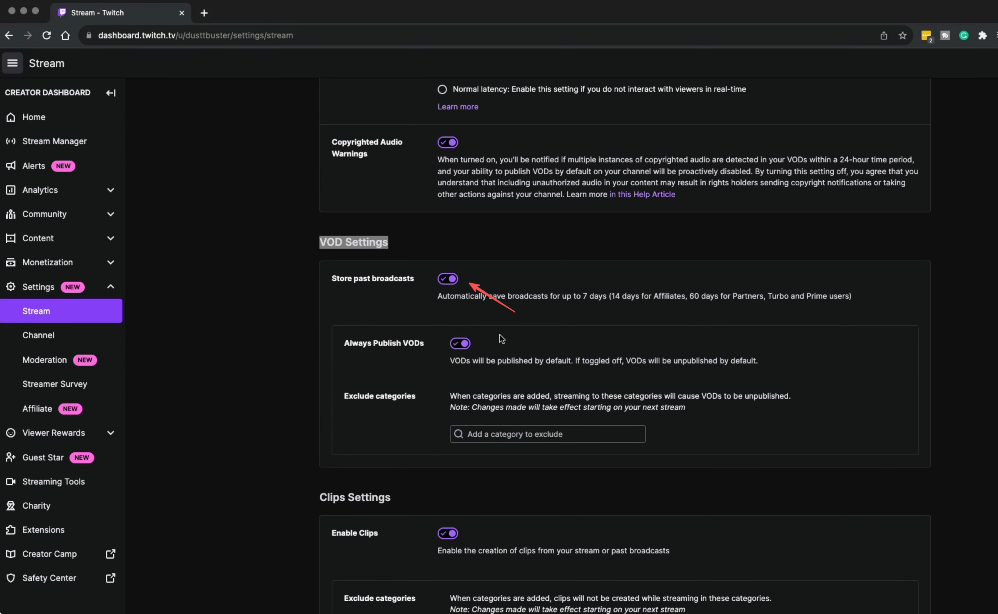
有効にすると、Twitch は放送終了後にライブ ストリームを VOD として自動的に保存します。
VOD保存期間
Twitch は VOD を永続的に保存しません。
- レギュラーストリーマー: 7日間
- Twitchアフィリエイト: 14日間
- Twitch パートナーと Turbo ユーザー: 60日間
この期間が過ぎると、VOD はダウンロードするか他の場所に保存しない限り削除されます。
VODをダウンロードする方法 :
- へ移動 コンテンツ > ビデオプロデューサー
- 保存したいVODを見つける
- クリック 3点メニュー
- 選択する ダウンロード
長所
- 公式かつ安全
- サードパーティのソフトウェアは不要
短所
- 自分のストリームにのみ機能します
- 期間限定の保管
2. ハイライトストリームを使って自分のTwitchストリームを保存する
Twitch ハイライトは、ストリームの期限切れを防ぐ賢い方法です。
ハイライトはVODの編集された部分で、通常の過去の配信とは異なり、有効期限がありません。配信全体をハイライトして、Twitchに永久に保存することもできます。
ハイライトの作り方 :
- へ移動 ビデオプロデューサー
- 過去の放送を選択
- クリック ハイライト
- セクション(またはフルストリーム)を選択してください
- ハイライトを保存する
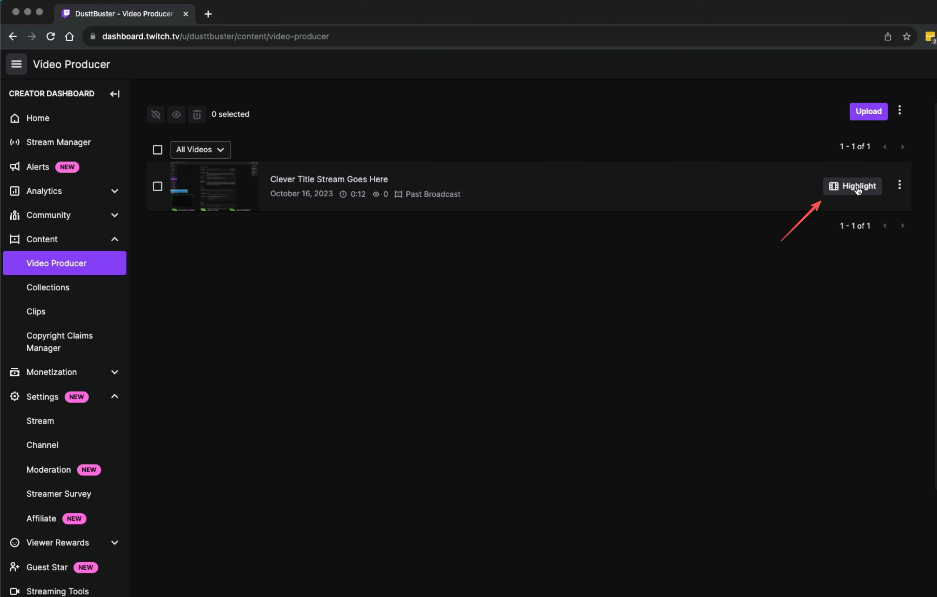
作成されたハイライトは Twitch に無期限に保存され、ダウンロードすることもできます。
最適な使用例
- すぐにダウンロードせずにコンテンツをアーカイブしたいストリーマー
- 重要なストリームやパフォーマンスの高いストリームを保存する
3. シンプルだが強力なスクリーンレコーダーでTwitchストリームを保存する – Swyshare Recordit
最大限の柔軟性を求めるユーザー、特にライブ配信や自分のものではない配信を保存する場合、画面録画は最も信頼できるソリューションの一つです。 Swyshare Recordit 目立つ。
Swyshare Recordit は、最小限の設定で高品質な動画をキャプチャできるように設計された、軽量ながらも強力なスクリーンレコーダーです。WindowsとmacOSの両方でシームレスに動作し、Twitchのストリーミングを保存するのに最適です。
使用理由 Recordit Twitchストリーム用 :
- 高品質の画面録画(ディスプレイに応じてHD/1080p+)
- 柔軟な録画領域(ウィンドウ、タブ、または全画面)
- システムとマイクのオーディオキャプチャ(ストリームサウンドを録音)
- Twitchのハイライトを保存するインスタントリプレイ
- MP4などの一般的なビデオ形式で簡単にローカルに保存できます
- カスタマイズ可能な設定(解像度、マウス効果、スケジュール録画)
Twitchのストリームを保存する方法 Recordit :
- ダウンロードしてインストールする Swyshare Recordit コンピュータ上で
- Twitch を開いて、ストリームまたは VOD を再生します。
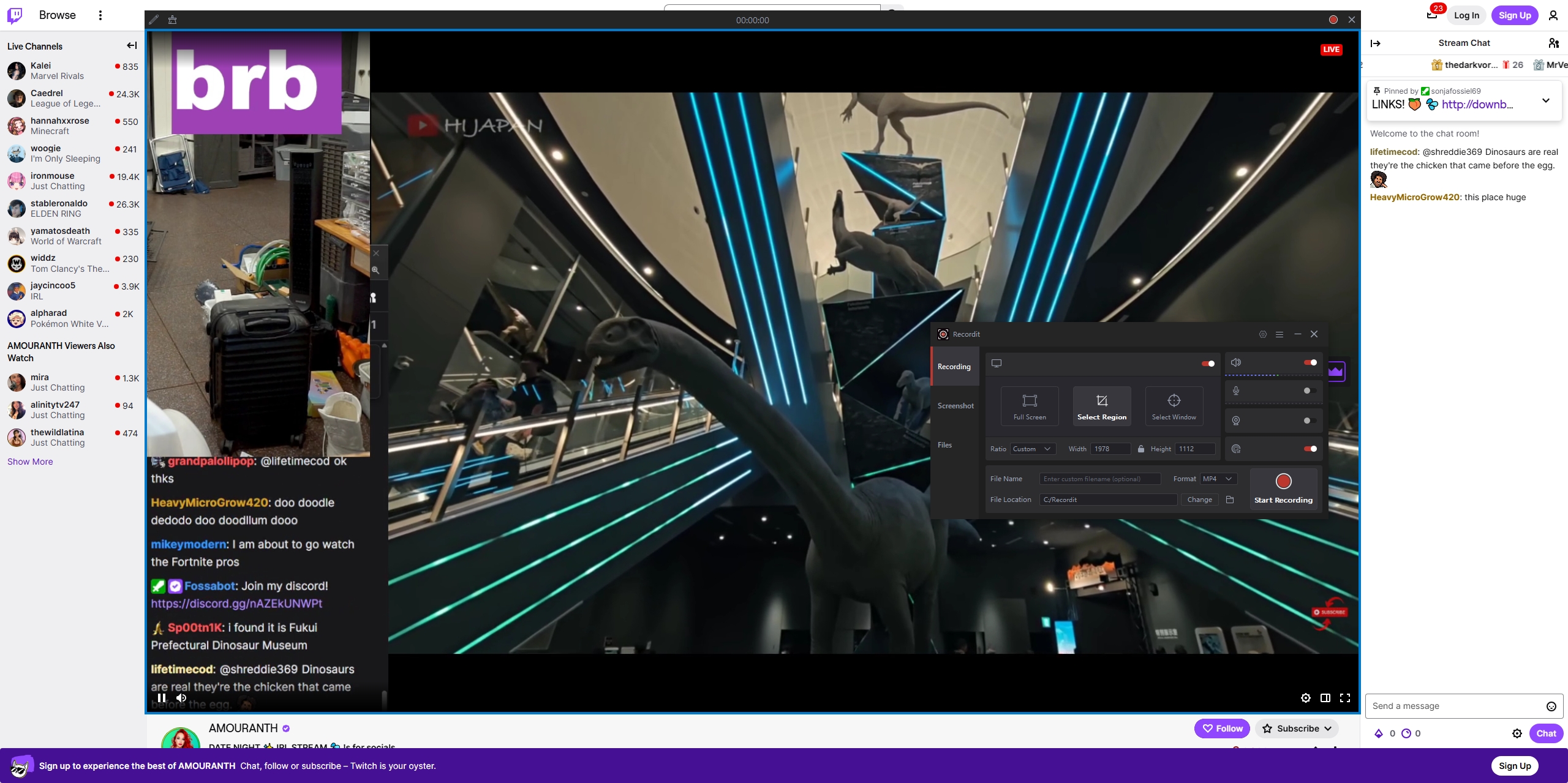
- 打ち上げ Recordit 録画領域(ブラウザタブ、ウィンドウ、または全画面)を選択し、ストリームサウンドにシステムオーディオを選択します。
- 録画を開始してストリームを再生します。録画を停止して、「ファイル」タブで見つけます。
4. オンラインレコーダーでTwitchの配信を保存する
オンライン Twitch レコーダーは、ビデオ リンクを貼り付けるだけで Twitch VOD を保存できる Web ベースのツールです。
オンラインレコーダーの仕組み
- Twitch にアクセスし、保存したいストリーム URL をコピーします。
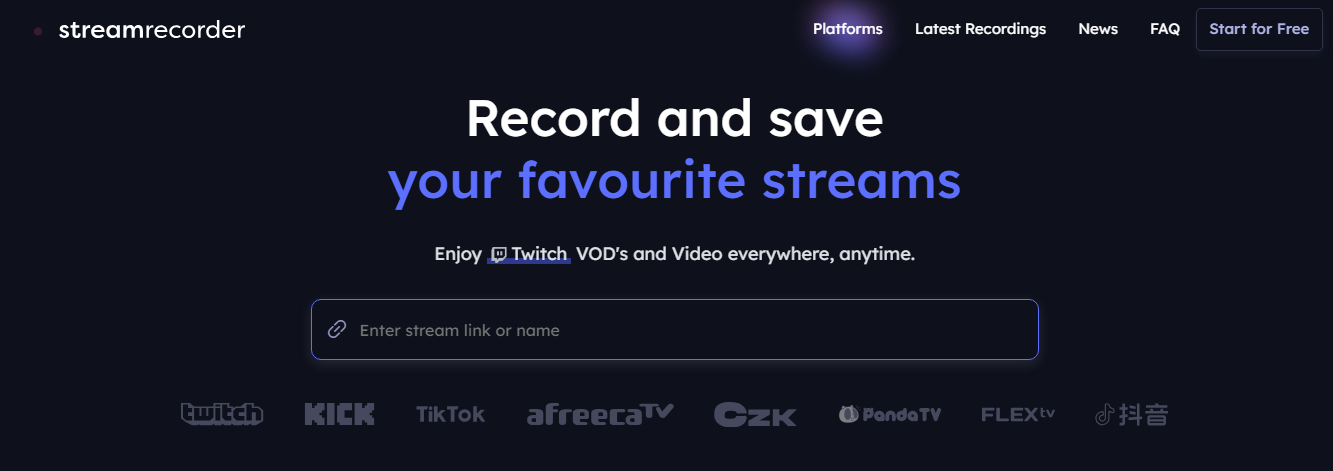
- streamrecorder.ioのようなオンラインレコーダーのウェブサイトに貼り付けます。
- ビデオ品質を選択し、ストリームをダウンロードします。
5. ブラウザ拡張機能でTwitchストリームを保存する
一部のブラウザ拡張機能は、Twitch のダウンロード機能をブラウザに直接追加します。
ブラウザ拡張機能の仕組み :
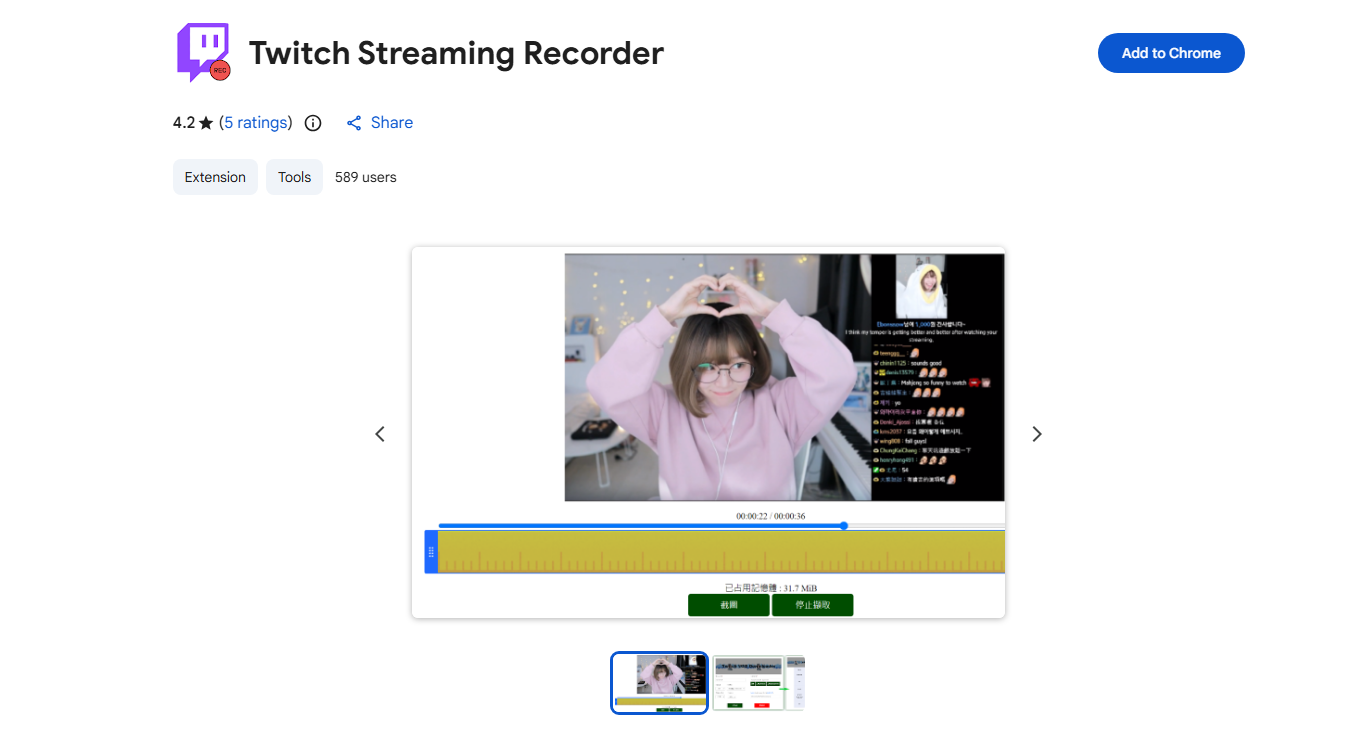
- ブラウザの拡張機能ストアから拡張機能(例:Twitch Streaming Recorder)をインストールします。
- Twitch ストリーム ページにアクセスし、拡張機能アイコンをクリックして録画を開始します。
- 録画を停止し、録画したストリームをデバイスにダウンロードします。
長所 :
- 簡単にインストールできます
- 普段使いに便利
短所 :
- Twitchのアップデート後に頻繁に壊れる
- 品質の選択肢が限られている
6. 結論
Twitchで配信を保存する方法はたくさんありますが、それぞれに制限があります。Twitchに組み込まれているVODは便利ですが、保存期間が限られています。ハイライト機能は便利ですが、プラットフォームに依存しています。オンラインダウンローダーやブラウザ拡張機能は、時折機能することもあります。しかし、長時間の配信や安定性の問題が発生する場合が多くあります。
シンプルで強力、かつ柔軟なソリューションを求めるユーザーのために、 Swyshare Recordit は最良の選択肢です。有効期限、プラットフォームの制限、ツールの不具合を気にすることなく、Twitchの配信をそのまま保存できます。すっきりとしたインターフェース、高品質な録画、そして信頼性の高いパフォーマンスにより、 Recordit ストリーマー、視聴者、コンテンツクリエイターにとって最適な選択肢です。
重要なTwitchストリームが失われないようにすることが目標であれば、 Swyshare Recordit 使う価値のあるツールです。