
ゲーマー、ストリーマー、コンテンツクリエイターにとって、OBS Studioはゲームプレイの録画と配信に最も人気の高いツールの一つです。ゲームキャプチャ機能を使えば、不要なバックグラウンドアプリやデスクトップの雑然とした部分をキャプチャすることなく、ゲームウィンドウのみを録画できます。これにより、動画はより鮮明でプロフェッショナルなものになり、編集も容易になります。
しかし、多くのValorantプレイヤーが、OBSゲームキャプチャがValorantで動作しないというイライラする問題に遭遇しています。黒い画面、ゲームが検出されない、頻繁にクラッシュするなど、これらの問題はコンテンツ制作やストリーミングに支障をきたす可能性があります。この記事では、この問題が発生する原因を探り、解決策を提示し、手間をかけずに録画できるよりシンプルな代替手段をご紹介します。
1. OBS が Valorant で動作しないのはなぜですか?
解決策を検討する前に、OBSがValorantで動作しない理由を理解しておくことが重要です。OBSはゲームを録画するために異なるキャプチャ方法に依存しており、ValorantにはOBSの動作を妨げる可能性のある技術的な保護機能がいくつかあります。主な理由は次のとおりです。
- ヴァンガードアンチチート : Valorant の Vanguard により OBS のゲームへのアクセスがブロックされ、黒い画面が表示されることがあります。
- 表示モードの競合 : OBSはフルスクリーンで最適に動作します。ボーダーレスモードやウィンドウモードでは、正しくキャプチャできない場合があります。
- 管理者権限 : OBS では、アンチチート保護を使用して実行されているゲームを録画するために管理者権限が必要になる場合があります。
- GPU切り替えの問題 : OBS と Valorant は同じ GPU を使用する必要があります。そうでない場合、キャプチャが失敗する可能性があります。
- 古いソフトウェアまたはドライバー : 古い OBS バージョンまたはグラフィック ドライバーは、黒い画面、遅延、またはクラッシュを引き起こす可能性があります。
2. OBSゲームキャプチャがValorantで動作しない場合は、これらの解決策を試してください
OBS キャプチャの問題の原因がわかったので、次にその解決方法を説明します。
2.1 OBSを管理者として実行する
- OBSを閉じる > OBSアイコンを右クリック > 選択 管理者として実行 。
- Valorant を起動し、ゲームキャプチャを再度試してください。
これにより、OBS が Valorant および Vanguard と対話するための十分な権限を持つことが保証されます。

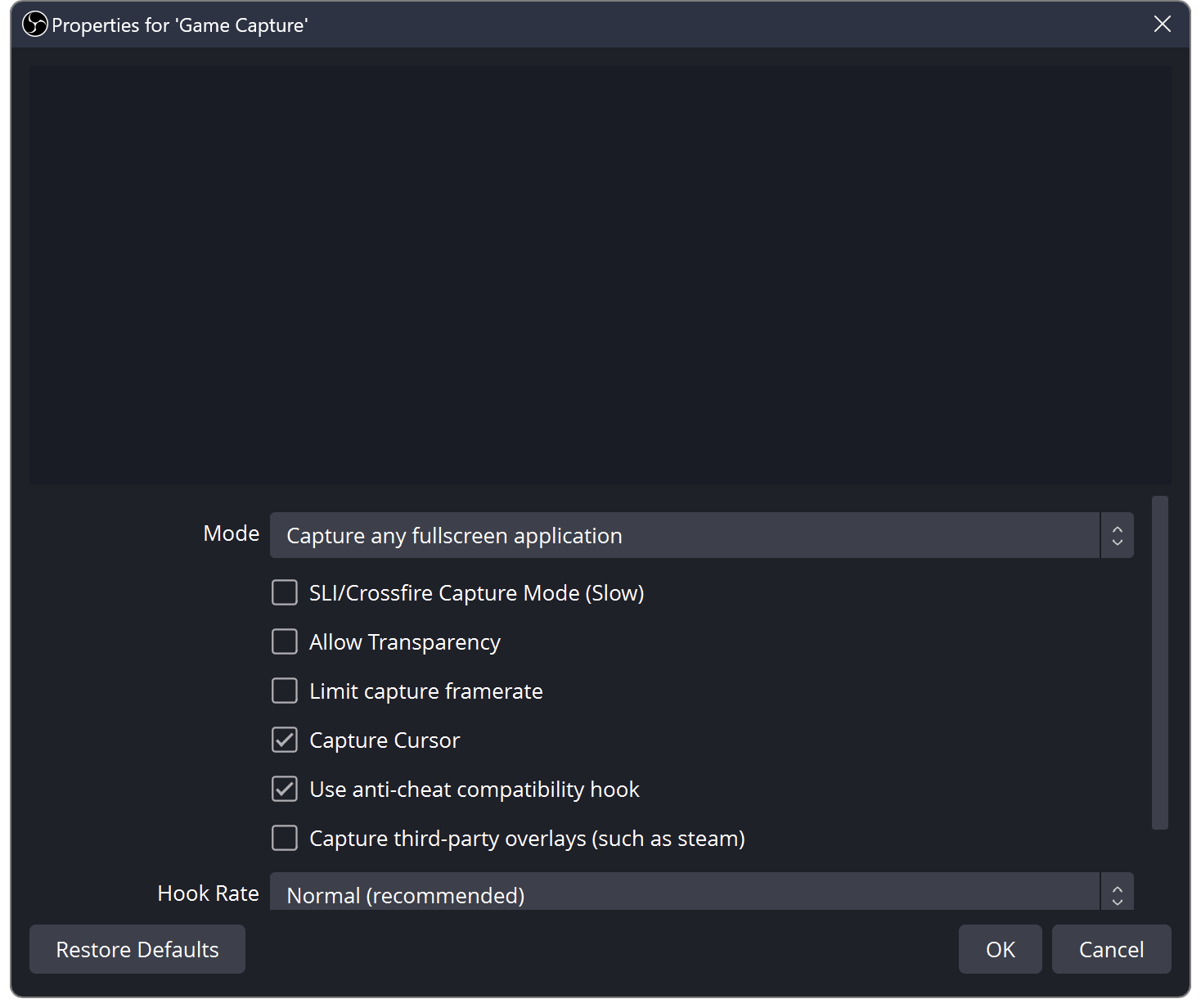
2.2 OBSのキャプチャモードを変更する
- OBSを開き、ゲームキャプチャソースを右クリックします→ プロパティ 。
- セット モード に フルスクリーンアプリケーションをキャプチャ 。
- これが機能しない場合は、 特定のウィンドウをキャプチャする ドロップダウンからValorantを選択します。
- 確保する サードパーティのオーバーレイをキャプチャする Discord またはその他のオーバーレイを使用する場合はチェックされます。
2.3 Valorantをフルスクリーンに切り替える
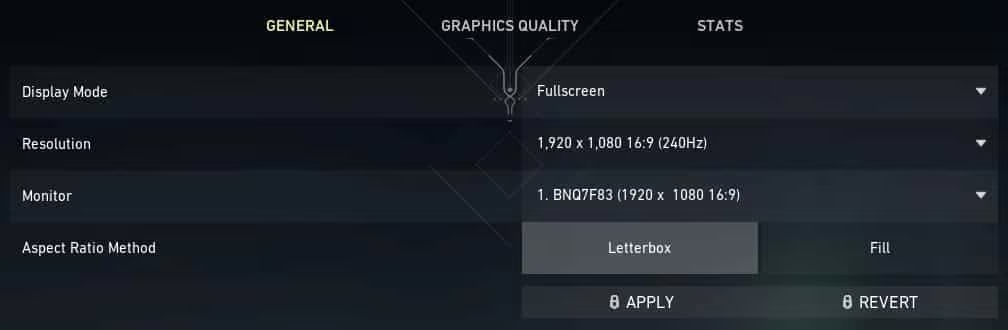
- Valorantを開く→ 設定 → ビデオ → 表示モード
- 設定
全画面表示
ボーダーレス ウィンドウまたはウィンドウの代わりに。
これにより、OBS はより確実にゲームに接続できるようになります。
2.4 OBSとValorantが同じGPUを使用していることを確認する
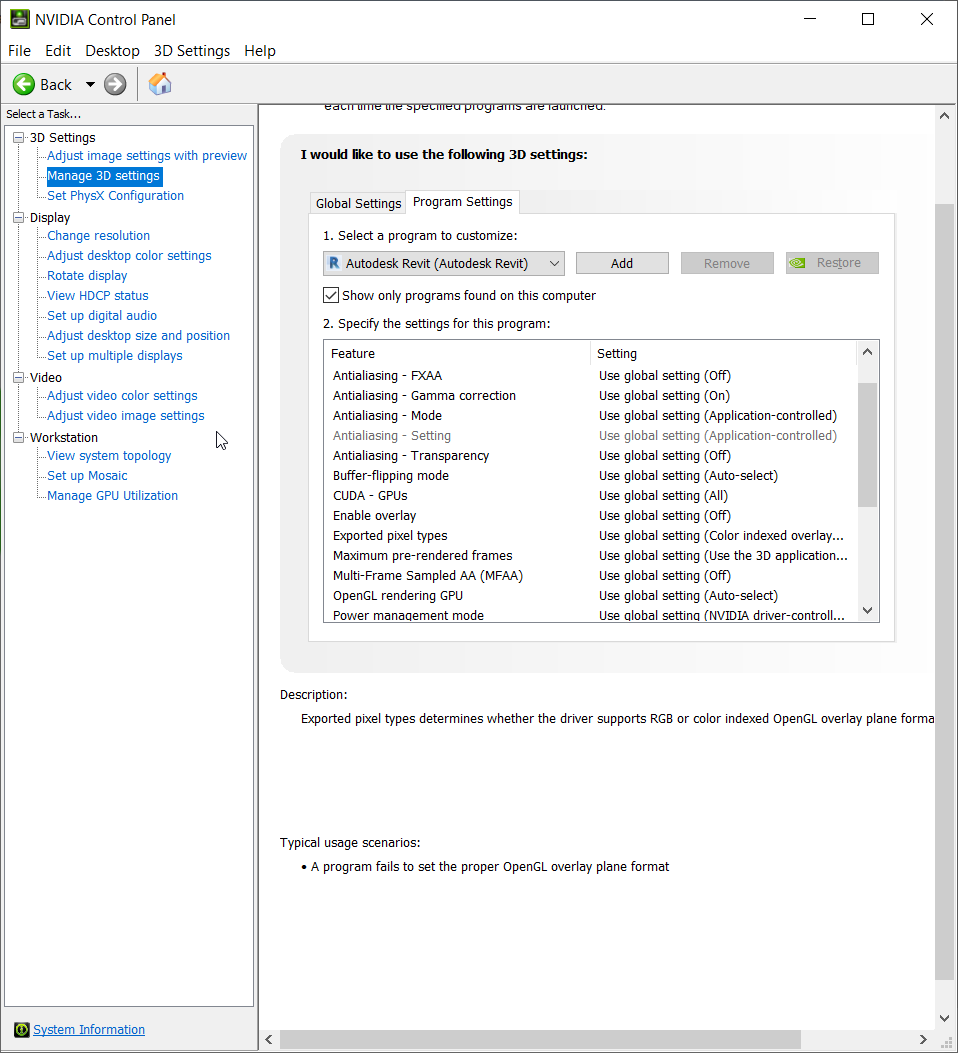
- NVIDIAユーザーの場合は、NVIDIAコントロールパネルを開き、 3D設定の管理 、次に プログラム設定 タブ。
- OBS と Valorant の両方を同じ GPU (専用の GPU が望ましい) に割り当てます。
これにより、GPU の切り替えによるキャプチャの失敗を防止できます。
2.5 OBSとグラフィックドライバーを更新する
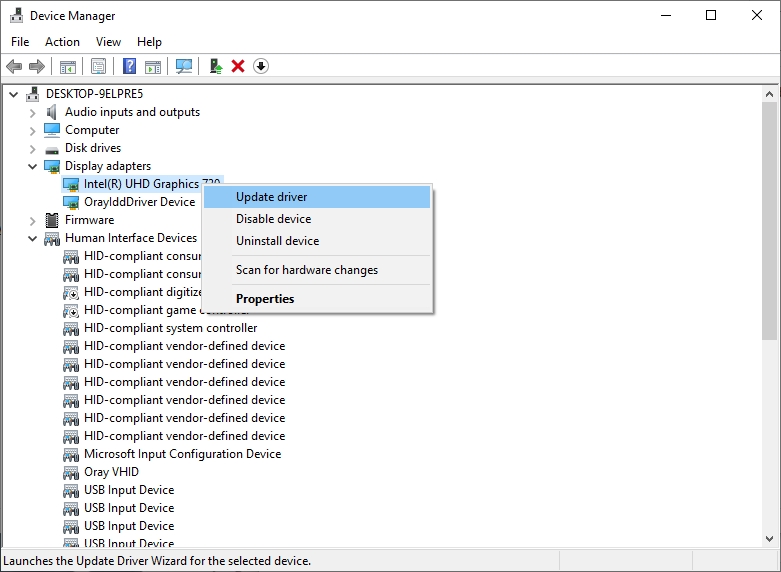
- OBS Studio の最新バージョンをダウンロードしてください。
- NVIDIA、AMD、または Intel グラフィック ドライバーを更新します。
アップデートによりバグが修正され、DirectX およびアンチチート システムとの互換性が向上します。
2.6 ゲームモードとバックグラウンドアプリを無効にする
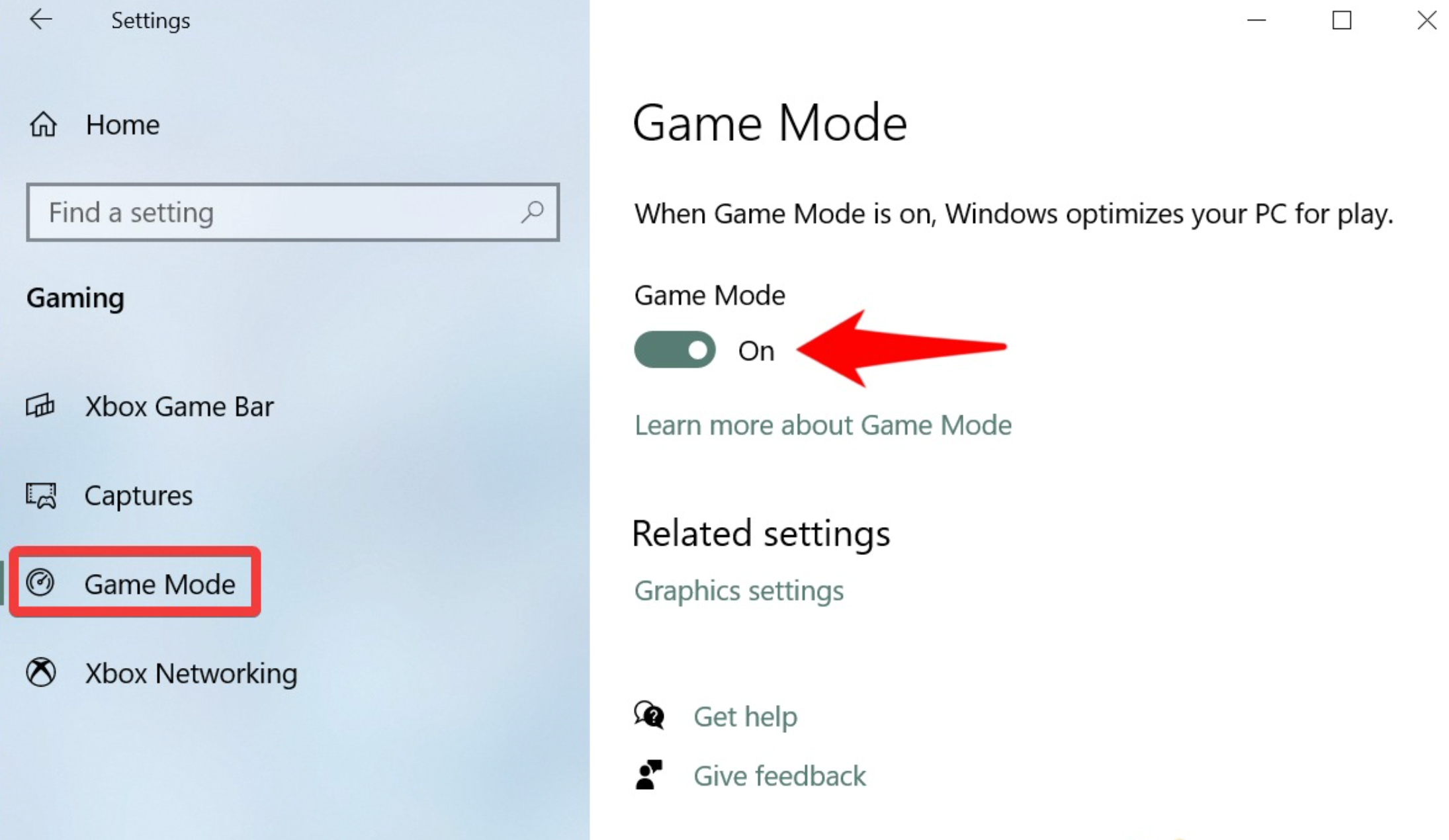
- WindowsゲームモードはOBSに干渉する可能性があります。無効にするには 設定 → ゲーム → ゲームモード 。
- OBS による Valorant のキャプチャをブロックする可能性のある不要なアプリケーション、オーバーレイ、または録画ソフトウェアを閉じます。
2.7 ディスプレイキャプチャをバックアップとして使用する
- ゲームキャプチャが引き続き失敗する場合は、 ディスプレイキャプチャ 。
- これにより、ゲームに直接接続するのではなく、モニター全体を記録します。
- 効率は若干劣りますが、アンチチート制限を回避し、ゲームプレイが確実に記録されます。
3. ゲーム用のシンプルなスクリーンレコーダーを試す – Swyshare Recordit
上記の解決策を試してもOBSで問題が発生する場合は、次のようなより簡単な代替手段があります。 Swyshare Recordit 時間とストレスを節約できます。 Swyshare Recordit 複雑な設定なしで、信頼性の高い高品質の録画ソリューションを求めるゲーマー向けに設計されています。
の主な特徴 Swyshare Recordit :
- 複雑な設定なしですぐに録音を開始できます。
- ゲームプレイの最後の X 秒間を保存して、ハイライトを遡ってキャプチャします。
- MP4 または GIF 形式、カスタマイズ可能な解像度、フレーム レートで録画します。
- システムオーディオとマイクを同時に録音します。
- クリック、カーソルの動きを強調表示し、リアルタイムの注釈を追加します。
- 録画が自動的に開始および停止されるようにスケジュールを設定します。
録音方法 Recordit :
- ダウンロード Recordit インストーラーをダウンロードしてMacまたはWindowsにインストールします
- 打ち上げ Recordit 使用する解像度、フレーム レート、オーディオ入力ソースを選択します。
- 希望する録画モード(全画面、カスタム領域、ウィンドウキャプチャ)を選択します。
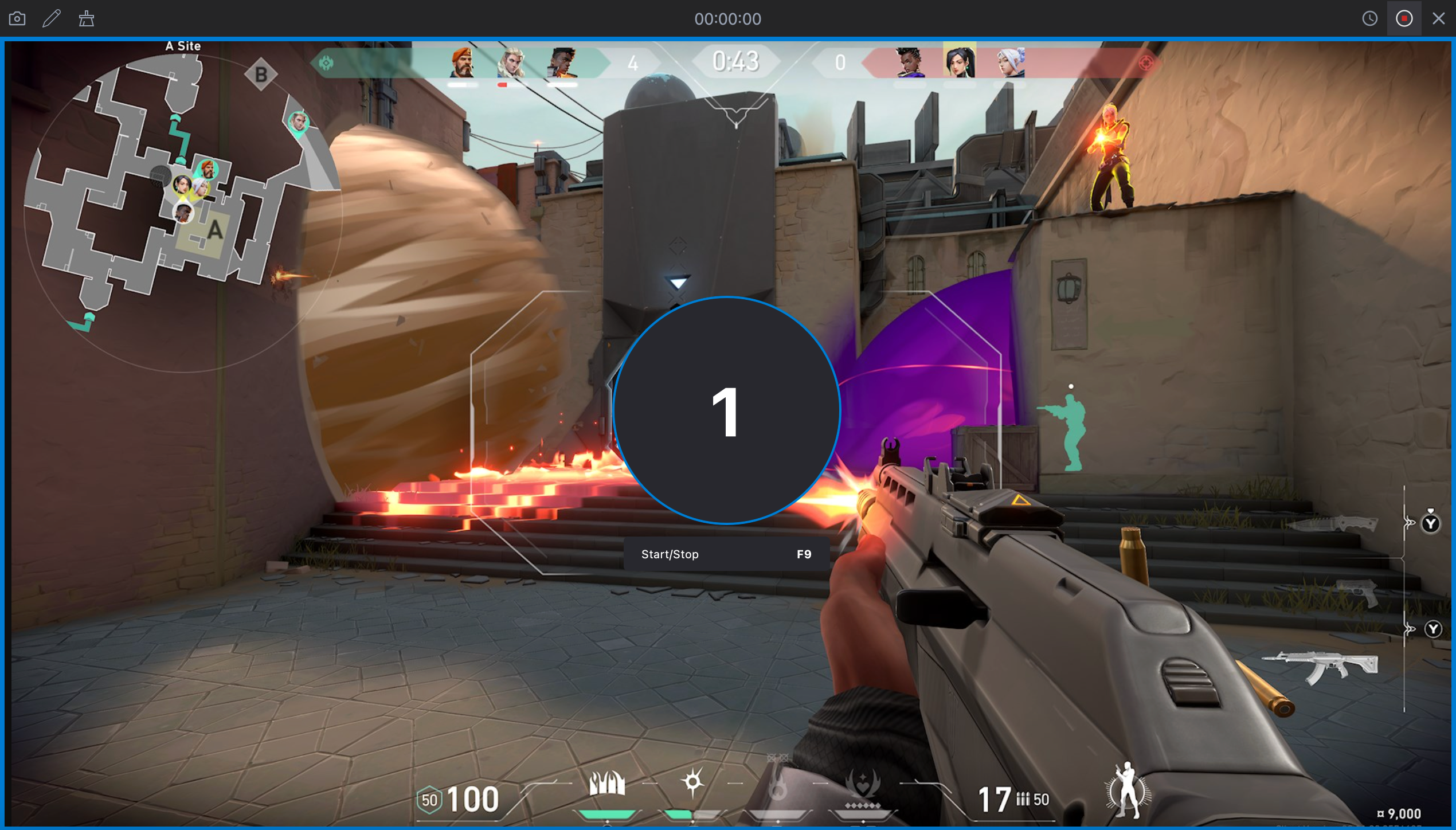
- 「録画の開始」ボタンをクリックして、ゲームプレイのキャプチャを開始します。
- 終了したら、「ファイル」タブを開いて録画したビデオを見つけ、必要に応じて編集します。
3. 結論
OBSはクリエイターにとって優れたツールですが、Valorantとの互換性の問題(特に画面が黒くなったり、ゲームキャプチャに失敗すること)により、ワークフローがすぐに中断される可能性があります。設定を調整し、ドライバーを更新し、OBSとValorantの両方が適切な環境で動作するようにすることで、多くのプレイヤーが問題を解決できます。
しかし、OBSが信頼できない場合は、次のようなよりシンプルな録画ソリューションが役立ちます。 Swyshare Recordit 簡単なセットアップ、高品質な出力、そしてハイライトの即時キャプチャやスケジュール録画といったゲーマーに優しい機能を備えた、スムーズで手間のかからない代替手段を提供します。一貫性があり、ストレスのないゲームプレイ録画を求めるプレイヤーのために Recordit よりシンプルで信頼できる選択肢です。