OBS リプレイバッファのステップバイステップガイド

ゲームの完璧な瞬間、ライブ配信のハイライト、あるいは思いがけないビデオクリップを捉えるのは、時に不可能に思えることがあります。何か素晴らしい出来事が起こる瞬間は、瞬く間に過ぎ去ってしまうことがよくあります。幸いなことに、OBS Studio(Open Broadcaster Software)のようなソフトウェアには、Replay Bufferと呼ばれる機能が搭載されています。これは、画面の最後の数秒または数分を録画するように特別に設計されており、決定的な瞬間を逃しません。このガイドでは、OBS Replay Bufferとは何か、そしてどのように機能するのかを詳しく説明します。
1. OBS の Replay Buffer とは何ですか?
リプレイバッファは、OBS Studioの機能で、録画の最後のX秒間をメモリに継続的に保存します。通常の録画では、イベントが発生する前に「録画」ボタンを押す必要がありますが、リプレイバッファを使用すると、重要な最後の数秒を遡って保存できます。例えば、キャラクターが完璧なコンボを決めたり、配信中に予期せぬ場面に遭遇したりした場合、リプレイバッファを使えば、連続録画していなくてもその瞬間を捉えることができます。
この機能は、何時間もの生の映像を保存することなく、自発的なハイライトを見逃さないようにしたいゲーマー、ライブストリーマー、コンテンツクリエイターにとって特に便利です。
2. OBS リプレイ バッファはどのように機能しますか?
リプレイバッファの基本的な仕組みは RAMに一時的な記録を保持する 仕組みを簡単に説明すると次のようになります。
- メモリへの連続録音: OBS を有効にすると、コンピューターの RAM に保存されている一時バッファーに画面またはゲームを継続的に記録します。
- ユーザートリガー: 何か注目すべきことが起こったら、特定のホットキーまたはボタンを押して、バッファの内容を「保存」します。
- 永久保存: バッファリングされたコンテンツは通常のビデオ ファイルとしてハード ドライブに書き込まれます。
- バッファリセット: 保存後、バッファは古いコンテンツを再度上書きし始め、常に最新の秒数が利用できるようになります。
インスタント リプレイ機能を備えたカメラのようなものだと考えてください。常に最後の瞬間を記録し、クリックするだけで保存できます。
3. OBS でリプレイ バッファをオンにする方法
OBS Studioでリプレイバッファを設定するのは簡単です。以下の手順に従ってください。
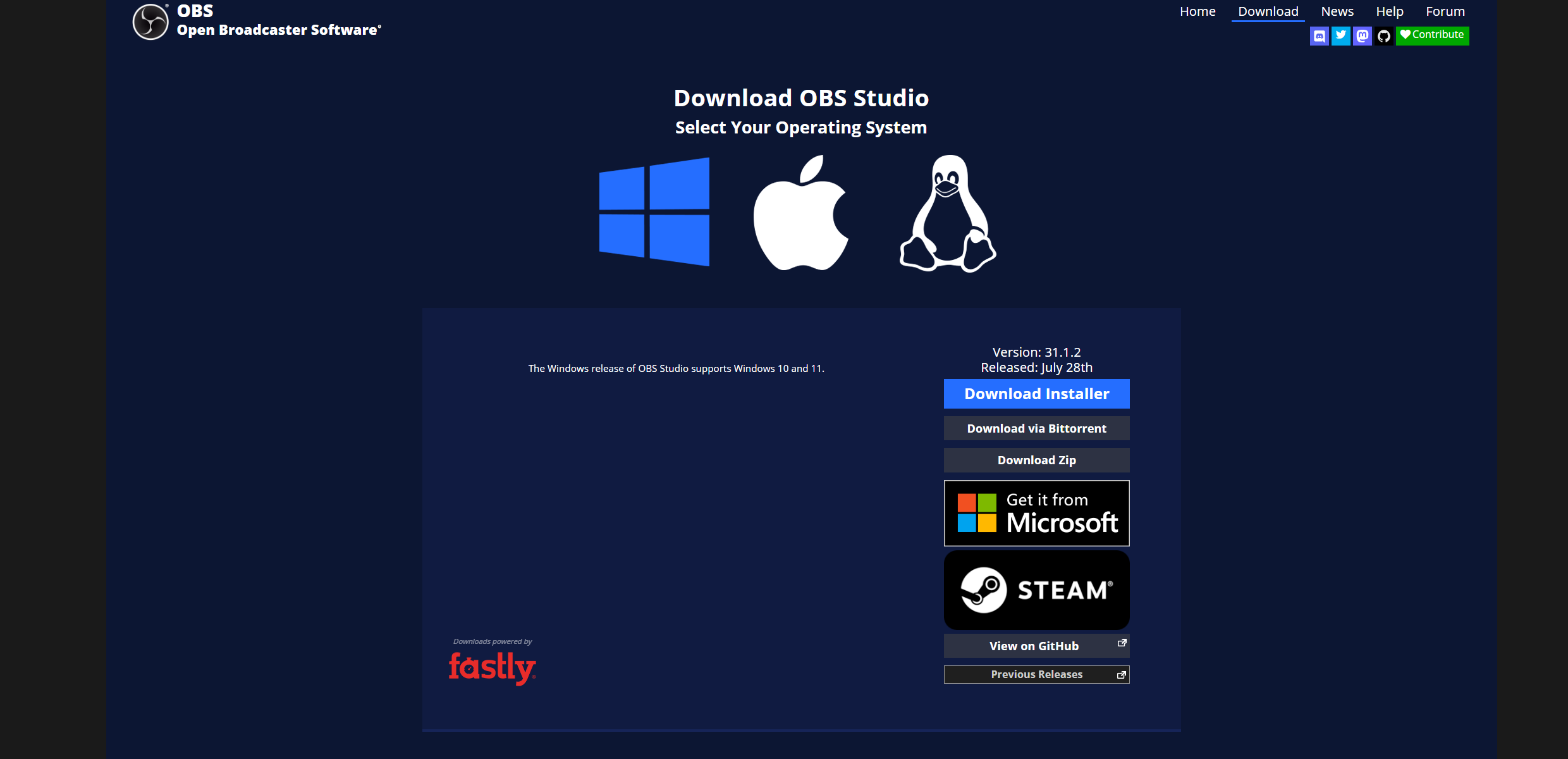
- OBS Studioを開きます: 最新バージョンがインストールされていることを確認してください。
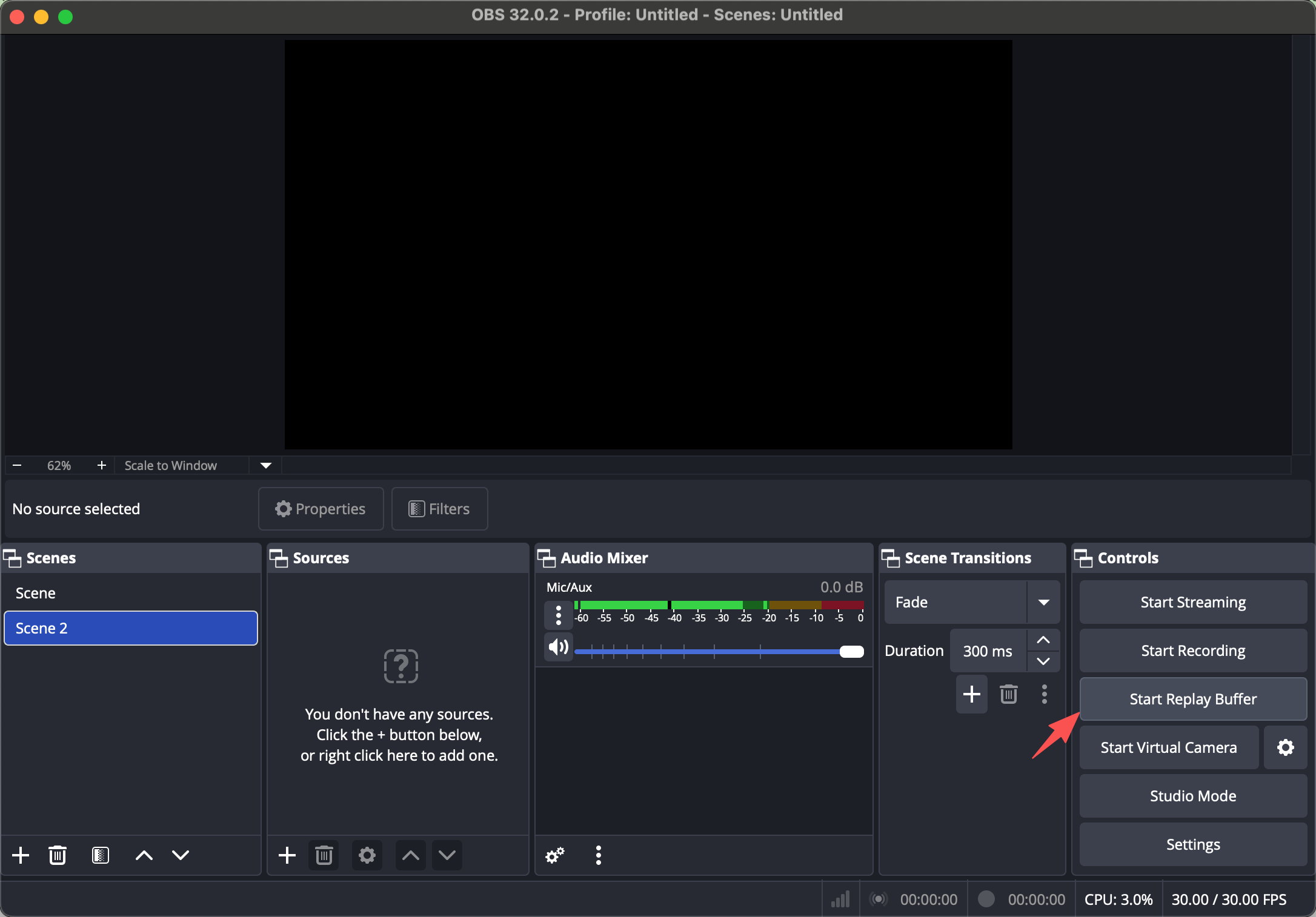
- アクセス設定: クリック 設定 OBS の右下隅にあります。
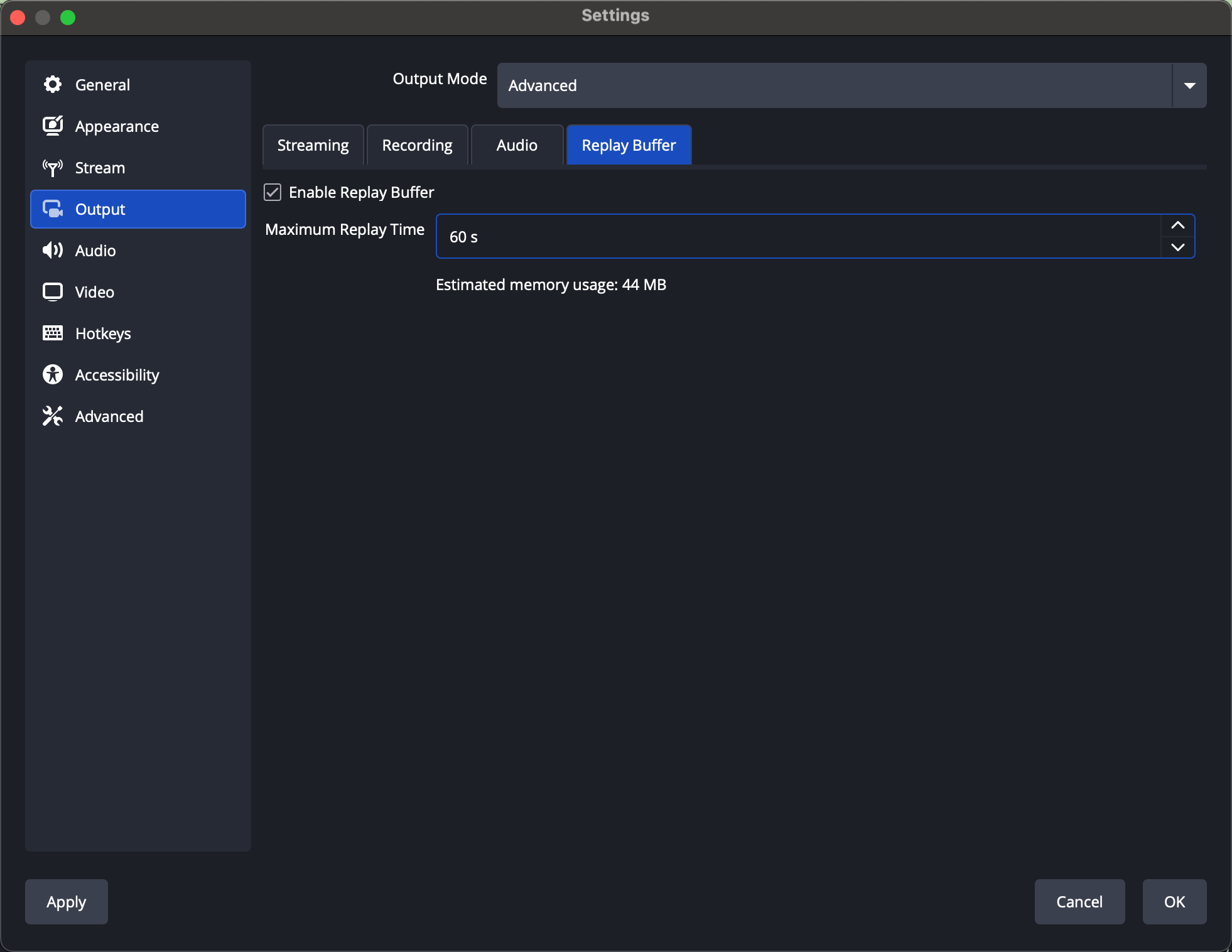
- 出力設定に移動します。 選択してください 出力 左側のメニューからタブを選択します。
- リプレイバッファを有効にする: 出力モードでは、 高度な 。 リプレイバッファ セクション、チェック リプレイバッファを有効にする 。
- 期間を調整: バッファに保存する映像の秒数を決定します (例: 30 秒、60 秒、または 120 秒)。
- ホットキーの設定: へ移動 設定 > ホットキー ホットキーを割り当てます リプレイを保存 このキーにより、OBS はバッファリングされたビデオをドライブに保存します。
- リプレイバッファを開始: 最後にクリック リプレイバッファを開始 OBSのメインインターフェースで。これでバックグラウンドで実行され、いつでも最後の数秒をキャプチャできるようになります。
4. OBSリプレイバッファの最適な設定
リプレイバッファを最適化することで、スムーズなパフォーマンスと高品質な録画が実現します。推奨設定は以下のとおりです。
- バッファ長: 典型的なゲームプレイでは、30~60秒から始めてください。システムに十分なRAMが搭載されている場合は、最大300秒まで延長できます。
- 録音フォーマット: 使用 MP4 または MKV . MKV は、OBS がクラッシュした場合にファイルの破損を防ぐため、より安全です。
- エンコーダー: NVIDIA GPUユーザーの場合、 NVENC CPU負荷を軽減するために推奨されます。AMDユーザーは AMF 、Intelユーザーは クイック同期 。
- ビットレート: 1080p、60fpsの場合、ビットレートは10~15Mbpsで十分です。1440pまたは4Kの場合は、ビットレートを高く調整してください。
- オーディオトラック: 通常、ほとんどのユーザーにとってトラック1で十分です。ゲーム音声、マイク、その他のソースを分離する場合は、トラック数を増やしてください。
ヒント: バッファを処理するのに十分なRAMがシステムに搭載されていることを確認してください。カクツキが発生する場合は、バッファ長を短くするか、録画解像度を下げてください。
5. OBSリプレイバッファの長所と短所
他の機能と同様に、OBS リプレイ バッファにも長所と短所があります。
長所:
- 継続的に録画せずに、遡って瞬間を捉えます。
- フルセッションを録画する場合に比べて軽量です。
- カスタマイズ可能な期間と品質の設定。
- 複数のエンコーダーとファイル形式をサポートします。
短所:
- RAM を消費します。バッファが長いと古いシステムに負担がかかります。
- 手動でホットキーをトリガーする必要があります。
- よりシンプルなソフトウェアと比較すると、初心者にとってはセットアップが複雑です。
- 継続的に使用すると、負荷の高いゲームプレイ中にパフォーマンスに影響が出る可能性があります。
6. OBSのシンプルな代替品を試す: Swyshare Recordit
OBSリプレイバッファは強力ですが、一般ユーザーにとっては複雑に感じるかもしれません。そこで Swyshare Recordit 入って来ます。
の主な特徴 Swyshare Recordit :
- 全画面、ウィンドウ、またはカスタム領域を録画します
- システムオーディオとマイクをキャプチャする
- ウェブカメラオーバーレイ(ピクチャーインピクチャー)
- 動画と一緒にスクリーンショットを撮る
- 高解像度出力(最大4K)
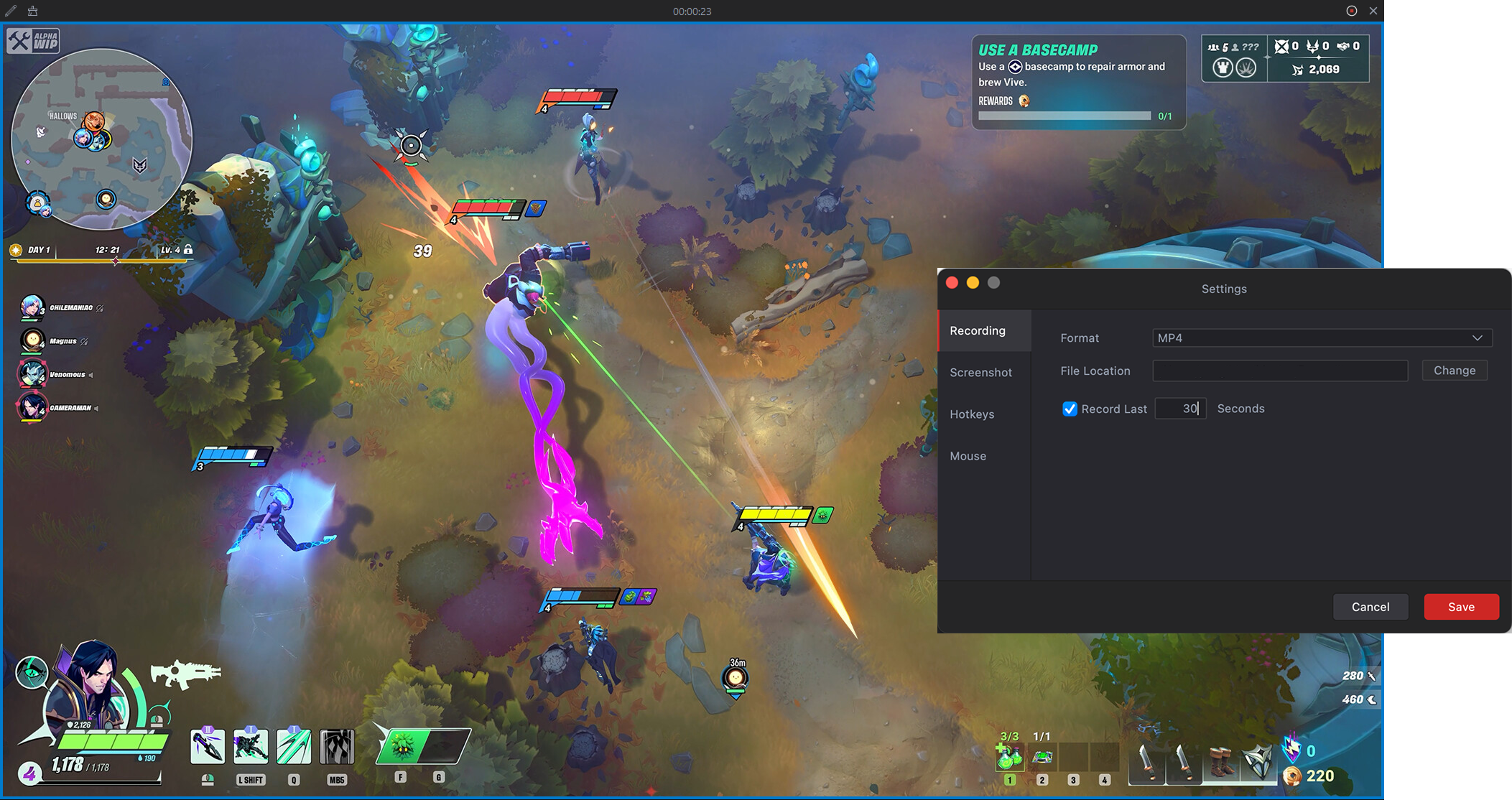
- 最後の**秒を記録する(インスタントリプレイ)
- 開始時間と終了時間を事前に設定
- 基本的な組み込み編集ツール
- 軽量で使いやすいインターフェース
7. 結論
OBS Replay Bufferは、忘れられない一瞬を捉える素晴らしい機能です。綿密な設定、最適化された設定、そして少しの練習で、あらゆるコンテンツクリエイターやゲーマーにとって強力なツールとなるでしょう。しかし、その複雑さ、RAMの使用量、そして手動操作は、すべての人に適しているとは限りません。
シンプルさ、効率性、そして即時の結果を求める人のために、 Swyshare Recordit 素晴らしい代替手段です。システムへの影響を最小限に抑え、複雑な設定は一切不要で、最後の数秒を簡単に録画できます。ゲームプレイのハイライト、ライブストリーミングの瞬間、重要なデスクトップイベントなど、どんな場面でも録画できます。 Recordit 完璧な瞬間を逃すことがなくなり、技術的な専門知識は必要ありません。
つまり、よりシンプルなワークフローでプロフェッショナルレベルのソリューションが必要な場合は、 Recordit インスタントリプレイを簡単かつ確実に実行できるツールです。