画面録画に音声が入っていないのはなぜですか?

画面録画は、チュートリアルの作成、オンライン会議の録画、ゲームプレイの記録、ウェビナーの保存、ソフトウェア機能のデモンストレーションなど、多くのユーザーにとって不可欠なツールとなっています。しかし、多くのユーザーが直面する共通の問題の一つは、音声のない画面録画です。
画面に表示される内容はすべて正常に録画できたとしても、再生時に音声が欠落している場合があります。特に、システム音声、ビデオのサウンドトラック、ナレーションなどの重要な要素を録画しようとしていた場合は、これは非常に困った事態です。音声がないと、録画の目的や有用性が失われてしまうことがよくあります。
この記事では、画面録画に音声が入らない理由を探り、問題を解決するための実践的な解決策を提供します。
1. 画面録画に音声が入っていないのはなぜですか?
画面録画に音声が入らない場合、いくつかの一般的な原因が考えられます。以下に、よくある原因をいくつか挙げます。
- システムオーディオが無効になっています ・システムサウンドがオフになっている場合、スクリーンレコーダーは音声を録音しない可能性があります。
- マイクがミュートされているか、設定が間違っています 音声入力がミュートされている、切断されている、または選択されていない可能性があります。
- オーディオデバイスが正しくありません 録音機器が間違ったスピーカーまたはマイクを使用している可能性があります。
- 権限制限 OSがマイクまたはオーディオへのアクセスをブロックする場合があります。
- オーディオドライバーの問題 ・古いドライバーや破損したドライバーは、音声の録音を妨げる可能性があります。
- ソフトウェアの制限 ・一部のレコーダーは内部音声を録音できません。
- 一時的なバグ ・不具合やソフトウェアのバージョンが古い場合、音声が途切れることがあります。
2. 音声なしの画面録画を解決する方法
画面録画に音声が欠落している場合は、以下のトラブルシューティング手順で問題を解決できます。
2.1 システム音声録音を有効にする
最初のステップは、 システム音声録音が有効になっています 画面録画ソフトで。
ほとんどの録音ツールでは、以下の設定を切り替えることができます。
- システムサウンド
- マイク音声
- 両方の情報源
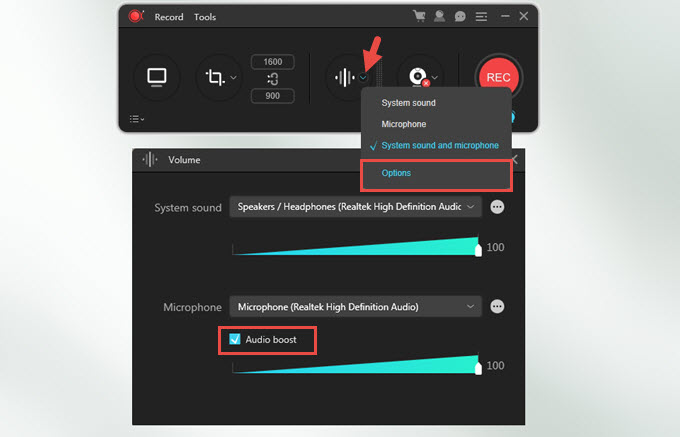
パソコンで再生中の動画、音楽、ゲームなどの音声を録音したい場合は、録音を開始する前にシステムサウンドオプションがオンになっていることを確認してください。
2.2 マイク設定を確認する
ナレーションや解説を録音する場合は、マイクが正しく設定されていることを確認してください。
あなたがすべき:
- 画面録画でマイク録音を有効にする
- 正しいマイクデバイスを選択してください
- マイクの入力レベルをテストする
多くのレコーダーは 音声レベルメーター 音を感知すると動くメーターです。メーターが動かない場合は、マイクが故障している可能性があります。
2.3 システム権限の確認
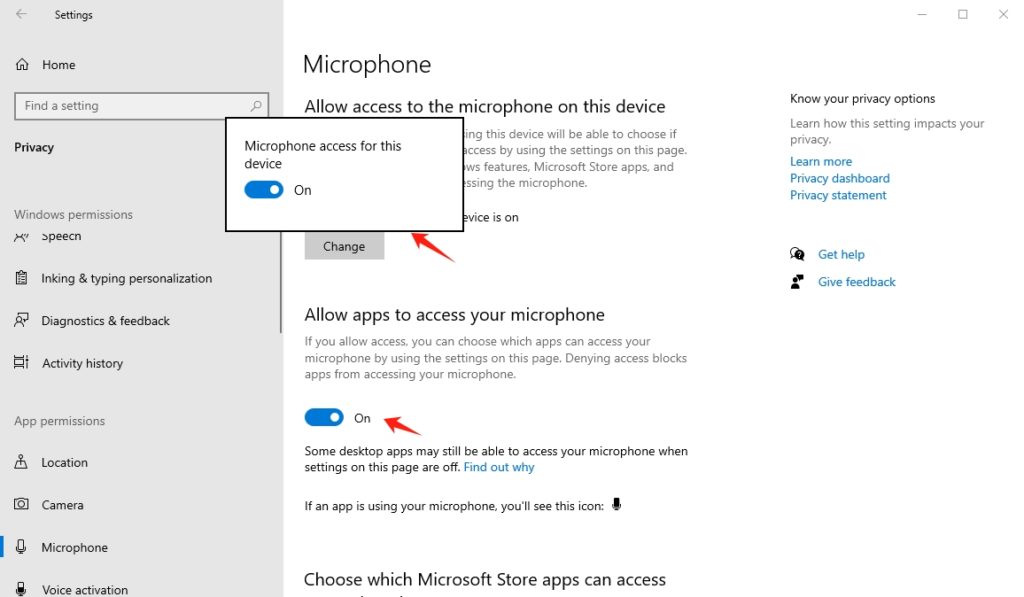
最新のオペレーティングシステムは、プライバシー保護のため、オーディオ機器へのアクセスを制限しています。録音ソフトウェアに許可が与えられていない場合、音声を録音することはできません。
Windowsの場合:
- 開ける 設定
- へ移動 プライバシーとセキュリティ
- クリック マイクロフォン
- 画面録画ソフトでマイクへのアクセスを有効にしてください。
macOSの場合:
- 開ける システム設定
- 選択する プライバシーとセキュリティ
- クリック マイクロフォン
- 画面録画アプリケーションがマイクにアクセスすることを許可してください。
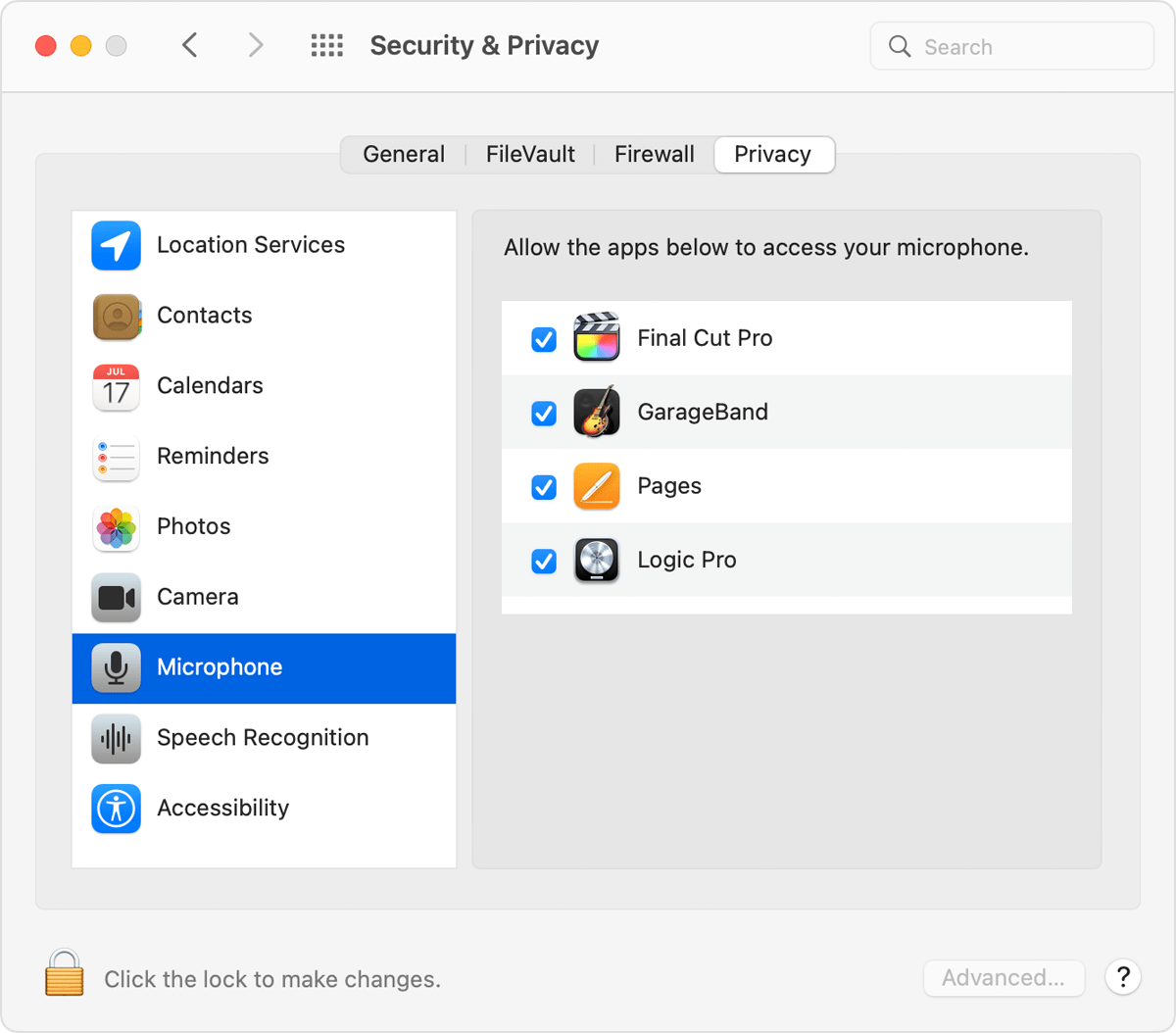
許可を与えた後、録画ソフトウェアを再起動してもう一度試してください。
2.4 正しいオーディオデバイスを確認する
ヘッドホン、Bluetoothスピーカー、または外部オーディオ機器を使用している場合、レコーダーが誤った音源から音声を録音している可能性があります。
録音ソフトウェアがシステム出力と同じオーディオデバイスを使用していることを確認してください。例:
- ヘッドホンから音声が出力されている場合は、レコーダーでそのデバイスを選択してください。
- 外部マイクを使用している場合は、それを入力ソースとして選択してください。
適切な機器を組み合わせることで、レコーダーが音声を正しく録音できるようになります。
2.5 オーディオドライバーの更新または再インストール
オーディオドライバーの問題も、録音の問題を引き起こす可能性があります。
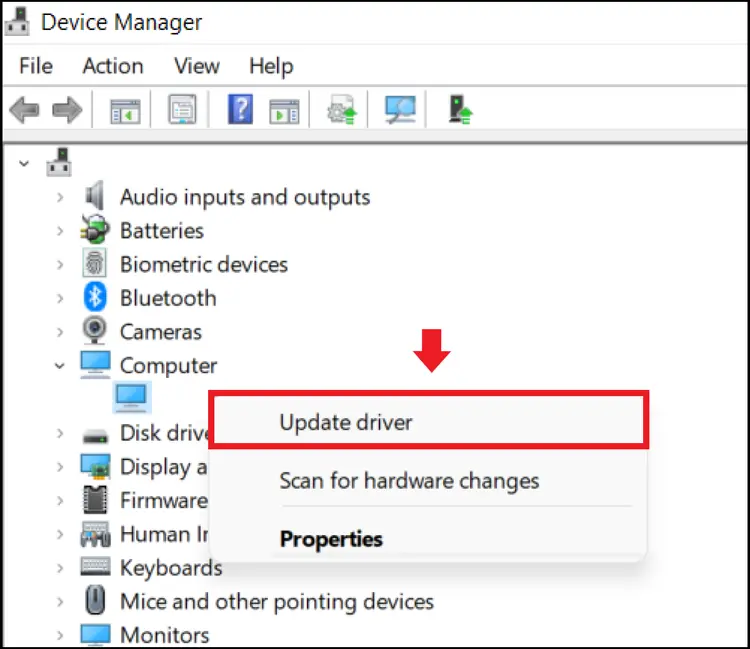
Windowsでドライバーを更新するには:
- 開ける デバイスマネージャ
- 拡大する サウンド、ビデオ、ゲームコントローラー
- オーディオデバイスを右クリックします
- 選択する ドライバーの更新
変更内容を有効にするため、アップデート後はコンピュータを再起動してください。
2.6 録画ソフトウェアを再起動する
問題の原因は、一時的な不具合である場合もあります。
以下の手順を試してください。
- 画面録画ソフトを閉じます
- コンピューターを再起動してください
- レコーダーを再度起動する
音声が正しく録音されているかどうかを確認するために、短いテスト録音を行ってください。
2.7 より信頼性の高い画面録画ソフトを使用する
問題が解決しない場合は、録音ソフトウェア自体に問題がある可能性があります。一部の組み込みツールは、特にシステム内部の音声を録音する場合、音声録音機能が制限されていることがあります。
この場合は、専用の画面録画アプリケーションに切り替えることで、より信頼性の高い解決策が得られる可能性があります。
3. ボーナス: 最高品質で画面音声を録画 Swyshare Recordit
画面録画に常に高品質の音声が含まれるようにするには、 Swyshare Recordit これは優れた解決策です。
Swyshare Recordit は、画面上のアクティビティと音声ソースの両方を優れた明瞭度でキャプチャするように設計された、プロ仕様の画面録画ツールです。チュートリアル、プレゼンテーション、オンライン授業、ゲームプレイ録画、ストリーミングコンテンツなどに最適です。
の主な特徴 Recordit :
- システムオーディオとマイクオーディオを同時にキャプチャします。
- プロフェッショナルな仕上がりを実現する高解像度ビデオとクリアな音声
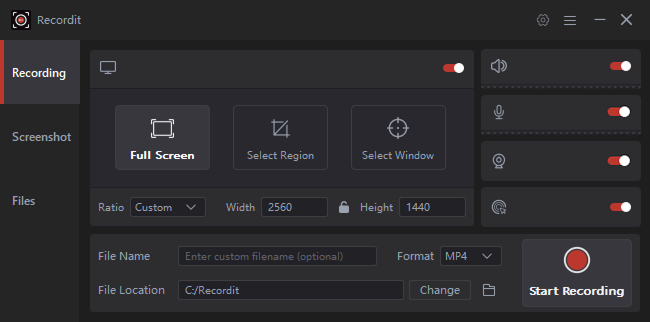
- 複数の録画モード:全画面、選択領域、または特定のウィンドウ
- 録画スケジュールを設定して、開始時刻と終了時刻を自動的に設定します。
- WindowsとMacの両方に対応
音声付き画面録画の方法 Recordit :
- ダウンロード、インストール、開く Swyshare Recordit Windows または Mac で。
- プログラムを開き、画面全体を録画するか、指定した領域を録画するかを選択してください。
- コンピューターの音声を録音するには、システムサウンドをオンにし、音声ナレーションを録音する場合はマイクを有効にしてください。
- 「録画開始」ボタンをクリックして、記録したいアクティビティを実行してください。
- 録画が終わったら、録画を停止し、映像と音声の両方を含むビデオファイルを保存してください。
4. 結論
音声のない画面録画はイライラするものですが、その原因は通常、システムオーディオが無効になっている、マイクがミュートになっている、デバイス設定が間違っている、または権限が不足しているといった単純な問題です。録画設定を確認し、オーディオデバイスを検証し、ドライバーを更新することで、多くの場合、問題を迅速に解決できます。
しかし、信頼性の高いプロ仕様のスクリーンレコーダーを使用すれば、そもそもこれらの問題が発生するのを防ぐことができます。クリアな音声で高品質のスクリーン録画を簡単にキャプチャしたい場合は、 Swyshare Recordit は優れた選択肢です。システムサウンドとマイク入力の両方を録音できるため、必要な音声が必ず録音に含まれることが保証され、チュートリアル、プレゼンテーション、プロフェッショナルなコンテンツ制作に最適なツールとなります。