Aiseesoft スクリーンレコーダーの概要:機能、価格、パフォーマンス

画面録画ツールは、今日のデジタルワークフローに欠かせないものとなっています。コンテンツクリエイター、教育者、ゲーマー、あるいはチュートリアル、会議、ゲームプレイ、プレゼンテーションなどを録画する必要があるプロフェッショナルにとって、信頼性の高いスクリーンキャプチャソフトウェアは大きな違いをもたらします。この分野で人気のある選択肢の一つが、WindowsとmacOSに対応したデスクトップアプリケーション、Aiseesoft Screen Recorderです。カスタマイズ可能な設定と出力オプションを備えた、多彩な録画機能を誇ります。
この記事では、Aiseesoft スクリーン レコーダーの詳細な概要(機能、主な特徴、使用方法、現在の価格、長所と制限)を説明します。
1. Aiseesoft スクリーンレコーダーとは何ですか?
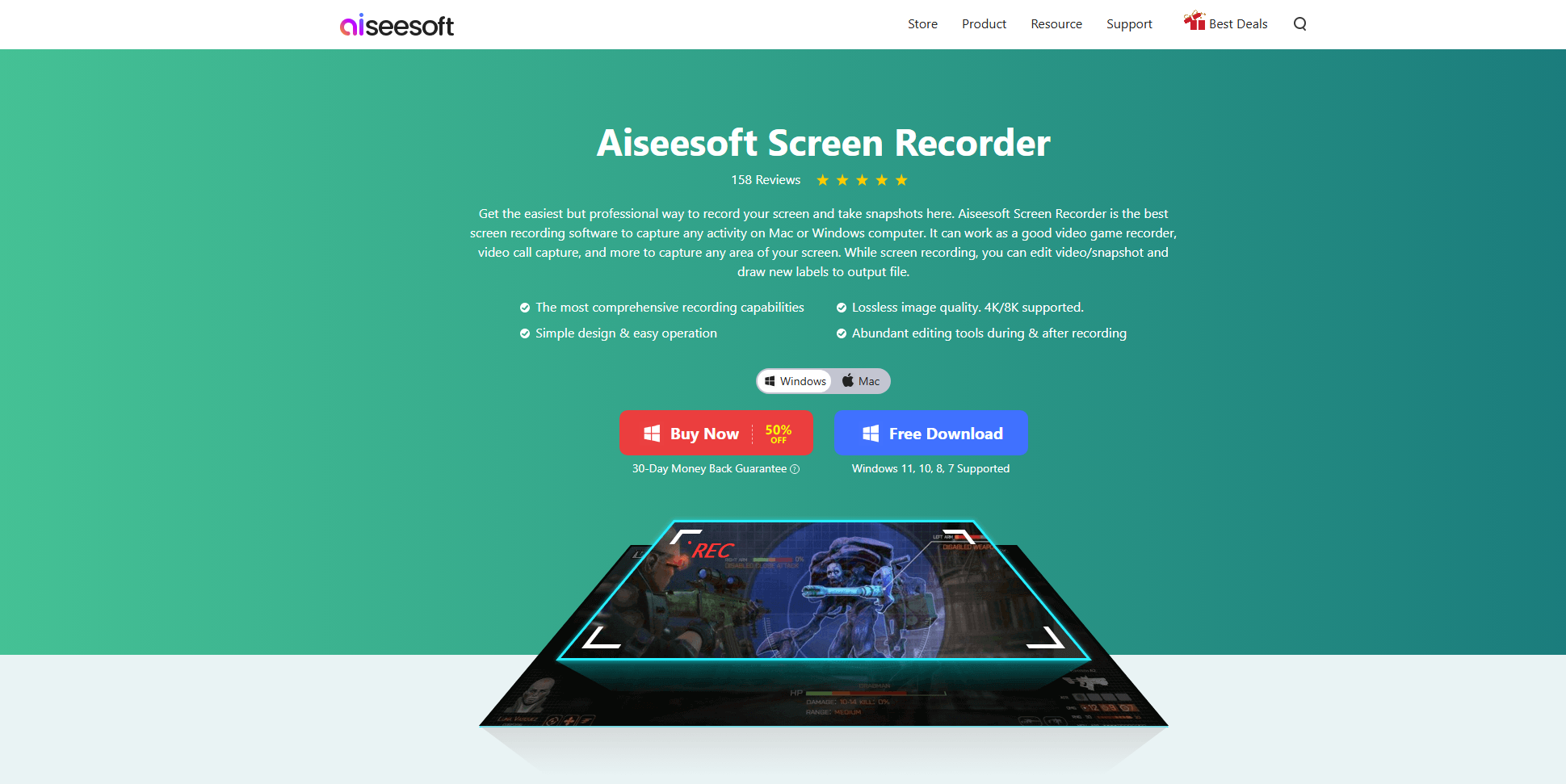
Aiseesoft Screen Recorderは、WindowsおよびmacOSコンピューターの画面アクティビティ、音声、Webカメラ映像、スクリーンショットをキャプチャするために設計されたデスクトップアプリケーションです。ストリーミングメディア、オンライン会議、ゲームプレイ、ソフトウェアデモ、説明ビデオなど、画面上のあらゆるタスクを録画できる柔軟なソリューションとして位置付けられています。
Aiseesoft スクリーンレコーダーの主な機能 :
- 複数の録画モード: 全画面、ウィンドウキャプチャ、カスタム領域
- オーディオキャプチャ: システムサウンド、マイク入力、またはその両方
- ウェブカメラ録画: スタンドアロンまたはピクチャーインピクチャー
- スクリーンショットとスクロールキャプチャ
- カスタマイズ可能な出力: 解像度、フレームレート、フォーマットの選択
- 基本的な注釈とトリミングツール
2. Aiseesoft スクリーンレコーダーの使い方
Aiseesoft スクリーン レコーダーを使用して画面を録画する方法を、手順ごとに説明します。
ステップ 1: Aiseesoft スクリーン レコーダーの公式ページにアクセスし、お使いのオペレーティング システム用のインストーラーをダウンロードし、セットアップ手順に従ってソフトウェアをインストールします。
ステップ 2: Aiseesoft スクリーン レコーダーを開き、必要な録画の種類を選択し、録画領域を構成し、オーディオ ソースを選択して、出力形式 (MP4、MOV など)、解像度、フレーム レート、ホットキー ショートカットなどのその他の設定を調整します。
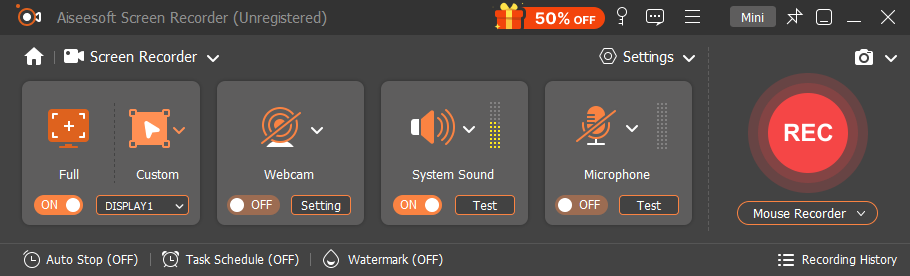
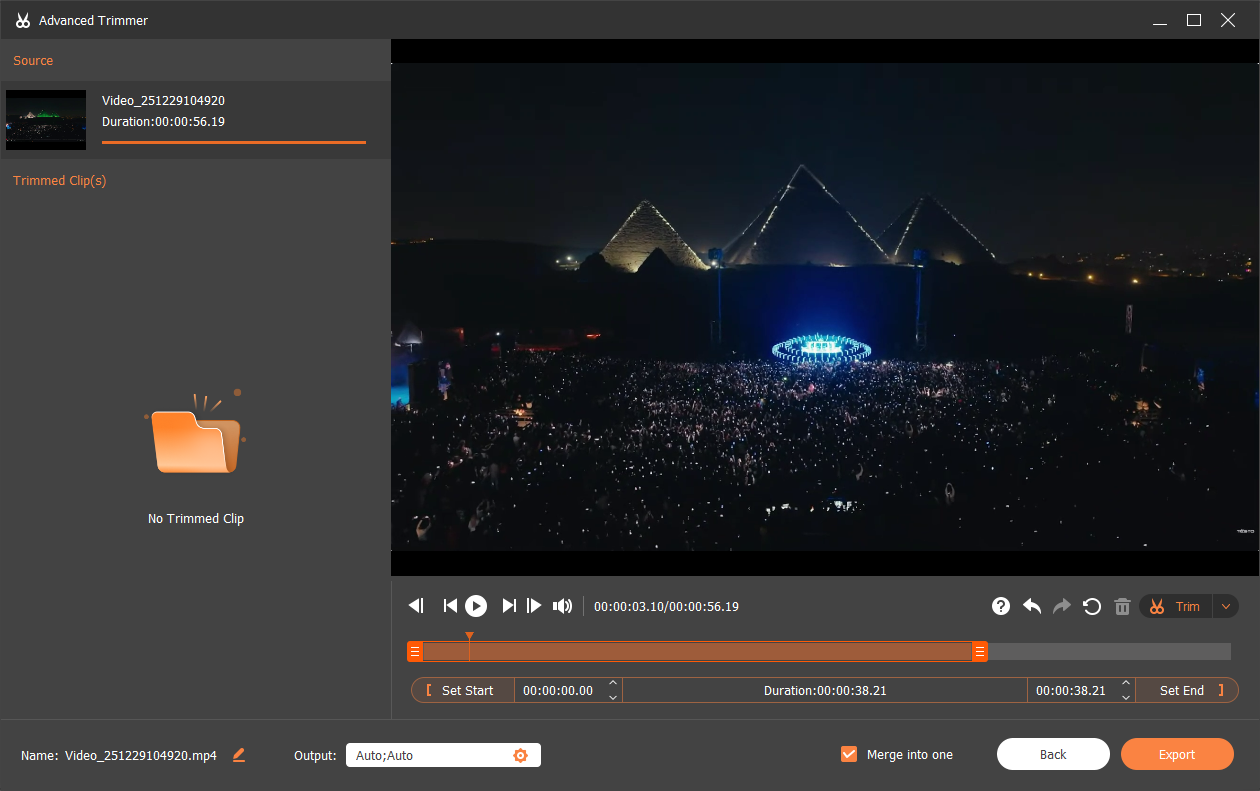
ステップ3:「REC」ボタンをクリックして開始します。録画中は、必要に応じて一時停止、再開、注釈の追加が可能です。録画が終了したら、録画を停止し、結果をプレビューして不要な部分をトリミングします。
完了したら、録音ファイルを目的の場所にエクスポートします。
3. Aiseesoft スクリーンレコーダーの価格
Aiseesoft スクリーンレコーダーは無料ソフトウェアではありませんが、機能制限付きの無料トライアル版が利用可能です。公式購入ページによると、以下の通りです。
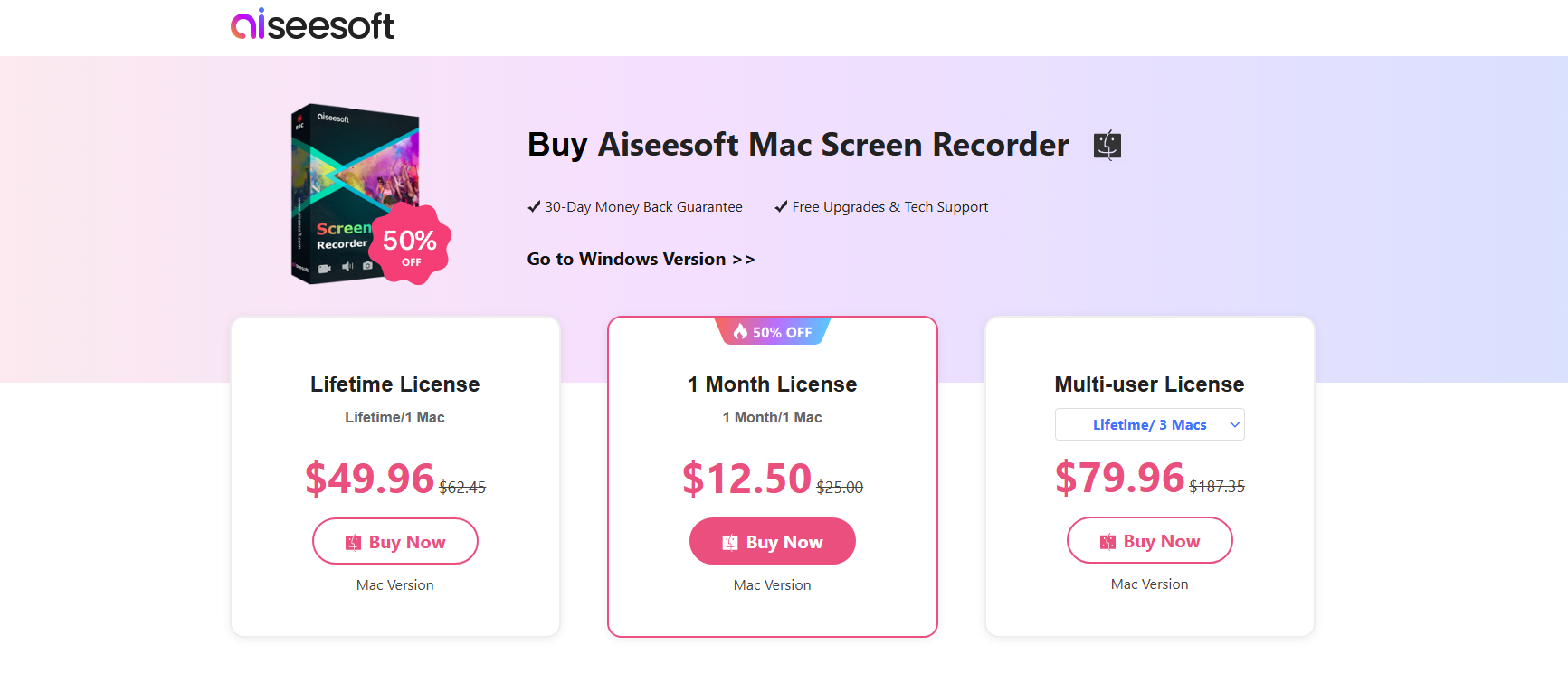
利用可能なライセンスオプション
- 1ヶ月ライセンス:
約 12.50 ドル (通常価格 25 ドル) — 1 台の PC または Mac で 1 か月間有効です。 - 生涯ライセンス(1デバイス):
約 49.96 ドル (62.45 ドルから割引) — 1 台の PC または Mac で使用するための 1 回限りの購入で、永久アクセスが可能です。 - ビジネス/マルチユーザーライセンス:
約 79.96 ドル(187.35 ドルから割引)— 最大 3 台の PC または Mac への生涯アクセス。小規模チームやビジネス環境に適しています。
無料試用版では、録音時間が非常に短く(通常約 3 分)、すべてのプレミアム機能がロック解除されないため、長期使用よりもテストに適しています。
4. Aiseesoft スクリーンレコーダーの長所と短所
長所:
- WindowsとmacOSの両方で動作します
- 複数の録音モードを提供
- オーディオソースコントロールにより、システムとマイクのオーディオをキャプチャできます
- 品質とファイルサイズのバランスを調整できる出力設定
- 初心者に優しいインターフェース
短所:
- 無料トライアルは厳しく制限されています
- インスタントリプレイなどの高度な機能が欠けている
- 編集ツールは専用のビデオエディタに比べると基本的なものです
- ローエンドのシステムではパフォーマンスが低下する可能性があります
より動的なレコーディングワークフローを望むユーザー、特にプロフェッショナルや頻繁にレコーディングを行うクリエイターにとっては、これらの制限が目立つ可能性があります。
5. より効果的な代替案を試す: Swyshare Recordit
Aiseesoftスクリーンレコーダーがあなたのニーズに合わない、または面倒だと感じる場合は、 Swyshare Recordit 強化された機能とよりスムーズなユーザー エクスペリエンスを備えた魅力的な代替手段を提供します。
Swyshare Recordit 生産性とパフォーマンスに重点を置いた最新のスクリーンレコーディングアプリケーションです。高度でありながら使いやすいツールを備え、高速で高品質なビデオキャプチャを必要とするクリエイター向けに設計されています。
の主な特徴 Recordit :
- 複数の録画モード: 全画面、アプリウィンドウ、またはカスタム領域
- 柔軟なオーディオコントロール:独立したシステムとマイクキャプチャ
- ウェブカメラオーバーレイ: チュートリアル、プレゼンテーション、ライブストリーム解説に最適
- インスタントリプレイ: 録画を忘れた場合でも、最近の画面アクティビティを保存します
- スケジュール録画: ウェビナーやストリームの開始/停止時間を自動化します
- 組み込み編集ツール: マウス効果、ロゴ、背景を使用して録画を強化します。
- 録画のサイズ変更: 録画したビデオとキャンバスのサイズを調整します。
使い方 Swyshare Recordit :
- ダウンロードしてインストールする Recordit Windows または macOS マシンで。
- 開ける Recordit 録画の設定(画面領域、オーディオ ソース、Web カメラのオーバーレイ)を選択します。
- 必要に応じて、録画前にスケジュール再生またはインスタント再生のオプションを設定します。
- 録画ボタンをクリックしてキャプチャを開始します。画面上のコントロールを使用して、一時停止したり、リアルタイムで注釈を付けたりできます。
- 録画後、組み込みツールを使用してロゴ/背景を追加し、ビデオをエクスポートします。

6. 比較表: Aiseesoft スクリーン レコーダー vs. Swyshare Recordit
| 特徴 | Aiseesoft スクリーンレコーダー | Swyshare Recordit |
|---|---|---|
| 全画面録画 | ✔ | ✔ |
| カスタムエリア録画 | ✔ | ✔ |
| システム + マイクオーディオコントロール | ✔ | ✔ |
| ウェブカメラオーバーレイ | ✔ | ✔ |
| モバイルレコーディング | ✔ | ✘ |
| インスタントリプレイ | ✘ | ✔ |
| 予約録画 | ✔ | ✔ |
| 組み込みエディターと注釈 | 基本 | 高度な |
| 価格 | 高い | より手頃な価格 |
| 初心者向け | ✔ | ✔ |
| パフォーマンスの最適化 | 標準 | 強化された |
| 無料トライアルの可用性 | はい(3分制限) | はい(10分制限) |
| 最適な用途 | 基本的な録音 | 頻繁かつプロフェッショナルなワークフロー |
7. 結論
Aiseesoft スクリーンレコーダーは、基本的な画面録画のニーズに応える確かな選択肢です。複数のキャプチャモード、オーディオコントロール、そして初心者にも分かりやすいインターフェースを備えています。たまに使う分には十分ですが、無料トライアル期間が限られていること、編集ツールが簡素であること、そして高度な機能が不足していることから、頻繁に利用する人やプロのユーザーには物足りないかもしれません。
より強力で効率的な体験のために、 Swyshare Recordit より良い選択です。インスタントリプレイ、高度な編集ツール、スムーズなパフォーマンスなどの機能により、 Recordit 現代の高頻度レコーディングワークフロー向けに設計されています。より高い柔軟性、生産性、そして長期的な価値を求めるなら、 Swyshare Recordit 強くお勧めします。