Icecreamスクリーンレコーダーの詳細な概要

今日のデジタル環境において、画面録画ソフトウェアは、教育者、コンテンツクリエイター、ゲーマー、ビジネスプロフェッショナルなど、コンピューター画面の動画をキャプチャする必要があるすべての人にとって必須のツールです。チュートリアル、ウェビナー、ゲームプレイ、プレゼンテーション、オンライン会議など、どのような録画でも、適切な画面録画ソフトウェアを見つけることで、ワークフローがスムーズになり、動画はよりプロフェッショナルなものになります。
人気の選択肢の一つが、Icecream Screen Recorderです。これは、Icecream Appsが提供する軽量で使いやすいスクリーンキャプチャツールです。このレビューでは、Icecream Screen Recorderとは何か、主な機能、使い方、料金プラン、そしてメリットとデメリットを比較していきます。
1. Icecream スクリーンレコーダーとは何ですか?
Icecream Screen Recorderは、コンピューター画面に表示されるあらゆるものを録画できるように設計されたスクリーンキャプチャソフトウェアです。全画面、特定領域、ウェブカメラオーバーレイのキャプチャに対応し、動画やスクリーンショットに簡単な注釈機能を追加できます。Windowsで利用可能で、初心者や複雑な設定なしで手軽に録画したいユーザーに最適です。
Icecream Screen Recorder が提供する主な機能を簡単に紹介します。
- 柔軟な録画モード – 全画面、選択領域、カーソル周囲、Web カメラのキャプチャ。
- 音声録音 – システムオーディオ、マイク、または両方のソースを一緒に録音することを選択します。
- リアルタイム注釈 – 録画中に矢印、テキスト、ハイライト、描画を追加します。
- スクリーンショットツール – さまざまなモードでスクリーンショットをキャプチャします。
- 基本的な編集 – ビデオをトリミングし、オーディオをミュートし、再生速度を変更します。
- インスタントシェア – 録音をすばやくアップロードして共有します。
これらの機能により、初心者から中級者向けのコンテンツ作成や基本的なスクリーンキャプチャタスクに最適です。
2. Icecream スクリーンレコーダーの使い方
Icecream スクリーン レコーダーはシンプルで使いやすいように設計されています。
ステップ 1: Icecream Screen Recorder の公式 Web サイトにアクセスしてインストーラーをダウンロードし、画面の指示に従ってインストールします。
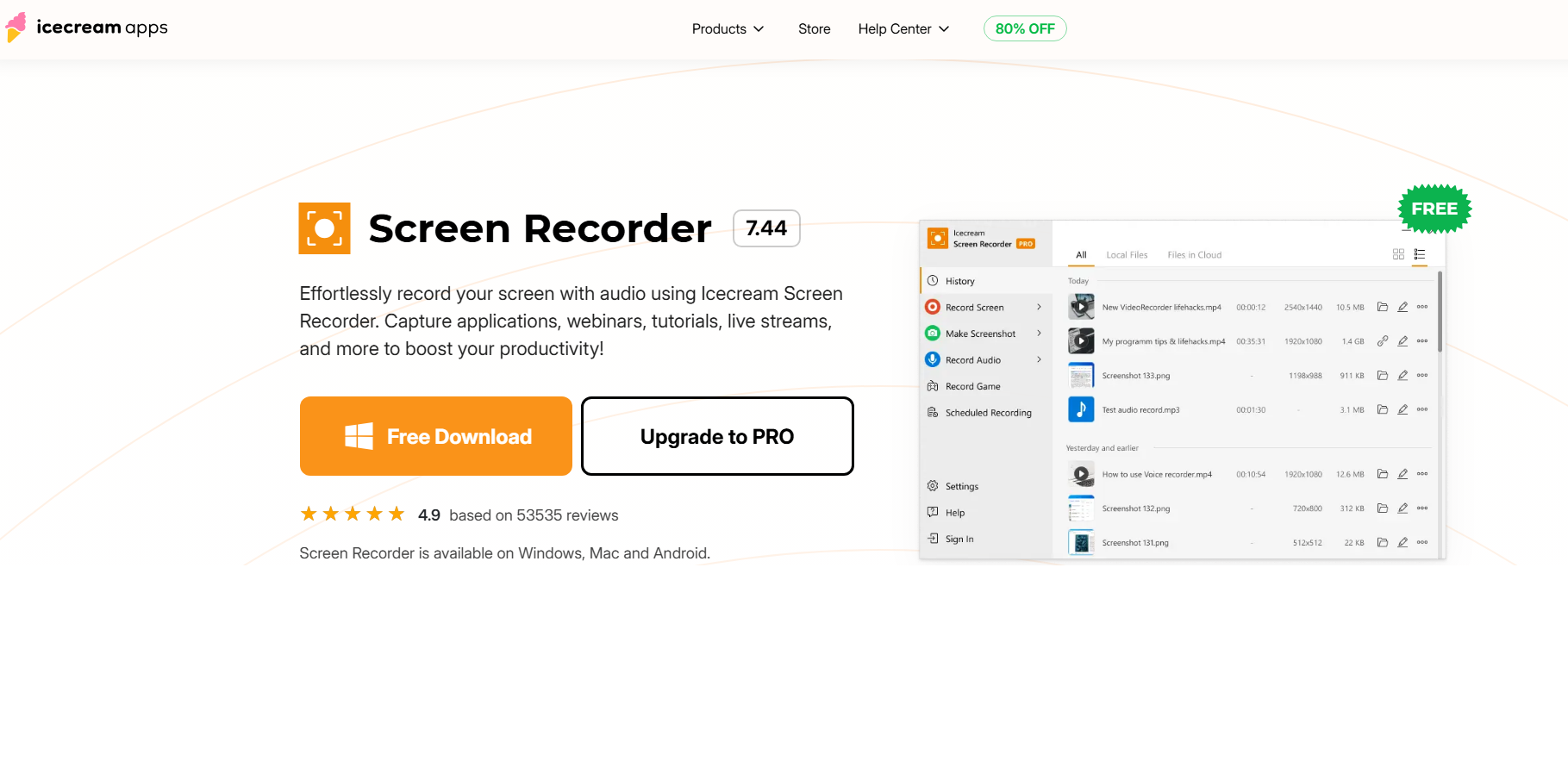
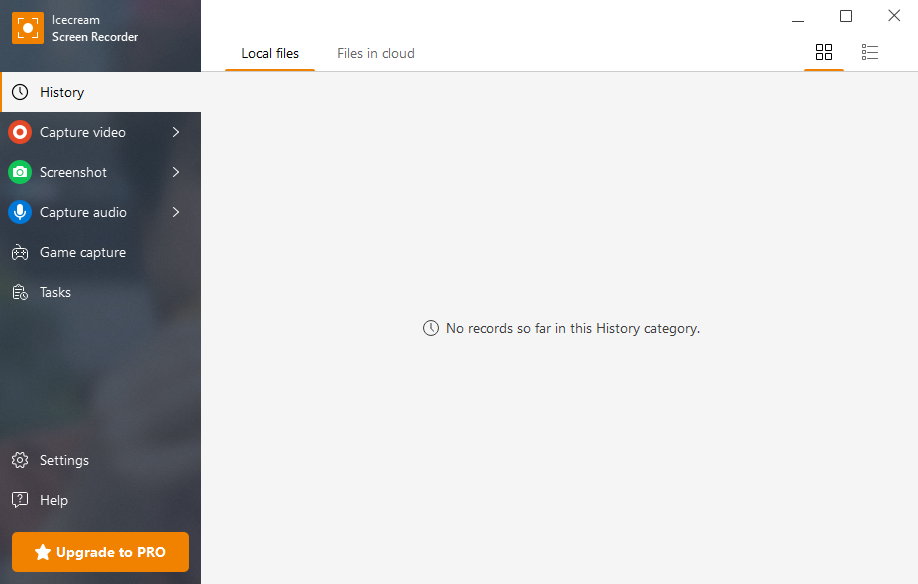
ステップ 2: Icecream Screen Recorde を開くと、ビデオのキャプチャ、スクリーンショット、オーディオのキャプチャ、ゲームのキャプチャ、設定などのオプションがメイン画面にすぐに表示されます。
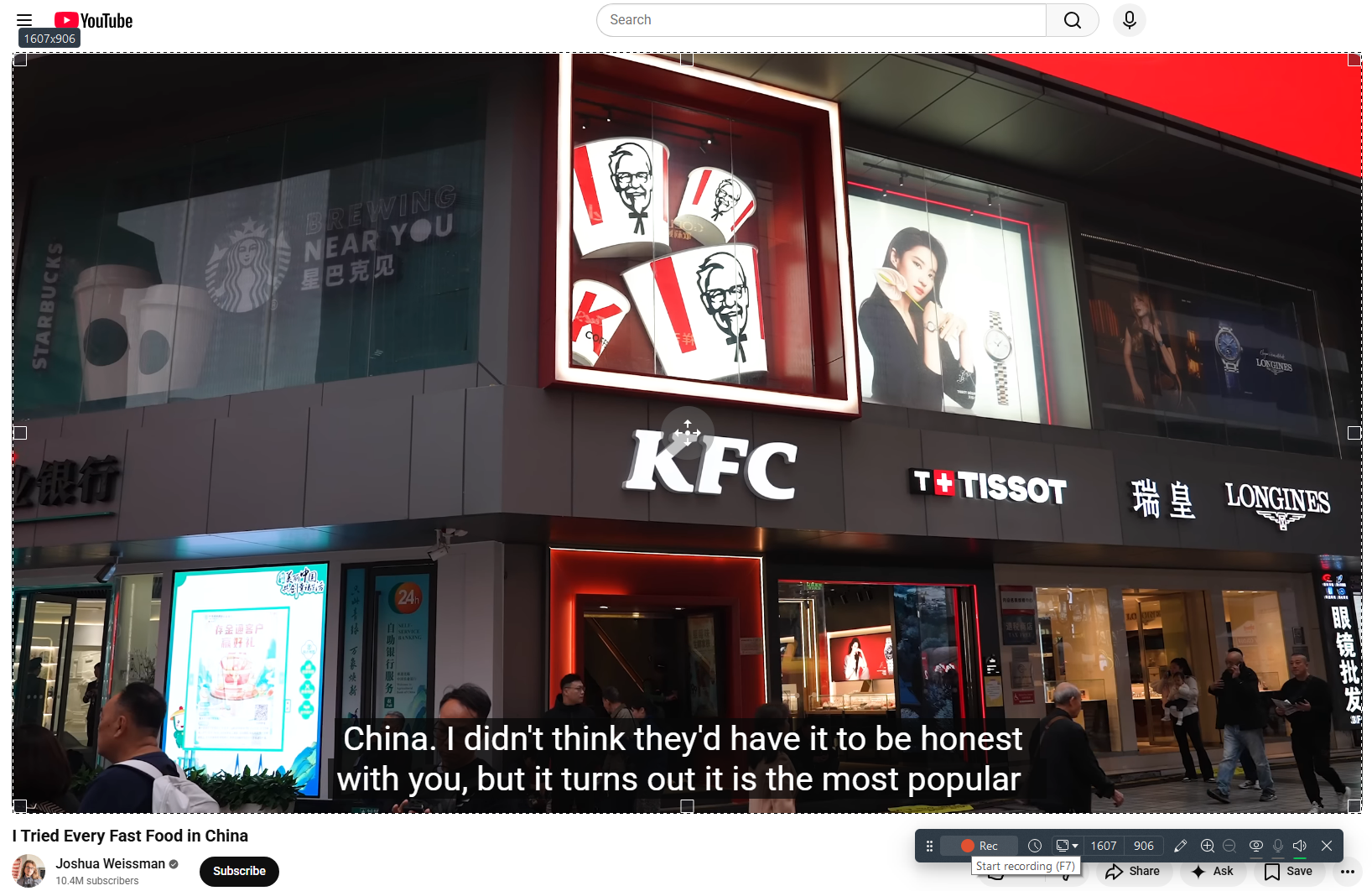
ステップ 3: キャプチャする対象 (全画面、カスタムの四角形、またはカーソルの周囲) を選択し、オーディオ設定 (システム オーディオ/マイク オーディオ) を構成して、録画ボタンを押して開始します。
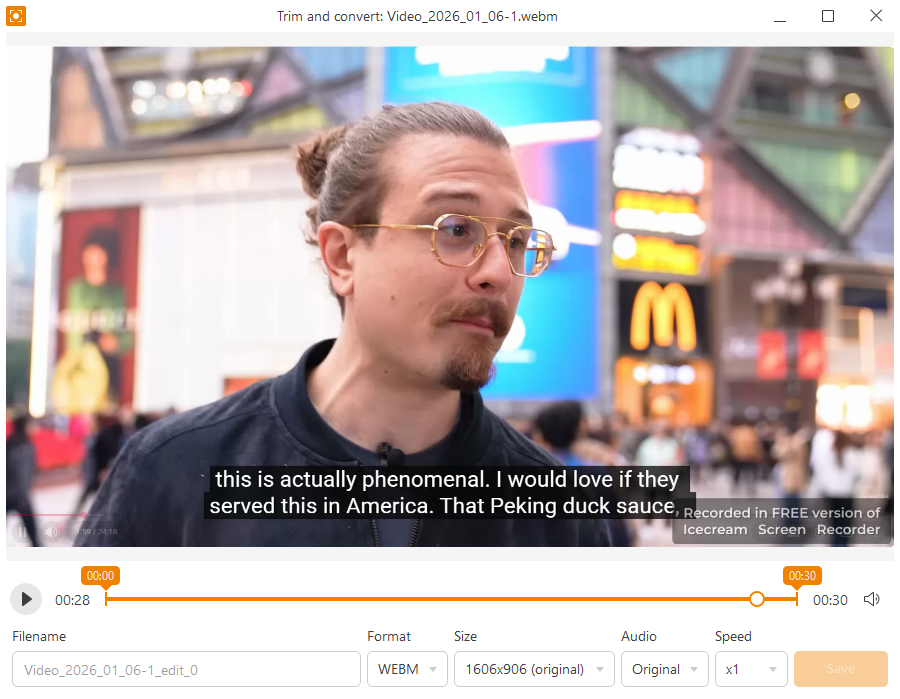
ステップ 4: 録画後、開始/終了をトリミングしたり、オーディオをミュートしたり、速度を調整したりして、選択した形式でビデオをエクスポートできます。
3. Icecream スクリーンレコーダーの価格
Icecream Screen Recorder は、ニーズに応じて無料からプレミアムまでさまざまなプランを提供しています。
| プラン | 価格 | 主な詳細 |
|---|---|---|
| 無料版 | 0ドル | 制限付き (透かし、時間制限) の基本的な画面録画。 |
| 1年間のライセンス | 年間29.95ドル | 透かしや時間制限なし、複数の形式、10 GB のクラウド ストレージ、スケジュール録画、商用利用が可能です。 |
| 永久ライセンス | 59.95ドル | 上記の機能を一回限りの料金で生涯ご利用いただけます。 |
| ビデオPROパッケージ | 約78ユーロ | Icecream Apps ビデオ ツール (スクリーン レコーダー、コンバーター、エディター) のバンドルが含まれています。 |
無料版は非常に軽い使用には適していますが、時間制限なしや透かしなしなどのより便利な機能を使用するには、有料プランにアップグレードする必要があります。
4. Icecreamスクリーンレコーダーの長所と短所
長所:
- 初心者にとってシンプルで直感的です。
- 全画面、領域、Web カメラ、またはオーディオ ソースをキャプチャします。
- 内蔵の共有機能が便利です。
短所:
- 透かしと時間制限により有用性が制限されます。
- 高度なビデオ編集ツールはありません。
- 無料プランではWEBMのみとなります。
- プロのクリエイター向けの高度な機能が不足しています。
5. Icecreamスクリーンレコーダーのベスト代替品 – Swyshare Recordit
Icecream Screen Recorderの制限やPro価格の高騰が気になるなら、 Swyshare Recordit より柔軟でコスト効率の高い代替手段を提供します。
アイスクリームはシンプルさを重視していますが、 Swyshare Recordit 次のような強力な機能と使いやすさを兼ね備えています。
- 柔軟な解像度設定による高品質の画面録画。
- 高品質のサウンドを録音するための高度なオーディオ コントロール。
- インスタントリプレイとスケジュール録画。
- 録画中に描画やマウス効果を追加します。
- ロゴ/透かしを追加したり、ビデオやキャンバスのサイズを変更したりするためのビデオ エディターが組み込まれています。
- 数秒で一般的な形式で録音をエクスポートします。
- わずか 9.95 ドルから始まるお手頃な月額プラン。
- Mac と Windows の両方で問題なく動作します。
使い方 Swyshare Recordit :
- ダウンロード Swyshare Recordit Windows または Mac の場合は、インストールを完了します。
- 打ち上げ Recordit 録画モード(全画面、ウィンドウ、カスタム領域)を選択します。
- オーディオ ソース (システム サウンド、マイク、またはその両方) を選択し、必要に応じて Web カメラを有効にします。
- 「録画の開始」をクリックすると画面のキャプチャが開始され、いつでも録画を一時停止または停止できます。
- 「ファイル」タブを開いて録音をプレビューし、必要に応じて編集します。

5。結論
Icecream Screen Recorderは、簡単なスクリーンキャプチャ、シンプルな注釈、基本的な編集機能を備えており、カジュアルユーザーや初心者に最適です。しかし、録画時間や出力形式の制限、そして高額なProアップグレード価格が、本格的なクリエイターにとって障壁となる可能性があります。
Swyshare Recordit 高品質な録画、高度な音声コントロール、リアルタイム注釈、組み込み編集機能、そしてクロスプラットフォームサポートを備えた、より強力な代替手段を提供します。月額わずか9.95ドルからご利用いただけるため、信頼性が高く、プロフェッショナルで、多用途なスクリーン録画ソリューションを求める方にとって最適な選択肢です。