Focuseeレビュー:機能、価格、メリットとデメリットを解説

画面録画ツールは、単なる「録画して保存する」ソフトウェアをはるかに超える進化を遂げました。今日、多くのユーザーは、チュートリアル、プレゼンテーション、製品デモ、オンラインコースなどで使用する動画を、編集に何時間も費やすことなく、洗練された動画にしたいと考えています。こうしたニーズに応えるため、AIを搭載した画面録画ツールが登場し、編集を自動化し、動画の画質を自動的に向上させることを謳っています。
Focuseeはまさにそのようなソリューションの一つです。iMobieが開発したFocuseeは、画面録画とAIを活用した自動ズーム、字幕、音声クリーンアップなどの機能強化を組み合わせています。このアプローチは一部のクリエイターにとっては効果的ですが、複雑で高価だと感じるクリエイターもいるかもしれません。このレビューでは、Focuseeとは何か、どのように機能するのか、価格、そして主な長所と短所について詳しく解説します。
1. Focusee とは何ですか?
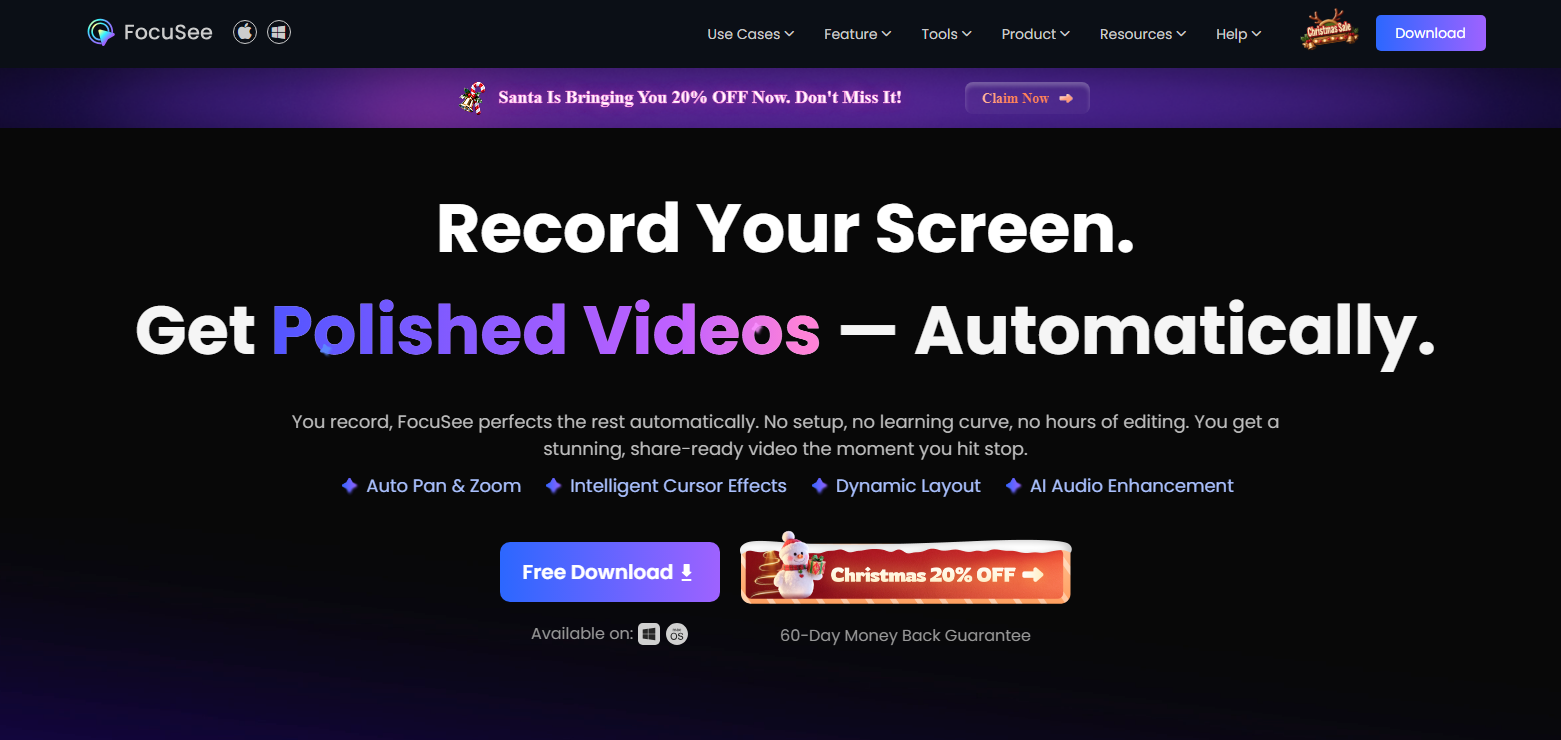
Focuseeは、WindowsとmacOSに対応したAI搭載のスクリーンレコーダー兼動画作成ツールです。その核となるアイデアはシンプルです。一度画面を録画すれば、あとはAIがほとんどのポストプロダクション作業を処理します。手動で動画を編集する代わりに、Focuseeが録画した動画を自動的に補正し、よりプロフェッショナルな仕上がりを実現します。
Focusee の主な機能は次のとおりです。
- 画面、ウェブカメラ、または画面とウェブカメラの録画
- AIによるズームとカーソル効果
- 自動ノイズ低減と音声強調
- 複数言語での字幕生成
- 無音部分とつなぎ言葉の削除
- 4Kを含む高解像度のエクスポート
Focuseeは、編集作業を最小限に抑えながら洗練された動画を作成したいコンテンツクリエイター、教育者、マーケティング担当者、ビジネスプロフェッショナルを主なターゲットとしています。高度な手動操作ではなく、自動化と利便性を重視しています。
2. Focusee を使用してビデオを録画および編集するにはどうすればよいですか?
Focusee は、ビデオ編集の経験がないユーザーでも初心者に優しいように設計されています。
ステップ1:公式サイトからFocuseeをダウンロードし、パソコンにインストールします。アプリを起動したら、サインインするかアカウントを作成して機能を利用できるようにします。
ステップ 2: 録音方法を選択します。
- 画面全体、特定のウィンドウ、またはカスタム領域
- 画面のみ、ウェブカメラのみ、またはその両方
- マイクオーディオ、システムオーディオ、またはその両方
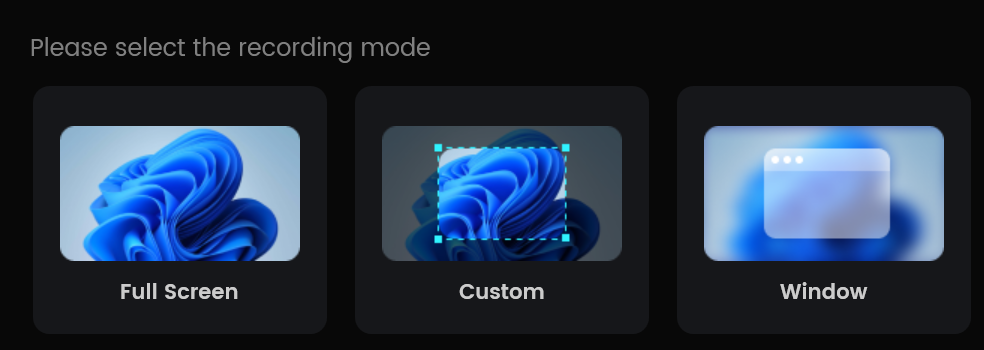
これらのオプションは、チュートリアルからプレゼンテーションまで、ほとんどのユースケースをカバーします。
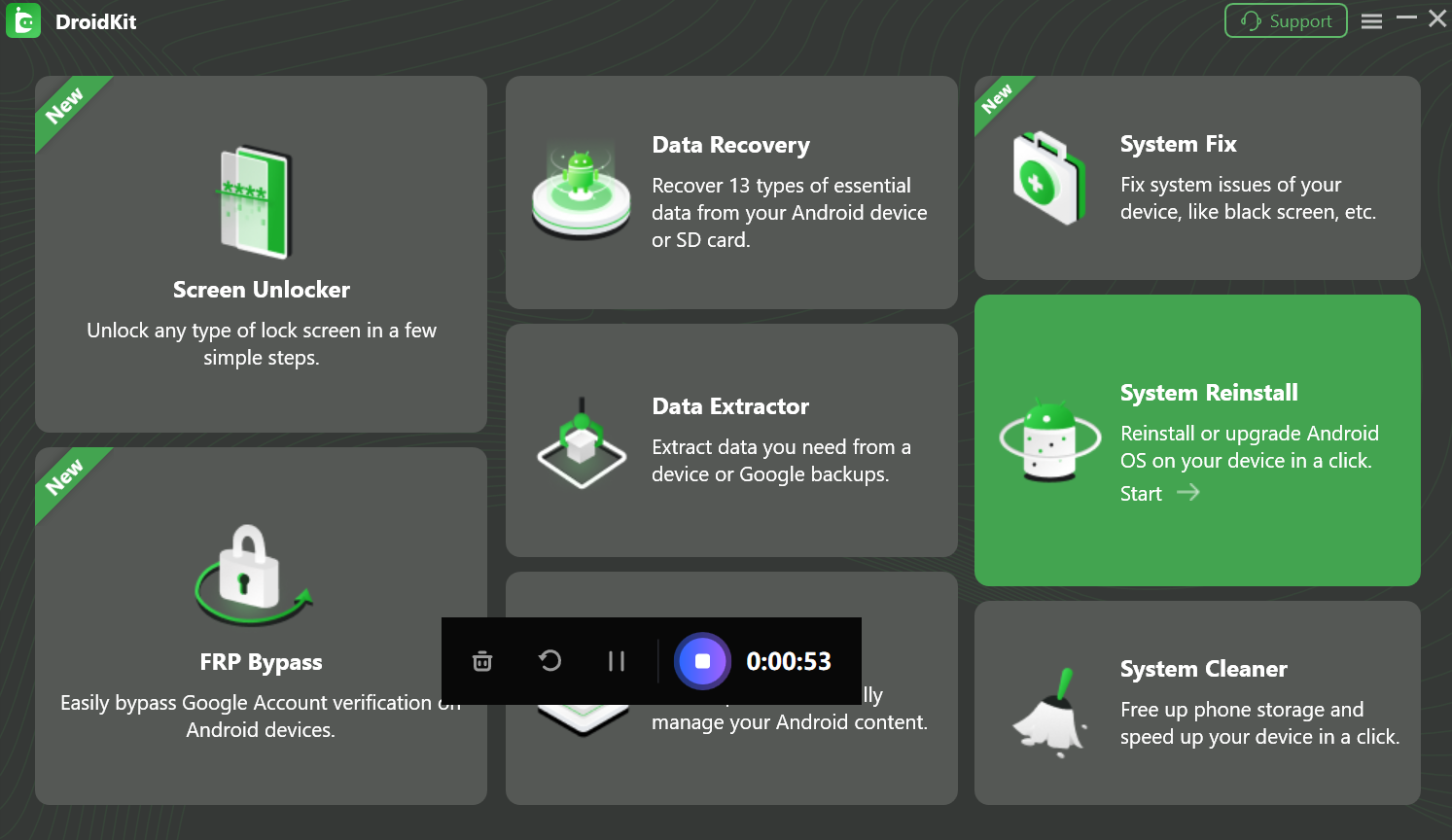
ステップ 3: 録画ボタンをクリックして録画を開始すると、Focusee は画面のアクティビティ、マウスの動き、オーディオをキャプチャします。録画はいつでも一時停止または停止できます。
ステップ 4: 録画後、Focusee はビデオを自動的に処理します。
- 重要なアクションを強調するためにズーム効果を追加します
- 音声の明瞭度を向上
- 沈黙と不要な休止を削除します
- 字幕を生成する
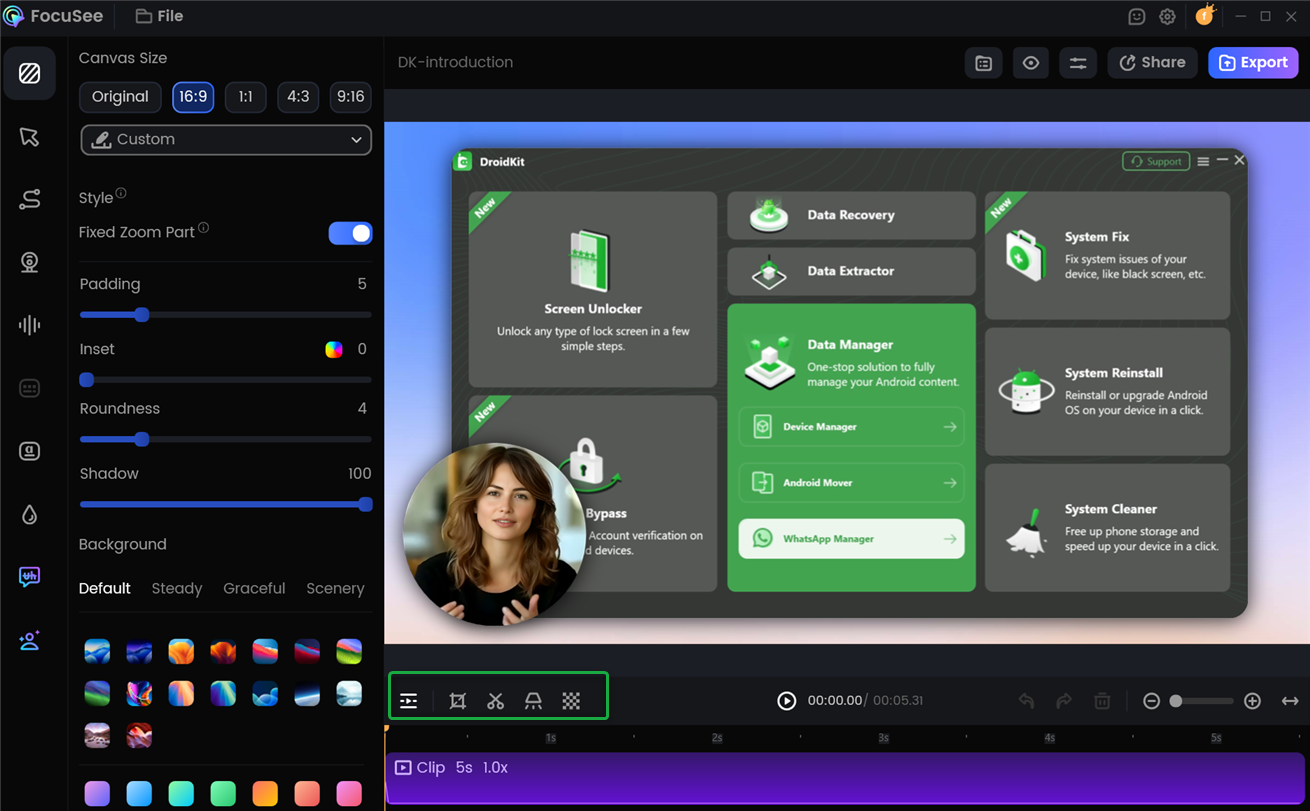
この手順により時間は節約されますが、最終的な外観をユーザーが手動で制御できる範囲は限定されます。
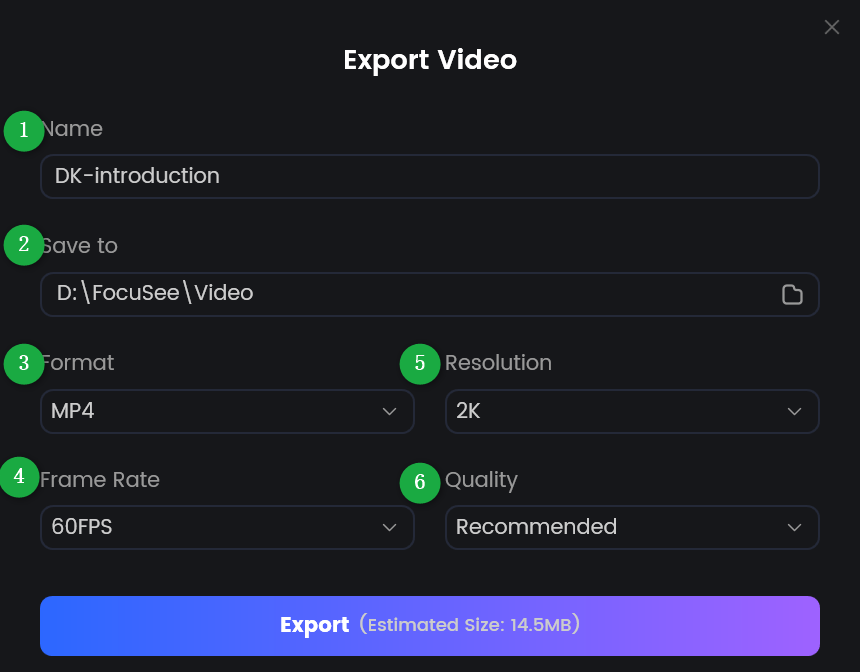
ステップ 5: 処理が完了したら、希望の解像度または形式でビデオをエクスポートし、オンラインで共有したり、チームと共有したりします。
3. Focuseeの価格
Focusee はサブスクリプションベースの価格モデルを採用しており、使用状況や機能に応じて複数のプランが用意されています。
Focusee の価格オプションには以下が含まれます。
- 月額スタンダードプラン: $19.99 (
24.99ドル) - 月額上級プラン: $24.99 (
29.99ドル) - 年間標準プラン: $49.99 (
179.99ドル) - 年間上級プラン: $79.99 (
359.99ドル) - 生涯ライセンス: $199.99 (
719.99ドル)
基本的な録画機能は基本的に無制限ですが、多くの高度なAI機能はクレジットシステムに依存しています。クレジットは、字幕生成、アバター、高度な拡張機能などのツールを使用する際に消費されます。ヘビーユーザーは追加のクレジットを購入する必要があり、全体的なコストが増加する可能性があります。
4. Focuseeの長所と短所
長所:
- AIを活用した自動化
手動で編集することなく、ビデオを自動的に強化します。 - プロフェッショナルな出力
ズーム効果、字幕、オーディオのクリーンアップにより、プレゼンテーションの品質が向上します。 - オールインワンツール
録音と AI 編集を 1 つのプラットフォームに統合します。 - クロスプラットフォームサポート
Windows と macOS の両方で利用できます。 - コンテンツ作成に最適
チュートリアル、デモ、マーケティング ビデオに役立ちます。
短所:
- クレジットベースの制限
高度な機能にはクレジットが消費されるため、すぐに使い果たされる可能性があります。 - サブスクリプション料金
シンプルなニーズを持つユーザーにとっては高価になる可能性があります。 - 制限された手動制御
AI 編集は必ずしも完全にカスタマイズできるとは限りません。 - 基本的な録音には過剰
単に画面を素早くキャプチャしたいユーザーにとっては複雑すぎます。
5. Focuseeの最もシンプルな代替品を試してみましょう – Swyshare Recordit
もっとシンプルで分かりやすいスクリーンレコーダーが欲しいなら、 Swyshare Recordit 優れた代替手段です。AIによる自動化に焦点を当てるのではなく、 Recordit 使いやすさ、柔軟性、完全なユーザーコントロールを重視します。
Swyshare Recordit は、サブスクリプションやクレジット システムなしで、チュートリアル、会議、デモ、ウォークスルーなどの日常的なタスク向けに設計された軽量の画面録画ソリューションです。
なぜ Swyshare Recordit 目立つ点:
- クレジット制限のないシンプルで手頃な価格
- 全画面、ウィンドウ、またはカスタム領域を簡単に記録します。
- マイク、システムサウンド、Web カメラを個別に選択します。
- 追加のソフトウェアなしで録画を調整できるビデオエディターが組み込まれています。
- 特定の開始時間と終了時間に録画をスケジュールします。
- ハイライトの数秒を保存するためのインスタントリプレイ。
- 録音を高品質かつ一般的な形式でエクスポートします。

6. 結論
Focuseeは、AIベースの強力なスクリーンレコーダーで、動画を自動で補正し、プロフェッショナルなプレゼンテーションを実現します。AIによるズーム効果、字幕、音声補正などの機能は、最小限の労力で洗練された作品を作りたいクリエイターにとって魅力的です。しかし、サブスクリプション価格、クレジット制、そして手動操作の制限は、シンプルなニーズを持つユーザーにとっては不満の種となるかもしれません。
シンプルさ、手頃な価格、そしてコントロールを重視する人にとって、 Swyshare Recordit より良い選択肢です。信頼性の高い画面録画、柔軟なオーディオおよびウェブカメラ設定、そして基本的な編集ツールを、AIの複雑さや使用制限なしで提供します。
Focuseeの最もシンプルな代替品を探しているなら、 Swyshare Recordit 強くお勧めします。