ScreenAppの概要:知っておくべきことすべて

デジタル時代において、画面録画はコミュニケーション、教育、そしてコンテンツ制作に欠かせないツールとなっています。オンライン授業やビジネスプレゼンテーションから、ソフトウェアチュートリアルやカスタマーサポートガイドまで、画面録画ツールは複雑なアイデアを分かりやすく視覚的に説明するのに役立ちます。ScreenAppは、ソフトウェアをインストールせずに画面を素早く簡単にキャプチャしたいユーザーに人気のブラウザベースの画面録画ソリューションです。
この記事では、ScreenApp の概要 ...
1. ScreenApp とは何ですか?
ScreenAppは、ChromeやEdgeなどのブラウザから直接画面を録画できるWebベースの画面録画ツールです。ScreenAppは、シンプルなインターフェースと便利なアクセス性が高く評価されています。デスクトップソフトウェアをダウンロードしたりインストールしたりすることなく、数回クリックするだけで録画を開始できます。
ScreenAppは、高度な制作ツールではなく、基本的な画面録画機能に重点を置いています。主な機能は以下のとおりです。
- インストール不要のブラウザベースのスクリーンレコーディング
- 全画面、アプリケーションウィンドウ、ブラウザタブを録画する
- マイクとシステムオーディオの録音
- 録画したビデオのクラウドストレージ
- 即時再生と共有可能なリンク
- 基本的なトリミングとビデオ管理ツール
2. ScreenApp はどのように機能しますか?
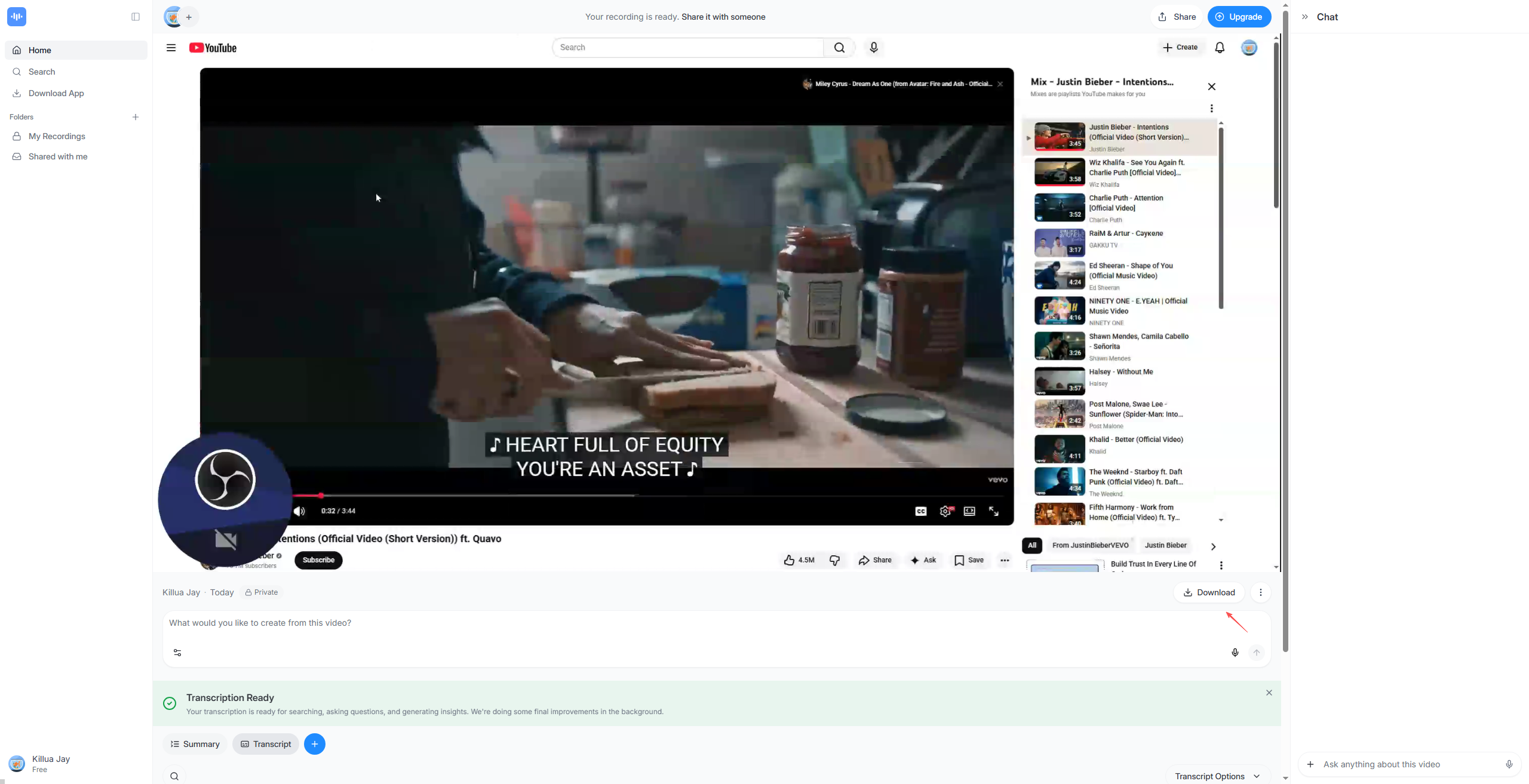
ScreenAppは最新のブラウザAPIを使用して画面アクティビティをキャプチャします。記録プロセスはシンプルで初心者にも分かりやすいです。
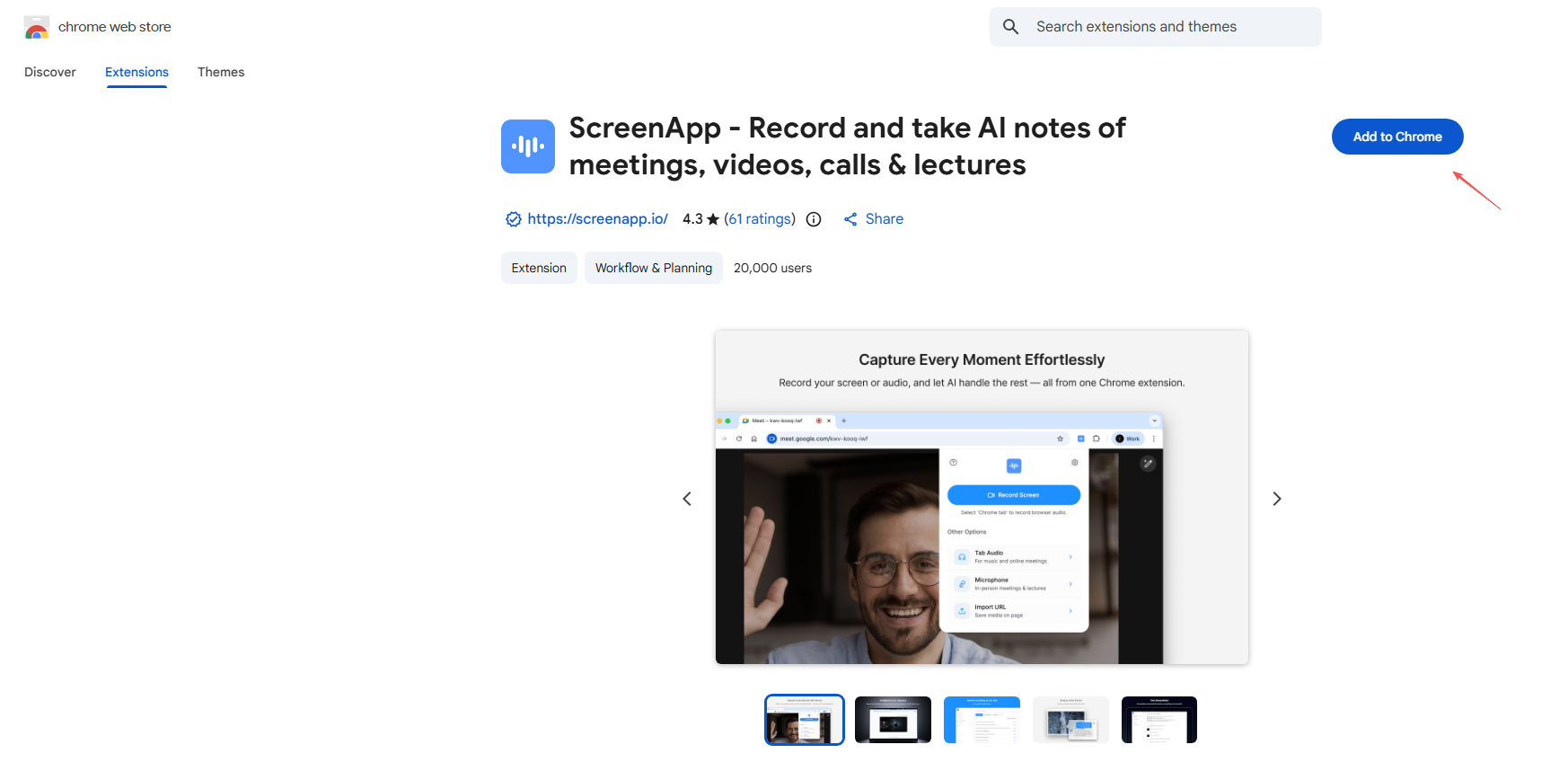
ステップ 1: screenapp.io にアクセスして、ScreenApp 拡張機能を Chrome にインストールします。
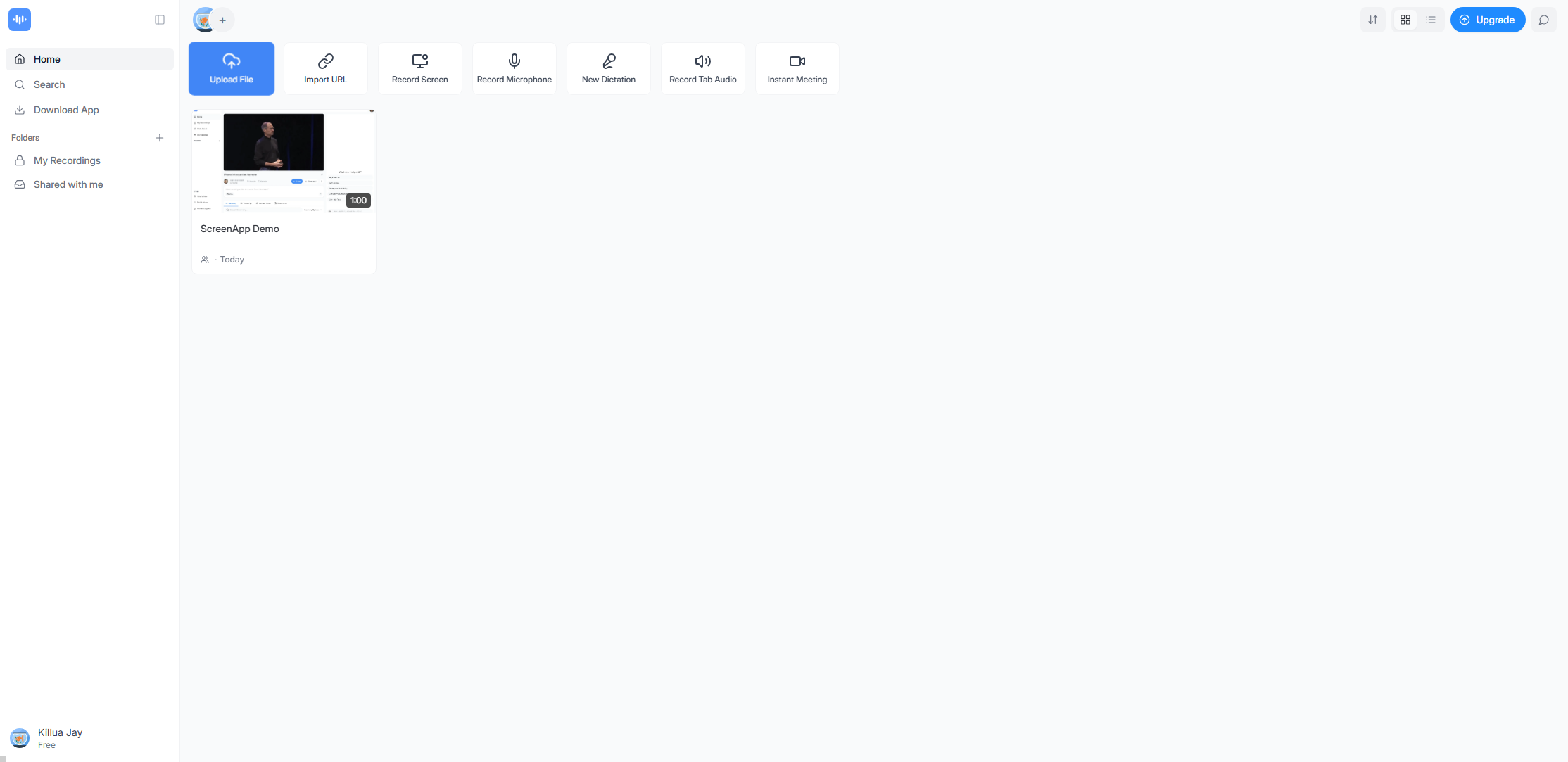
ステップ2: ScreenAppを開き、録画モードを選択します(画面録画、マイク、タブオーディオなど)
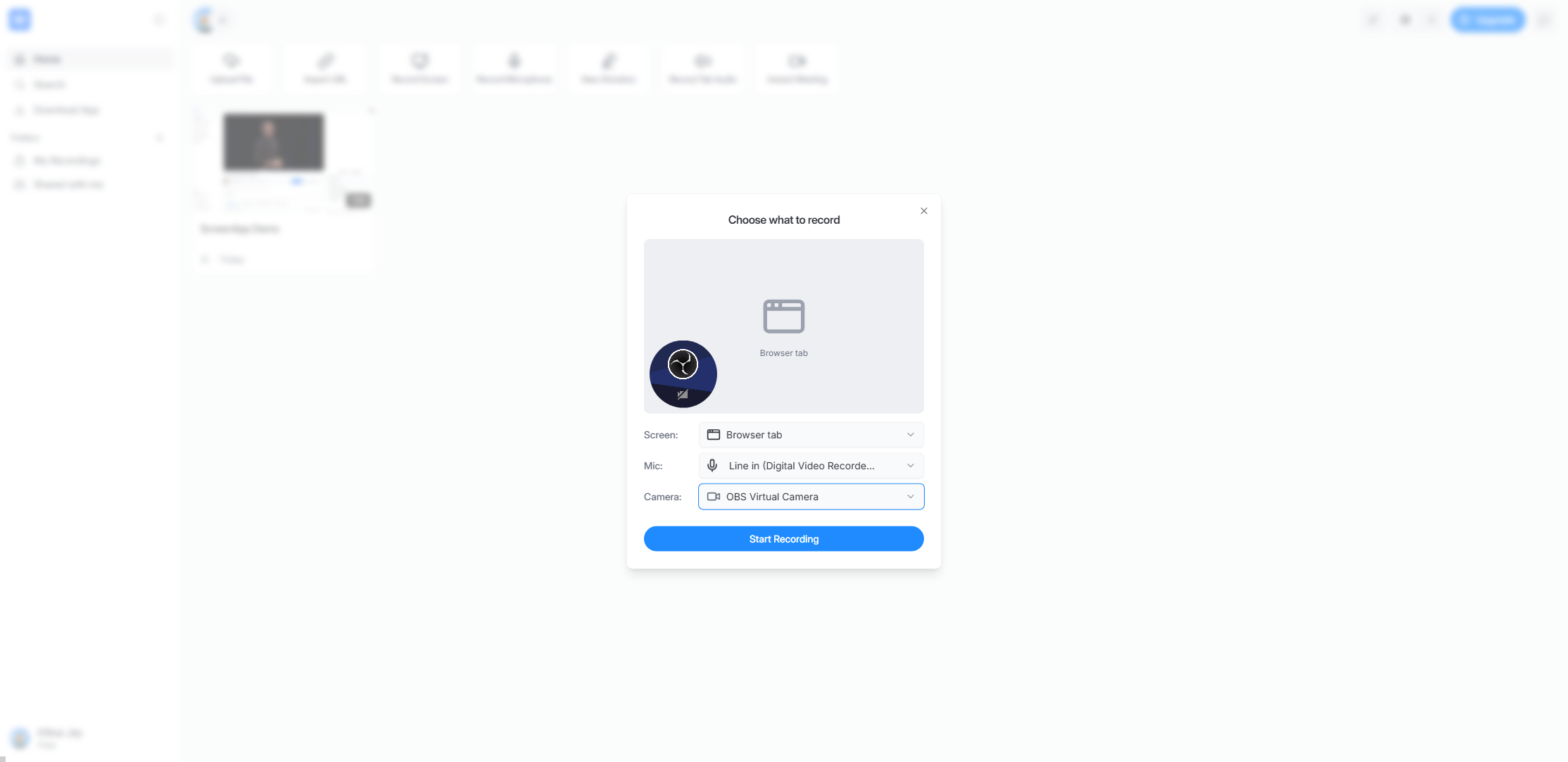
ステップ 3: 記録領域、マイク、カメラを設定し、画面アクティビティの記録を開始します。
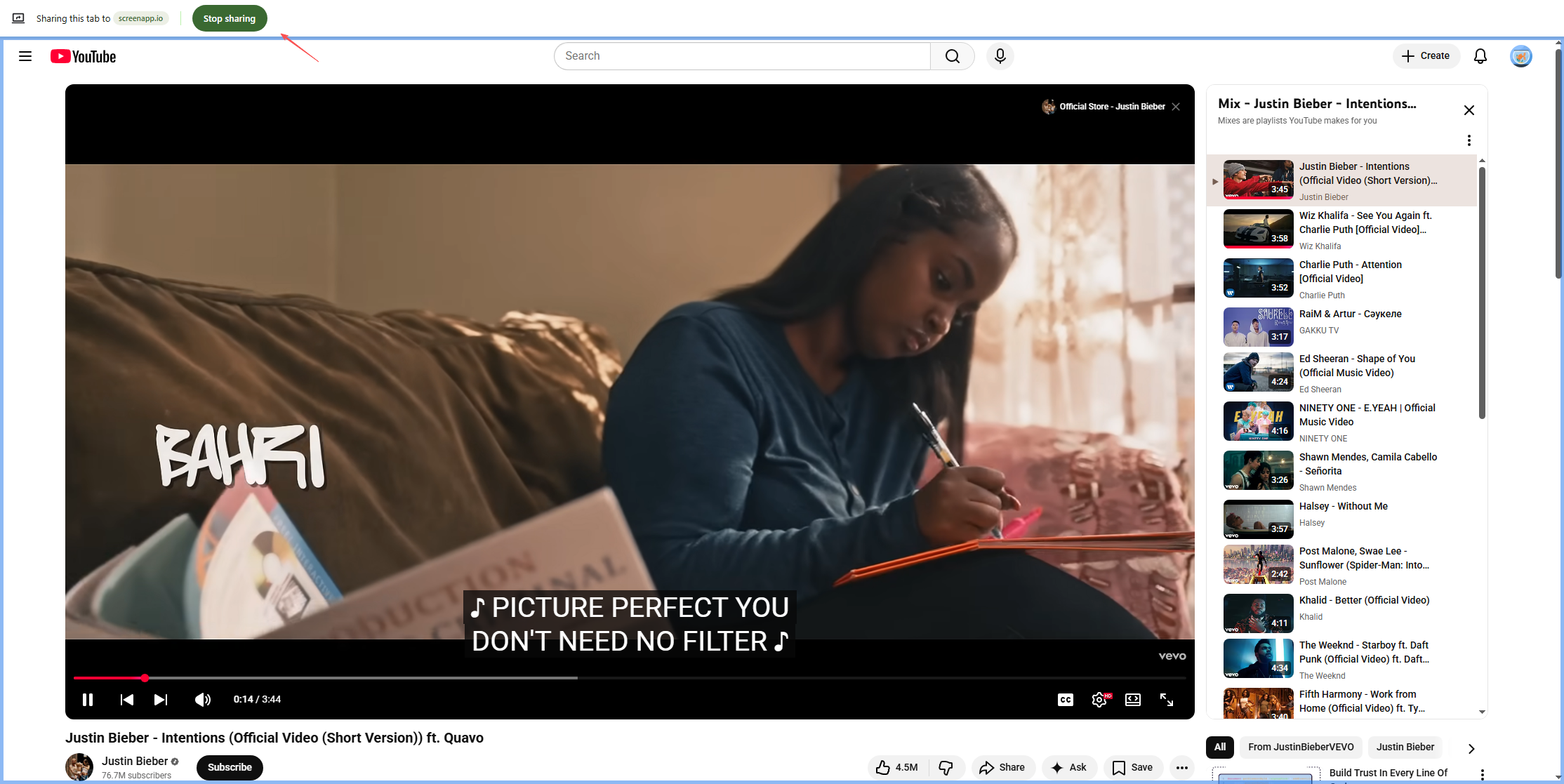
ステップ 4: 終了したら共有を停止し、ScreenApp を返してファイルが読み込まれるのを待ちます。
ステップ 5: ビデオをプレビュー、保存、ダウンロード、またはリンク経由で共有します。
3. ScreenAppの一般的な使用例
ScreenAppは、迅速かつシンプルな録画タスク向けに設計されています。一般的な使用例は以下の通りです。
- オンライン教育
教師や講師は、ScreenApp を使用して、講義、プレゼンテーション、学生向けのステップバイステップのチュートリアルを録画します。
- リモートワークとコラボレーション
リモート チームは画面録画を利用してタスクの説明、最新情報の共有、非同期でのフィードバックの提供を行っているため、会議の必要性が軽減されています。
- 製品デモとウォークスルー
営業およびマーケティング チームは、ScreenApp を使用して、潜在顧客向けの製品デモや機能の概要を記録します。
- コンテンツ制作
クリエイターやブロガーは、シンプルなハウツービデオ、ソフトウェアの概要、説明コンテンツに ScreenApp を使用します。
- 顧客サポート
サポート チームは、ユーザーが問題をより効率的に解決できるように、視覚的なガイドとトラブルシューティング ビデオを作成します。
4. ScreenAppの長所と短所
長所:
- ソフトウェアのインストールは不要
- 初心者でも簡単に使えます
- ブラウザ経由のクロスプラットフォーム互換性
- クラウドベースのリンクによる高速共有
- 短くてシンプルな録音に最適
短所:
- 高度な編集機能が限られている
- パフォーマンスはブラウザとインターネット接続に依存します
- 無料プランの録画制限
- 長時間または高品質の録音には適していません
- 録画後にファイルを読み込むのに時間がかかります
5. ScreenAppの強力な代替アプリを試す – Swyshare Recordit
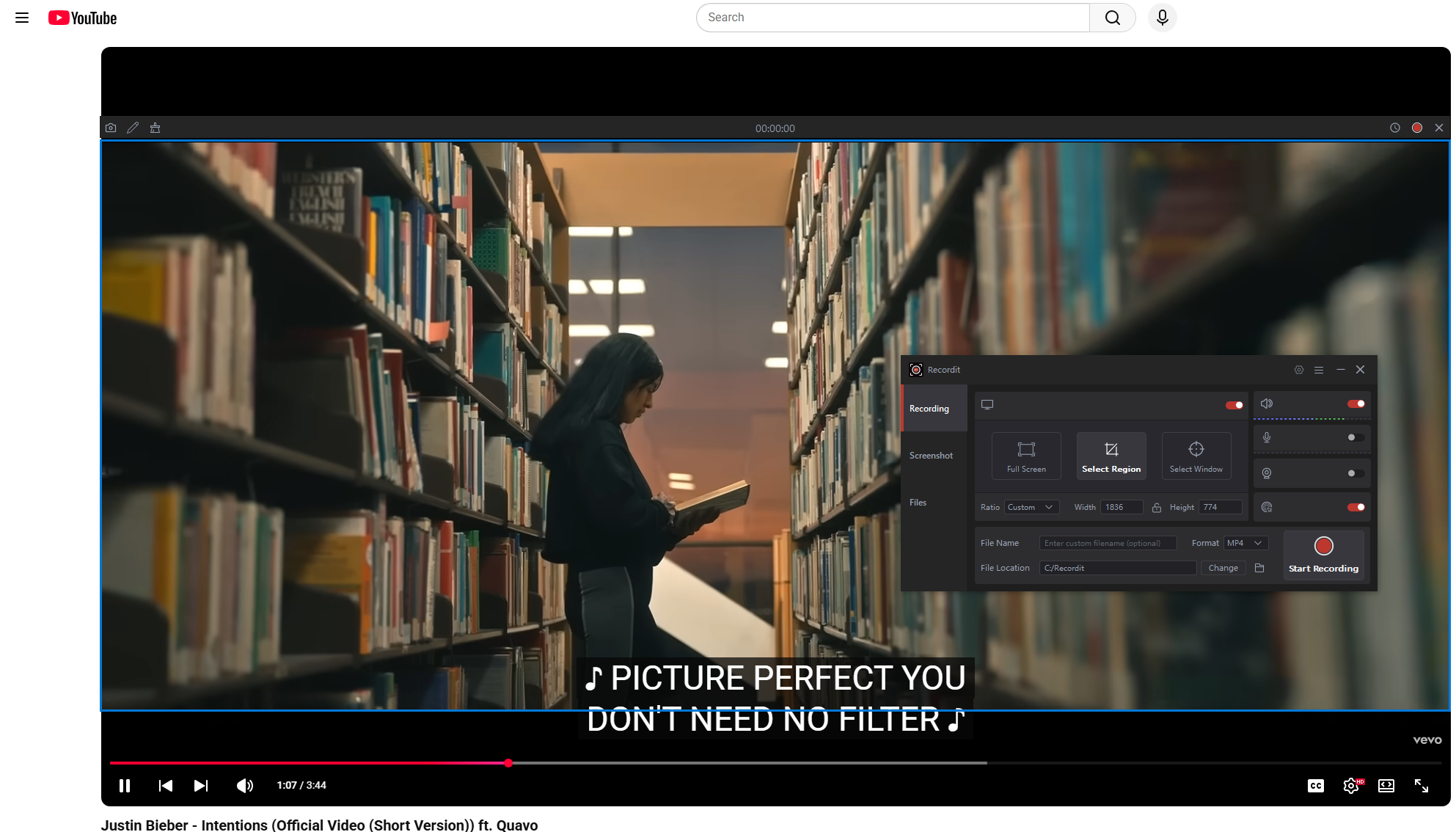
より高いパワー、安定性、プロレベルの録音品質を求めるユーザーのために、 Swyshare Recordit ScreenAppの強力な代替手段です。ブラウザベースのツールとは異なり、 Recordit は、スムーズなパフォーマンス、高解像度の出力、高度な録画コントロールを実現するように設計されたデスクトップ スクリーン レコーダーです。
の主な特徴 Swyshare Recordit :
- 高品質のHDおよびフルHD画面録画
- 全画面、選択した領域、または特定のウィンドウを録画します
- システムオーディオとマイクの同時録音
- ウェブカメラ録画とピクチャーインピクチャーモード
- 録画中の注釈とハイライトツール
- インスタントリプレイとスケジュール録画
- ロゴ/背景を追加したりビデオのサイズを変更したりするための組み込みエディタ
- プライバシーを確保するために、録音を直接ローカルにエクスポートします
使い方 Swyshare Recordit 画面アクティビティを記録するには:
- ダウンロードしてインストールする Swyshare Recordit WindowsまたはmacOS
- プログラムを起動し、録画モード (画面、領域、またはウィンドウ) を選択し、オーディオ ソース (システム サウンド、マイク、またはその両方) を選択し、Web カメラを有効にして、必要に応じて出力タイプまたは解像度を設定します。
- 録画ボタンをクリックすると録画が開始され、終了したら録画を停止します。
- Recordit 録画したビデオは「ファイル」タブに自動的に保存され、オフラインで開いて視聴できるようになります。
6. 比較: ScreenApp vs Swyshare Recordit
| 特徴 | スクリーンアプリ | Swyshare Recordit |
|---|---|---|
| プラットフォーム | ウェブベース | デスクトップ(WindowsとmacOS) |
| インストール | 不要 | 必須 |
| 録音品質 | 標準 | 高解像度 |
| インターネット依存 | 高い | なし |
| オーディオコントロール | 基本 | 高度な |
| ウェブカメラのサポート | 限定的または全くない | 完全サポート |
| 編集と注釈 | 基本的なトリミング | 高度な組み込みビデオエディター |
| 最適な用途 | 素早く簡単な録音 | プロフェッショナルで長時間の録音 |
7. 結論
ScreenAppは、ブラウザから直接画面を録画したいユーザーにとって実用的なソリューションです。短い動画、簡単な説明、カジュアルな用途には最適です。しかし、ニーズが拡大するにつれて、パフォーマンス、カスタマイズ性、録画品質の限界が明らかになる可能性があります。
安定したパフォーマンス、より高品質な出力、より高度な制御を必要とする教育者、専門家、クリエイター、企業にとって、 Swyshare Recordit より良い選択肢です。デスクトップベースの設計によりブラウザの制限がなく、高度な機能によりチュートリアルやプレゼンテーションから製品デモやトレーニングビデオまで、あらゆる用途に適しています。
基本的なブラウザベースの録画機能を超えて、強力で信頼性が高く、プロフェッショナルなスクリーンレコーダーが必要な場合は、 Swyshare Recordit 強くお勧めします。