Screenity Chrome拡張機能:概要、機能、最適な代替手段

画面録画は、オンラインでの教育、仕事、そしてアイデアの共有に欠かせない要素となっています。オンライン授業やリモートワークから、製品デモ、チュートリアル、ソーシャルメディアコンテンツの作成まで、ユーザーはアイデアを明確かつ視覚的に伝えるために、ますます画面録画ツールを活用しています。ブラウザベースのツールの中でも、Screenity Chrome拡張機能は、Google Chrome内で直接強力な画面録画機能を利用できる人気の無料オプションとして際立っています。
しかし、Screenityは実際の使用においてどれほど優れているのでしょうか?その長所と短所は何でしょうか?そして、ユーザーはいつ、より高度なスクリーンレコーダーへの切り替えを検討すべきでしょうか?この記事では、Screenityの包括的な概要、使い方、そして長所と短所を分析します。
1. スクリーン性とは何ですか?
Screenityは、ブラウザのタブ、デスクトップ全体、または特定のアプリケーションウィンドウを録画できる、無料のオープンソースのChrome画面録画拡張機能です。重いデスクトップソフトウェアをインストールせずに軽量な録画ソリューションを求める教育者、学生、開発者、コンテンツクリエイターの間で特に人気があります。
多くの無料スクリーンレコーダーとは異なり、Screenityは透かしを追加せず、厳しい録画制限も設けていません。また、驚くほど多くの組み込みツールを備えています。ユーザーは画面だけでなく、マイク音声、システムサウンド、ウェブカメラの映像も録画できるため、チュートリアル、プレゼンテーション、ウォークスルーなどに最適です。
Screenity の主な機能:
- 100%無料、オープンソース
- 透かしや時間制限なし
- Chrome内で直接動作します
- 画面、タブ、ウェブカメラの録画をサポート
- 基本的な注釈と編集ツールが含まれています
2. Screenity を使用してコンテンツを録画する方法
Screenityの使い方は初心者でも簡単です。以下に、簡単なステップバイステップガイドをご紹介します。
ステップ1:Screenityをインストールする
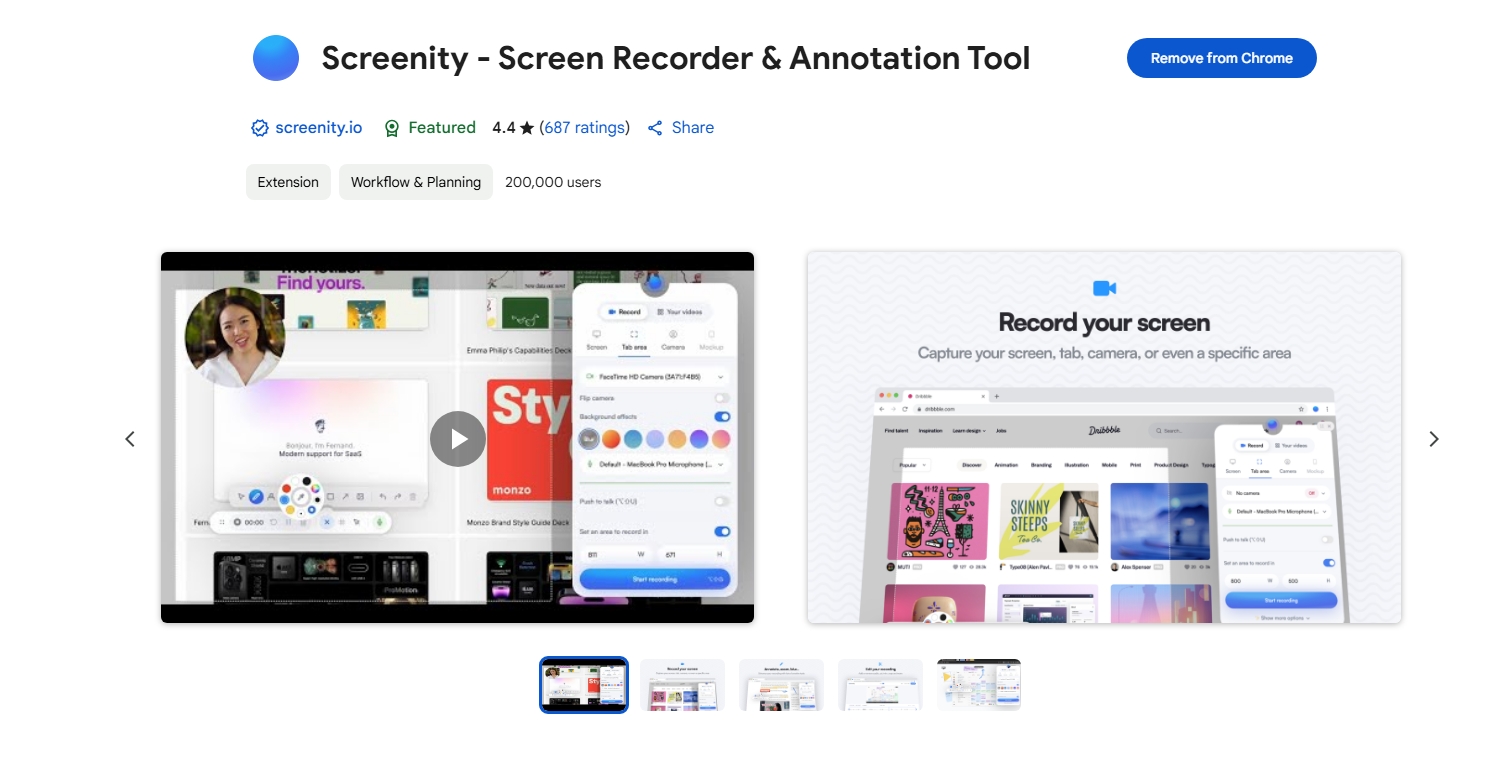
Chromeウェブストアにアクセスし、「Screenity」を検索して「Chromeに追加」をクリックします。インストールが完了すると、ブラウザのツールバーにScreenityアイコンが表示されます。
ステップ2: 録画設定を構成する
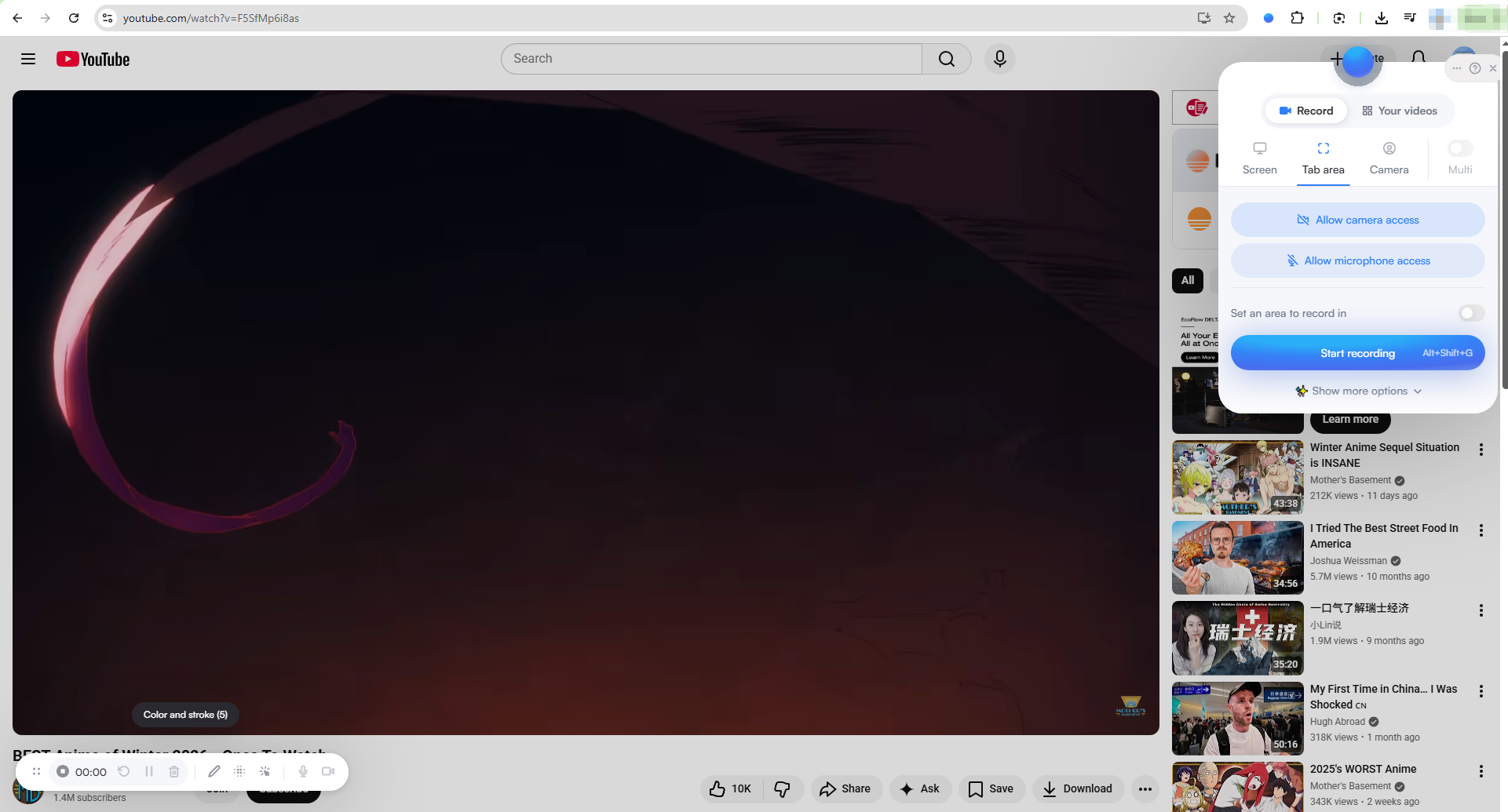
Screenityアイコンをクリックして設定パネルを開きます。ここでは以下の操作が可能です。
- 録画タイプ(タブ、ウィンドウ、全画面)を選択します
- マイクオーディオまたはシステムサウンドを有効にする
- ウェブカメラの録画をオンまたはオフにする
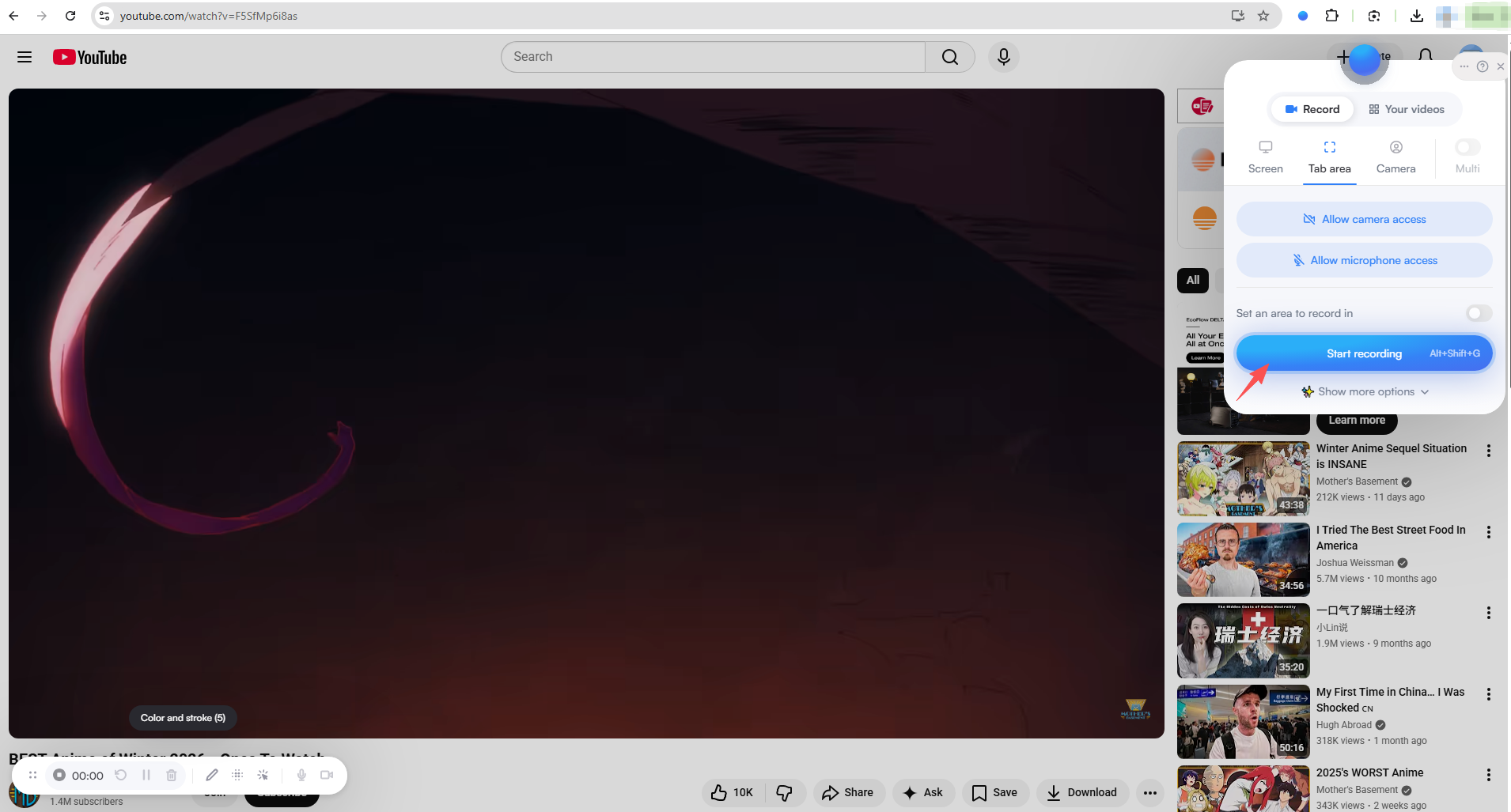
ステップ3:録音を開始する
クリック 共有 ボタンをクリックします。Chromeは録画対象(現在のタブ、ウィンドウ、または画面全体)を選択するように求めます。確認すると、Screenityはすぐに録画を開始します。
ステップ4: 注釈ツールを使用する
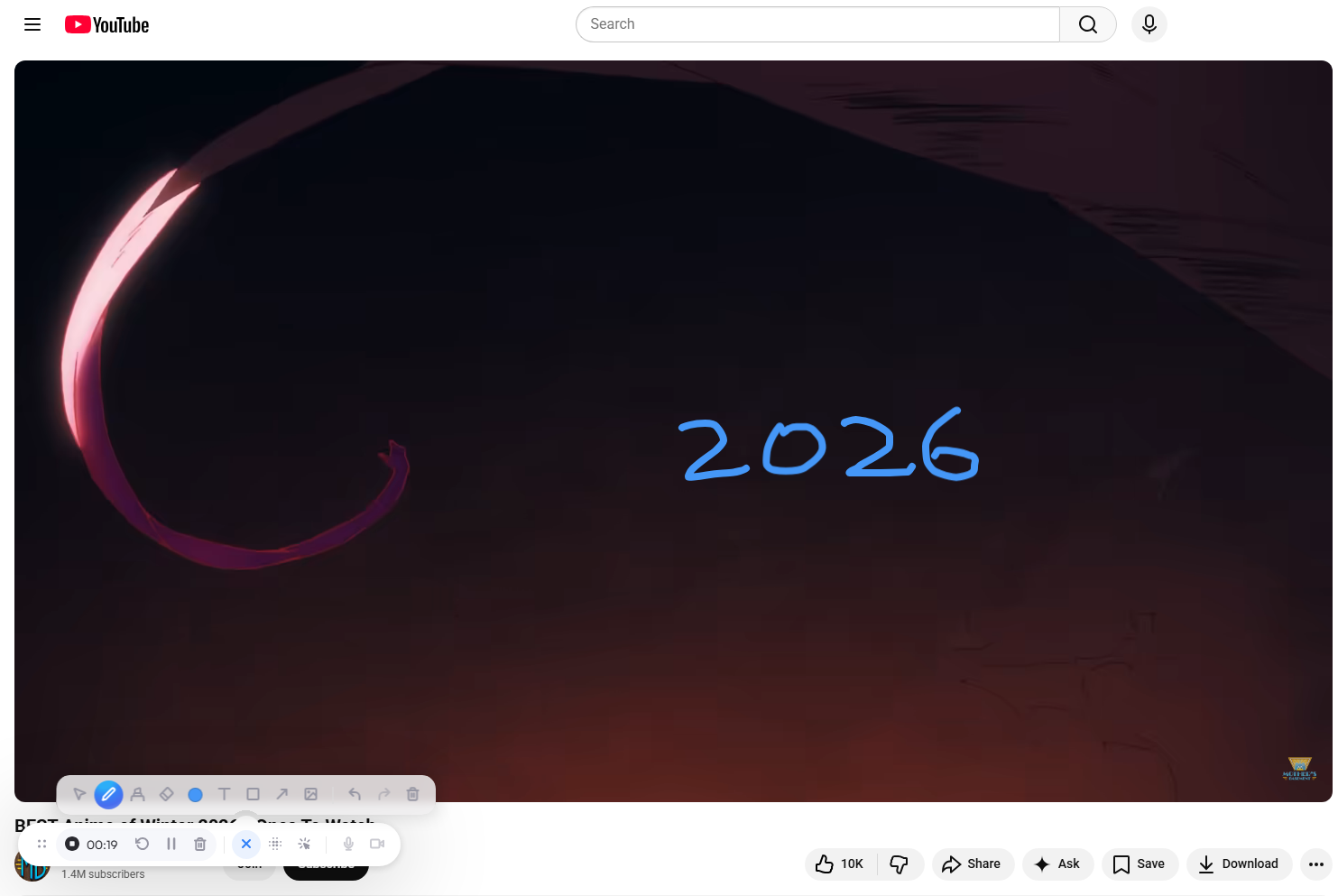
録画中に、Screenity では次のことが可能です。
- 画面に描く
- ハイライト領域
- マウスのクリックとキーストロークを表示する
これらのツールは、チュートリアルやトレーニング ビデオに特に役立ちます。
ステップ5: 停止してエクスポート
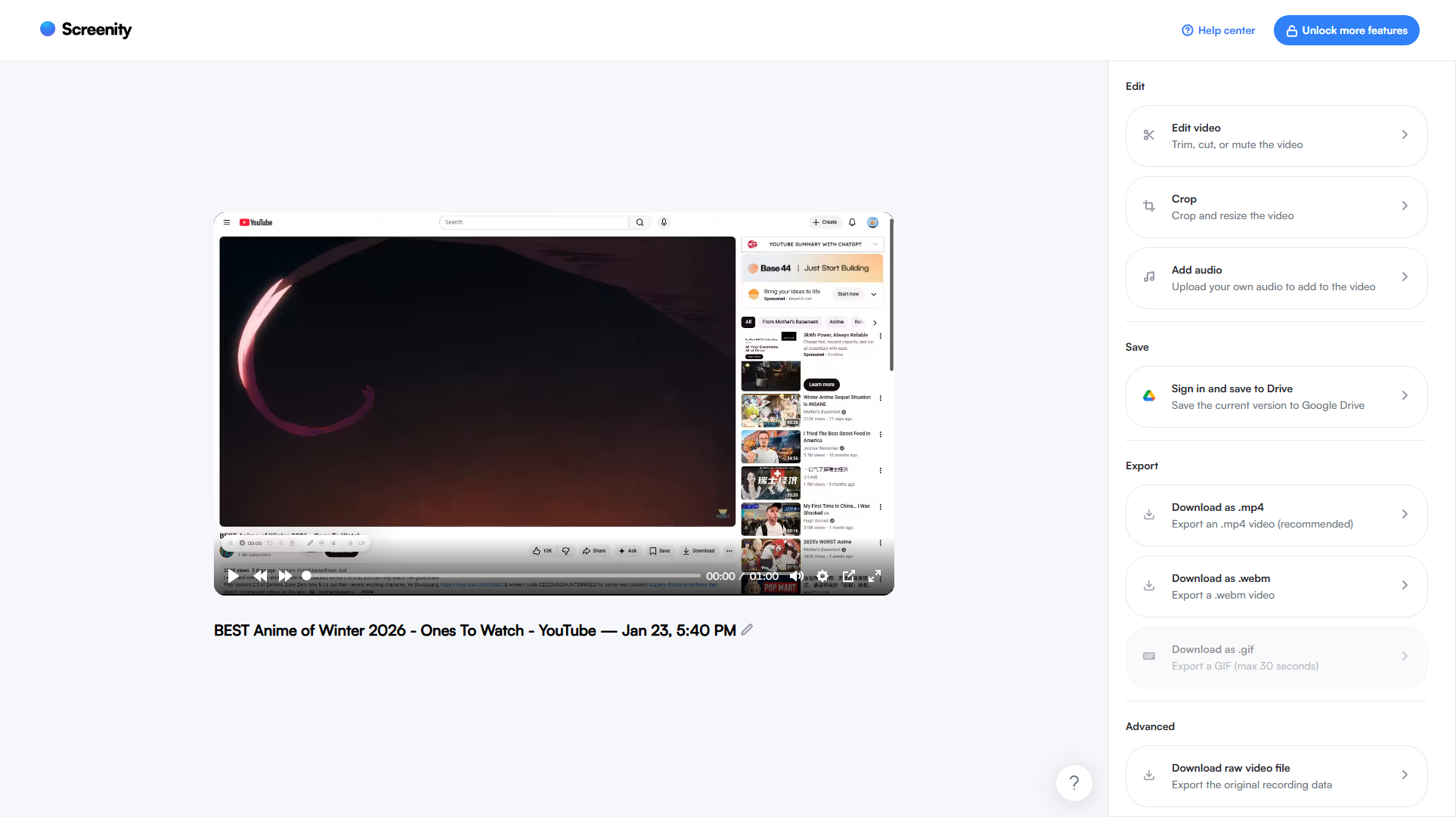
完了したらクリック 共有を停止 動画をプレビューし、動画ファイルとしてエクスポートするか、ローカルに保存できます。Screenityでは、エクスポート前に動画のトリミングや切り抜き、オーディオの追加、出力形式の選択といった基本的な操作も可能です。
3. スクリーン性の長所と短所
他のツールと同様に、Screenityにも長所と短所があります。両方を理解することで、Screenityがあなたのニーズに合ったスクリーンレコーダーかどうかを判断するのに役立ちます。
長所:
- 完全に無料: 料金、透かし、強制アップグレードはありません。
- 時間制限なし: システムが処理できる限り長く記録します。
- 使いやすい: 初心者に最適なシンプルなブラウザベースのインターフェース。
- 注釈ツール: リアルタイム描画、カーソルのハイライト、クリック効果。
- オープンソース: 透明性が高く、コミュニティ主導の開発。
短所:
- 限定録画モード : 記録する領域をカスタマイズできません。
- ブラウザのパフォーマンス制限: 長時間または高解像度の録画では、遅延やクラッシュが発生する可能性があります。
- 基本的な録音: 高度な録画設定や機能はありません。
- 高FPSコンテンツには適していません: ゲームや動きの速いビデオのパフォーマンスが低下します。
- Chrome のみ: Chrome 拡張機能としてのみ機能します。
- 大きなファイルの問題: 録画時間が長い場合、エクスポートに時間がかかったり、失敗したりする可能性があります。
4. 使いやすく強力なスクリーンレコーダーを試してみましょう – Swyshare Recordit
より高い安定性、優れたパフォーマンス、プロフェッショナルグレードの出力を必要とするユーザー向けに、 Swyshare Recordit Screenity の優れた代替品です。
Swyshare Recordit は、WindowsとmacOS用のデスクトップ画面録画ツールで、最小限の設定でスムーズかつ高品質な録画を実現できるように設計されています。ブラウザ拡張機能とは異なり、 Recordit Chrome とは独立して動作するため、長時間の録画や高解像度をより確実に処理できます。
シンプルさとパワーを兼ね備えており、ビジネス プレゼンテーション、オンライン コース、ソフトウェア デモ、リモート ワークに最適です。
の主な特徴 Swyshare Recordit :
- 画面全体、選択したウィンドウ、またはカスタム領域を録画します
- インストール Swyshare Recordit 録音を開始するには、Windows または Mac で を起動します。
- 高品質のHD(またはそれ以上)録画を作成する
- スケジュール録画とインスタントリプレイをサポート
- 録画中にマウス効果と画面上の描画を追加する
- ビデオやキャンバスのサイズを変更したり、ロゴや背景画像を追加したりするための組み込みエディタ
- お好みの形式で録音を素早くエクスポート
- 長時間の録音でもスムーズで安定したパフォーマンスを実現
使い方 Swyshare Recordit (ステップバイステップ) :
- 得る Swyshare Recordit Windows または Mac にセットアップして録画を開始します。
- ソフトウェアを起動し、全画面、ウィンドウ、またはカスタム領域の録画を選択します。
- 必要に応じて、マイク、システム サウンド、またはその両方を有効にします。
- [録画の開始] をクリックして、安定したパフォーマンスで画面のキャプチャを開始します。必要に応じて、録画時に注釈ツールとカーソル ツールを使用します。
- 終了したら「録画を停止」をクリックします。「ファイル」タブで録画したビデオを見つけて、必要に応じてビデオエディターを開きます。

5。結論
Screenity Chrome拡張機能は、Chromeで画面を録画する無料かつ簡単な方法を探している人にとって、信頼できる出発点となるでしょう。オープンソース設計、透かしなし、シンプルな操作性により、短時間の録画、基本的なチュートリアル、日常的なスクリーンキャプチャ作業に最適です。
とはいえ、Screenityは軽い用途に最適です。長時間の動画を録画したり、より高度な機能やスムーズなパフォーマンスを求める場合は、ブラウザベースの制限がより顕著になります。このような場合は、デスクトップソリューションに切り替えることで、顕著な違いが実感できます。 Swyshare Recordit 強力でありながら使いやすいスクリーン レコーダーとして際立っており、優れた安定性、より柔軟な録画オプション、プロ レベルの出力を提供し、本格的なスクリーン レコーディングのニーズに応える強力なアップグレードとなっています。