一括ファイル名変更ユーティリティの概要:これは最高の一括ファイル名変更ツールなのか?

ファイル名が不適切だったり、整理されていなかったりすると、大量のファイルを管理するのはすぐに面倒な作業になります。何千もの写真、音楽ファイル、ドキュメント、ダウンロードしたメディアなどを扱う場合、ファイルを一つずつ手動で名前変更するのは時間がかかり、非効率的です。そこで役立つのが、バッチファイル名前変更ツールです。これらのツールを使えば、カスタマイズ可能なルールと自動化機能を利用して、数百、あるいは数千ものファイルを同時に名前変更できます。
この作業で最もよく知られているツールの1つが、Bulk Rename Utilityです。強力な名前変更機能と柔軟なオプションにより、長年にわたりWindowsユーザーに広く利用されてきました。しかし、このツールは多くの高度な機能を備えている一方で、インターフェースが複雑で習得が難しいと感じるユーザーもいます。
この記事では、Bulk Rename Utilityとは何か、その仕組み、長所と短所、そしてそれが本当に現在入手可能な最高のファイル一括リネームツールなのかどうかを詳しく見ていきます。
1. 一括ファイル名変更ユーティリティとは何ですか?
Bulk Rename Utility (BRU) は、Windows オペレーティングシステム向けに設計された無料のファイル名変更プログラムです。このプログラムを使用すると、さまざまなルールとパラメータを用いて、複数のファイルやフォルダの名前を一度に変更できます。ファイル名を一つずつ手動で編集する代わりに、パターンを定義して、それを大量のファイルに数秒で適用できます。
このソフトウェアは、以下のような多数の名前変更オプションをサポートしています。
- ファイル名に接頭辞または接尾辞を追加する
- ファイル名内の特定の単語または文字を置換する
- 大文字・小文字・タイトルケースの変更
- 順序付きファイルに連番を挿入する
- ファイル名の一部を削除またはトリミングする
- メタデータまたはファイルプロパティを使用してファイル名を変更する
Bulk Rename Utilityの最大の利点の1つは、そのカスタマイズ性の高さです。このツールには、さまざまな名前変更ルールを1つの操作で組み合わせることができるモジュールが多数用意されています。例えば、特定の単語の置換、接頭辞の追加、ファイルの連番付与などを同時に行うことができます。
2. 一括ファイル名変更ユーティリティの使い方
ステップ1. BRUをダウンロードしてインストールする
まず、公式ウェブサイトからBRUのインストールファイルをダウンロードし、Windowsコンピューターにインストールしてください。インストールが完了したら、BRUを起動してメインインターフェースにアクセスしてください。

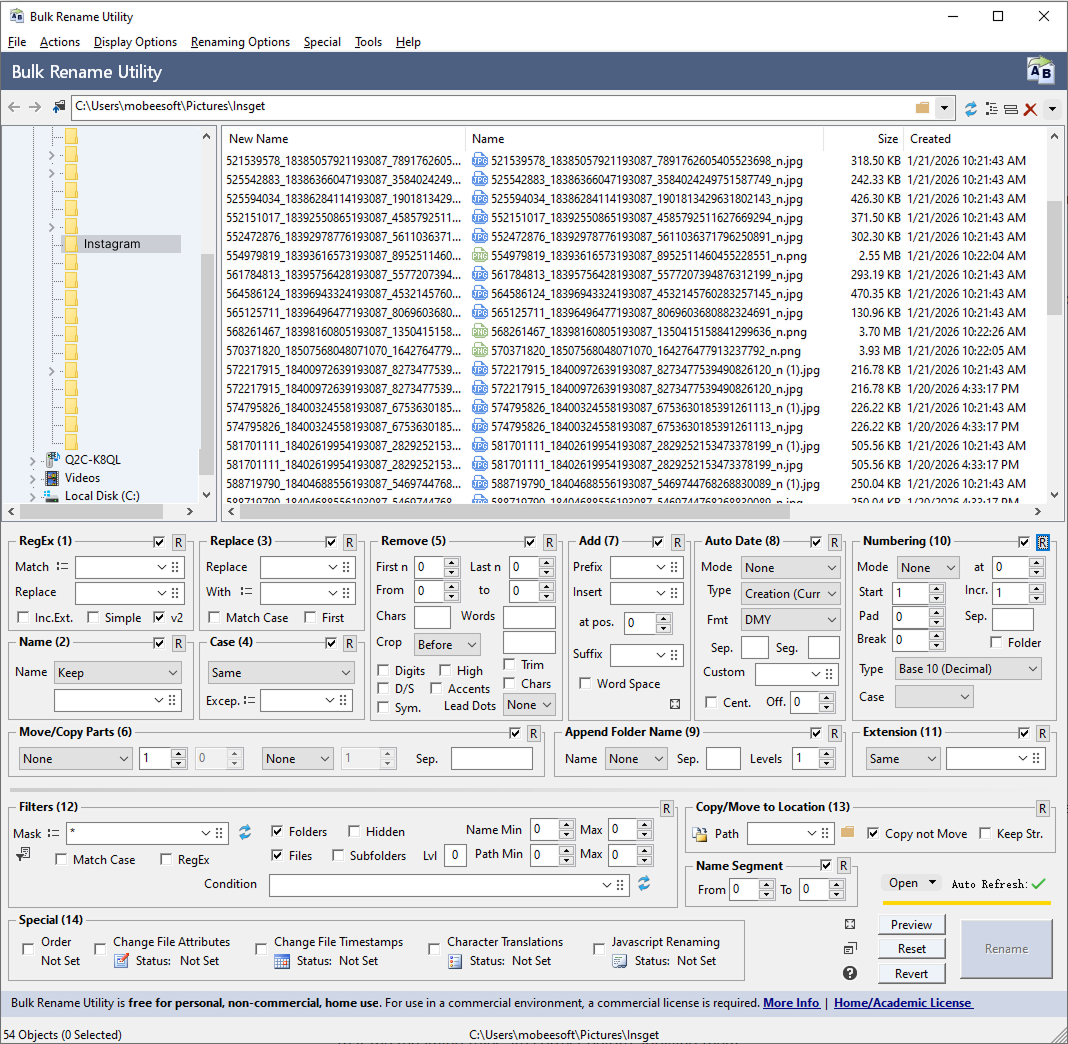
ステップ2. ファイルが入っているフォルダを選択します
インターフェースの左側で、名前を変更したいファイルが含まれているフォルダに移動します。プログラムはそのディレクトリ内のすべてのファイルを表示します。
ステップ3.名前変更ルールの設定
インターフェースの下部には、ファイル名の変更方法を制御する複数のセクションがあります。これには、以下のオプションが含まれます。
- テキストの置換
- 接頭辞または接尾辞を追加する
- 文字の大文字小文字を変更する
- 番号を追加する
- 文字の削除
これらの設定を構成する際、プログラムは新しいファイル名のリアルタイムプレビューを表示します。これにより、名前変更ルールを適用する前に、ルールが正しいことを確認できます。

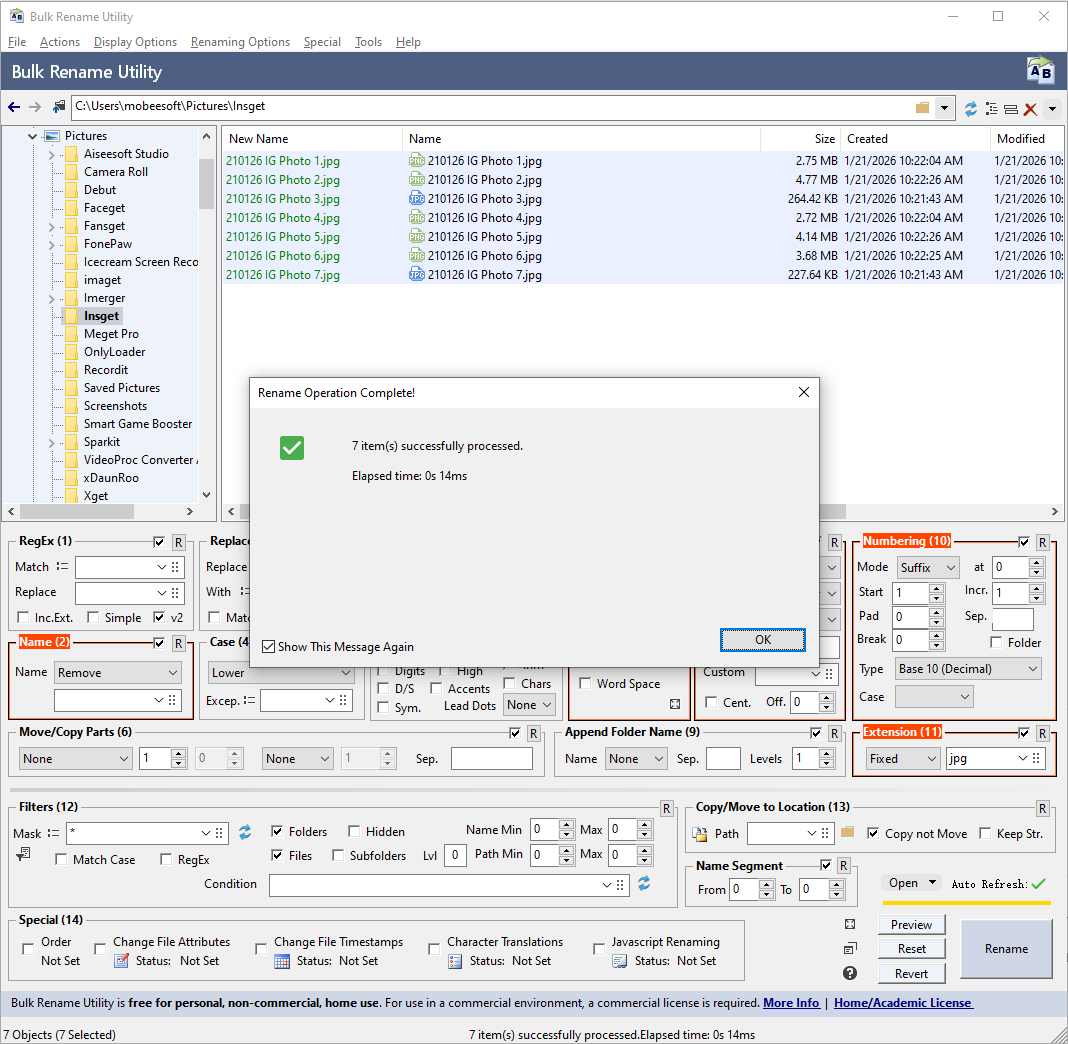
ステップ4.名前変更操作を適用する
すべてが正しく見えるようになったら、 名前を変更 選択したすべてのファイルに変更を適用するには、このボタンをクリックします。
数秒以内に、設定したルールに従ってファイルの名前が変更されます。
3. 一括ファイル名変更ユーティリティのメリットとデメリット
他のソフトウェアと同様に、Bulk Rename Utilityにも長所と短所があります。
長所:
- 強力な名前変更機能 このソフトウェアは膨大な数の名前変更オプションを提供しており、ユーザーは複雑な名前変更作業を実行できます。
- 個人利用は無料 Bulk Rename Utilityは個人ユーザー向けに無料で提供されているため、時折一括でファイル名を変更する必要がある個人ユーザーにとって魅力的なツールとなっています。
- リアルタイムプレビュー プレビュー機能は、変更を適用する前に新しいファイル名がどのように表示されるかを表示することで、ユーザーがミスを犯すのを防ぎます。
- 大容量ファイルのバッチ処理に対応 このツールは一度に数千ものファイルを処理できるため、大規模なファイル名変更作業に適しています。
短所 :
- 複雑なインターフェース Bulk Rename Utilityの最大の欠点は、インターフェースが複雑で技術的な点です。新規ユーザーは、オプションの多さに圧倒されるかもしれません。
- 急な学習曲線 すべてのモジュールと名前変更ルールを理解するには、特に初心者にとっては時間がかかる場合があります。
- Windowsのみ このソフトウェアはWindows専用に設計されているため、Macユーザーは使用できません。
- 時代遅れのデザイン 現代のツールと比較すると、インターフェースは時代遅れで、使い勝手が悪いように見える。
- 商用利用には高価 Bulk Rename Utilityは個人利用は無料ですが、企業や商業目的での利用にはライセンス費用が比較的高額になるため、複数のユーザーを抱える組織にとっては障壁となる可能性があります。
4. BRUに代わるシンプルでお手頃な選択肢を試してみましょう – Swyshare 名前変更キット
Bulk Rename Utility のような複雑さのない強力な一括名前変更ツールが必要な場合は、 Swyshare 名前変更キット 優れた代替手段です。
Bulk Rename Utilityとは異なり、RenameKitはシンプルさと生産性を重視しています。初心者でも数分以内にファイルの一括リネームを開始できます。
RenameKitの主な機能:
- ファイルとフォルダの名前を一括変更する 数千個のファイルを一度に名前変更する。
- カスタム名前変更ルール 接頭辞/接尾辞の追加、番号付け、テキスト置換を行います。
- メタデータに基づく名前変更 日付、サイズ、画像解像度、メディア情報などのファイルメタデータを使用する。
- 複数のファイル形式をサポート 画像、動画、音声ファイル、文書など、さまざまなファイル形式に対応しています。
- リアルタイムプレビュー 変更を適用する前に、新しいファイル名を確認してください。
- クロスプラットフォームの互換性 WindowsとmacOSの両方に対応しています。
RenameKitを使ってファイル名を一括変更する方法:
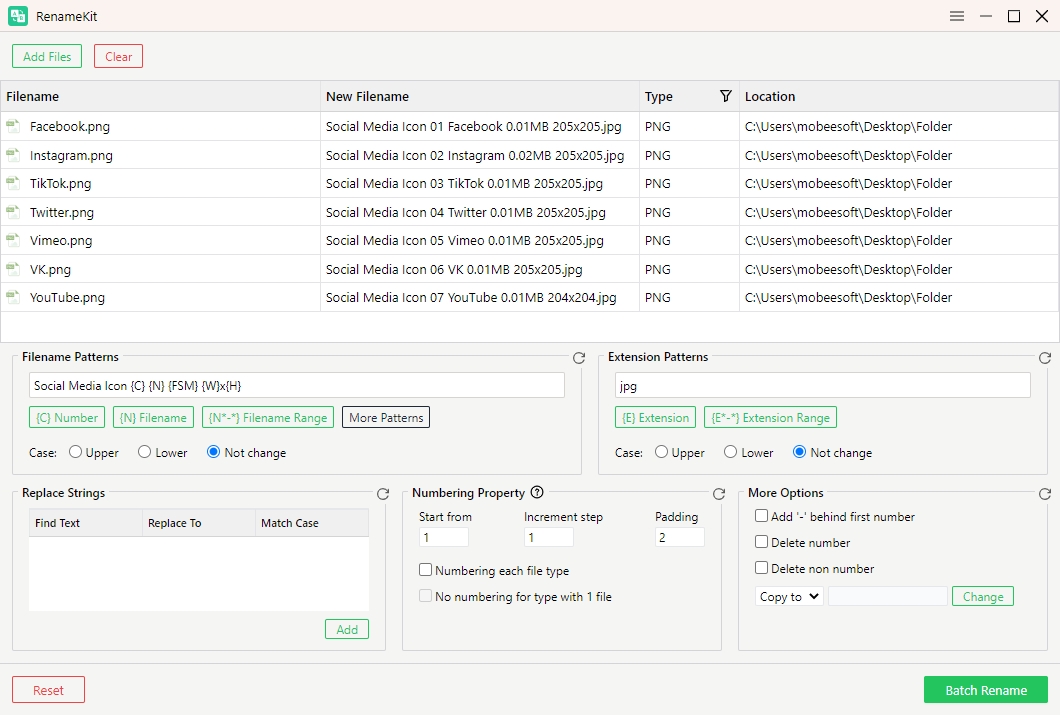
- WindowsまたはMacコンピュータにRenameKitをインストールして起動してください。
- 名前を変更したいファイルやフォルダをプログラムにドラッグするかクリックして追加します。 ファイルを追加する 。
- 名前変更ルールを選択してください(例:接頭辞/接尾辞の追加、テキストの置換、番号の追加、メタデータの使用など)。
- プレビューパネルで新しいファイル名を確認し、結果が正しいことを確認してください。
- 変更を適用するには、「一括名前変更」をクリックしてください。選択したすべてのファイルの名前が即座に変更されます。
5。結論
要約すると、Bulk Rename Utility は大量のファイル名変更に強力なツールですが、その複雑なインターフェースと高額な商用ライセンス費用はすべての人に適しているとは限りません。よりシンプルでモダンなソリューションを好むユーザーには、 Swyshare RenameKit は、より簡単なワークフロー、便利な名前変更機能、クロスプラットフォーム対応を提供します。ファイルを一括で素早く使いやすい方法で名前変更したい場合は、 名前変更キット 試してみる価値のある素晴らしい代替案です。