
ファイル拡張子とは、ファイル名の末尾に表示される文字のことで、.jpg、.mp4、.pdf、.docx などがあります。これらは、Windows がファイルの種類を識別し、どのプログラムで開くべきかを判断するのに役立ちます。しかし、Windows 11 では、多くの一般的なファイルの種類でファイル拡張子がデフォルトで非表示になっています。これによりインターフェースは簡素化されますが、ファイルの識別やさまざまな形式の管理が難しくなる場合があります。
ファイル拡張子を表示することで、ユーザーはファイルの種類を素早く認識し、ファイルをより効率的に整理し、紛らわしい名前で偽装された潜在的に危険なファイルを開くことを避けることができます。また、ファイルの変換や整理中にファイル拡張子を変更する必要がある場合にも役立ちます。
このガイドでは、Windows 11のシステム設定を使用してファイル拡張子を表示する方法、およびファイル拡張子をより簡単に変更する方法について説明します。
1. ファイル拡張子を表示することが重要な理由
ファイル拡張子を表示することには、特に頻繁にファイルを扱うユーザーにとって、いくつかの利点があります。
- ファイル識別の改善 拡張子が表示されることで、report.pdf と report.docx のようにファイルの種類を簡単に識別できます。
- 組織の改善 特に大規模なファイルコレクションを扱う場合、ファイルの種類ごとにすばやく並べ替えたり管理したりできます。
- セキュリティ意識 : 隠し拡張子は、image.jpg.exe のような悪意のあるファイルを偽装することができ、image.jpg のように見える場合があります。
- より簡単なファイル変換 ファイル形式を変更する際、拡張子が表示されることで、ファイル名の正しい部分を編集していることを確認できます。
2. Windows 11でファイル拡張子を表示する方法は?
Windows 11でファイル拡張子を表示する簡単な方法はいくつかあります。最も簡単な方法は、エクスプローラーの設定を使用することです。
方法1:ファイルエクスプローラーを使用してファイル拡張子を表示する
これはファイル拡張子を表示する最も速く、最も一般的に使用されている方法です。
- プレス Windows + E キーボードで、またはクリックして ファイルエクスプローラーのアイコン タスクバーから。
- ファイルエクスプローラーウィンドウの上部で、 ビュー オプション。
- ドロップダウンメニューで、 見せる /非表示にすると、その他のオプションが表示されます。
- オプションをチェックしてください ファイル名拡張子 有効にすると、Windows はすべてのファイルの拡張子を即座に表示します。
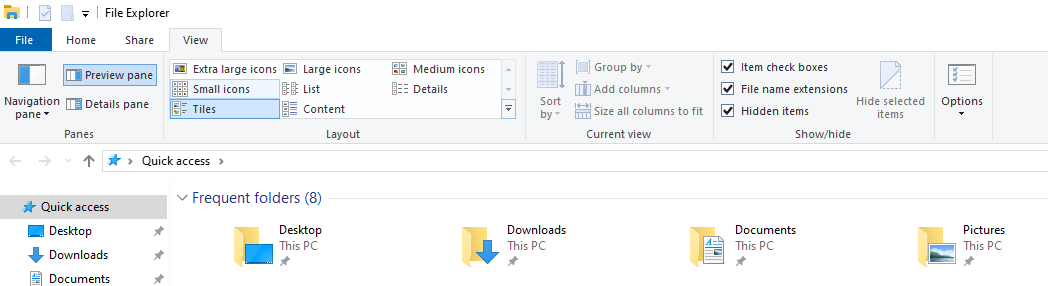
例えば:
photo.jpgvideo.mp4document.pdfarchive.zip
ファイルエクスプローラーでファイルの種類を簡単に確認できるようになりました。
方法2:フォルダオプションからファイル拡張子を表示する
ファイル拡張子を表示するもう1つの方法は、 フォルダーオプション設定 。
手順:
- コンピューター上の任意のフォルダーを開き、 三点メニュー(···) 上部のツールバーで選択 オプション 。
- では フォルダーオプション ウィンドウをクリックして、 ビュー タブをクリックし、リストをスクロールしてオプションを探します。 既知のファイルタイプの拡張子を非表示にする このボックスのチェックを外してクリックします 適用する 、 それから わかりました 。
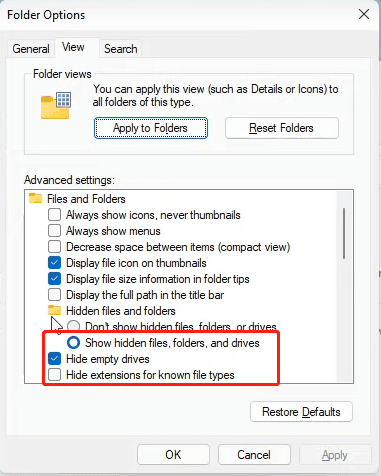
この変更後、Windowsはすべてのファイルタイプの拡張子を表示するようになります。
方法3:Windowsの設定でファイル拡張子を表示する(上級ユーザー向け)
上級ユーザーは、システム設定やレジストリ調整によってファイル拡張子の表示を制御することもできますが、ほとんどのユーザーにとってこの方法が必要となることは稀です。ファイルエクスプローラーを使用する方法で通常は十分であり、はるかに高速です。
3. Windows 11でファイル拡張子を変更する方法は?
Windowsではユーザーが手動でファイルの名前を変更できますが、複数のファイルや複雑な名前変更作業を扱う場合、このプロセスは非効率的になります。一度に多くのファイルの拡張子を変更する必要がある場合は、次のような専用ツールを使用します。 Swyshare RenameKitの方がはるかに優れたソリューションです。
Swyshare 名前変更キット は、大量のファイルを迅速かつ正確にリネームできる、プロ仕様の一括ファイルリネームツールです。WindowsとMacに対応しており、幅広いリネームルールと自動化機能を提供します。
の主な特徴 Swyshare RenameKit:
- 数千個のファイルを一括で名前変更する
- ファイル拡張子を簡単に変更できます
- ファイル名に接頭辞または接尾辞を追加する
- 数字、日付、またはカスタムテキストを挿入します。
- 変更を適用する前にプレビューする
- 画像、動画、ドキュメント、フォルダの名前を変更する
Windows 11でファイル拡張子を変更する手順 Swyshare 名前変更キット :
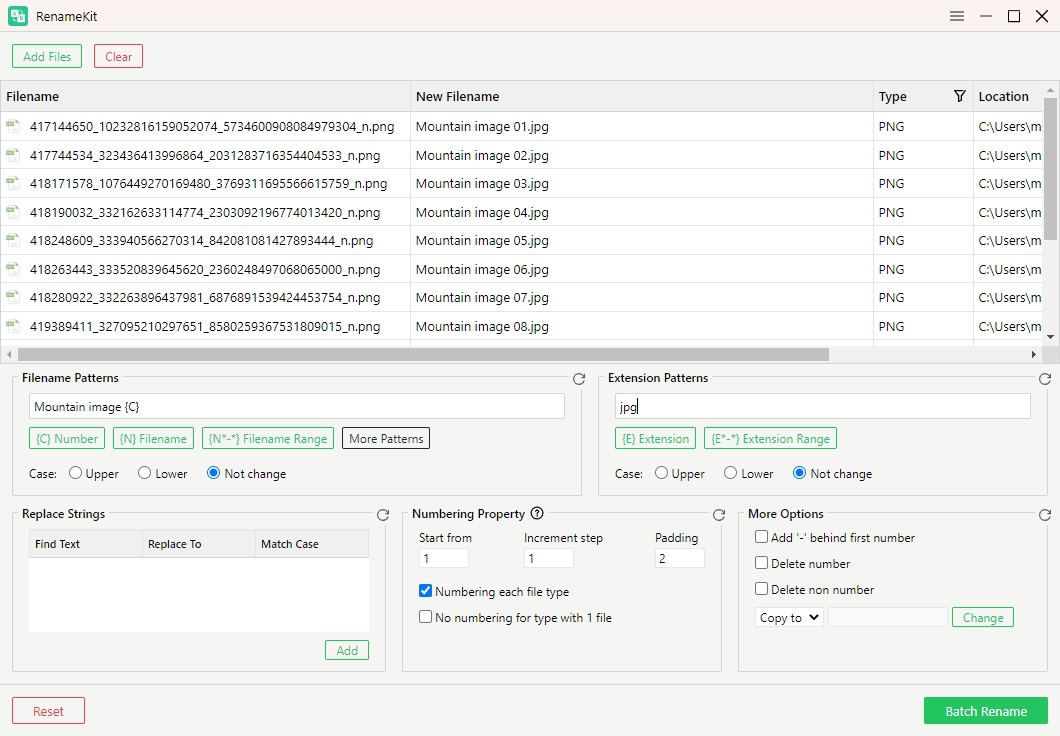
- ダウンロード、インストール、起動 Swyshare Windows 11 デバイス用の RenameKit。
- 名前を変更したいファイルをRenameKitのインターフェースにドラッグ&ドロップしてください。
- ファイル拡張子の置換または変更を許可する名前変更ルールを選択してください。たとえば、.png を .jpg に変換できます。
- 各ファイル名が名前変更後にどのように表示されるかをプレビューしてから、 一括名前変更 ボタンをクリックすると、RenameKitは選択したすべてのファイルを即座に更新します。
4. 結論
Windows 11でファイル拡張子を表示することは、ユーザーがファイルをよりよく理解し管理するのに役立つ、シンプルながらも便利な機能です。拡張子が表示されると、ファイルの種類を識別したり、フォルダーを整理したり、不審なファイルを検出したり、必要に応じてフォーマットを変更したりすることが容易になります。組み込みのファイルエクスプローラーまたはフォルダーオプションの設定を使用すれば、数回クリックするだけでファイル拡張子を有効にできます。
しかし、複数のファイルの拡張子を変更する場合、Windowsの手動方式は時間がかかり、不便な場合があります。これは、画像、動画、文書、その他のファイル形式の大規模なコレクションを頻繁に管理するユーザーにとって特に当てはまります。
このような状況では、専用の一括名前変更ツールが Swyshare 名前変更キット 時間と労力を大幅に節約できます。直感的なインターフェース、強力な一括ファイル名変更機能、リアルタイムプレビューを備えたRenameKitを使えば、ファイル拡張子を素早く変更したり、多数のファイルの名前を正確に変更したりできます。ぜひRenameKitをお試しください。