Windows 10 スクリプトを使用してファイル名を日付に変更する方法

コンピュータにデジタルファイルが蓄積されるにつれ、整理整頓の重要性はますます高まっています。写真、動画、ドキュメント、ダウンロードしたファイルには、一般的な名前や自動生成された名前が付けられていることが多く、一目で内容を特定するのが困難です。整理整頓を保つ効果的な方法の一つは、作成日または更新日に基づいてファイル名を変更することです。日付に基づいたファイル名は、ファイルを時系列で並べ替えやすくするだけでなく、個々のファイルを開かなくても重要な項目を素早く見つけられるようになります。
Windows 10では、特に数十、数百のファイルを扱う場合、手動でファイル名を変更するのは時間がかかります。そこで、スクリプトによる自動化が非常に役立ちます。
このガイドでは、Windows 10 のスクリプトを使ってファイル名を日付に合わせて自動的に変更する方法を、一般的なスクリプト手法を用いた実践的な例を交えて解説します。また、最小限の技術知識で同じタスクを実行できる、より簡単な代替手段もご紹介します。
1. Windows 10でファイル名を日付に変更するスクリプト
Windows 10は、以下の両方を通じて自動化をサポートします。 バッチスクリプト そして PowerShellスクリプト ユーザーは、作成日または更新日に基づいてファイルの名前を一括で変更できます。両方のアプローチについて詳しく見ていきましょう。
1.1 バッチスクリプト方式
バッチスクリプトは、Windowsが順番に実行する一連のコマンドを含むシンプルなテキストファイルです。バッチスクリプトは、フォルダ内のファイルの名前を、そのファイルの種類に基づいて変更することができます。 タイムスタンプ 追加のソフトウェアをインストールせずにファイルを簡単に整理できます。
以下は、ファイルの名前を作成日に変更する基本的なバッチ スクリプトの例です。
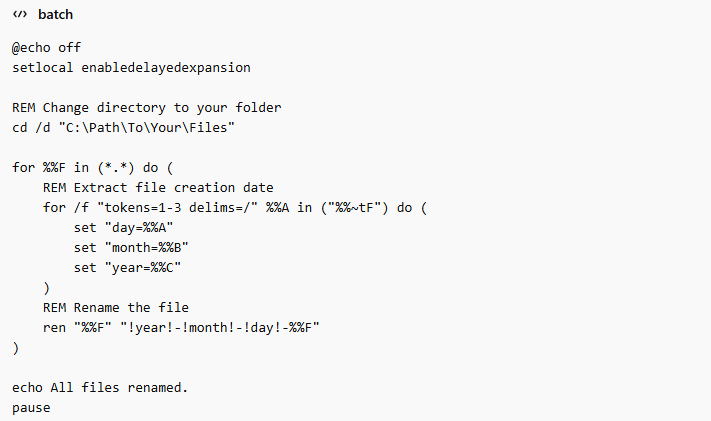
仕組み:
- スクリプトは指定したフォルダーに移動します。
- そのフォルダー内のすべてのファイルをループします。
- ファイルの作成日を抽出し、新しいファイル名を作成します。
YYYY-MM-DD_filename.ext形式。 - 最後に、ファイルの名前を変更します。
長所:
- 追加のソフトウェアなしで、どの Windows 10 PC でも動作します。
- シンプルで軽量。
短所:
- 書式設定オプションが制限されています。
- 複数のファイルが同じ日付を共有している場合、ファイル名が競合する可能性があります。
- スクリプトに慣れていないユーザーにとっては扱いにくい場合があります。
1.2 PowerShellスクリプト方式
PowerShell は、Windows 10 に含まれるより強力なスクリプト環境です。ファイルのプロパティをより細かく制御でき、高度な書式設定や競合処理が可能になります。
以下は、ファイルの名前を作成日に変更する PowerShell スクリプトのサンプルです。
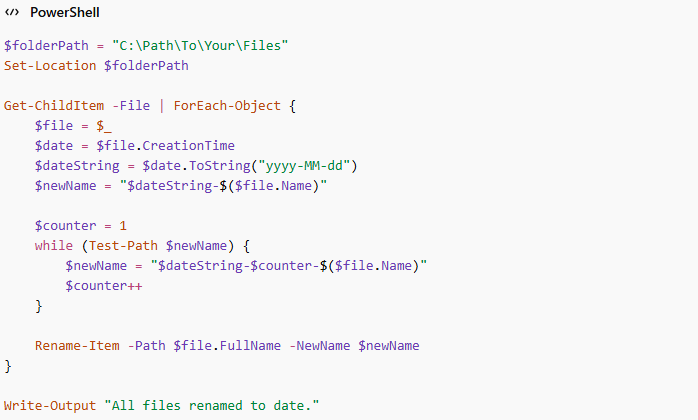
仕組み:
- スクリプトは指定したフォルダーを対象とします。
- すべてのファイルをループし、各ファイルの作成日を取得します。
- スクリプトは日付を次のようにフォーマットします。
YYYY-MM-DDそれを元のファイル名の先頭に追加します。 - また、カウンターを追加することで重複したファイル名を自動的に処理します。
長所:
- 柔軟な日付フォーマット。
- 重複を自動的に処理します。
- すべてのファイルタイプで動作します。
短所:
- PowerShell に精通している必要があります。
- スクリプトの実行を許可するには実行ポリシーを調整する必要があるかもしれません(
Set-ExecutionPolicy RemoteSigned)。
バッチスクリプトとPowerShellスクリプトはどちらも効果的ですが、ある程度の技術的な知識が必要です。フォルダパスや構文に誤りがあると、予防措置を講じなければエラーが発生したり、ファイルが失われたりする可能性があります。
2. 使いやすい一括ファイルリネームツール「RenameKit」を試す
より直感的で安全な方法でファイル名を日付に変更したいユーザーのために、 名前変更キット 非常におすすめのソリューションです。RenameKitは、WindowsとMacに対応した強力なファイル名変更ツールで、ファイルやフォルダの名前を一括で簡単に変更できます。スクリプトや手作業が必要となる複雑な作業を簡素化します。
RenameKitの主な機能 :
- 数回クリックするだけで、数十または数百のファイルの名前を変更できます。
- 1 回のバッチ操作で、接頭辞や接尾辞を追加したり、テキストを置換したり、複数のルールを組み合わせたりすることが可能です。
- 作成日、変更日、アクセス日に基づいてファイルの名前を自動的に変更します。
- 変更を適用する前にファイルがどのように見えるかを正確に確認できるため、ミスが減ります。
- 上書きを回避しながら、同じ名前のファイルにカウンターを自動的に追加します。
- コーディングやスクリプトの知識は必要ありません。すべてはシンプルなグラフィカル インターフェイスを通じて実行されます。
RenameKitを使ってファイル名を日付に変更する方法 :
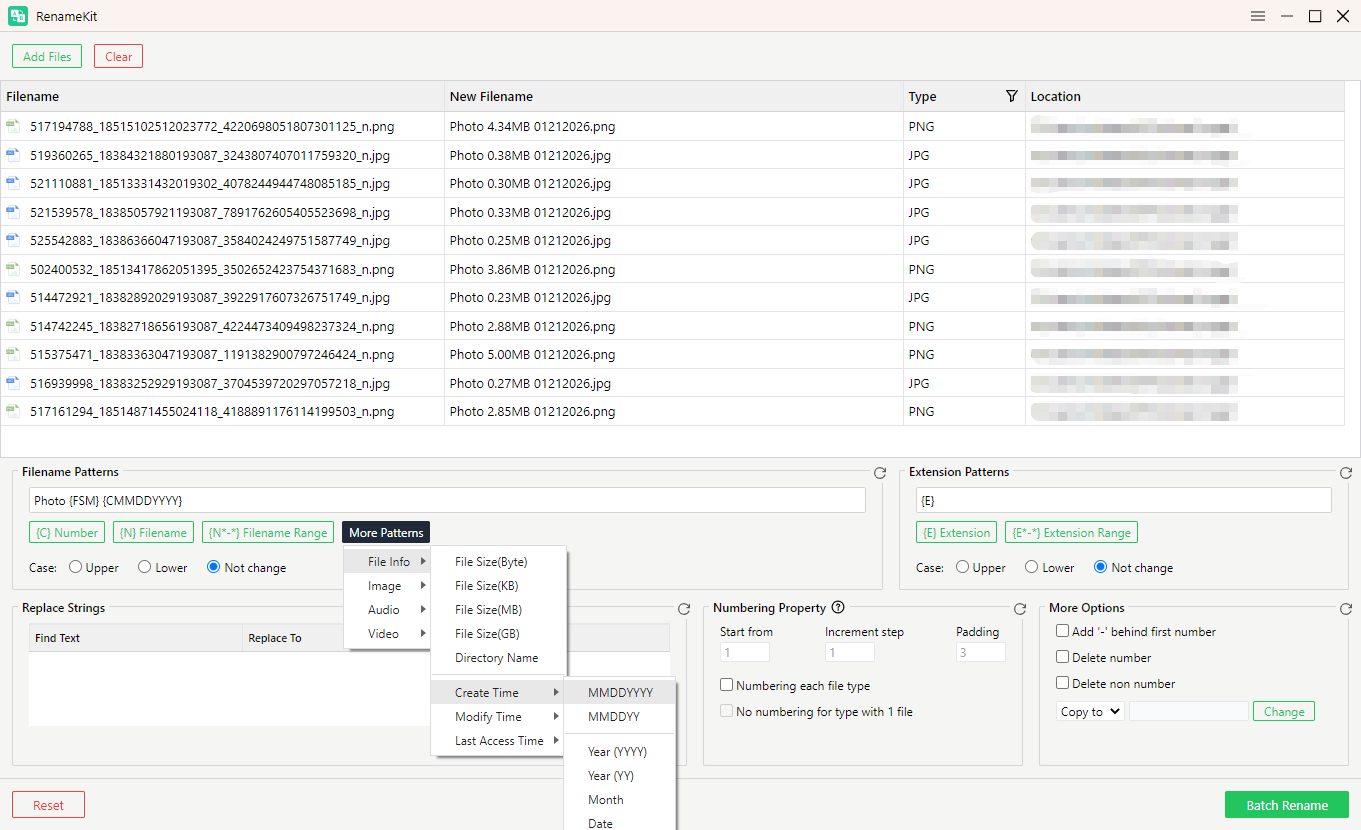
- Windows 10 PC に RenameKit をダウンロードしてインストールし、アプリケーションを開きます。
- 名前を変更するすべてのファイルを選択し、RenameKit にインポートします。
- 「その他のパターン」をクリックして「ファイル情報」を選択し、「作成時刻」を選択して、使用する日付(作成、変更、または最終アクセス)を選択します。
- 新しいファイル名をプレビューし、「一括名前変更」をクリックして変更を即座に適用します。
3. 結論
Windows 10 のスクリプト(バッチスクリプトと PowerShell スクリプトの両方)は、ファイル名を日付に変更するのに非常に便利ですが、コーディングに慣れていないユーザーにとっては複雑でリスクを伴う場合があります。パスの入力ミス、構文の誤り、重複した文字列の処理漏れなどは、混乱を招き、データ損失につながる可能性があります。
RenameKitは、安全で簡単、そして多用途な代替手段を提供します。グラフィカルなインターフェース、内蔵プレビュー、そして高度なオプションにより、ファイルの一括リネームがシンプルかつ高速、そしてエラーフリーで行えます。写真、動画、ドキュメント、その他あらゆるファイル形式の名前変更が必要な場合でも、RenameKitを使えば、数回クリックするだけでファイルを日付順に整理できます。
Windows 10でファイル管理プロセスを効率化したいと考えている人にとって、 名前変更キット 最も実用的で信頼性の高いソリューションです。日付に基づいて自動的に名前を変更する機能と、ユーザーフレンドリーなインターフェースのシンプルさを組み合わせることで、ファイルの整理が簡単になります。