テンポの速いゲームに最適な Twitch OBS 設定は何ですか?

TwitchでFPS、バトルロイヤル、レースゲーム、格闘ゲーム、アクション満載のMOBAなど、テンポの速いゲームを配信する場合、配信環境への負荷は大きくなります。視聴者はスムーズな動き、鮮明な映像、そして最小限の遅延を期待しますが、OBSが正しく設定されていないと、素早い動き、爆発、急激なカメラ回転などにより、ピクセル化、コマ落ち、ぼやけた映像などが発生しやすくなります。
OBS StudioはTwitch配信で最も人気のあるツールの一つですが、その柔軟性ゆえに最適化が必要な設定も数多くあります。このガイドでは、テンポの速いゲームに最適なTwitch OBS設定を解説し、それぞれの設定の重要性を説明し、スムーズな60FPS配信を実現するための方法を解説します。
1. テンポの速いゲームに最適なTwitch OBS設定
Twitchで最高の結果を得るには、バランスを取る必要があります 動きの鮮明さ 、 ビットレート効率 、 そして システムパフォーマンス 以下の設定は、Twitch の推奨制限内で高速アクションを実現するように最適化されています。
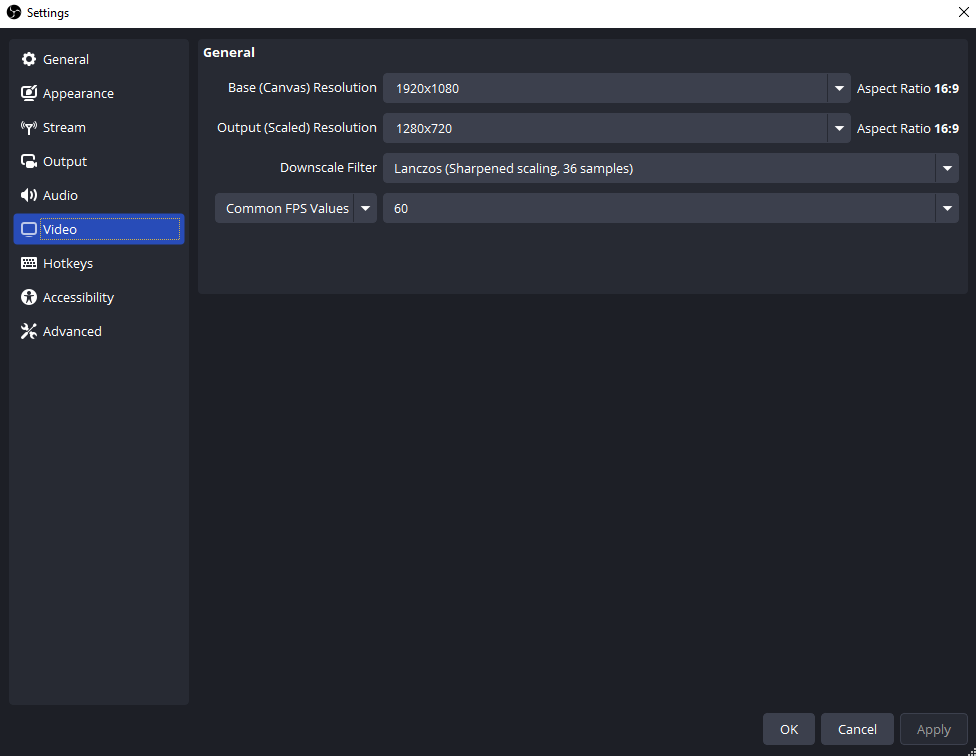
1.1 ビデオ設定(解像度とFPS)
移動先 設定 → ビデオ OBS で。
基本(キャンバス)解像度
これをモニターのネイティブ解像度に設定します。通常は
1920×1080
これにより、OBS はスケーリング前にゲームを完全な詳細度でキャプチャできるようになります。
出力(スケーリング)解像度
- 1280×720 – ほとんどのストリーマーにとって最適な選択
- 1920×1080 – アップロード速度とハードウェアが優れている場合にのみ推奨されます
テンポの速いゲームでは、 Twitchでは720pの方が1080pより良く見えることが多い 利用可能なビットレートがより少ないピクセルに分散されるため、高速な動きの際に圧縮アーティファクトが減少するためです。
ダウンスケールフィルター
- ランチョス(36サンプル) – 動きのあるシーンに最適な鮮明度
一般的なFPS値
- 60 FPS(テンポの速いゲームでは必須)
高速シューティング ゲームやアクション ゲームは 60 FPS で大幅にスムーズに表示され、ゲームプレイの読みやすさと視聴者のエクスペリエンスが向上します。
1.2 出力設定(ストリーミングエンコーダーとビットレート)
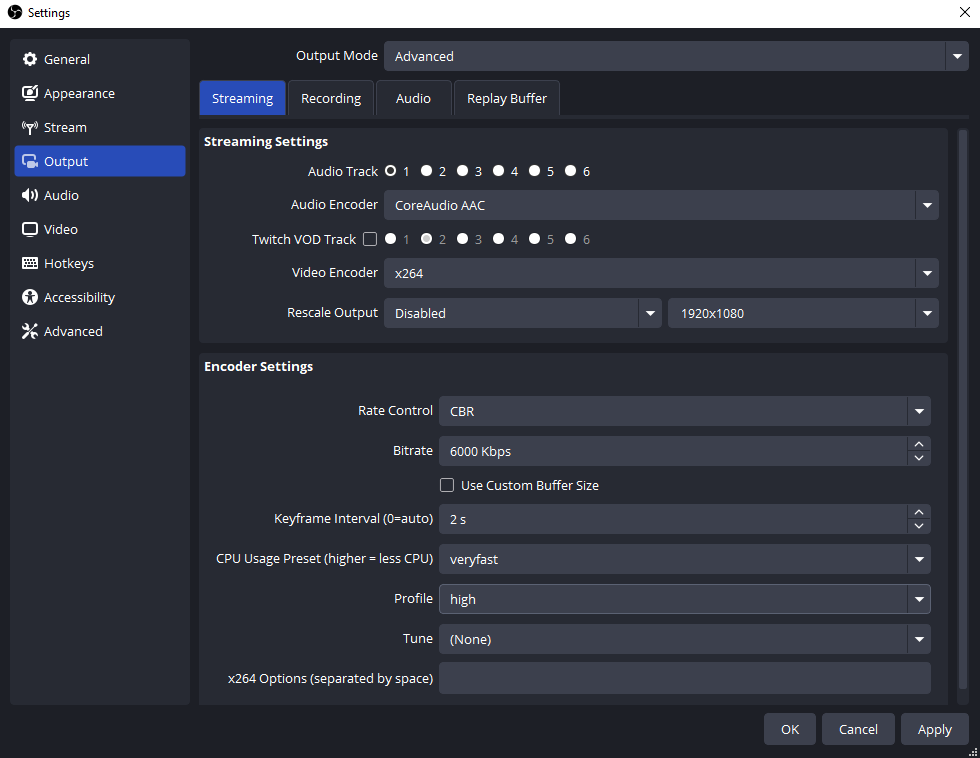
へ移動 設定 → 出力 、スイッチ 出力モード に 高度な を開き、 ストリーミング タブ。
エンコーダ
- NVIDIA NVENC(新機能) – NVIDIA GPUをお持ちの場合は推奨
- x264 – 強力なマルチコアCPUを搭載している場合にのみ使用してください
NVENC はエンコードを GPU にオフロードし、CPU の負担を軽減して、激しいゲームプレイ中の安定性を向上させます。
レート制御
- CBR(固定ビットレート) – Twitchで必須
ビットレート
- 720p 60FPS: 4,500~6,000 kbps
- 1080p 60FPS: 6,000 kbps(Twitchの共通上限)
速い動きの場合は、 最大ビットレートは6,000 kbps ビットレートが不十分な 1080p を押し出すのではなく、必要に応じて解像度を下げます。
キーフレーム間隔
- 2秒 (Twitch で必須)
プリセット
- ネヴェンチ: 品質 (または 最高品質 GPUの使用が許せば
- x264: 非常に速い (CPUが強力であれば高速)
プロフィール
- 高い
1.3 オーディオ設定
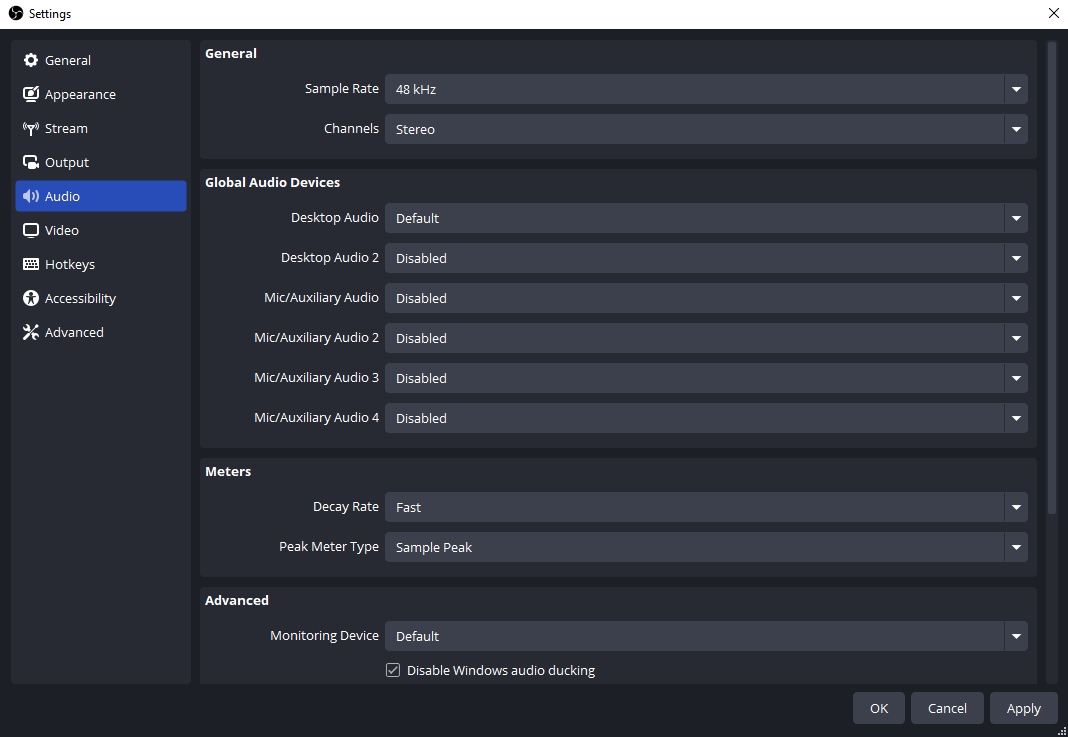
移動先 設定 → オーディオ 。
- サンプルレート: 48kHz
- チャンネル: ステレオ
で 出力 → ストリーミング 、 セット:
- オーディオビットレート: 160 kbps
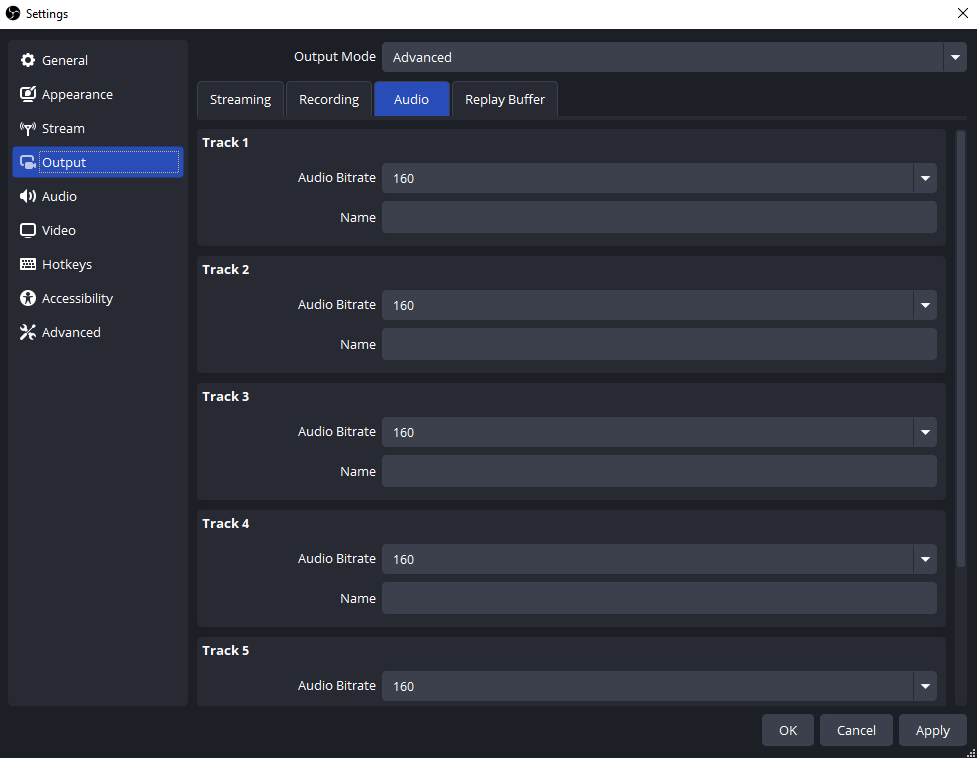
これにより、不要な帯域幅の使用なしに、クリアなゲームサウンドとマイクの品質が保証されます。
1.4 テンポの速いゲームのための高度なヒント
FPSを下げる前に解像度を下げる
動きの際、映像がブロック状に乱れる場合は、1080pから720pに下げてください。ただし、60fpsは維持してください。動きの滑らかさは、解像度よりも重要です。
GPUの過負荷を避ける
NVENCを使用しながらゲームをウルトラ設定で実行すると、GPUに過負荷がかかる可能性があります。エンコードの遅延が見られる場合は、ゲーム内のシャドウ、アンチエイリアシング、または反射を下げてください。
ゲームキャプチャを使用する
常に使用する
ゲームキャプチャ
最高のパフォーマンスと最低の遅延を実現するには、ディスプレイ キャプチャの代わりに使用します。
1.5 推奨 OBS プリセット(クイックリファレンス)
総合的に最高(ストリーマー数最多)
- 1280×720
- 60FPS
- 6,000 kbps
- NVENC(新)、品質
- キーフレーム間隔: 2
ハイエンドセットアップ
- 1920×1080
- 60FPS
- 6,000 kbps
- NVENC(新)、最高品質
CPUのみのセットアップ
- 1280×720
- 60FPS
- 4,500~6,000 kbps
- x264 非常に高速
2. Twitchを録画するためのシンプルなOBSの代替品を試す – Swyshare Recordit
OBSは強力ですが、特にライブ配信ではなくTwitchの配信やゲームプレイを録画することが目的の場合は、使いこなせていないと感じるかもしれません。 Swyshare Recordit シンプルで効果的な代替手段として際立っています。
Swyshare Recordit 複雑な設定なしで高品質の Twitch 録画を希望するユーザー向けに設計されています。
選ぶ理由 Swyshare Recordit :
- 全画面、ウィンドウ、または特定の領域をキャプチャします。
- システム サウンドとマイクのオーディオを同時にキャプチャして、ストリームを完全に録画します。
- 録画を HD および最大 4K 解像度で保存します。
- 録画を MP4、AVI、FLV、GIF、MP3/AAC/FLAC などのオーディオ形式でエクスポートします。
- 録画中に描画したり、マウス効果を追加したりできます。
- 録画をスケジュールするか、事後に最後の数秒を保存します。
- ゲームのハイライトを保存するインスタントリプレイ。
- ホットキーを使用して高品質の静止スクリーンショット (PNG/JPG) を撮影します。
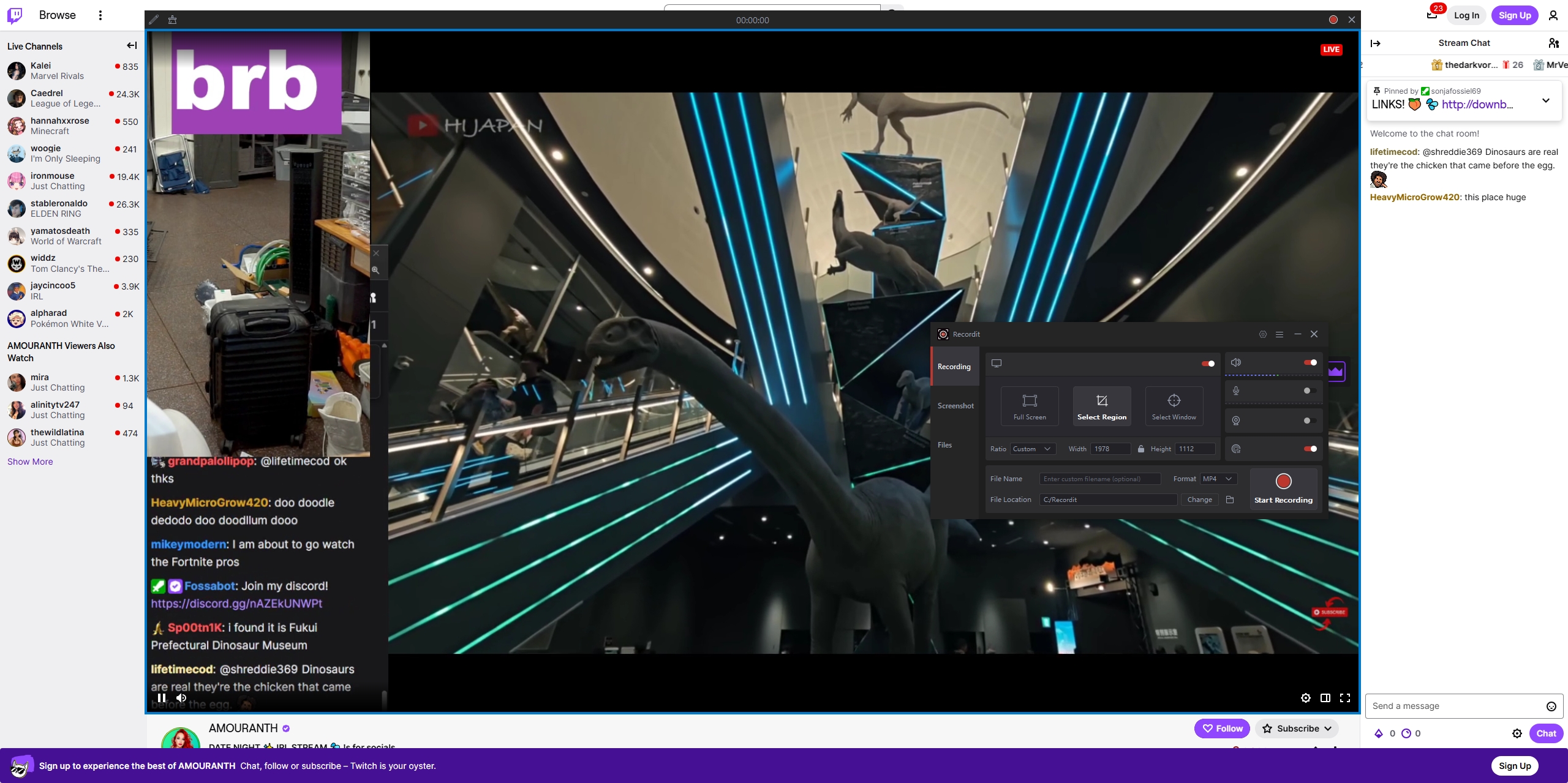
OBSとは異なり、 Recordit ビットレート、エンコーダプロファイル、キーフレーム間隔の調整は不要です。Twitchの配信を保存したり、ハイライトを録画したり、ゲームプレイ映像をキャプチャしたりしたいクリエイターにとって、操作方法を習得することなく最適なツールです。
3. 結論
テンポの速いゲームに最適なTwitch OBS設定は、1つの重要な原則に集約されます。それは、解像度よりも滑らかな動きを優先することです。720p、60fps、高ビットレートで配信する方が、Twitchの制限を超える1080pで配信するよりも良い結果が得られることが多いです。適切な解像度、ビットレート、エンコーダー、FPSを組み合わせることで、動きの速い配信でも鮮明でスムーズな配信を実現し、視聴者を楽しませることができます。
とはいえ、OBSはすべての人に適したツールではありません。高度な設定を気にせず、Twitchの配信やゲームプレイを録画したいという場合は、 Swyshare Recordit 非常におすすめの代替品です。そのシンプルさ、パフォーマンス、そして録画品質は、テンポの速いコンテンツを簡単に録画するのに最適です。
ライブ ストリーミング用に OBS を微調整する場合でも、より簡単な録画ソリューションを選択する場合でも、適切なセットアップを行うことで、ペースの速いゲームを最高の状態で披露することができ、視聴者が何度も戻ってきてくれるようになります。