ゲームキャプチャ OBS のブラックスクリーンを修正するには?

OBS Studio(Open Broadcaster Software)は、世界中のゲーマー、ストリーマー、コンテンツクリエイターにとって頼りになるツールとなっています。その強力なゲームキャプチャ機能により、不要な背景のノイズを最小限に抑えながら、高画質でゲームプレイを録画または配信できます。しかし、多くのユーザーが直面する厄介な問題が、ゲームをキャプチャしようとすると画面が真っ黒になってしまうことです。この問題は配信を中断させ、録画を台無しにし、何時間もかけて準備した内容を無駄にする可能性があります。この記事では、この問題が発生する原因と解決方法を探ります。
1. OBS ゲームキャプチャで黒い画面が表示されるのはなぜですか?
解決策に進む前に、OBS に黒い画面が表示される一般的な理由を理解することが重要です。
- ノートパソコンでのGPU競合
多くのノートパソコンには、統合GPU(Intel/AMD)と専用GPU(NVIDIA/AMD)の2つのグラフィックプロセッサが搭載されています。一方のGPUでOBSを実行し、もう一方のGPUでゲームを実行すると、Game Captureはゲームを正しくキャプチャできず、画面が真っ黒になります。 - 管理者権限
OBSとゲームは互換性のある権限で実行する必要があります。ゲームは管理者権限で実行されているのにOBSは管理者権限で実行されていない場合、あるいはその逆の場合、OBSはゲームウィンドウのキャプチャに失敗する可能性があります。 - フルスクリーンモードとウィンドウモード
一部のゲーム、特にValorant、Apex Legends、Fortniteのようなチート対策システムを備えたゲームでは、排他的フルスクリーンモードでのスクリーンキャプチャがブロックされます。ゲームキャプチャは頻繁に失敗し、黒い画面が表示されます。 - キャプチャ設定
OBSには、「任意のフルスクリーンアプリケーションをキャプチャ」や「特定のウィンドウをキャプチャ」など、複数のキャプチャモードがあります。ゲームに適さないモードを使用すると、OBSでゲームプレイが表示されない場合があります。 - 競合するオーバーレイまたはソフトウェア
Discord、GeForce Experience、Xbox Game Barなどのオーバーレイ、またはその他の録画ツールは、OBSゲームキャプチャの妨げになる場合があります。ウイルス対策プログラムやシステム最適化によってもキャプチャがブロックされる可能性があります。
2. ゲームキャプチャ OBS の黒い画面を修正するには?
OBS ゲームキャプチャの黒い画面の問題を解決するための実証済みの方法は次のとおりです。
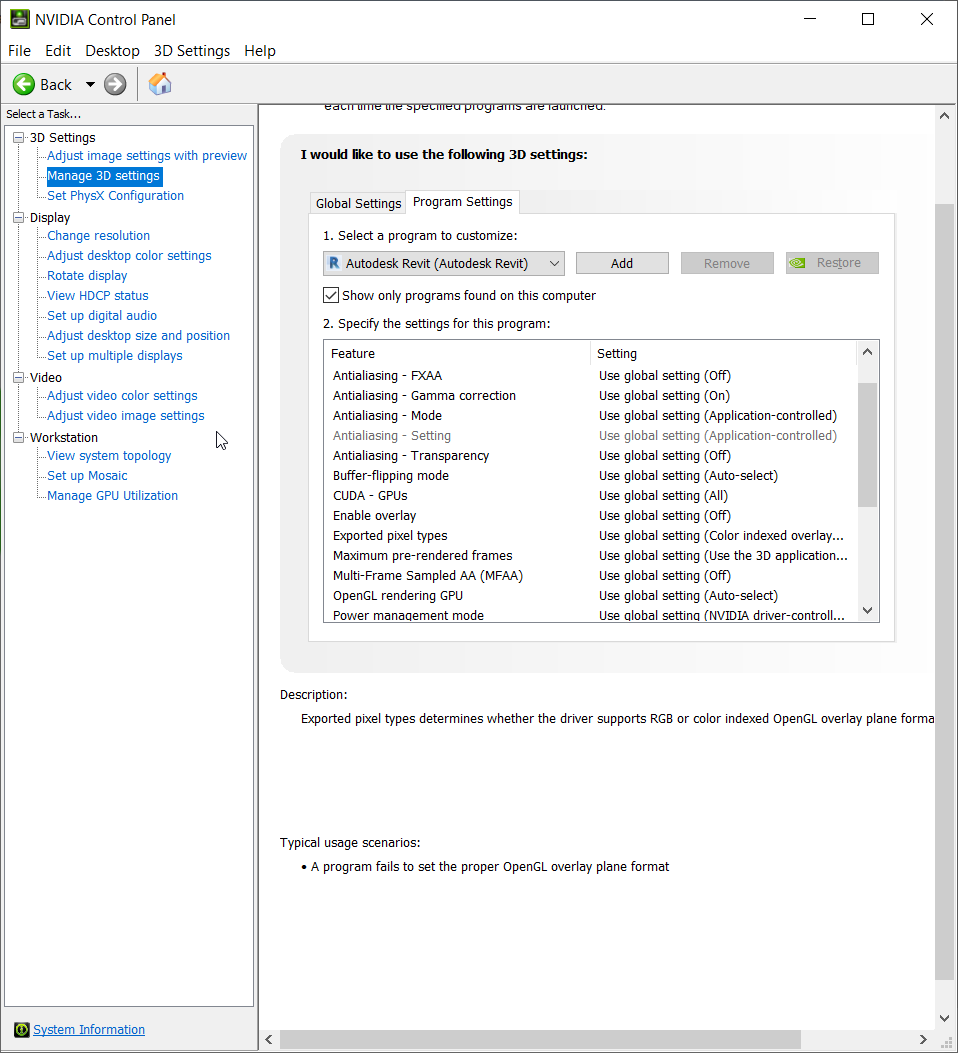
2.1 GPU設定を確認する
デュアルGPU搭載のノートパソコンの場合は、OBSとゲームの両方が 同じGPU 。
- NVIDIA:
- 打ち上げ NVIDIA コントロールパネル → 選択 3D設定の管理 → 切り替える プログラム設定。
- OBS Studioを追加して設定します 高性能NVIDIAプロセッサ 。
- ゲームでも NVIDIA GPU が使用されていることを確認してください。
- AMD:
- 開ける Radeon設定 → 切り替え可能なグラフィックス 。
- OBS Studioを割り当てる 高性能 。
- ゲームが専用 GPU を使用していることを確認します。
2.2 OBSを管理者として実行する
ゲームが管理者として実行される場合、OBS も次の操作を行う必要があります。
- OBS Studioを右クリック→ 管理者として実行 。
- ゲームを再起動して、ゲームキャプチャをもう一度試してください。

これにより、両方のアプリケーションが通信に必要な権限を持つことが保証されます。
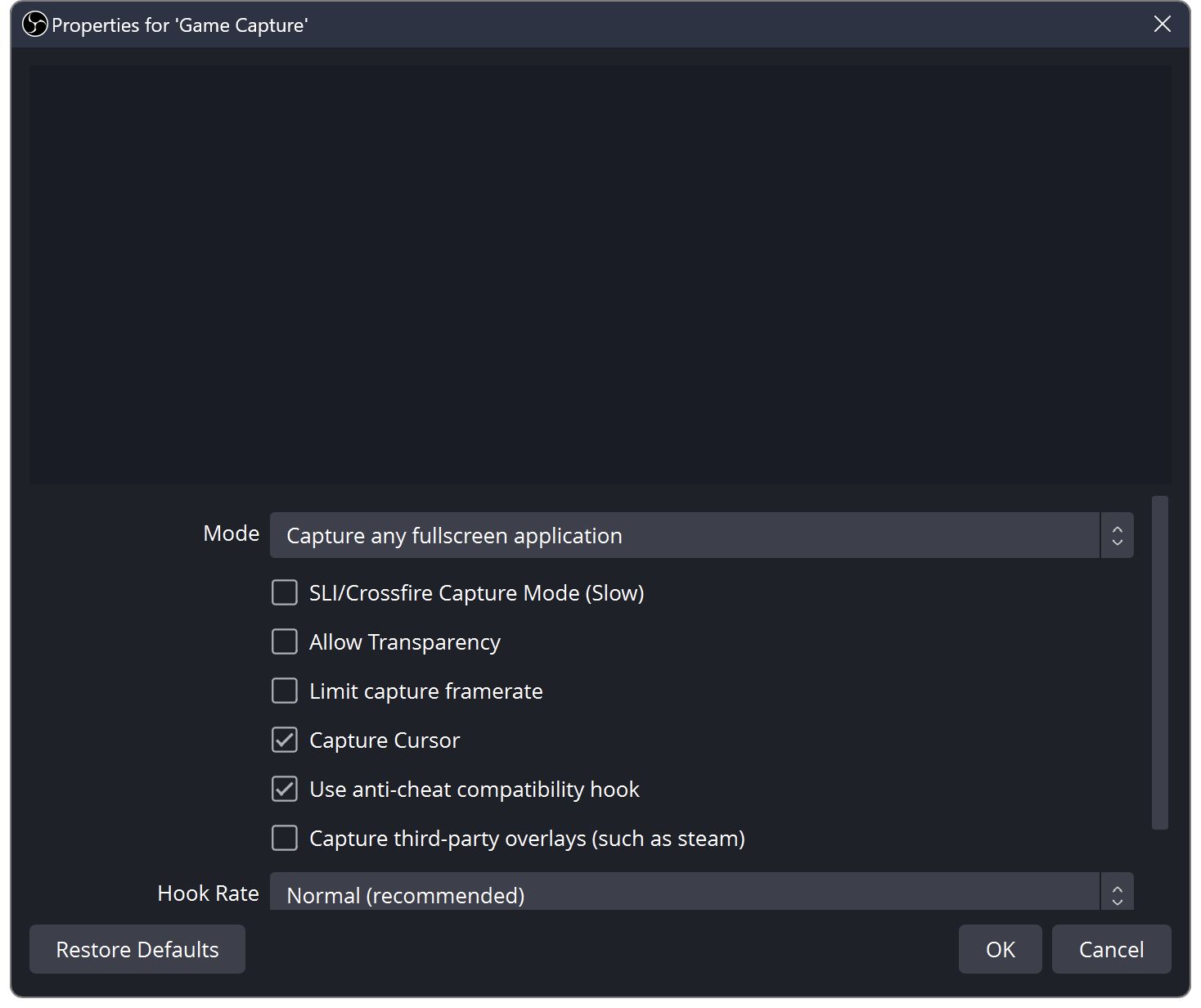
2.3 キャプチャモードを調整する
- OBSを開く→ ゲームキャプチャ → プロパティ → モード 。
- 切り替える:
- フルスクリーンアプリケーションをキャプチャ
- 特定のウィンドウをキャプチャする
- アンチチート機能付きのゲームの場合は、 特定のウィンドウをキャプチャする 正確なゲーム実行ファイルを選択します。
2.4 ボーダーレスモードまたはウィンドウモードを使用する
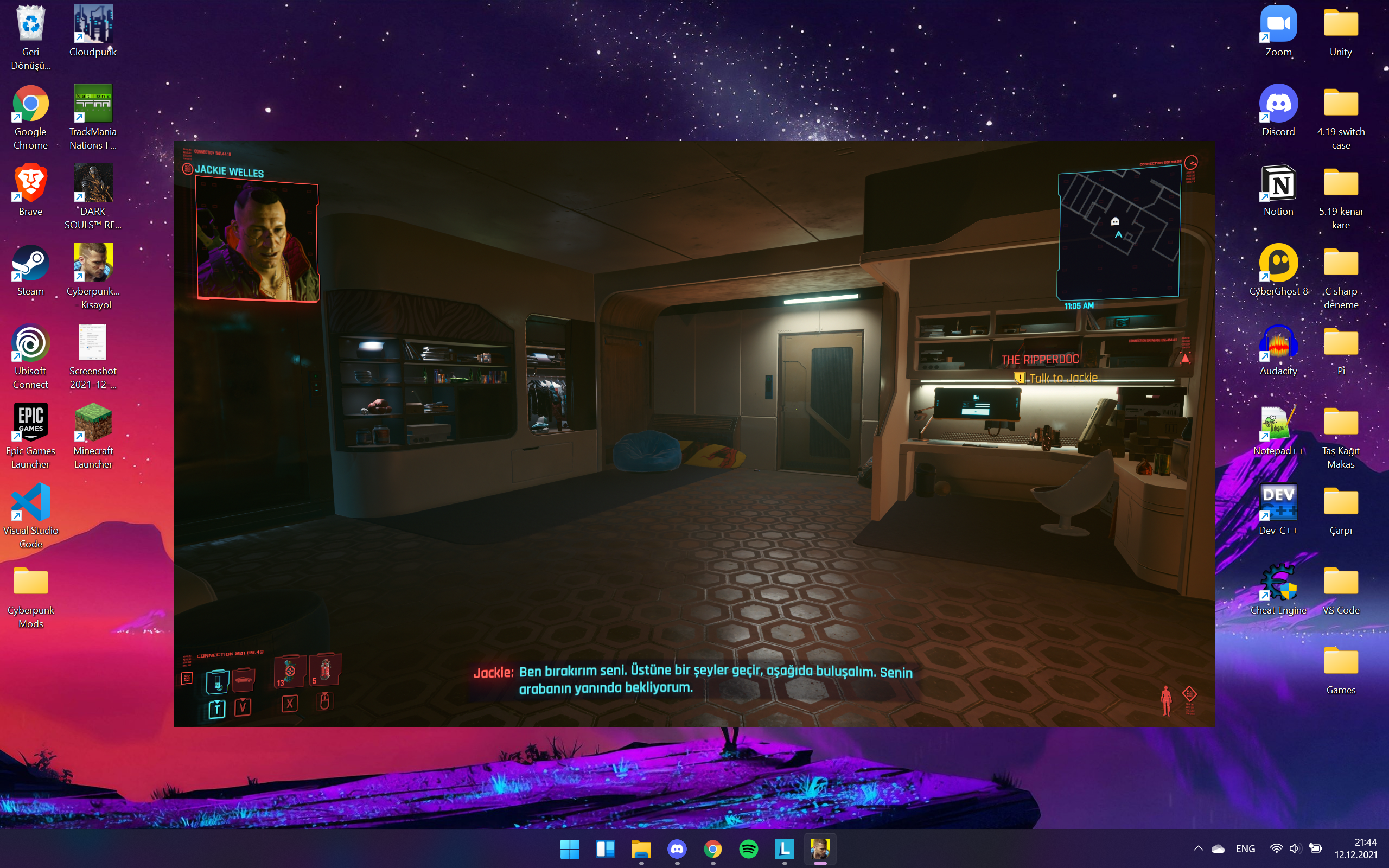
- 一部のフルスクリーン ゲームでは、OBS が適切にキャプチャできないことがあります。
- ゲームを切り替える ボーダーレスウィンドウ モードまたは標準 窓付き モード。
- この単純な変更により、他の設定を行わなくても黒い画面が修正されることがよくあります。
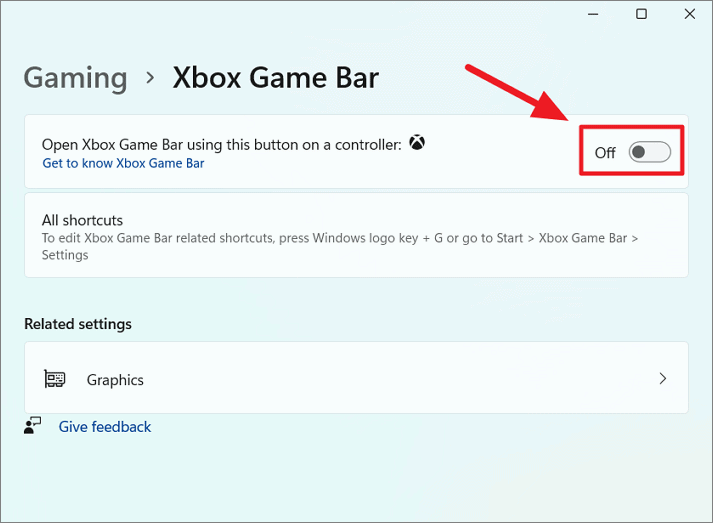
2.5 競合するオーバーレイを無効にする
- 次のようなオーバーレイをオフにします。
- Discordオーバーレイ
- NVIDIA GeForce Experience オーバーレイ
- Xbox ゲームバー
- バックグラウンドで実行されている他の録音ソフトウェア
- ウイルス対策ソフトウェアまたはシステム最適化ソフトウェアが OBS キャプチャをブロックしていないことを確認します。
2.6 代替キャプチャ方法
ゲームキャプチャがまだ失敗する場合は:
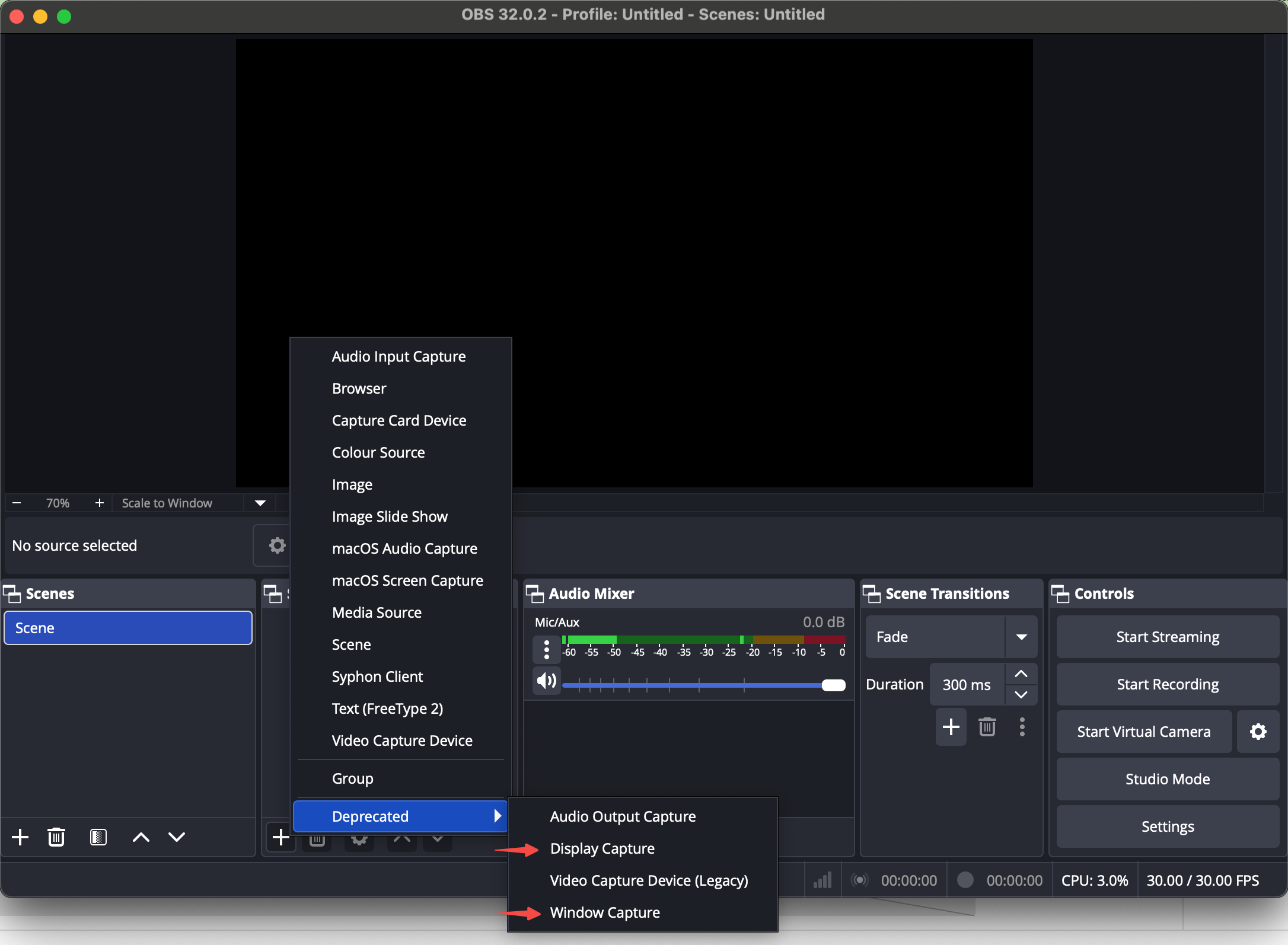
- ディスプレイキャプチャ: 全画面をキャプチャします。すべてのゲームで動作しますが、正しく設定されていない場合はOBSウィンドウがキャプチャに含まれる場合があります。
- ウィンドウキャプチャ: ゲーム ウィンドウをキャプチャしますが、排他的フルスクリーンをサポートしない可能性があります。
これらの方法は機能しますが、ゲームキャプチャと比較するとパフォーマンスや柔軟性が低下する可能性があります。
3.黒い画面なしで録画する Swyshare Recordit
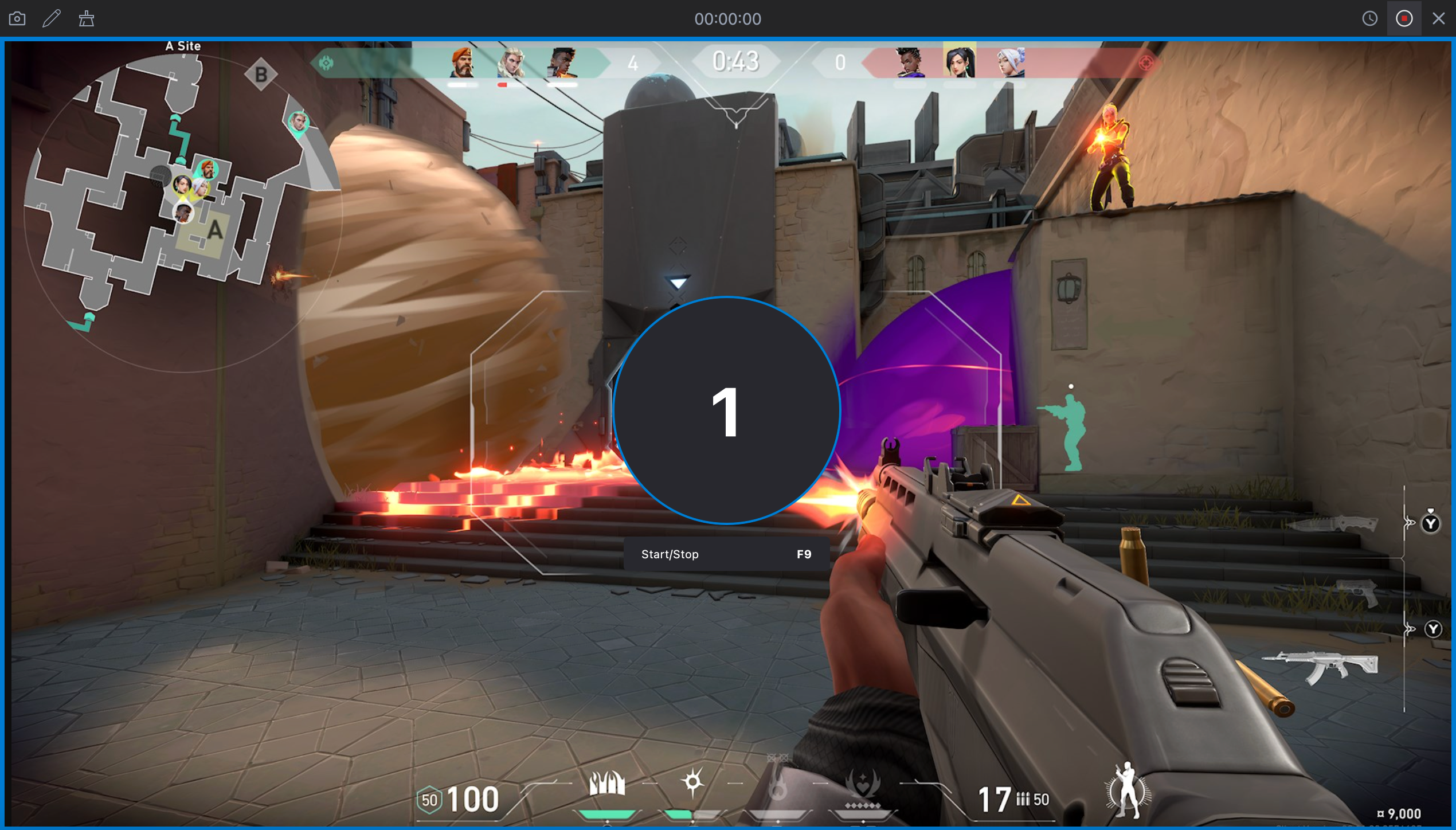
よりシンプルで信頼性の高い録音体験を求めるユーザーのために、 Swyshare Recordit 優れた代替手段です。OBSとは異なり、 Recordit 高品質の録画を提供しながら、黒い画面の問題を完全に回避します。
なぜ選ぶのか Recordit :
- GPU またはオーバーレイの競合なしに確実に動作します。
- 記録領域、入力リソース、出力形式/解像度/ファイルの場所をカスタマイズします。
- 抽出の開始時間と終了時間に録画をスケジュールします。
- ゲームプレイのハイライトやセッション全体を簡単に録画できます。
- 録画を一般的な MP4 などの形式で即座にエクスポートします。
- ゲームプレイをキャプチャするときにもスクリーンショットを撮ります。
ゲームを録画する方法 Recordit :
- 得る Recordit 公式サイトから Windows 版または Mac 版をダウンロードし、インストールを完了します。
- ゲームを開始する前に Recodit を開き、録画領域を選択して設定を調整します (オプション) - ビデオ品質、形式、またはオーディオ入力を設定します。
- 「録画の開始」ボタンをクリックしてゲームを開始します。
- オプション: ゲームプレイの最後の ** 秒を記録するか、開始/停止時間をスケジュールします。
- 完了したら「録画を停止」をクリックし、「ファイル」タブ内でファイルを見つけます。
4. 結論
OBSゲームキャプチャのブラックスクリーンはイライラさせられるものですが、適切な設定をすれば通常は解決できます。GPU割り当ての確認、OBSを管理者として実行、キャプチャモードの切り替え、ボーダーレス/ウィンドウモードの使用、競合するオーバーレイの無効化などで、ほとんどの問題は解決できます。
しかし、より速く、手間のかからない録音ソリューションを求めるユーザーにとっては、 Swyshare Recordit 強くお勧めします。黒い画面、複雑な設定、ソフトウェアの競合がなく、スムーズなゲームプレイ録画を実現します。カジュアルゲーマー、ストリーマー、コンテンツクリエイターなど、どんな方でも Recordit 録音は信頼性が高く、シンプルで、ストレスフリーになります。