
今日のゲームは、ただプレイするだけではありません。ゲームプレイのハイライトを共有することは、ゲーム体験の不可欠な要素となっています。GeForce Experienceの一部であるNVIDIAのInstant Replay機能を使用すると、ゲーマーはゲームプレイを後から録画し、計画できない突発的な瞬間を捉えることができます。この機能は非常に便利ですが、一部のユーザーは、ゲーム録画のコントラストが高いというイライラする問題に遭遇しています。映像が不自然に明るくなったり暗くなったりし、色が誇張されたり、色あせて見えたりすることがあります。この問題は、共有コンテンツやストリーミングクリップの品質に大きな影響を与える可能性があります。幸いなことに、この問題を理解して修正する方法があり、録画がゲーム内の体験と一致するようにすることができます。
1. インスタントリプレイ NVIDIA の後にゲーム録画のコントラストが高くなるのはなぜですか?
NVIDIA Instant Replay の録画でコントラストが高くなる原因はいくつかあります。これらの原因は、多くの場合、以下のようにまとめられます。
- HDRの競合 – ハイダイナミックレンジ (HDR) を使用するゲームでは、画面に表示される内容と一致しない録画が生成され、過度に明るい映像や暗すぎる映像が発生する可能性があります。
- NVIDIA コントロールパネルの設定 – 明るさ、コントラスト、デジタルバイブランスの調整は、ライブゲームプレイとは異なる形で録画に影響を及ぼす可能性があります。
- ゲームカラープロファイル – 一部のゲームでは、カラーグレーディング、トーンマッピング、その他のポストプロセス効果が適用されますが、これらは録画されたクリップでは正しく反映されない可能性があります。
- コーデックとレンダリングの違い – インスタントリプレイはハードウェアアクセラレーションによるキャプチャに依存しています。ソフトウェアとハードウェアのレンダリングパイプラインの不一致により、色やコントラストが歪む可能性があります。
これらの原因を理解することが、意図したとおりの録音を実現するための第一歩です。
2. インスタントリプレイ NVIDIA の後にゲーム録画のコントラストが高くなる問題を解決するにはどうすればよいですか?
高コントラストの録画を修正するには、通常、NVIDIAとゲームの両方の設定を調整する必要があります。手順は以下のとおりです。
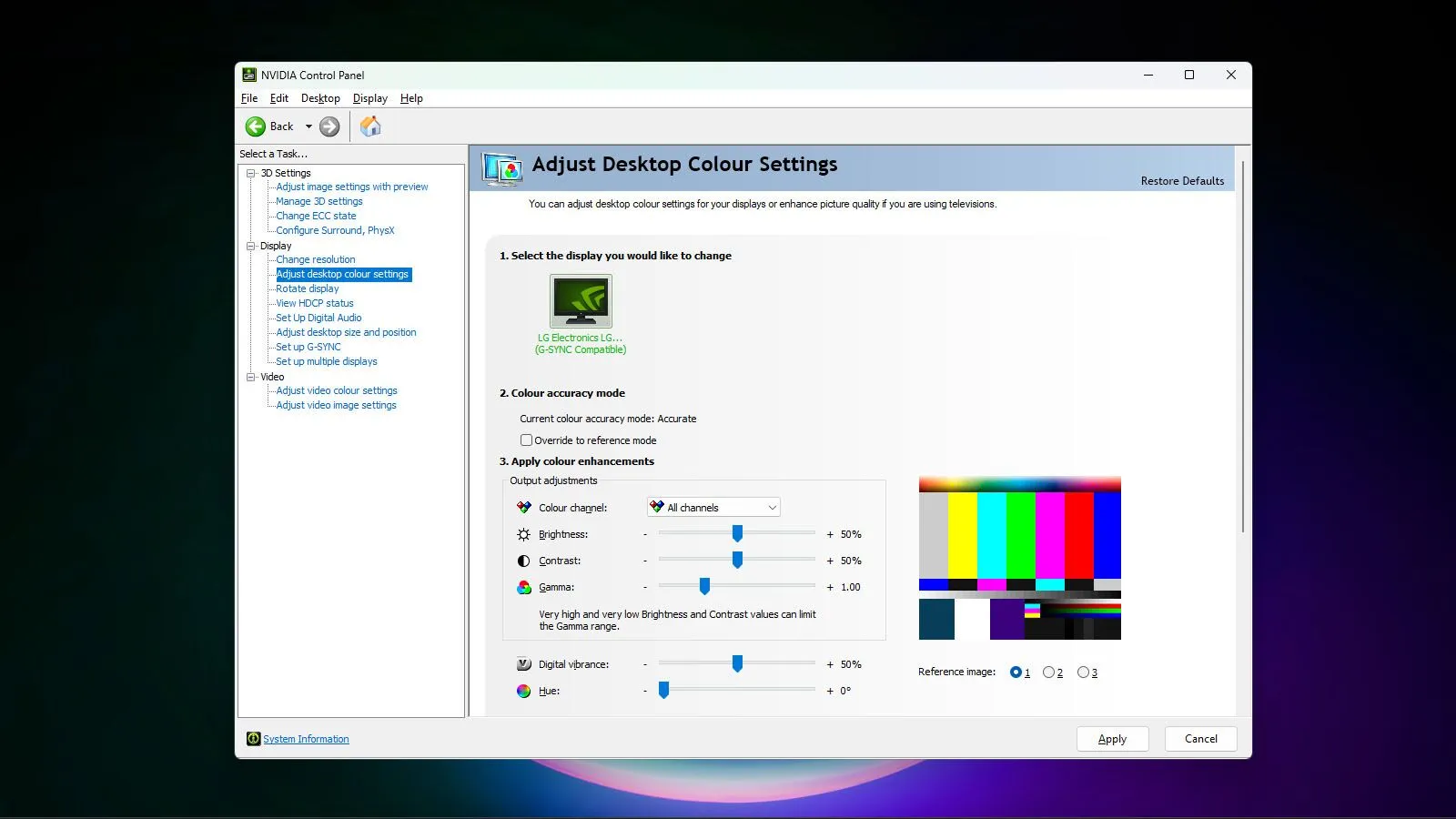
2.1 NVIDIAコントロールパネルの設定を調整する
- 開ける NVIDIA コントロールパネル そして ディスプレイ > デスクトップの色設定を調整する 。
- デジタルの鮮やかさ、明るさ、コントラストがデフォルトまたは中程度のレベルに設定されていることを確認します。
- 切り替える 「NVIDIA設定を使用する」 そして 「ディスプレイの色設定を使用する」 正しい記録色を生成するオプションを見つけます。
2.2 録画時にHDRを無効にする
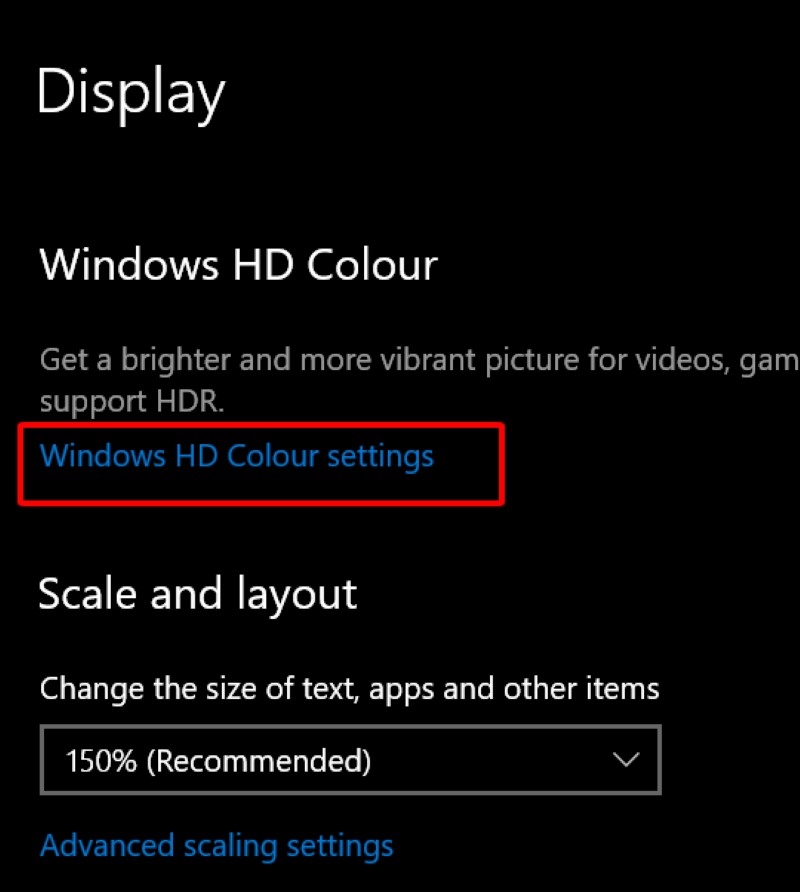
- HDRを使用すると、撮影した映像に矛盾が生じる可能性があります。オフにするには、以下の手順に従ってください。
- アクセス 設定 、選択 システム 、 それから 画面 そして最後に Windows HD カラー設定 。
- トグル HDRゲームやアプリをプレイ 録画中はオフになります。
- これにより、HDR によってコントラストが誇張されたり、保存されたクリップの色の表現が変更されたりすることが防止されます。
2.3 ドライバーとGeForce Experienceを更新する
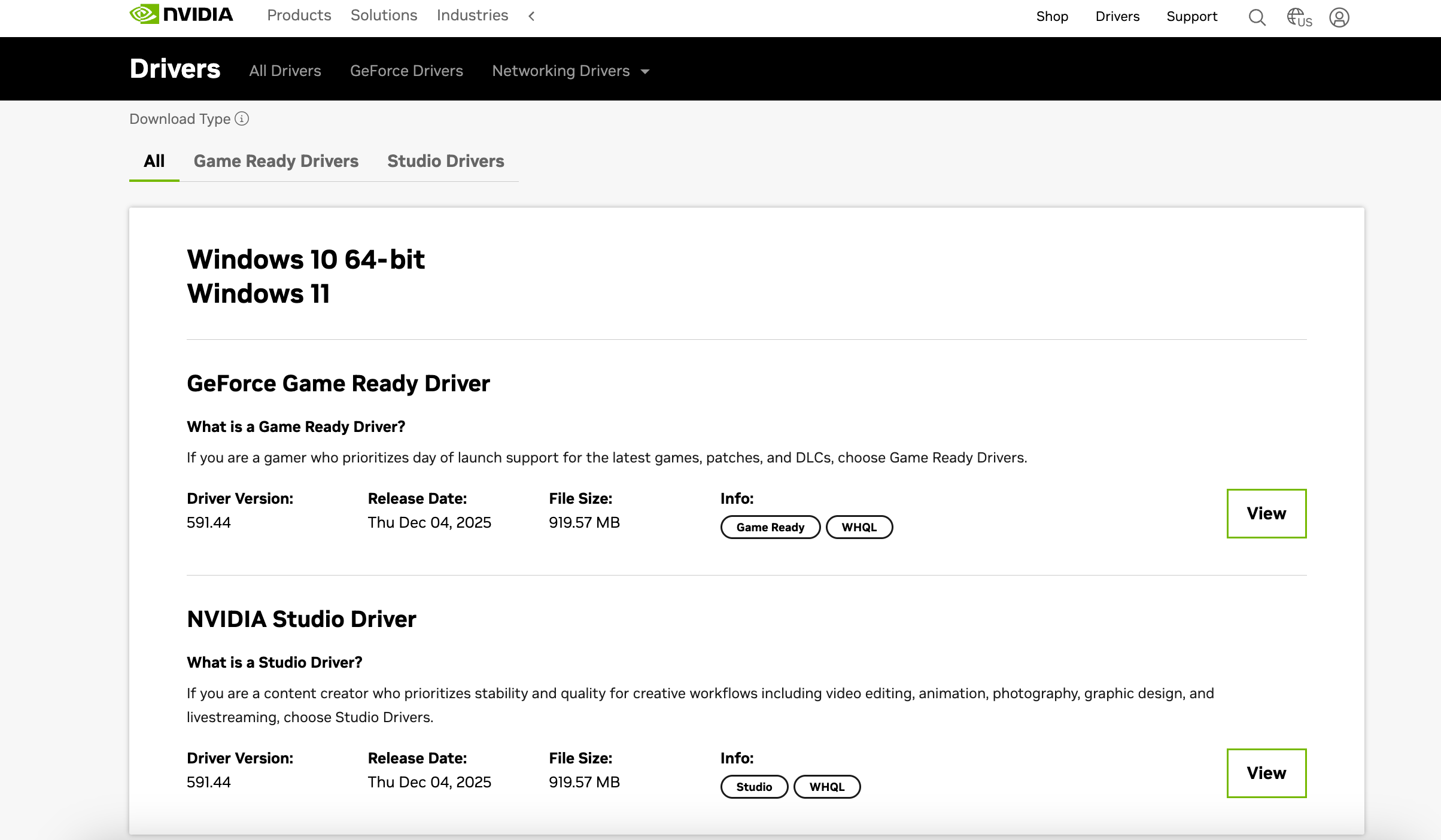
- 古い NVIDIA ドライバーを使用すると、録画に矛盾が生じる可能性があります。
- 使用 GeForceエクスペリエンス 最新のドライバーをダウンロードしてください。
- 更新後、システムを再起動して、インスタント リプレイの録画を再度テストします。
2.4 ゲーム内の色設定を調整する
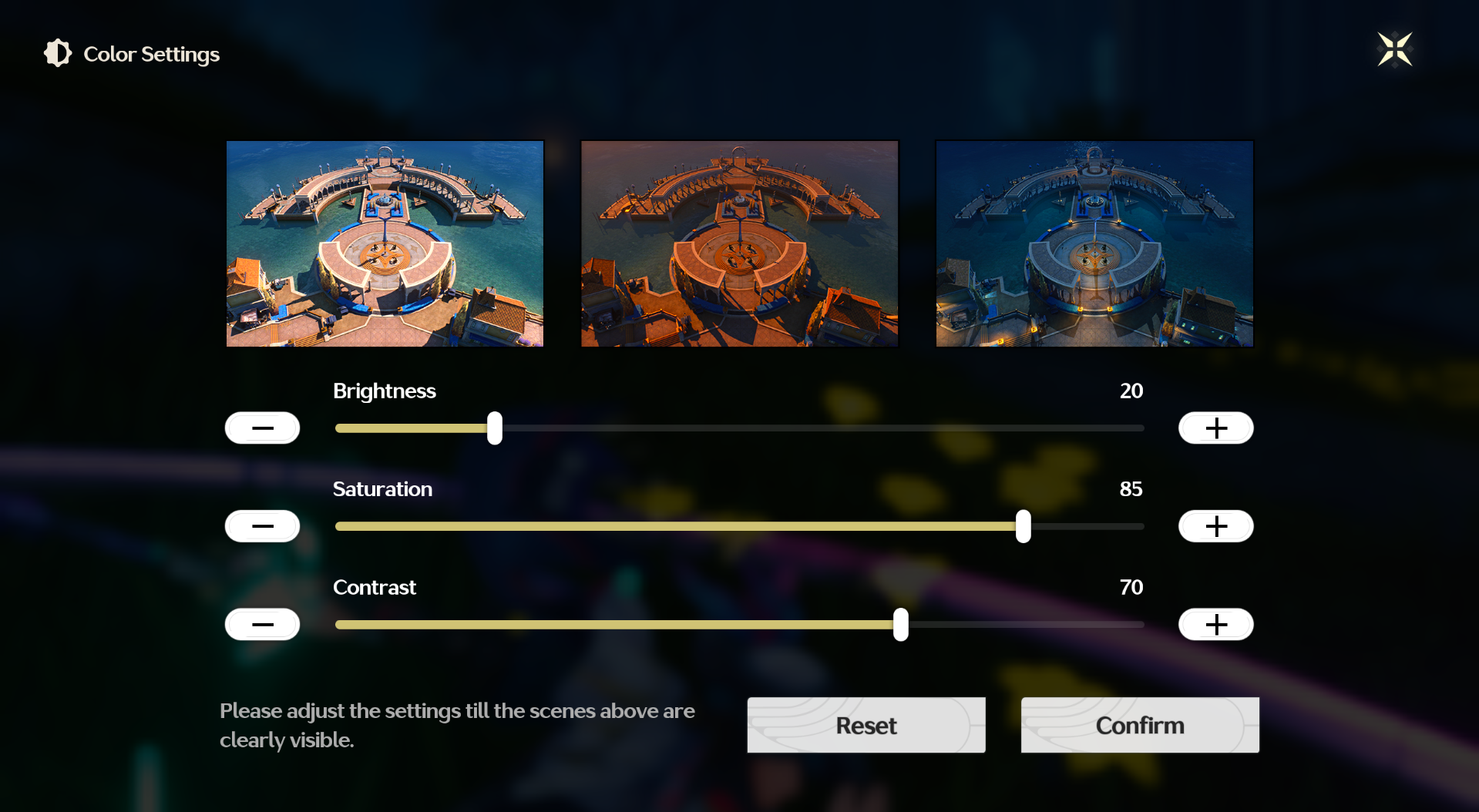
- 多くのゲームでは、明るさ、ガンマ、彩度を微調整できます。
- 少し調整するだけで、録画時に露出オーバーになったり、暗くなりすぎたりするのを防ぐことができます。
- 撮影した映像のコントラストを誇張する可能性のある極端な設定は避けてください。
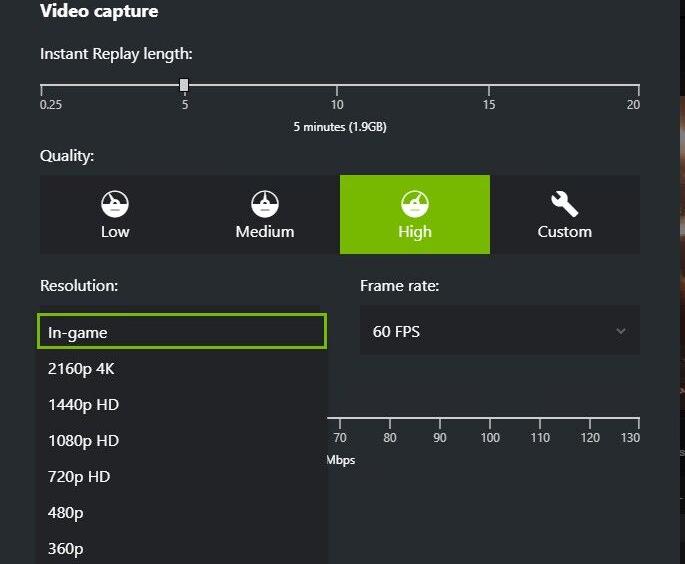
2.5 録音コーデックと品質設定を確認する
- インスタント リプレイは通常、H.264 または H.265 で記録されます。
- 移動先 GeForce Experience > 設定 > ゲーム内オーバーレイ > ビデオキャプチャ 。
- 色が歪んでいるように見える場合は、ビットレートを上げてください。ビットレートを高くすると、ディテールが保持され、正確な色再現が維持されます。
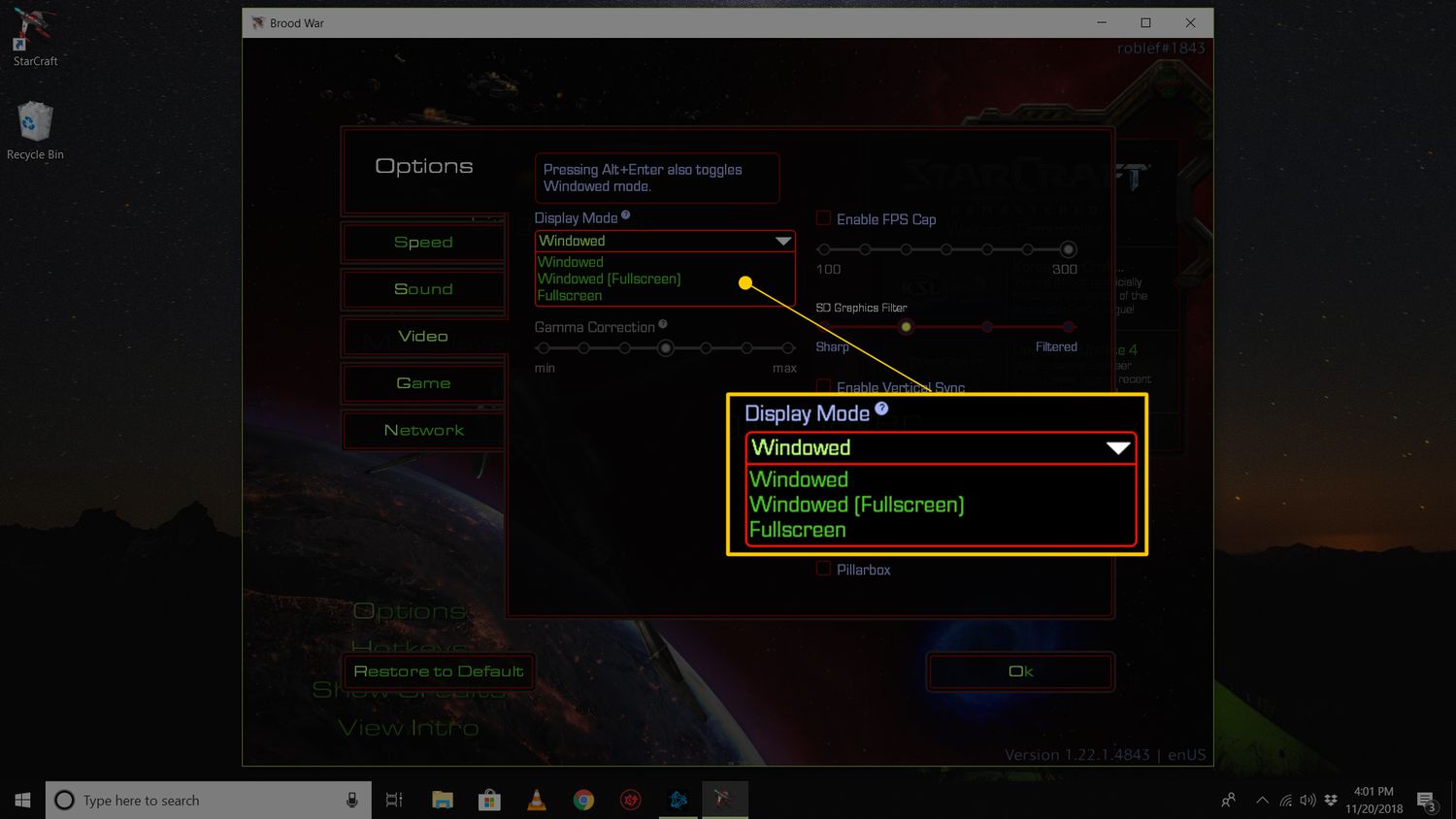
2.6 表示モードの実験
- 全画面モードとウィンドウモードで録画すると、カラー出力に影響する可能性があります。
- 両方のモードをテストして、どちらがより正確な録音を生成するかを確認します。
3. 最も使いやすいスクリーンレコーダーのインスタントリプレイを試す – Swyshare Recordit
NVIDIA Instant Replayがトラブルシューティングにもかかわらず高コントラストの映像を生成し続ける場合は、信頼できる代替手段を試すことができます。 Swyshare Recordit 使いやすさと、正確な色表現を保証する高度な記録機能を兼ね備えています。
の主な特徴 Recordit :
- インスタントリプレイ – ゲームプレイの最後の数秒または数分間を遡ってキャプチャします。
- 正確なカラーマネジメント – ゲームに忠実なコントラストと彩度を維持します。
- 柔軟な録音オプション – 全画面、特定のウィンドウ、またはカスタム領域。
- 高品質のオーディオキャプチャ – ゲームサウンドとマイクを同時に録音します。
- 簡単な編集とエクスポート – 品質を損なうことなくエクスポートし、ソフトウェア内で編集します。
- マルチプラットフォームサポート – Windows と Mac で動作します。
- ユーザーフレンドリーなインターフェース – 簡単なセットアップと直感的なコントロール。
使い方 Recordit インスタントリプレイ機能:
- 打ち上げ Recordit 設定に移動し、「過去**秒間の録画」を見つけて、遡って何秒のゲームプレイをキャプチャするかを設定します。
- ゲームを開いて、 Recordit 録画領域を選択し、必要に応じてオーディオと Webcan をオンにして、出力解像度、形式、ファイルの場所を選択します。
- ゲームをプレイして録画を開始してください。 Recordit プレイ中はバックグラウンドで実行されます。
- ハイライトが発生したら録画を停止して、ゲームプレイの最後の瞬間を保存します。

4. 結論
NVIDIA Instant Replay を使用したゲーム録画でコントラストが高くなり、イライラすることがありますが、これは通常、HDR の競合、NVIDIA コントロール パネルの設定、ゲーム固有のカラー プロファイル、またはハードウェアとソフトウェアのレンダリングの違いが原因です。ディスプレイ設定の調整、HDR の無効化、ドライバーの更新、ゲーム内のカラー オプションの調整、録画ビットレートの引き上げによって、多くの場合問題が解決します。
よりシンプルで信頼性の高いソリューションとして、 Swyshare Recordit 強くお勧めします。インスタントリプレイ機能、高度なカラー処理、そしてユーザーフレンドリーなインターフェースにより、NVIDIA設定のトラブルシューティングを頻繁に行うことなくプロ品質の録画を望むゲーマーにとって優れたツールとなっています。 Swyshare Recordit 、予期せぬ瞬間も計画された瞬間も、ゲーム内で見たとおりに鮮やかに、バランスよくキャプチャされ、すぐに共有できるようになります。