
Robloxのゲームプレイを録画することは、ゲーム体験を共有したり、チュートリアルを作成したり、思い出に残る瞬間を記録したりする楽しい方法です。OBS Studio(Open Broadcaster Softwareの略)は、その柔軟性と無料アクセスから、画面録画とライブストリーミングのための最も人気のあるツールの一つです。しかし、多くのRobloxプレイヤーが共通の問題に直面しています。それは、ゲームがOBSに表示されず、録画がほぼ不可能になるというものです。
この記事では、Roblox が OBS に表示されない理由、Roblox を適切に録画する方法、この問題を解決するための実用的な解決策について説明します。
1. OBSでRobloxを録画するには?
トラブルシューティングに進む前に、OBS で Roblox を録画する正しい方法を理解することが重要です。
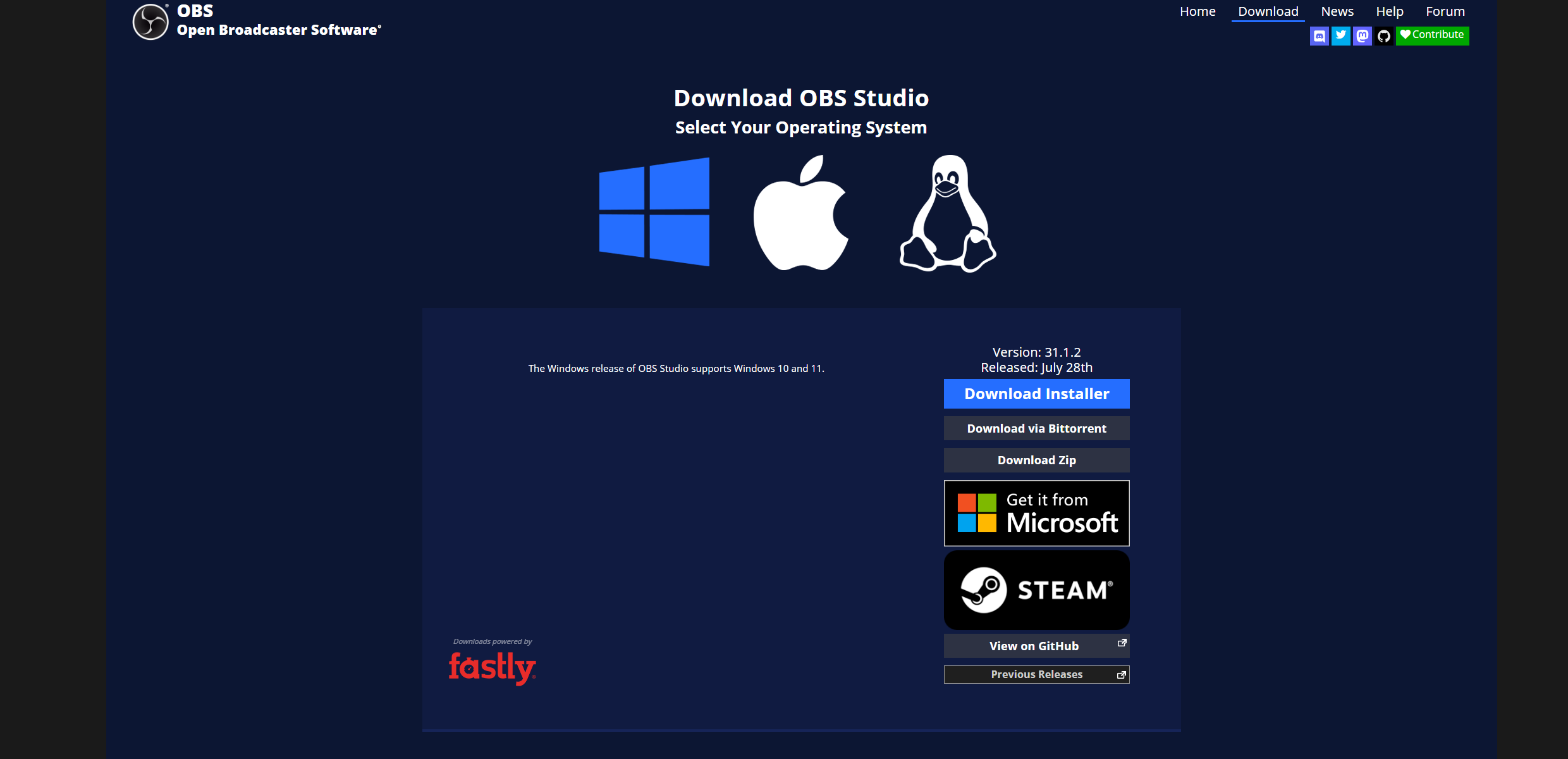
ステップ1: OBS Studioをインストールする
公式ウェブサイトから OBS をダウンロードし、コンピューターにインストールします (このソフトウェアは無料で、Windows、macOS、Linux で動作します)。
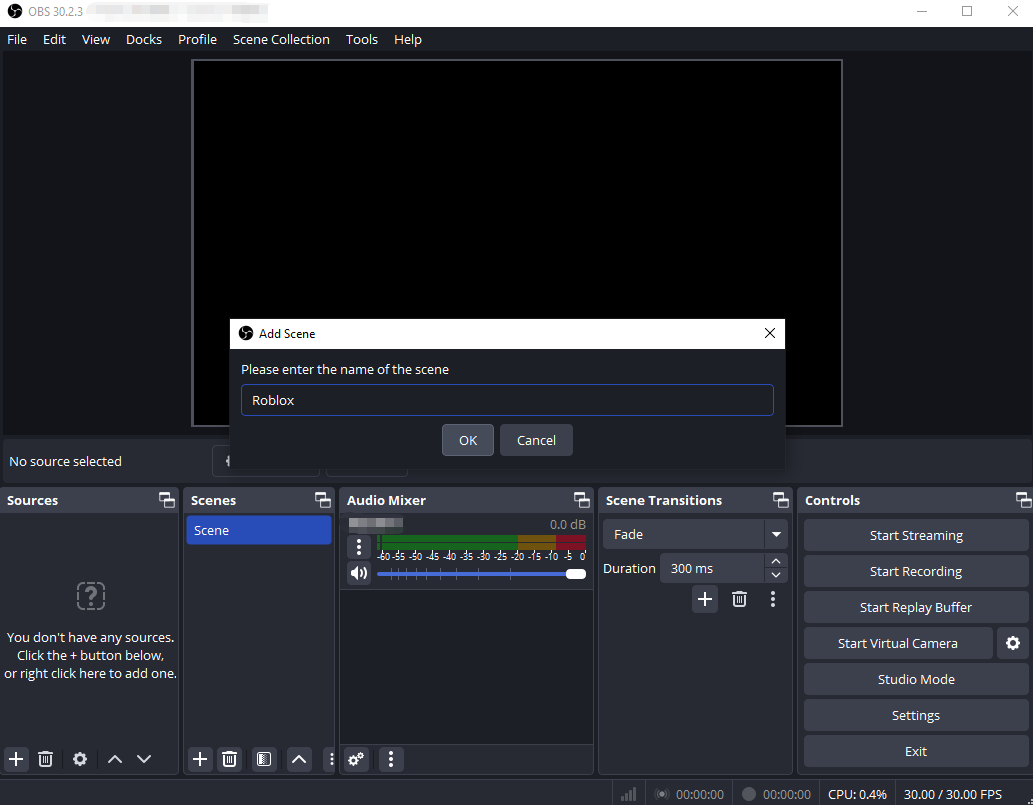
ステップ2:シーンを設定する
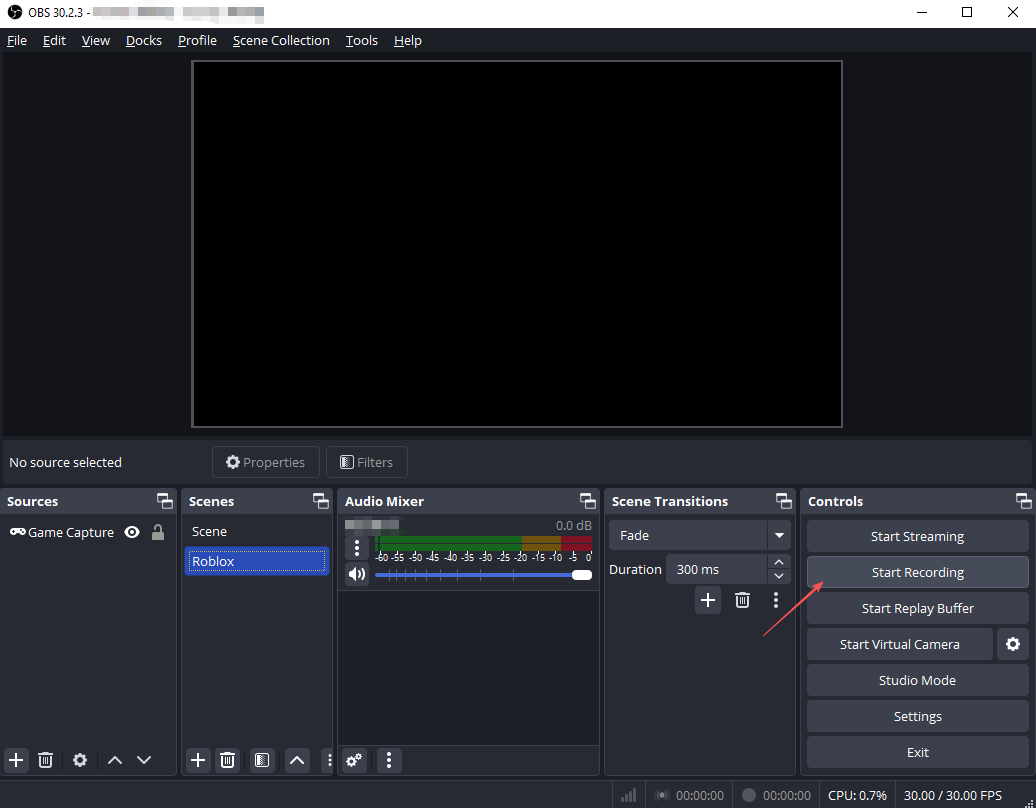
OBSを開いて新規作成 シーン シーンは、ゲーム、ウェブカメラ、オーバーレイなど、すべてのソースのコンテナーとして機能します。
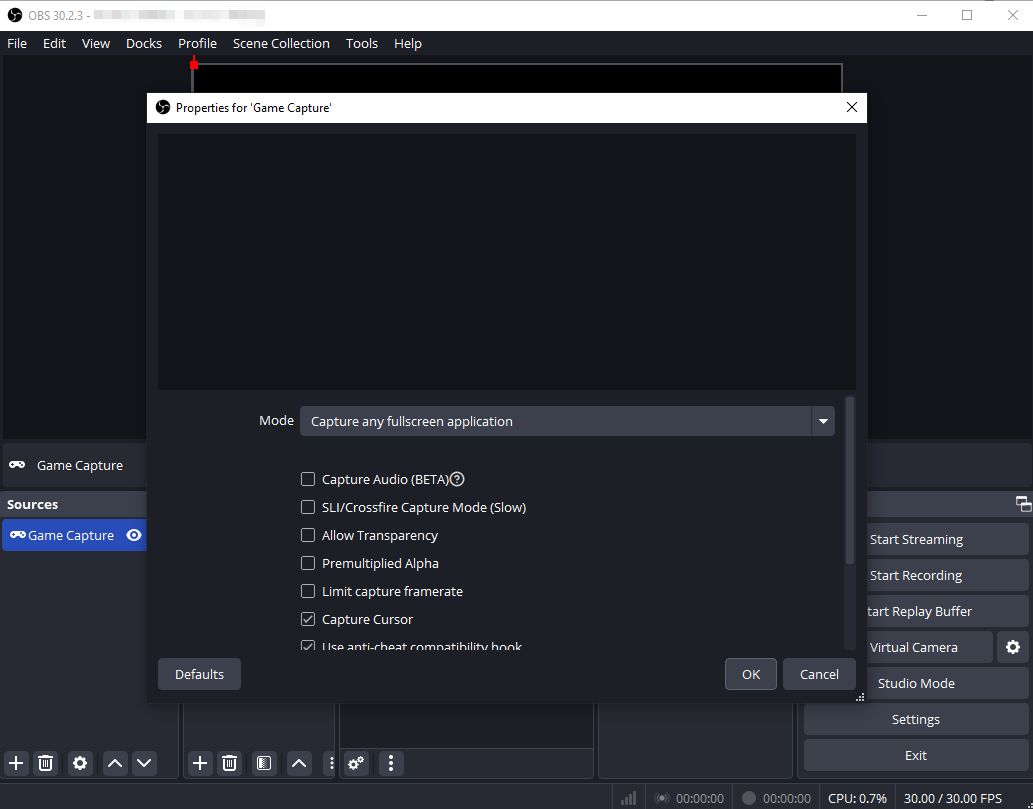
ステップ3: ソースを追加する
- ゲームキャプチャ:
Roblox をキャプチャするための最も効率的な方法。
- クリック + 下のアイコン 出典 →選択 ゲームキャプチャ 。
- 設定する モード に フルスクリーンアプリケーションをキャプチャ または 特定のウィンドウをキャプチャする をクリックし、Roblox を選択します。
- ディスプレイキャプチャ: ゲームキャプチャに失敗した場合、このオプションを選択すると画面全体が録画されます。後で切り取ってRobloxに集中することもできます。
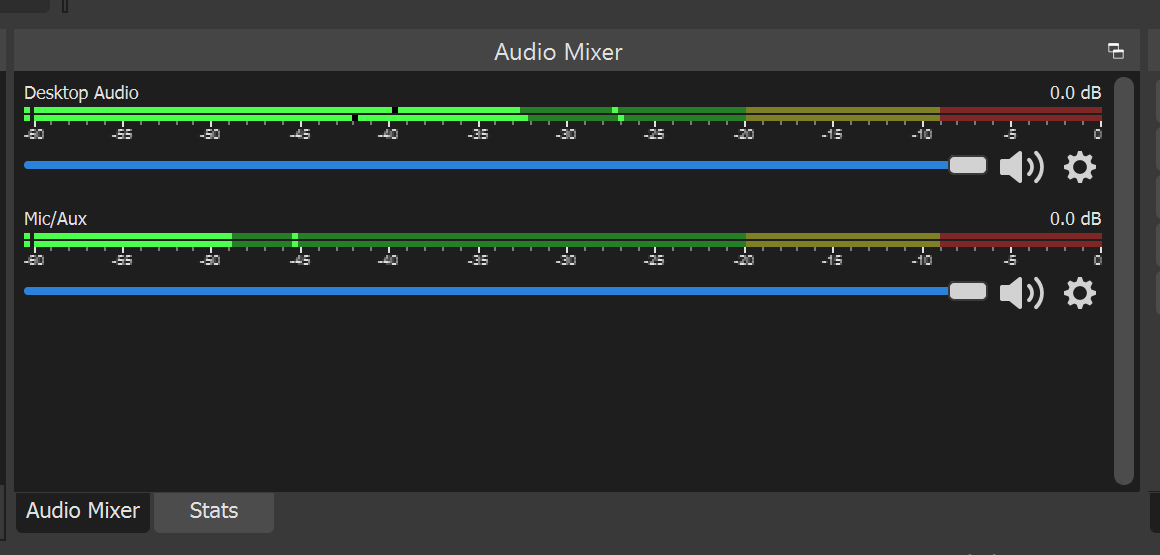
ステップ4: オーディオ設定を調整する
OBSが両方をキャプチャしていることを確認する システムサウンド (ゲームオーディオ)とあなたの マイクロフォン 解説が必要な場合。
ステップ5: 記録する
クリック 録画を開始 Robloxを起動します。完了したら、 録画を停止 ゲームプレイ動画は、以下のフォルダに保存されます。 ファイル → 設定 → 出力 → 録音パス 。
2. Roblox が OBS に表示されないのはなぜですか?
RobloxがOBSに表示されない理由はいくつかあります。これらを理解することで、効果的なトラブルシューティングが可能になります。
- Roblox を管理者として実行 : Roblox が管理者権限で実行されているのに OBS が管理者権限で実行されていない場合、OBS は Roblox を検出しないことがあります。
- フルスクリーンモードの問題 : ロブロックス実行中 排他的フルスクリーンモード OBS がゲームを適切にキャプチャできなくなる可能性があります。
- キャプチャモードが間違っています : 使用 ゲームキャプチャ 設定が間違っていたり、最小化されたウィンドウをキャプチャしようとしたりすると、OBS で Roblox が表示されないことがあります。
- GPUの競合 : ノートパソコンの場合 デュアルGPU (統合型 Intel + 専用 NVIDIA/AMD)、Roblox と OBS が異なる GPU で実行される可能性があり、その結果、OBS がゲームのキャプチャに失敗する可能性があります。
- OBS 権限 : 場合によっては、システム上の特定のアプリケーションにアクセスするために、OBS 自体に管理者権限が必要になることがあります。
3. OBS に Roblox が表示されない問題を解決するにはどうすればよいですか?
OBS が Roblox を正常にキャプチャできるようにするための実用的なソリューションを以下に示します。
3.1 マッチ管理者権限
- OBSが管理者権限で実行されていることを確認するには、右クリックして 管理者として実行 。
- 必要な場合を除き、Roblox を管理者として実行しないでください。
3.2 Robloxをウィンドウモードまたはウィンドウフルスクリーンモードに切り替える
- Robloxを開く→設定→グラフィック→表示モード→選択 窓付き または ウィンドウフルスクリーン 。
- このモードでは、OBS はより確実にゲームを検出できます。
3.3 キャプチャモードを調整する
- OBS で、ゲームキャプチャ ソースに移動します。
- セット モード に フルスクリーンアプリケーションをキャプチャ 最大限の互換性を実現します。
- それが失敗した場合は、 ディスプレイキャプチャ フォールバックとして。OBSで画面をトリミングしてRobloxに焦点を当てます。
3.4 GPUの競合を解決する
- NVIDIA ノートパソコンの場合: 開く NVIDIA コントロールパネル → 3D 設定の管理 → プログラム設定 。
- OBS と Roblox の両方を同じ GPU (専用 GPU が望ましい) で実行するように設定します。
- AMD ユーザーにも同様の手順が適用されます。
3.5 OBSの権限を確認する
OBSにゲームキャプチャに必要な権限が付与されていることを確認してください(特にWindows 10/11の場合)。OBSを管理者として実行すると、多くの場合この問題は解決します。
3.6 ソフトウェアの更新
- Roblox、OBS、グラフィックドライバーが最新であることを確認してください。いずれかのコンポーネントが古い場合、互換性の問題が発生することがよくあります。
4. ボーナス: Robloxを録画する Swyshare Recordit OBSの代わりに
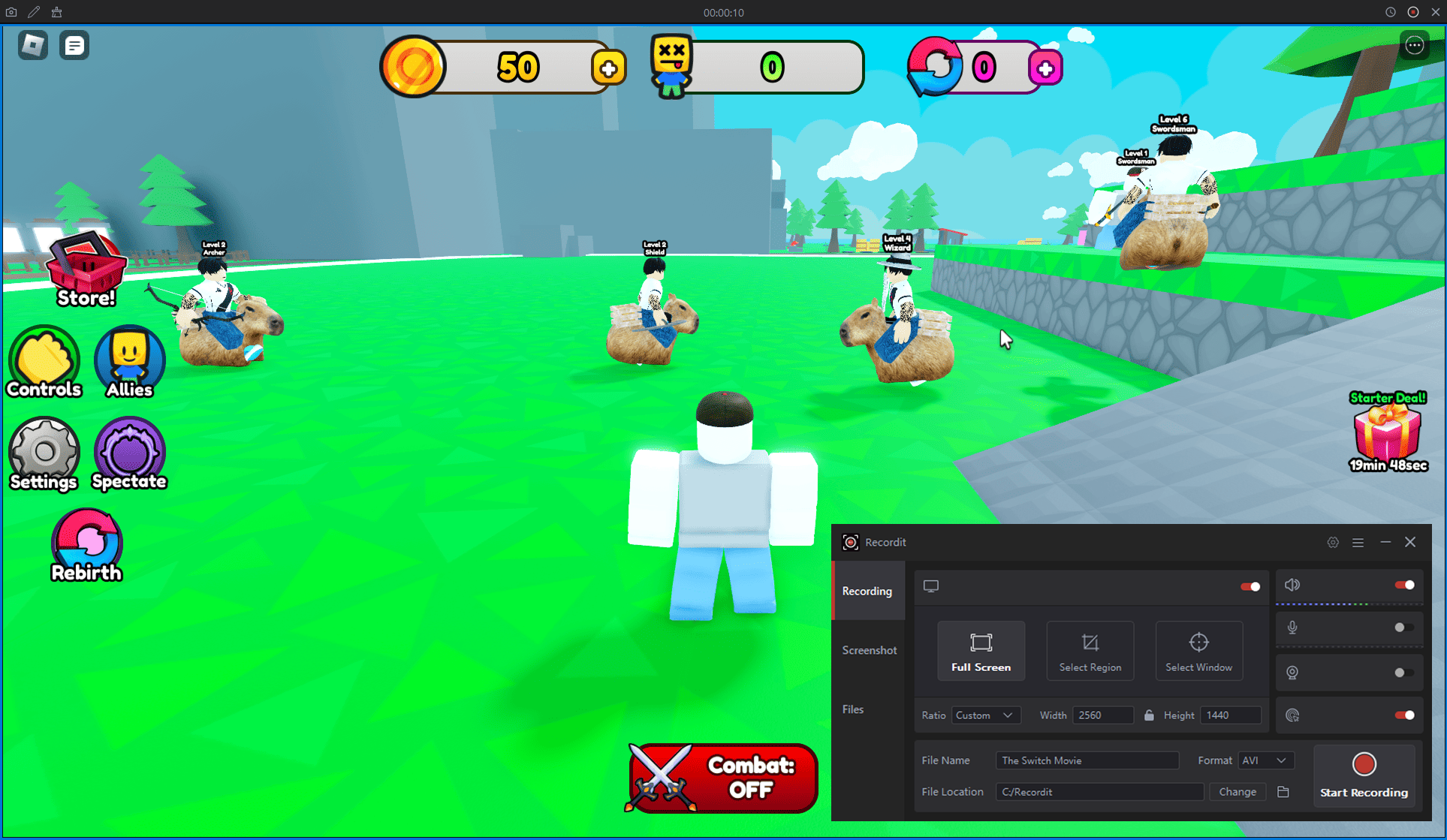
OBSのトラブルシューティングが複雑に思える場合や、より簡単な録画ソリューションが必要な場合は、 Swyshare Recordit 優れた代替手段です。 Recordit Windows と Mac の両方で動作し、複雑な設定なしで直感的なインターフェースと強力な録画機能を提供します。
主なメリット Recordit Robloxの場合:
- 柔軟なキャプチャオプション : 全画面、単一ウィンドウ、カスタム領域。
- オーディオキャプチャ: システムオーディオとマイクを同時に録音します。
- ウェブカメラオーバーレイ: 解説用のピクチャーインピクチャー ウェブカメラ フィードを追加します。
- 高品質な出力: HD および 4K 録画、MP4、MOV、AVI などでのエクスポート。
- インスタントリプレイとスケジュール録画: 起こったことをキャプチャし、事前に定義した時間に自動的に記録します。
- 注釈とマウス効果: 画面に直接描画し、クリックを強調して、重要なアクションを簡単に実行できるようにします。
- クロスプラットフォーム: Windows と macOS の両方でシームレスに動作します。
- 内蔵ビデオエディター: 外部ソフトウェアを使用せずに、トリミング、透かしの追加、基本的な編集を実行できます。
5。結論
Robloxのゲームプレイを録画するのは、ゲーム体験を共有する楽しい方法ですが、ゲームが表示されないなど、OBSの技術的な問題が発生するとイライラすることがあります。よくある問題としては、管理者権限の不一致、フルスクリーンの競合、キャプチャモードの誤り、GPUの不一致などがあります。これらの問題は適切な設定で解決できることが多いですが、時間と技術的な知識が必要です。
よりシンプルで手間のかからないソリューションとして、 Swyshare Recordit 強くお勧めします。直感的なデザイン、多彩なキャプチャオプション、内蔵編集機能、そしてWindowsとMacの両方のサポートにより、 Recordit Robloxの録画に最適です。初心者でも経験豊富なゲーマーでも、 Recordit ゲームプレイがスムーズかつプロフェッショナルにキャプチャされることを保証します。