YouTube 動画からトランスクリプトを生成するにはどうすればいいですか?

YouTubeの動画コンテンツが爆発的に増加し、学習、マーケティング、娯楽、調査などに動画を活用する人がかつてないほど増えています。しかし、検索可能なテキスト、メモ、キャプション、ブログ記事に使える素材などが必要な場合、動画コンテンツは必ずしも便利とは限りません。そこで、トランスクリプトが非常に重要になります。
YouTube 動画からトランスクリプトを生成すると、次のことが可能になります。
- 動画コンテンツを記事、ソーシャルメディアの投稿、メールニュースレターに再利用する
- 聴覚障害のある視聴者のアクセシビリティを向上させる
- 話し言葉を検索可能なテキストに変換することでSEOを強化する
- 長い動画を素早くレビューして要約する
- 多言語対応の字幕を作成する
幸いなことに、文字起こしの作成に高度な技術は必要ありません。AIツール、ブラウザ拡張機能、組み込み機能、あるいは手動の方法など、どのような方法を使うにしても、効率的に作業を進める方法は複数あります。このガイドでは、最も効果的な方法を段階的に解説します。
1. オンラインAI文字起こしツールを使用してYouTube動画の文字起こしを生成する
YouTube動画から文字起こしを作成する最も正確かつ効率的な方法の一つは、AIを活用した文字起こしサービスを使用することです。これらのツールは、高度な音声認識技術を用いて、話された言葉をクリーンでフォーマットされたテキストに変換します。
人気の AI 文字起こしプラットフォームには次のようなものがあります。
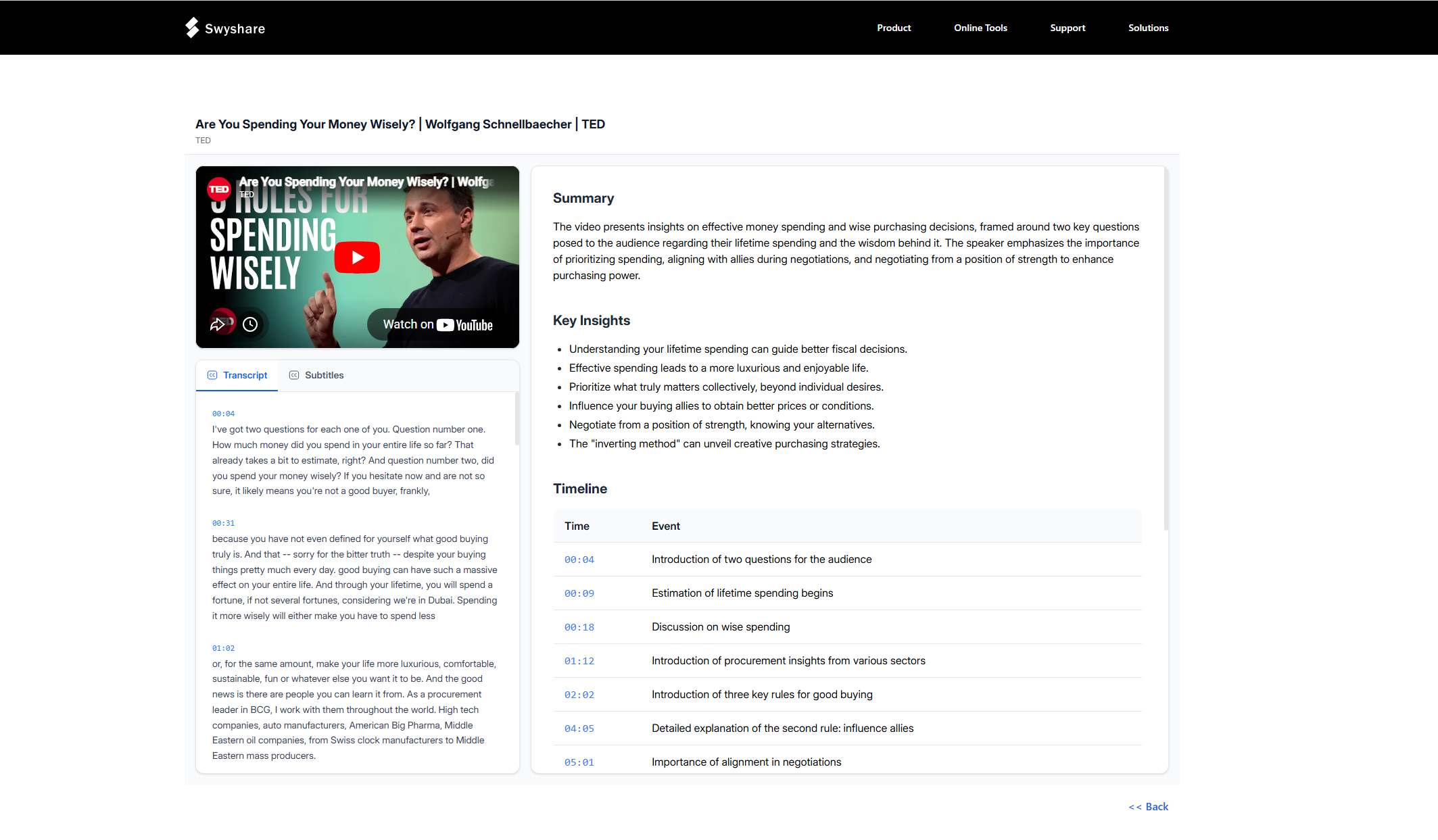
- Swyshare 無料のオンラインYouTube動画要約ツール
- Tactiq YouTube トランスクリプト ジェネレーター
- NoteGPT YouTubeトランスクリプトジェネレーター
AI トランスクリプション ツールを使用して YouTube ビデオからトランスクリプトを生成する方法:
- 選択したトランスクリプションプラットフォームを開きます。 https://www.swyshare.com/online/youtube-summary/
- YouTube ビデオの URL をコピーし、ビデオ リンクを貼り付けて、「概要を生成」をクリックします。
- AI がオーディオを処理できるようにし、トランスクリプトをコピーまたはダウンロードします。
長所:
- 高精度(特にクリアな音声)
- 自動書式設定と句読点
- スピーカー検出
- 簡単なエクスポートオプション
- 長時間の動画やプロフェッショナルな用途に適しています
短所:
- 無料プランには使用制限があることが多い
- 一部のツールは有料サブスクリプションが必要です
- 強いアクセントや背景ノイズがあると精度が低下する可能性があります
AI 文字起こしツールは、コンテンツの公開、編集、再利用のために洗練された文字起こしを必要とする専門家に最適です。
2. オンライン字幕ダウンローダーを使用してYouTube動画のトランスクリプトを生成する
YouTube 動画にすでに字幕が付いている場合は、オンラインの字幕ダウンローダーを使用すると、すばやく無料でトランスクリプトを抽出できます。
人気の字幕ダウンローダー Web サイトには次のようなものがあります。
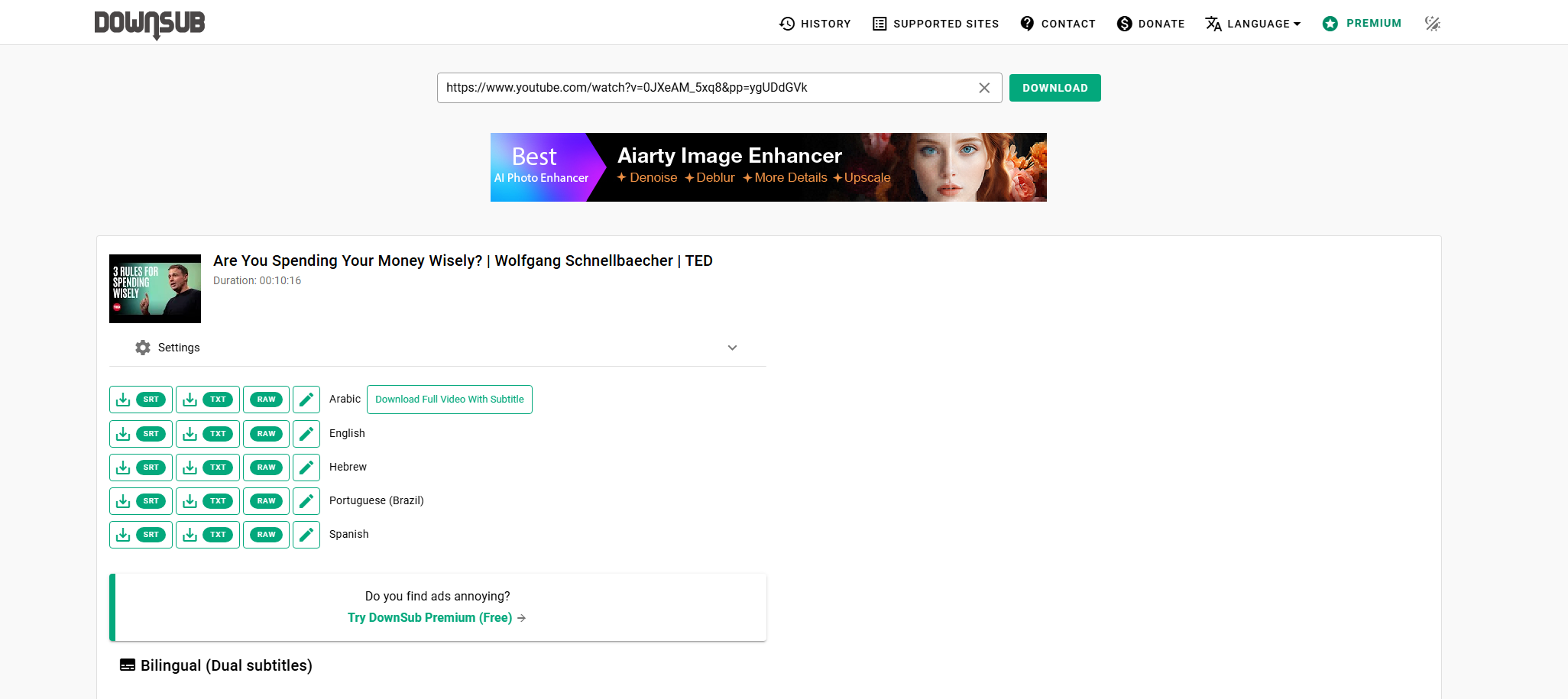
- ダウンサブ
- セーブサブ
オンライン字幕ダウンローダーの仕組み :
- 字幕ダウンローダーの Web サイト (例: downsub.com) にアクセスします。
- YouTube ビデオの URL をコピーし、指定されたフィールドに URL を貼り付けます。
- 言語を選択してください(複数のオプションがある場合)。
- 字幕ファイル(通常は SRT または TXT 形式)をダウンロードします。
- 必要に応じて、テキスト エディターでファイルを開き、タイムスタンプを削除します。
長所:
- 高速かつシンプル
- アカウントは不要
- 無料でご利用いただけます
- 複数の言語をサポート(利用可能な場合)
短所:
- 字幕がある場合にのみ機能します
- 自動生成されたキャプションにはエラーが含まれている可能性があります
- フォーマットのクリーンアップが必要になる場合があります
オンライン字幕ダウンローダーは、高度なフォーマット機能なしですぐにトランスクリプトが必要な場合に最適です。
3. YouTubeの内蔵トランスクリプト機能を使ってYouTube動画のトランスクリプトを生成する
多くのユーザーは、YouTube自体にトランスクリプトツールが組み込まれていることに気づいていません。この機能を使用すると、動画ページから直接トランスクリプトを表示してコピーできます。
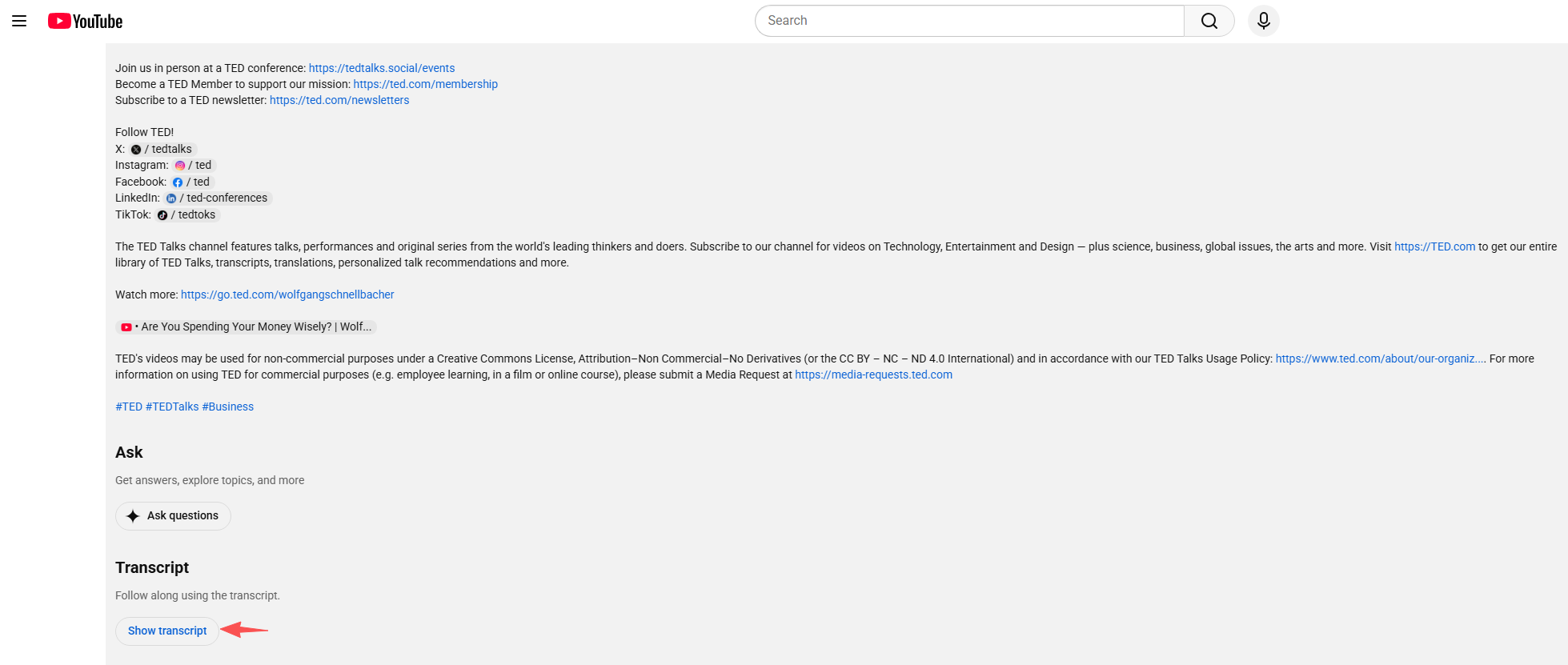
トランスクリプトにアクセスする手順 :
- YouTube動画を開いて、検索してクリックします 「トランスクリプトを表示」 動画の説明欄に。
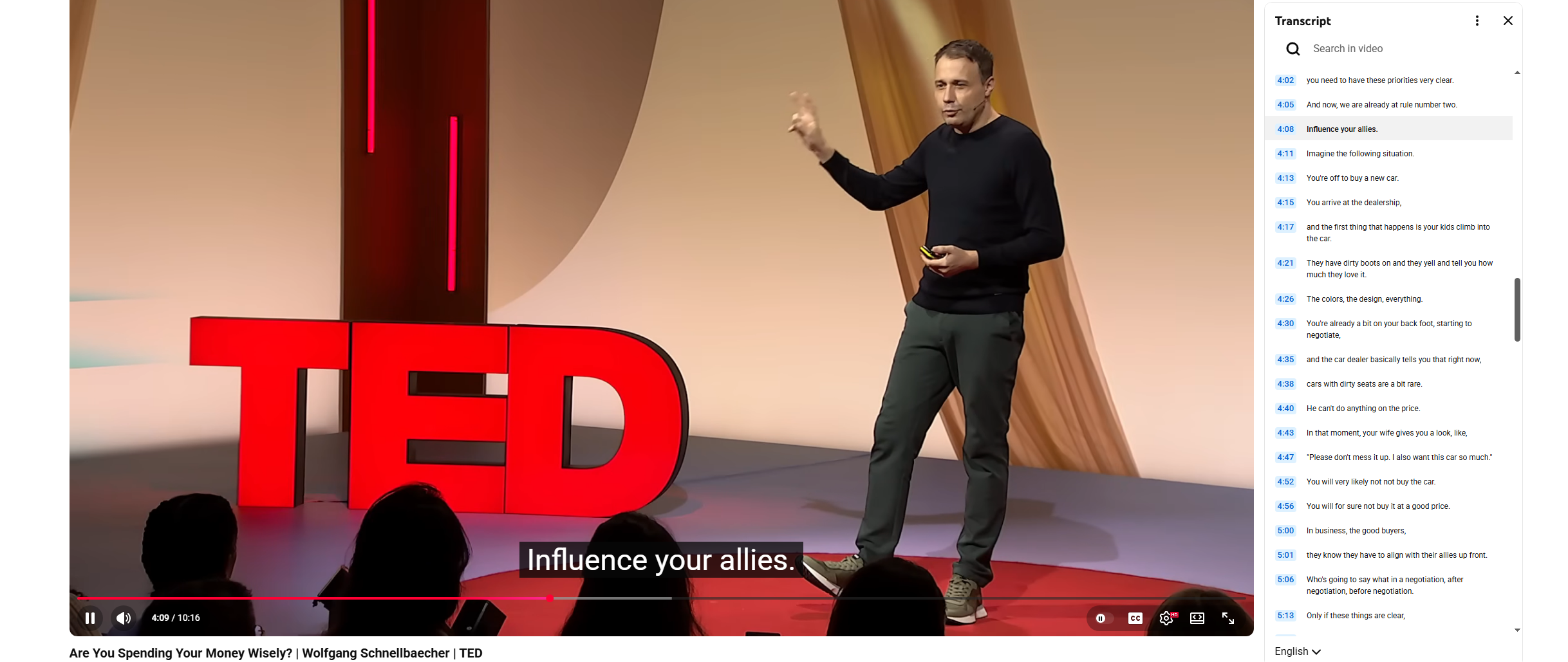
- 右側にトランスクリプト パネルが表示されます。テキストをコピーしてドキュメントに貼り付けます。
長所:
- 完全に無料
- サードパーティのツールは不要
- 即時アクセス
- 素早くコピーするのに便利
短所:
- 正確さは自動生成されたキャプションに依存します
- 制限された書式設定オプション
- すべての動画で利用できるわけではありません
この方法は、簡単なメモを取ったり、勉強したり、簡単なブログ記事の下書きをしたりするのに最適です。ただし、句読点や文法を手動で編集する必要がある場合があります。
4. Googleドキュメントの音声入力を使ってYouTube動画の文字起こしを生成する
字幕が利用できない場合、または手動で回避したい場合は、Google ドキュメントの音声入力を使用して YouTube の音声をリアルタイムで文字起こしすることができます。
Googleドキュメントの音声入力の使い方 :
- ブラウザで Google ドキュメントを開きます。
- 新しいドキュメントを作成します。
- クリック ツール → 音声入力 。
- マイクのアイコンをクリックしてアクティブにします。
- マイクの近くで YouTube ビデオを再生します。
- Google ドキュメントは音声を自動的にテキストに変換します。
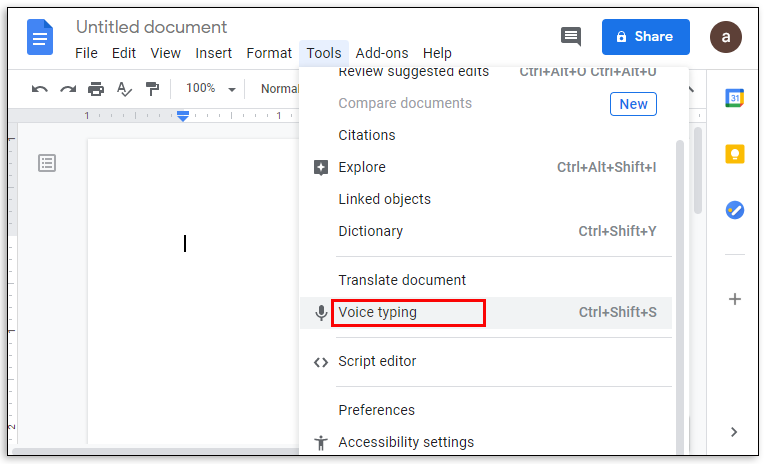
最良の結果を得るには、静かな環境と高品質のスピーカーまたはヘッドフォンを使用して、バックグラウンドノイズを最小限に抑えます。
長所:
- 無料で簡単にアクセス可能
- ファイルをアップロードする必要はありません
- キャプションがなくても動作します
- リアルタイム転写
短所:
- クリアな音声が必要
- 言葉を誤解する可能性がある
- 後で手動で編集する必要があります
Google ドキュメントの音声入力は、短い動画や他の方法が利用できない状況に最適です。
5。結論
YouTube動画から文字起こしを作成するのは、最新のツールと組み込み機能のおかげで、かつてないほど簡単になりました。AIを活用した文字起こしプラットフォーム、オンライン字幕ダウンローダー、YouTubeの組み込み文字起こし機能、Googleドキュメントの音声入力など、どの方法も実用的なソリューションを提供します。
正確性とプロフェッショナルなフォーマットが最優先事項である場合は、次のようなオンラインAIトランスクリプションツールが役立ちます。 Swyshare 無料のYouTube要約ツール 最適な選択肢です。迅速かつ無料のソリューションが必要な場合は、字幕ダウンロードツールやYouTubeの内蔵トランスクリプト機能がニーズを満たすでしょう。字幕が利用できない場合は、Googleドキュメントの音声入力がシンプルな代替手段となります。
最終的に、最適な方法は、目的、予算、そして動画の音声品質によって決まります。最適なアプローチを選択することで、あらゆるYouTube動画を、読みやすく、検索しやすく、再利用しやすいテキストコンテンツに素早く変換できます。これにより、ワークフローが効率化され、コンテンツのアクセシビリティが向上します。