ディスクイメージと大容量インストーラ
数ギガバイトのISOファイルやインストーラーをより高速に入手し、何らかの理由で中断された場合でも再開できます。
Downwave 大容量ファイルの取得を高速化し、中断しても安全です。
Downwave ファイルを最大16個のパートに分割し、同時にダウンロードした後、それらを1つのファイルに結合します。接続速度に制限のあるサーバーでは、これによりダウンロード速度が大幅に向上します。各接続の進行状況、速度、残り時間を確認できます。
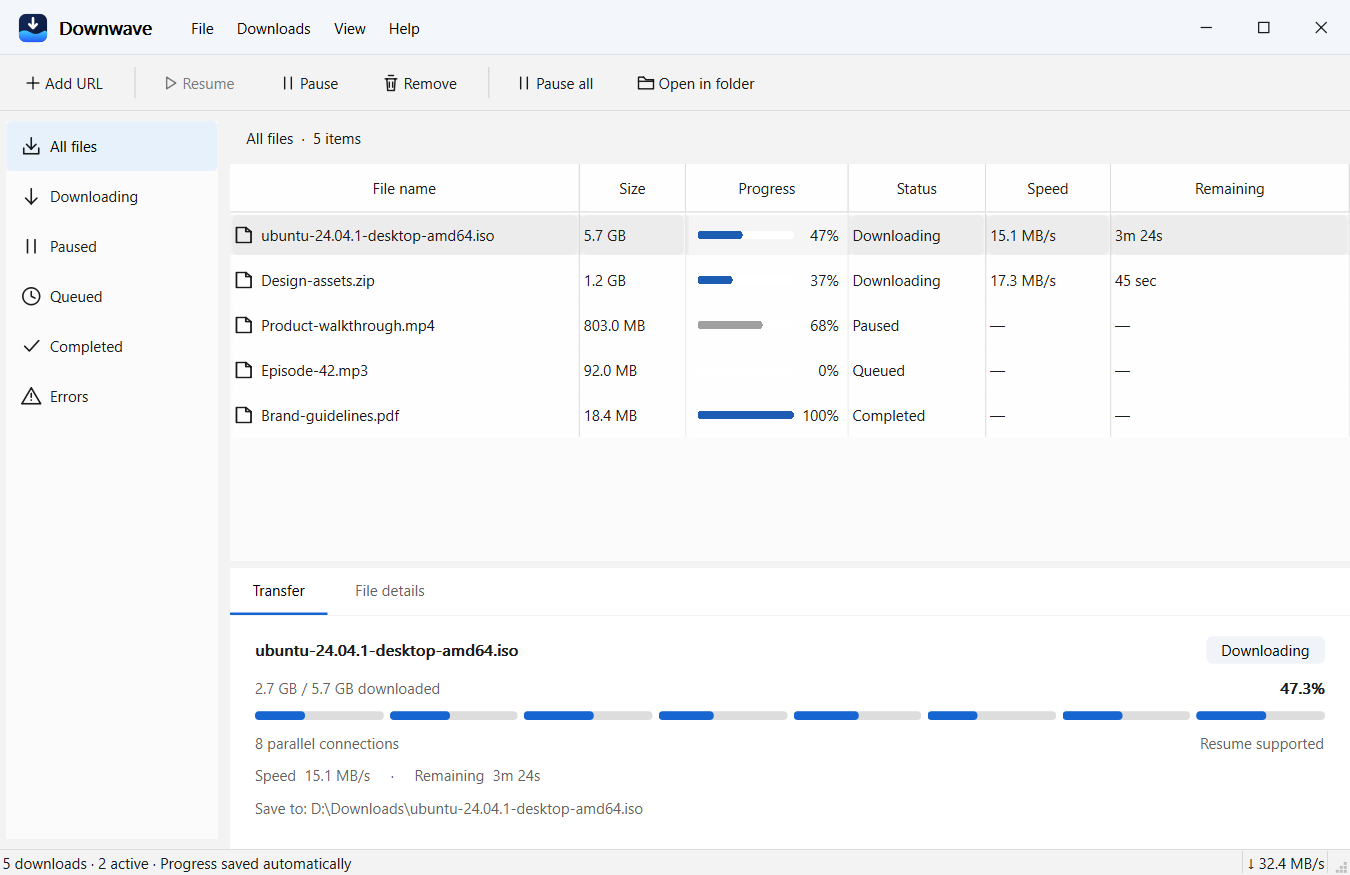
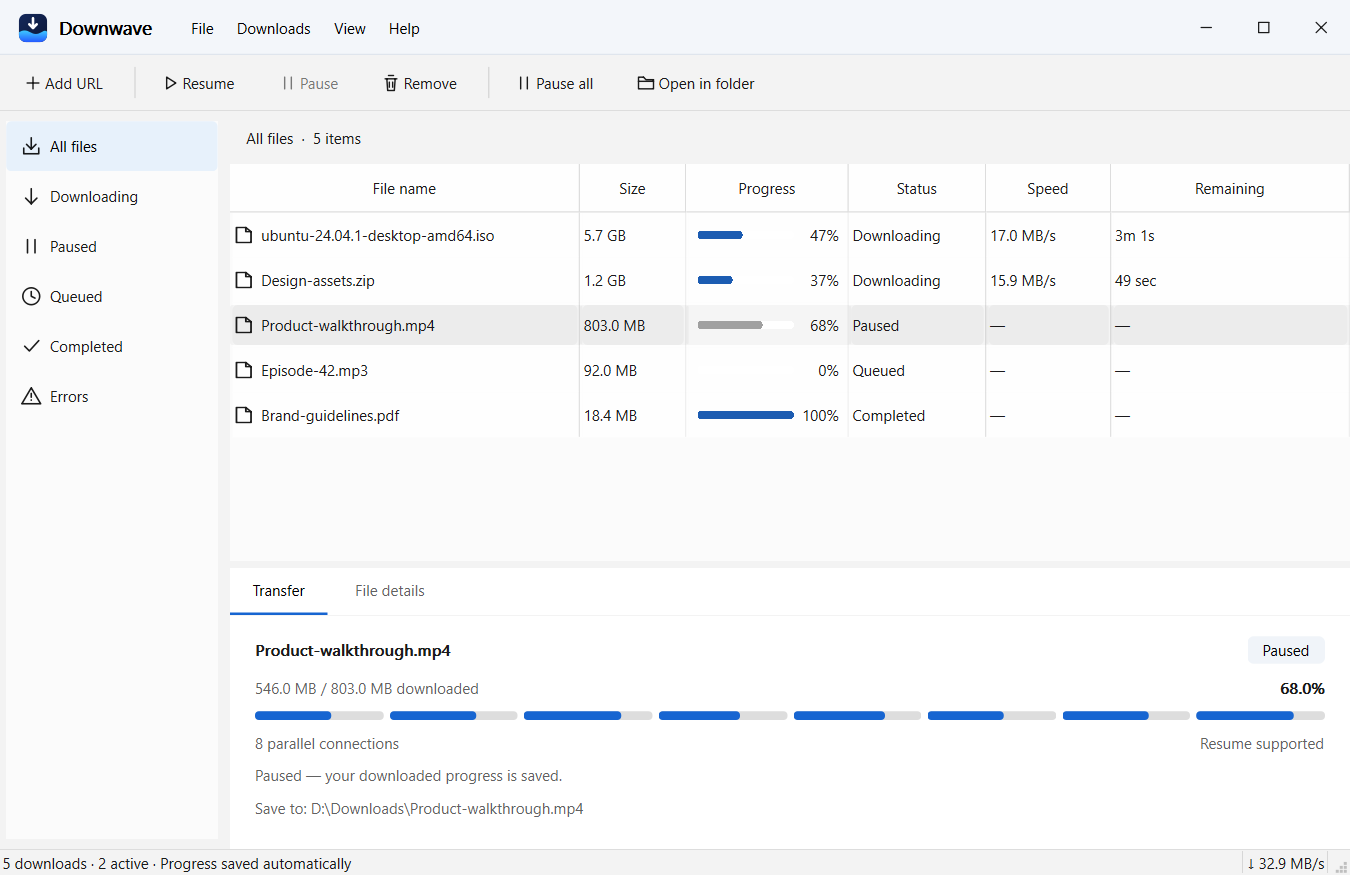
ダウンロードを一時停止して、後で再開できます(アプリを閉じた後でも)。 Downwave またはPCを再起動します。進行状況は数秒ごとに保存され、 Downwave 処理を続行する前に、サーバー上のファイルが変更されていないことを確認するため、各パーツは常にセットされた状態になります。
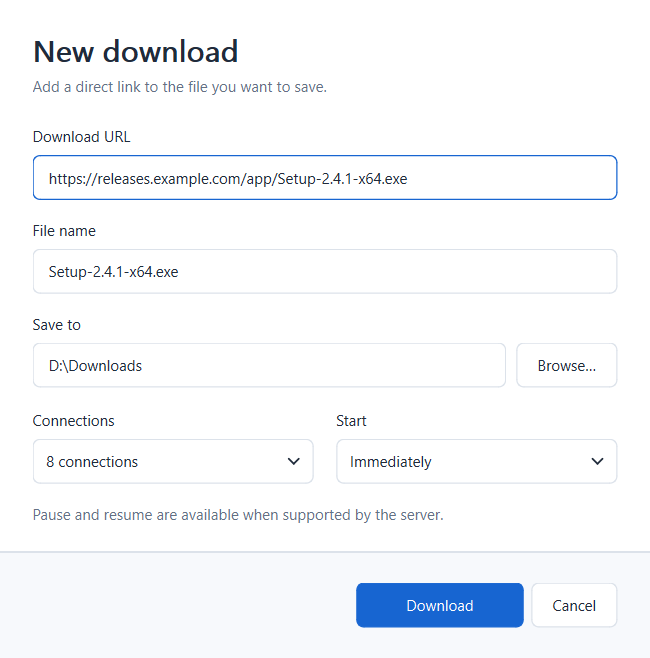
と共に Downwave Chrome でインストーラー、アーカイブ、またはディスクイメージをクリックすると、拡張機能が開きます。 Downwave 代わりに。リンクとファイル名が入力されています。フォルダと接続数を選択し、 Downwave そこから先は彼が引き継ぐ。
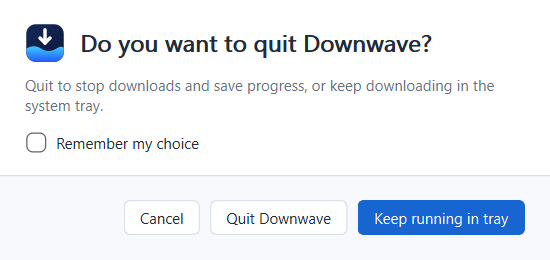
ウィンドウを閉じて Downwave 通知領域からダウンロードを継続できます。アイコンをクリックすると再開できます。または、トレイメニューからすべてを一時停止することもできます。 Downwave 閉じるときにどうするかを尋ね、その選択を記憶することができます。
Downwave 英語、簡体字中国語、繁体字中国語、日本語、韓国語、スペイン語、フランス語、ドイツ語、ブラジルポルトガル語、ロシア語に対応しています。Windowsの言語設定に従うか、[表示]メニューから選択できます。
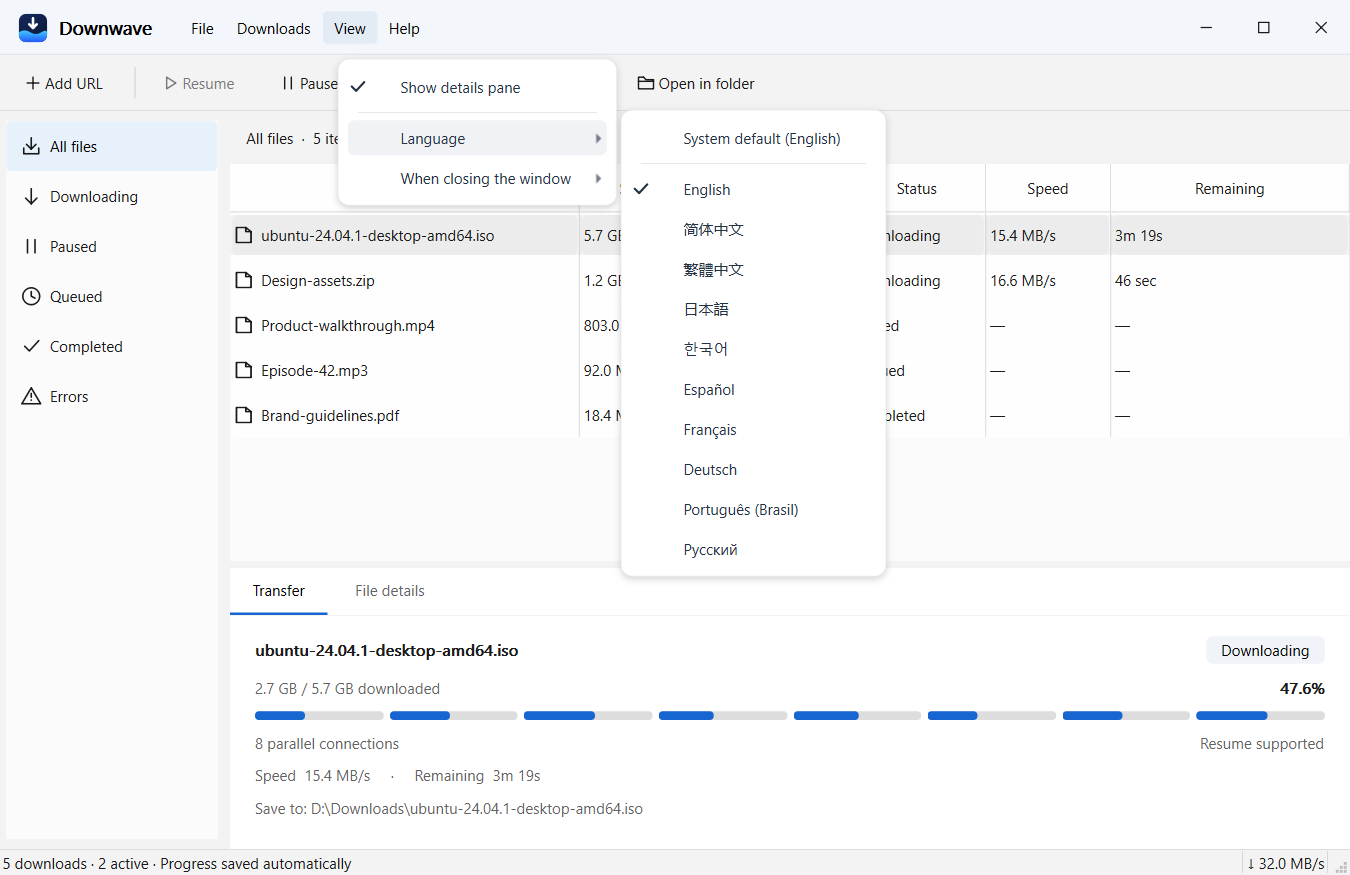
数ギガバイトのISOファイルやインストーラーをより高速に入手し、何らかの理由で中断された場合でも再開できます。
大容量の動画ファイルやコースをダウンロードして、オフラインで視聴できるように保存しましょう。
写真、フォント、プロジェクトファイルなどの大容量ZIPファイルを一度に持ち帰ることができます。
Wi-Fi接続が切断されたり、ノートパソコンがスリープ状態になったりしましたか?ダウンロードが中断したところから再開します。
複数のファイルを並べて、準備ができたら起動し、それぞれのファイルの状態を確認してください。
アカウント不要、広告なし、アップロード不要。ファイルは直接あなたのフォルダに保存されます。
はい。 Downwave アカウント登録不要、広告なし、時間制限なしで、無料でダウンロードして使用できます。
サーバーによります。多くのサーバーは各接続の速度を制限しており、 Downwave の並列接続により、大きなファイルのダウンロード速度を数倍に向上させることができます。部分的なダウンロードを許可しないサーバーは、通常の速度で単一の接続を使用します。
インストーラー、ディスクイメージ、アーカイブ、ビデオ、ドキュメントなど、HTTPおよびHTTPS経由でファイルへの直接リンクを提供します。YouTubeなどのサイトからのストリーミングビデオは保存されず、ログインが必要なファイルはブラウザでダウンロードする必要がある場合があります。
いいえ。 Downwave 数秒ごとに進行状況を保存します。再起動後、開いてください。 Downwave 「再開」をクリックします。サーバーが対応していれば、ダウンロードは停止した場所から再開されます。その間にサーバー上のファイルが変更された場合は、 Downwave 古い部品と新しい部品を混ぜ合わせるのではなく、最初からやり直す。
で Downwave ヘルプ > Chrome拡張機能のインストールを選択し、接続の設定、Chromeの拡張機能ページで開発者モードの有効化、拡張機能フォルダの読み込みという3つの手順に従います。その後、Chromeでファイルリンクをクリックすると、 Downwave 。
いいえ。 Downwave 既存のファイルを上書きすることはありません。ダウンロードされたファイルは一時的な名前で保存され、すべてのバイトが到着した後に最終的な名前が付けられます。
大容量ファイルのダウンロードが高速化、いつでも一時停止可能、最初からやり直す必要もありません。Windows版は無料です。
