Picman
家族写真コレクション
長年にわたる家族写真を、普段使っているフォルダに、日ごとに整理して保管しましょう。
Picman 既存のフォルダに直接アクセスして操作するため、写真は元の場所にそのまま残ります。
任意のフォルダーを開いて Picman 写真は撮影日順に並べられ、各写真に記録された日付から読み取ることができます。iPhoneのHEICファイルやカメラのRAWファイルも利用可能です。新しい順、古い順、名前順、サイズ順で並べ替えたり、名前で検索したり、写真のサイズを自由に調整したりできます。
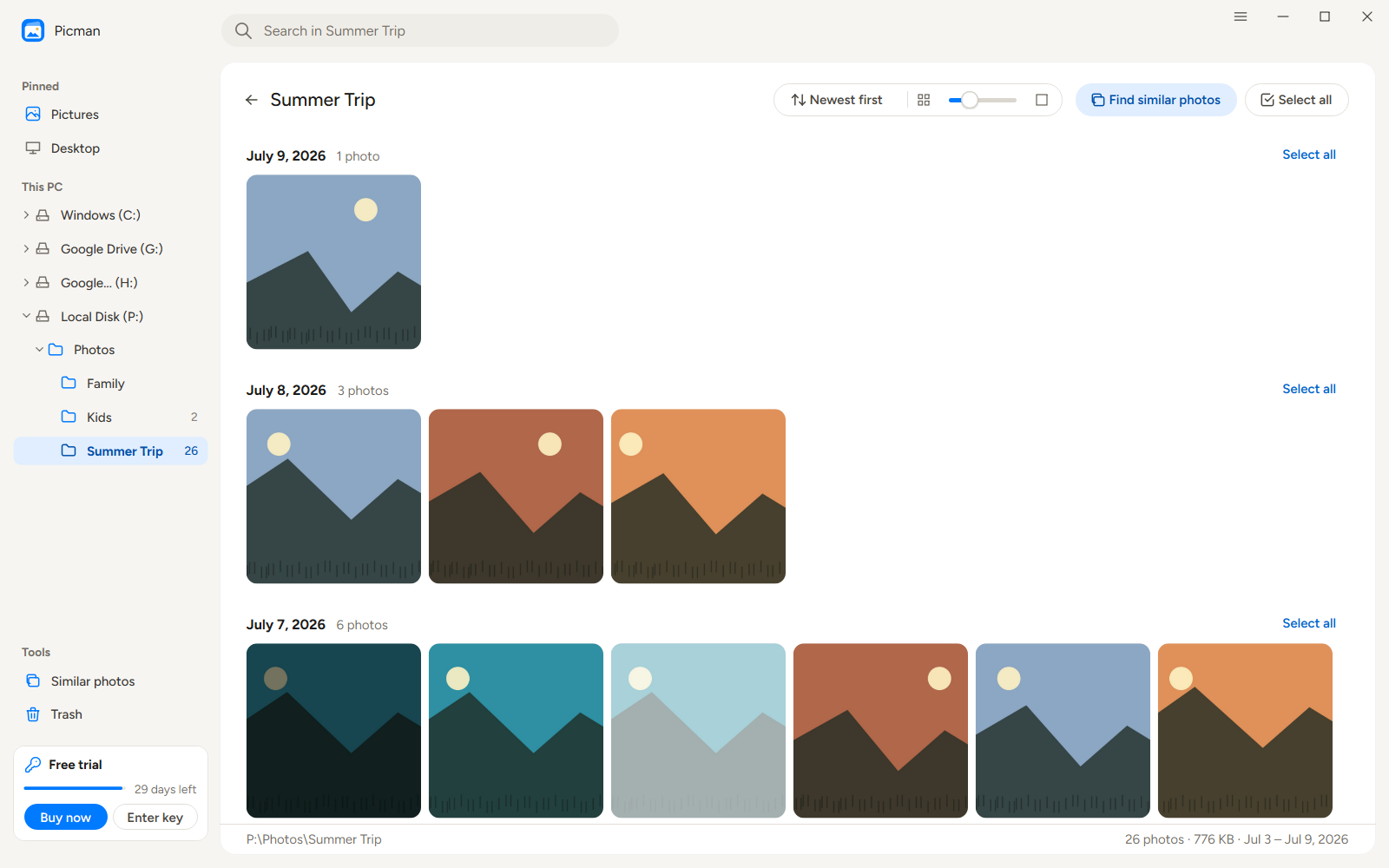
Picman 完全に一致する写真や、連写写真、ほぼ同一の写真など、類似した写真を見つけ出し、各グループの中から最適な写真(最も鮮明な写真、またはオリジナル写真)を提案し、残りの写真には印を付けます。削除を指示するまで、何も削除されません。
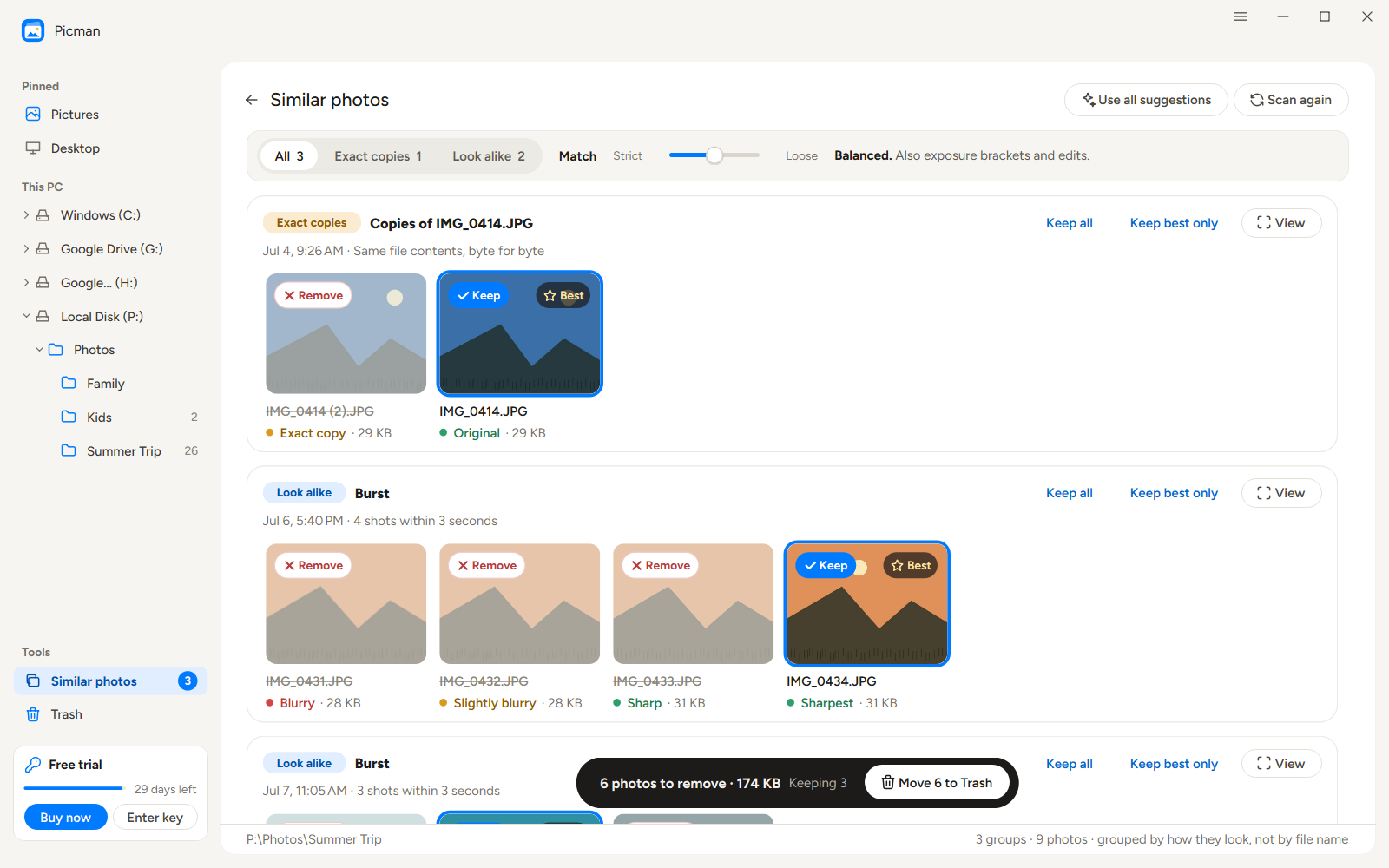
iPhoneまたはAndroidスマートフォンをWindowsまたはMacに接続すると、写真が日付ごとに表示され、以前にインポートした写真にはマークが付きます。Androidでは、ファイル転送(MTP)を選択すると、カメラフォルダ以外のアクセス可能なアルバムもインポートできます。新しい写真は、月ごと、日ごと、または1つのフォルダにインポートでき、コピーの確認後にオリジナルを削除しない限り、オリジナルは保持されます。
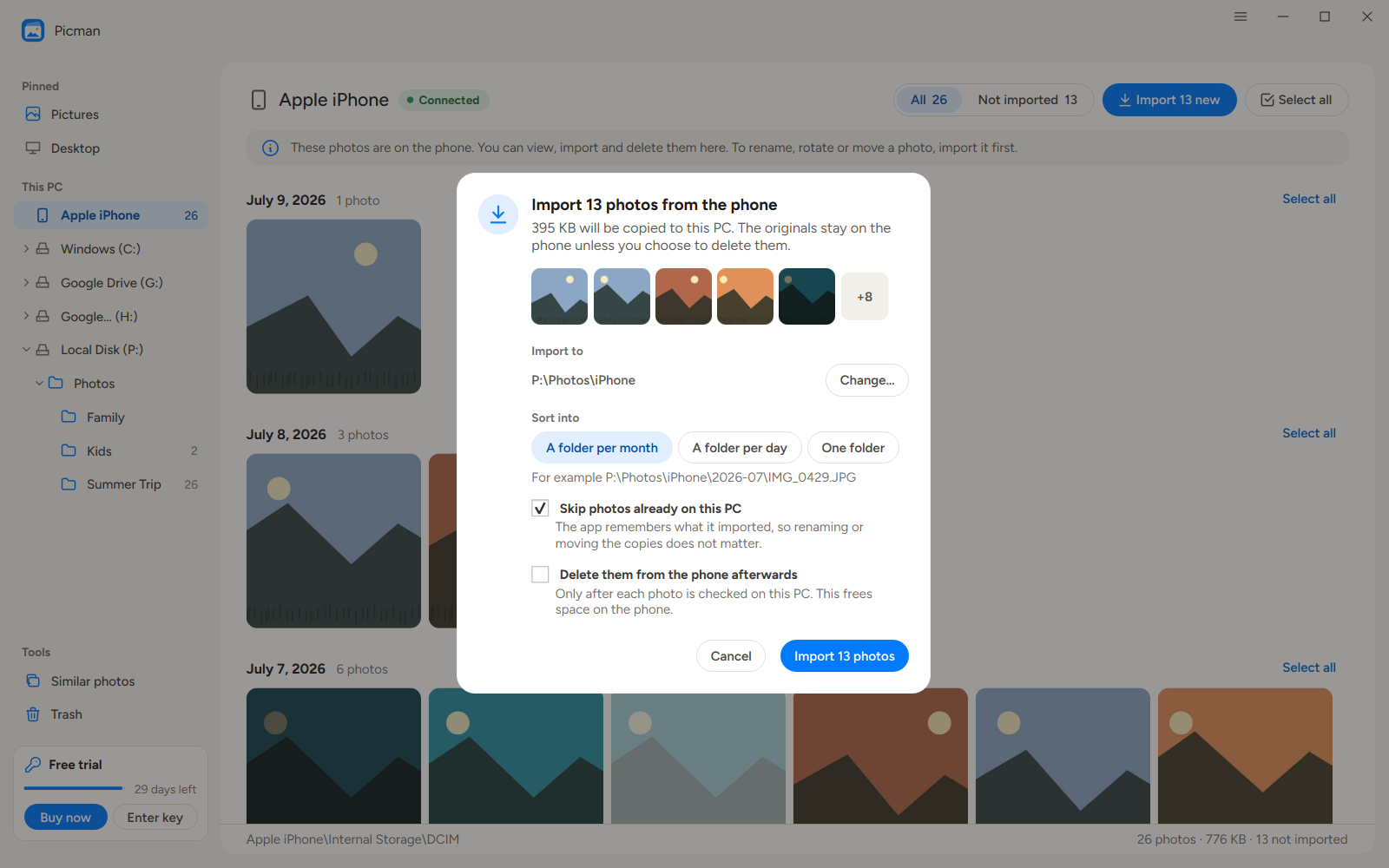
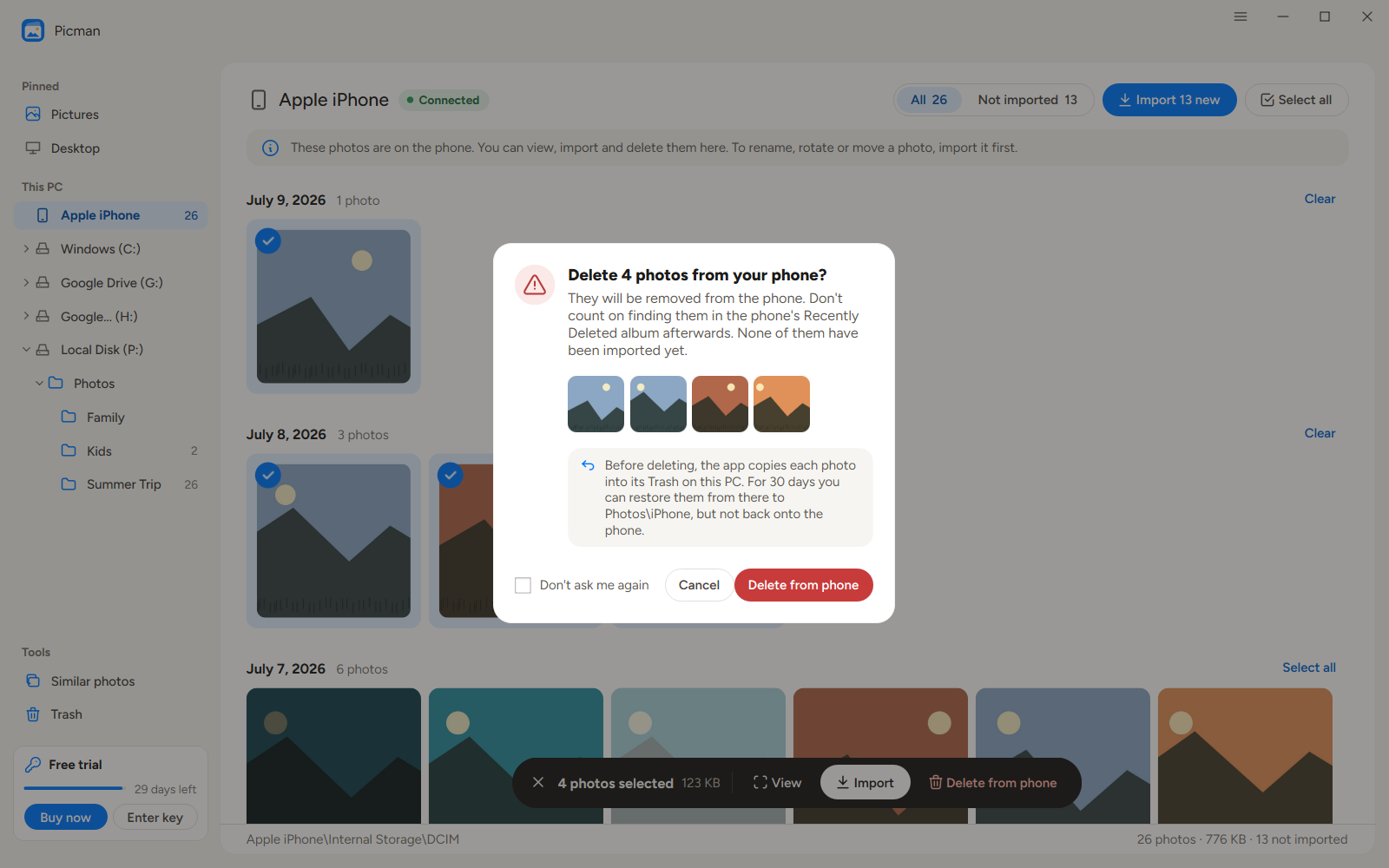
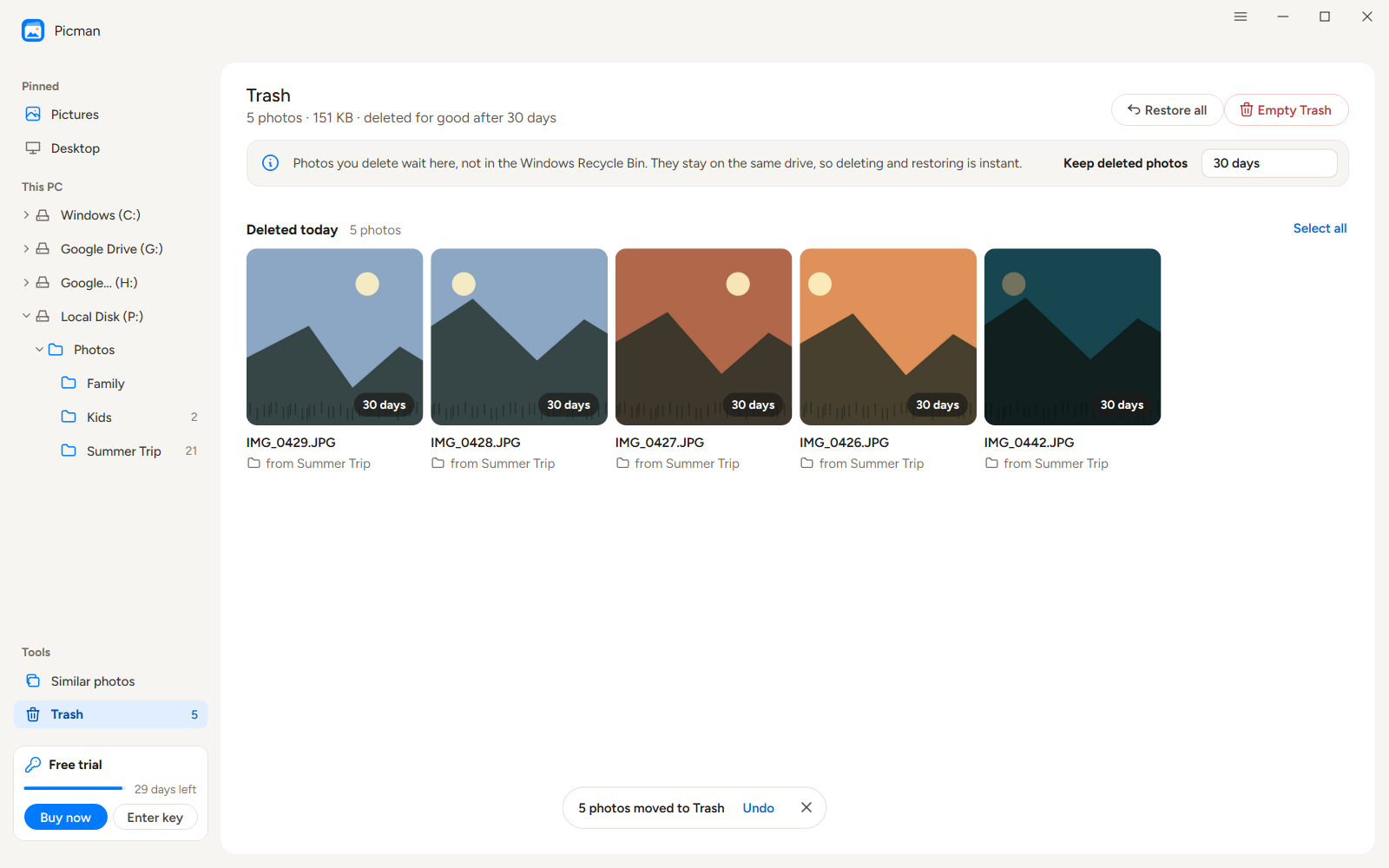
コンピューターから直接iPhoneの空き容量を増やしましょう:写真を選択して、電話から削除します。削除する前に、 Picman コンピューターのゴミ箱に30日間コピーが保存されるため、誤って削除してしまった写真も復元できます。
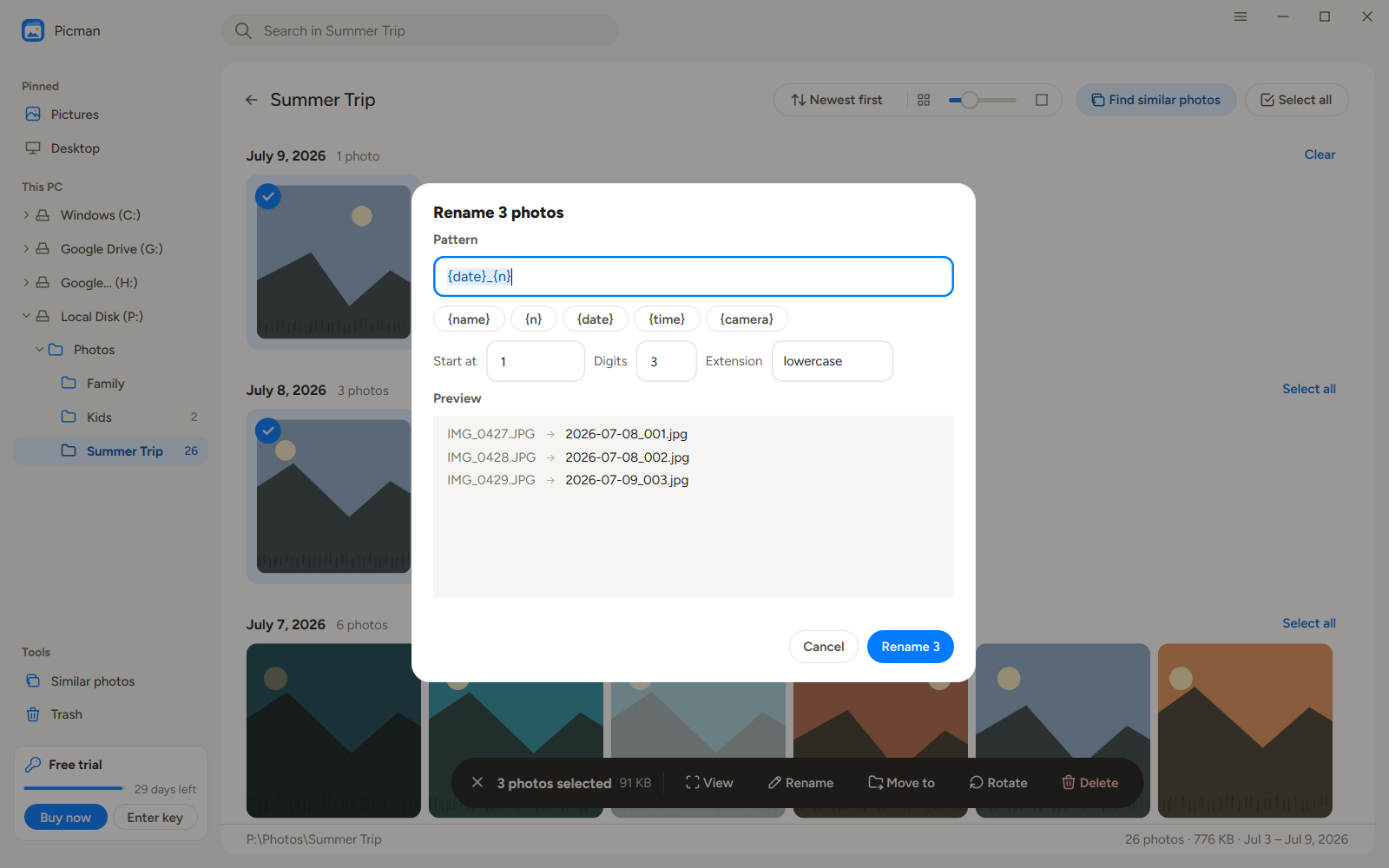
選択した項目全体を、名前、数字、日付、時刻、カメラなどのパターンで名前変更し、変更前にライブプレビューで新しい名前をすべて確認できます。
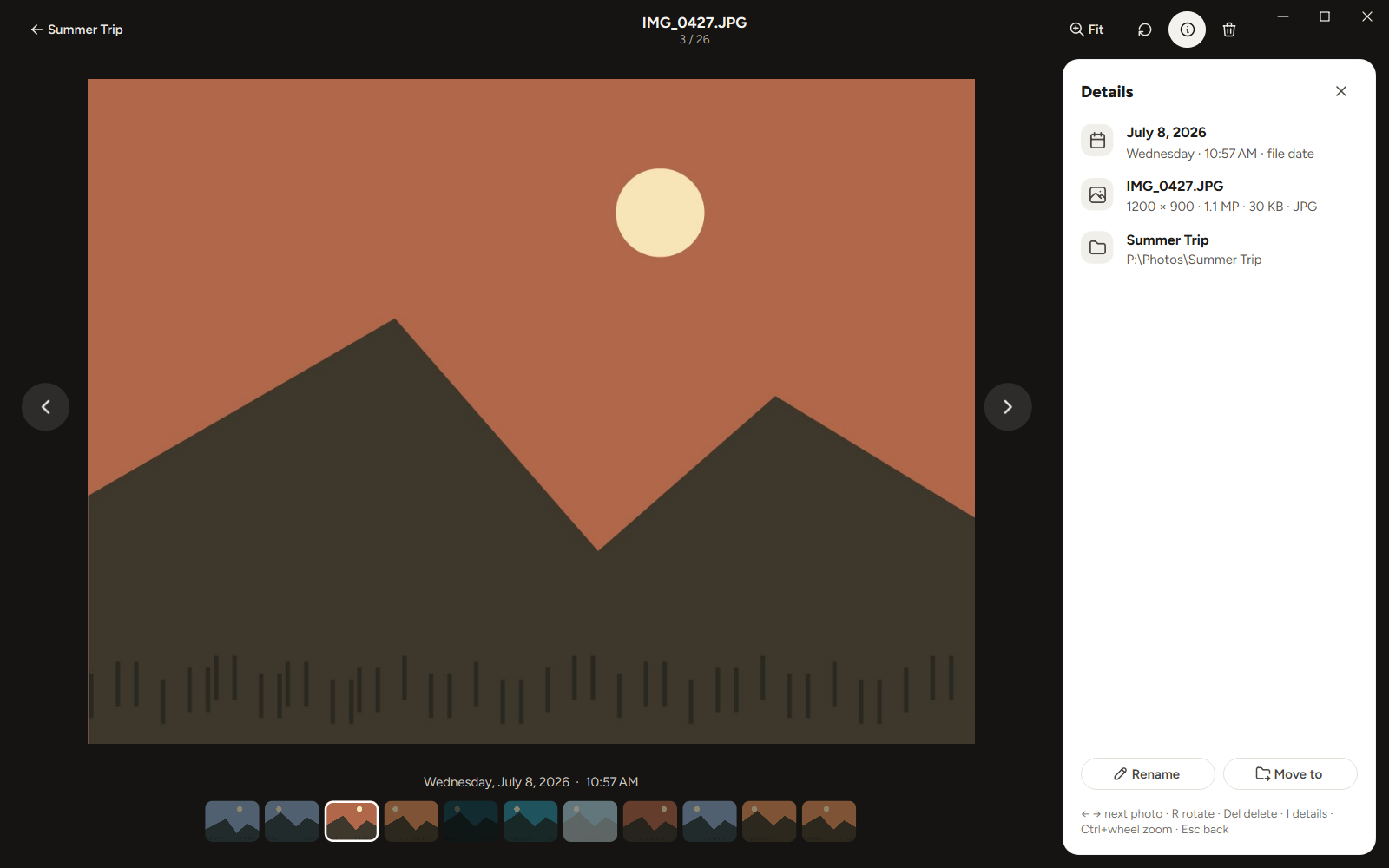
ビューアでは、各写真が撮影日、カメラとレンズ、露出、ピクセルサイズ、撮影場所とともにフルサイズで表示されます。Ctrlキーとマウスホイールでズームイン/ズームアウト、画質を損なわずに回転、矢印キーでステップ表示が可能です。
削除された写真は Picman 独自のゴミ箱には30日間保存され、名前変更、移動、回転、削除など、あらゆる操作を元に戻すことができます。あなたが決めるまで、何も消えることはありません。
長年にわたる家族写真を、普段使っているフォルダに、日ごとに整理して保管しましょう。
iPhoneやAndroidスマートフォンから写真を取り出し、Windows PCまたはMac上の整理されたフォルダに保存しましょう。
最初の撮影から最後の撮影まで、旅のすべてを一日一日追体験しましょう。
全く同じものやほぼ同じものを探し出し、それぞれの中から最良のものだけを残す。
IMG_4821.JPG を 2026-07-08_001.jpg に一度に変換すると、フォルダ全体を一度に変換できます。
連続撮影や似たような写真の中から、それぞれの瞬間を捉えた最も鮮明な写真を選び出す。
Appleメニューを開き、「このMacについて」を選択します。「チップ」にApple Mシリーズ名が表示されている場合は、macOSを選択し、「無料ダウンロード」をクリックしてApple Silicon版を入手してください。「プロセッサ」にIntel名が表示されている場合は、macOSを選択し、「Intel版を入手」リンクを使用してください。どちらのバージョンもmacOS 11以降が必要です。
いいえ。 Picman お使いのコンピューターのフォルダー内の写真に対して動作します。何もアップロードされず、アカウントを作成する必要もありません。
Windowsに該当するコーデックが搭載されている場合、JPEG、PNG、GIF、WebP、TIFF、BMPに加え、iPhoneのHEICおよびカメラのRAW(DNG、CR2、CR3、NEF、ARW、RAF、ORF、RW2)に対応します。
はい。iPhoneをケーブルで接続し、ロックを解除して「信頼」をタップしてください。 Picman 写真を表示し、既にコンピュータにある写真にマークを付け、新しい写真を月ごと、日ごと、または単一のフォルダにインポートします。iPhone から写真を削除して空き容量を増やすこともできます。 Picman まず、それぞれのファイルのコピーをコンピュータのゴミ箱に保存します。
はい。AndroidスマートフォンをUSBデータケーブルで接続し、ロックを解除して「ファイル転送(MTP)」を選択してください。 Picman 1.1.0 では、DCIM と Pictures 以外のアクセス可能な写真フォルダをスキャンします。写真転送 (PTP) では、カメラの写真のみが表示される場合があります。クラウドのみの写真、プライベートフォルダ、または非表示フォルダは、USB 経由では利用できない場合があります。Mac で別の電話アプリが接続を使用している場合は、そのアプリを閉じて電話を再接続してください。 電話輸入ガイド セットアップとトラブルシューティングについて。
はい。削除された写真は Picman 自分のゴミ箱に移動して30日間(または7日間、60日間、あるいはゴミ箱を空にするまで)待機させれば、すべての変更を元に戻すことができます。
はい。 Picman 30日間はすべての機能が無料で利用できます。その後も写真の閲覧は可能で、ライセンスを購入すれば再び編集できます。