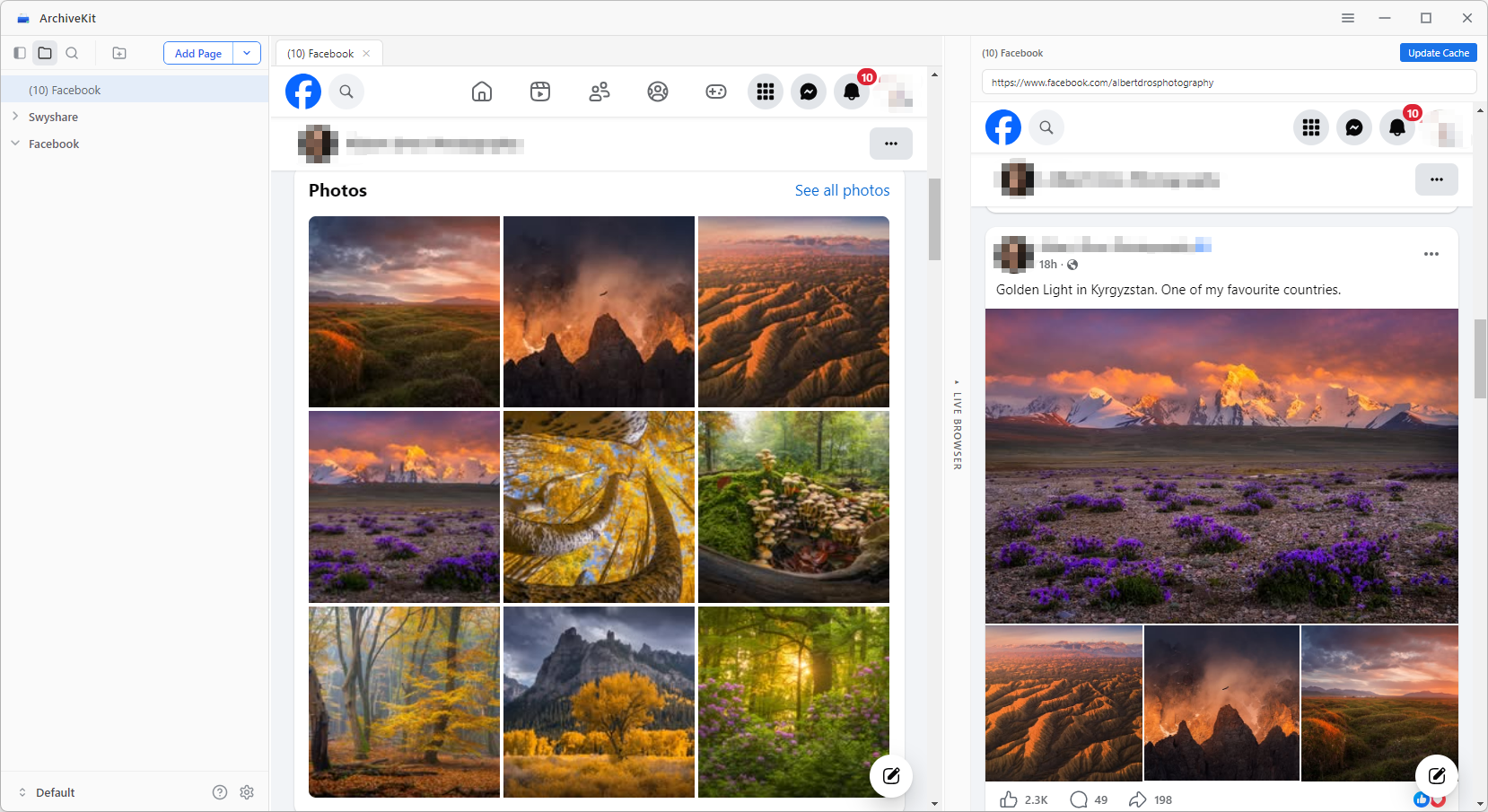
ArchiveKitへようこそ。ArchiveKitは、ウェブページをオンライン上の表示どおりに保存、キャプチャ、整理できる強力なツールです。このガイドでは、ArchiveKitの基本的な使い方と、その機能を最大限に活用する方法をご紹介します。
1. ArchiveKitをダウンロードしてインストールする
1.1 ArchiveKitをダウンロードする
ArchiveKitはWindows版とmacOS版の両方をご用意しています。お使いのデバイスに適したバージョンを選択し、下の「無料ダウンロード」ボタンをクリックしてダウンロードを開始してください。
1.2 ArchiveKitをインストールする
1) Windowsにインストールする
WindowsにArchiveKitをインストールするには:
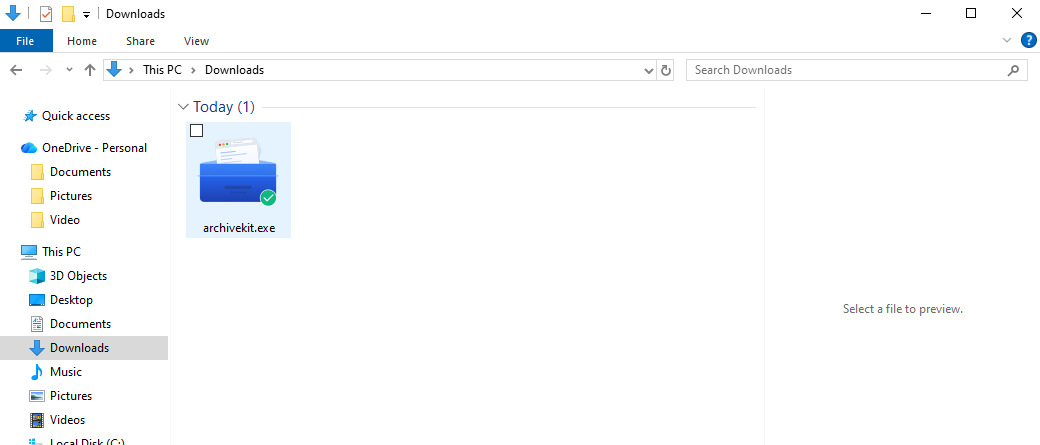
ダウンロードしたArchiveKit.exeファイルを「ダウンロード」フォルダ内で見つけ、ダブルクリックしてインストーラーを実行してください。
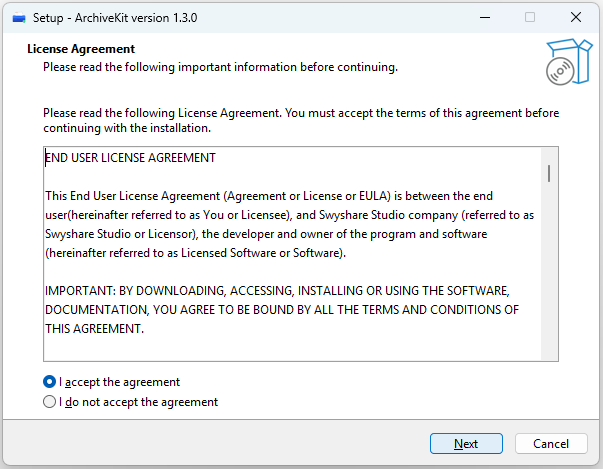
ご希望の言語を選択し、ライセンス契約の条項に同意して続行してください。
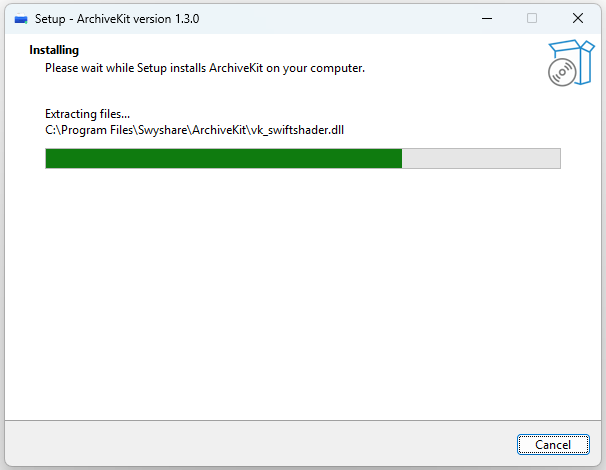
必要に応じて追加タスクを設定し、セットアッププロセスを開始してください。
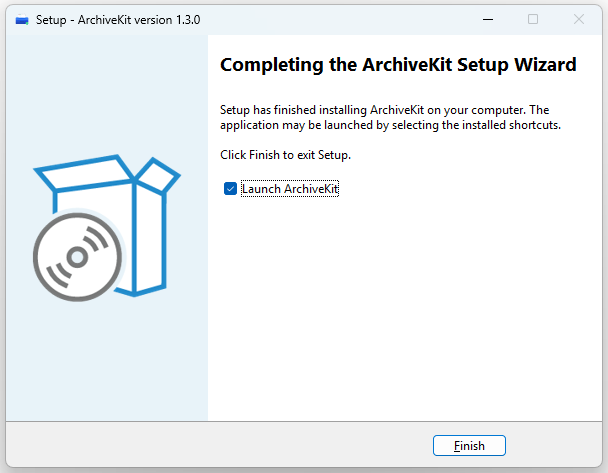
インストールが完了したら、「完了」をクリックし、スタートメニューまたはデスクトップショートカットからArchiveKitを起動してください。
2) Macにインストールする
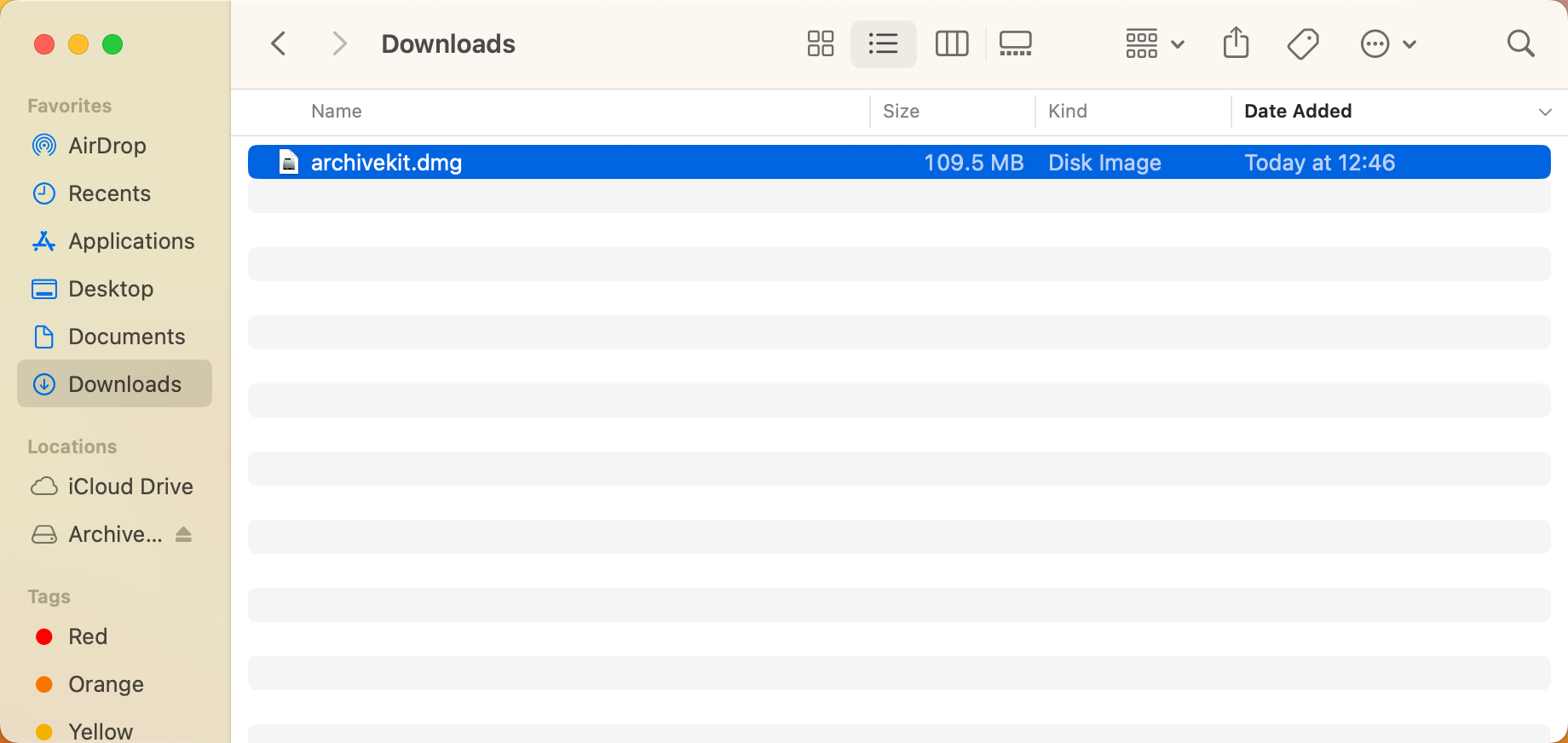
ダウンロードしたarchivekit.dmgファイルを開いて、アプリケーションの解凍を開始してください。
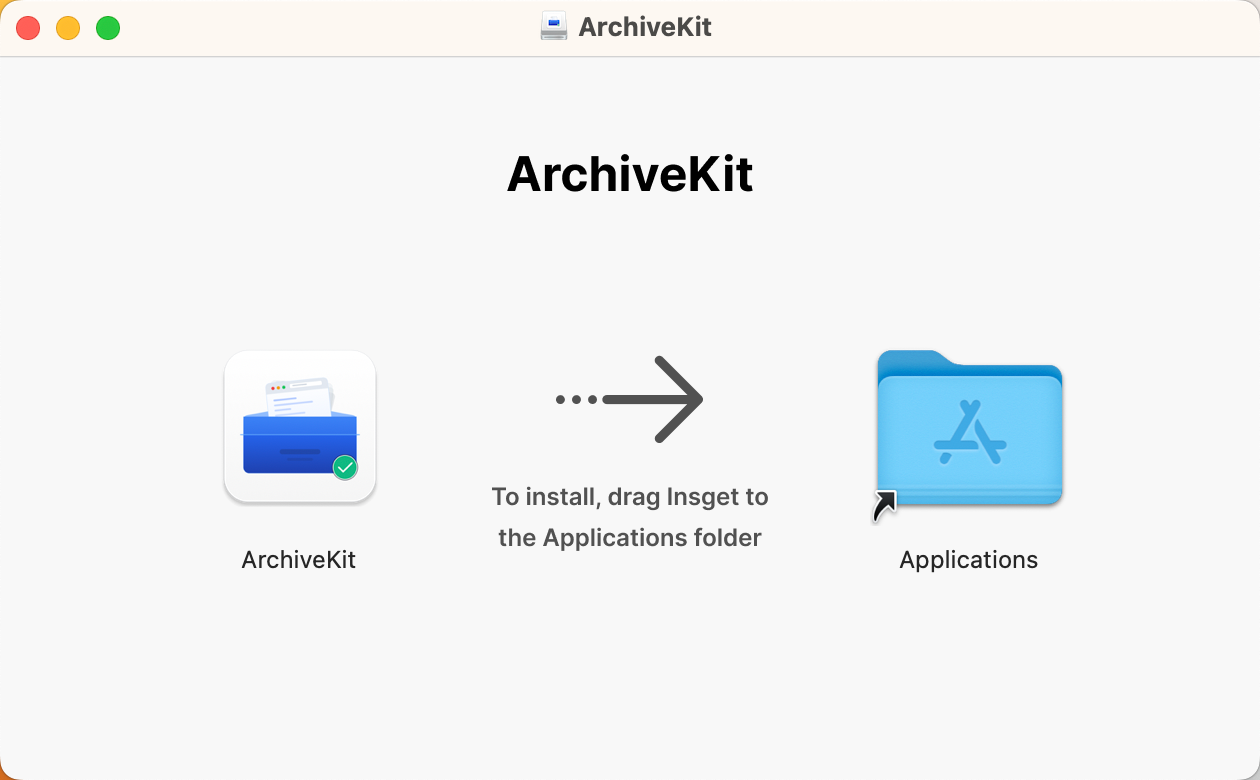
ArchiveKitをアプリケーションフォルダにドラッグするだけでインストールが完了します。
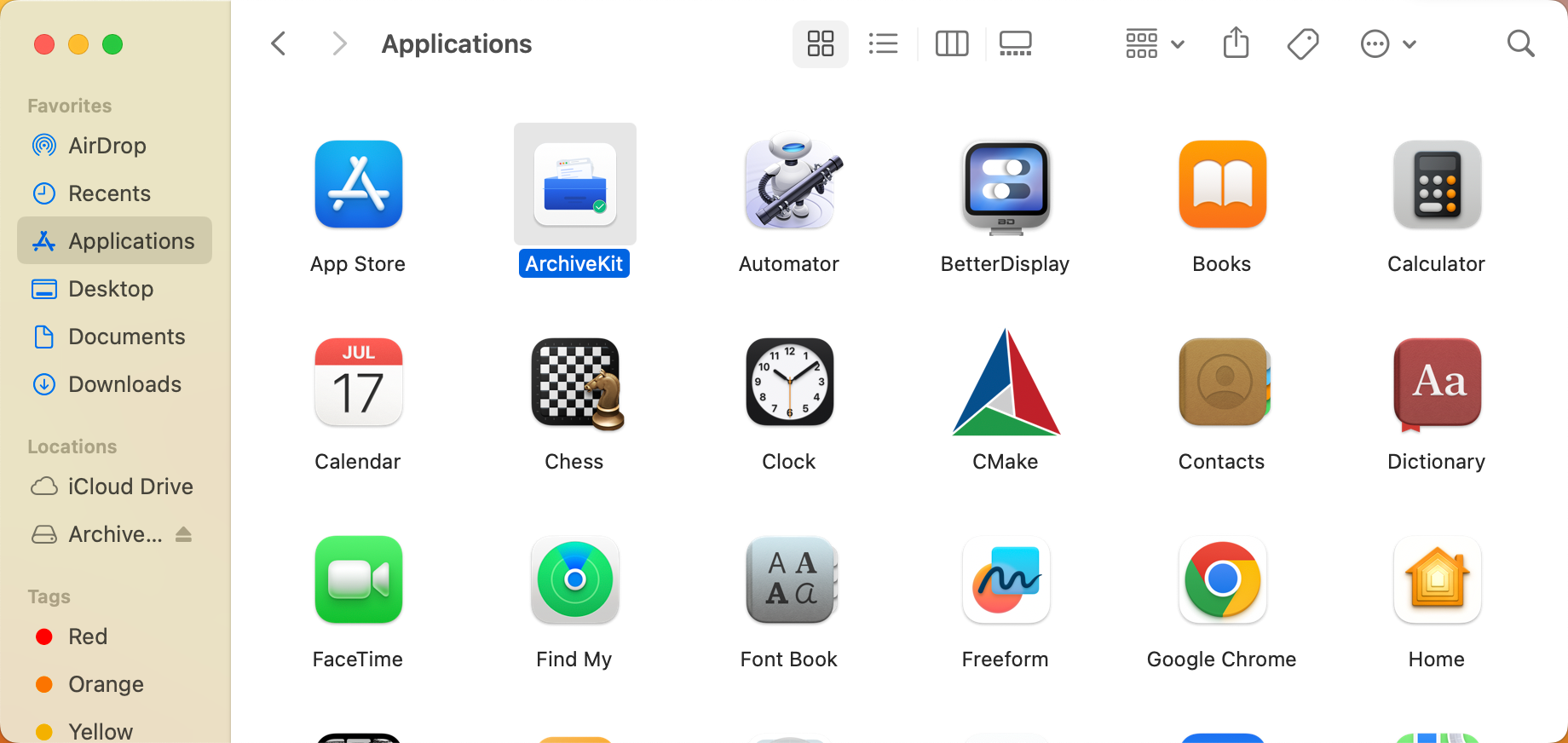
アプリケーションフォルダに移動し、ArchiveKitをダブルクリックしてアプリケーションを起動します。
2. ArchiveKitを登録する
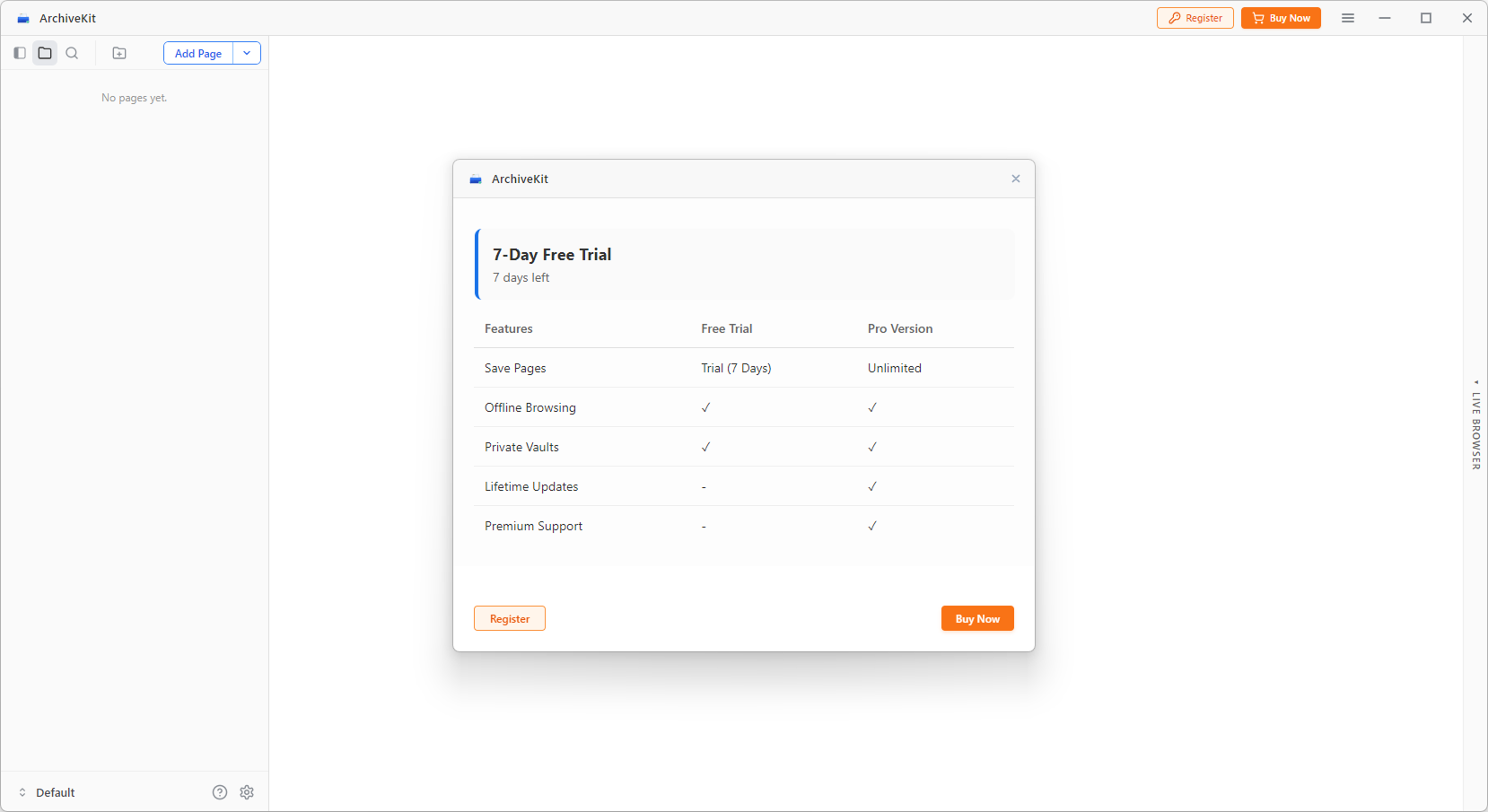
ArchiveKitは 7日間フル機能無料トライアル お支払い前に製品を試用できます。
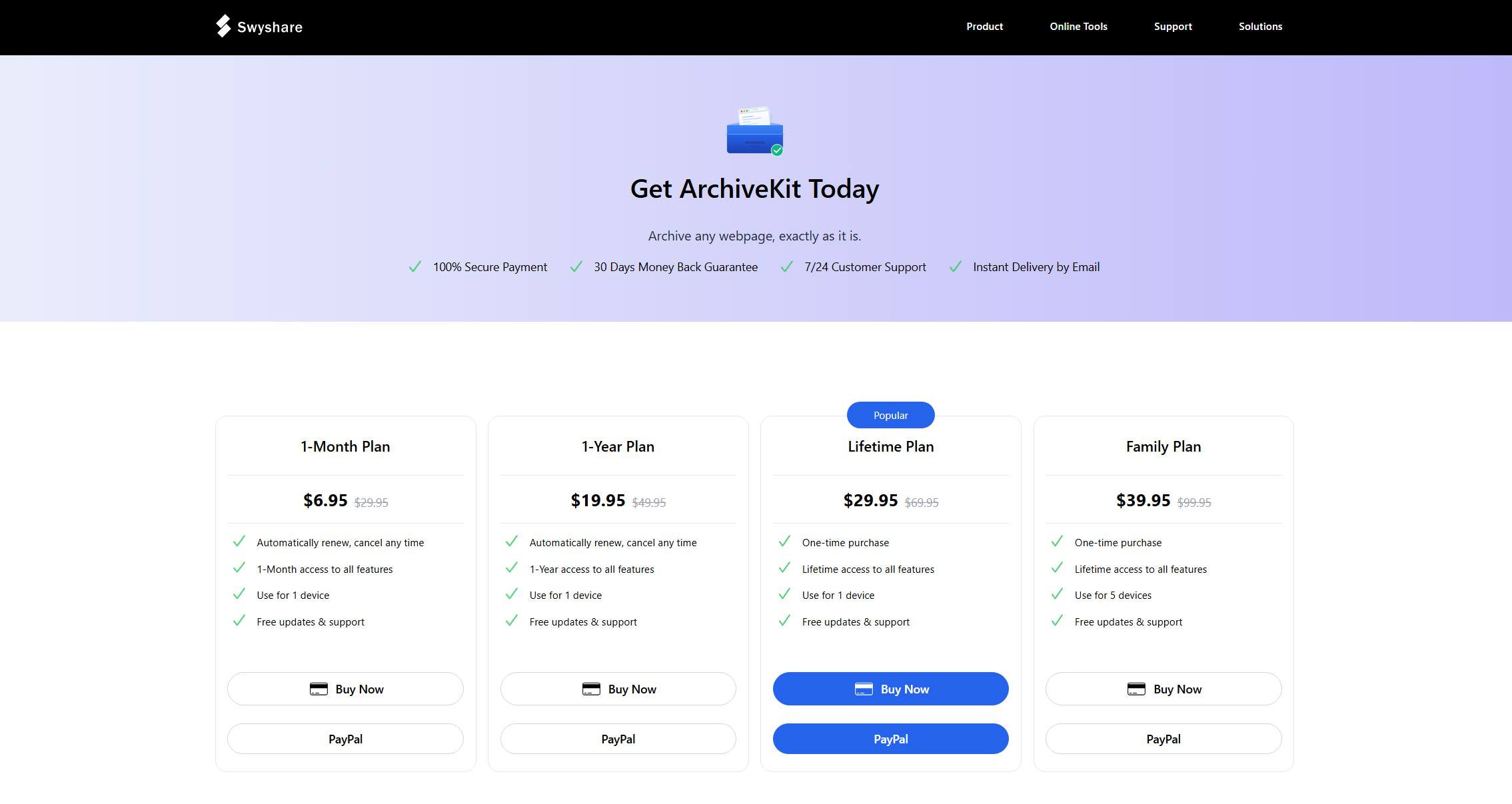
トライアル期間が終了したら(または終了する前でも)、ArchiveKitの公式ウェブサイトにアクセスしてプランを選択し、「 今すぐ購入 そして支払いを完了してください。
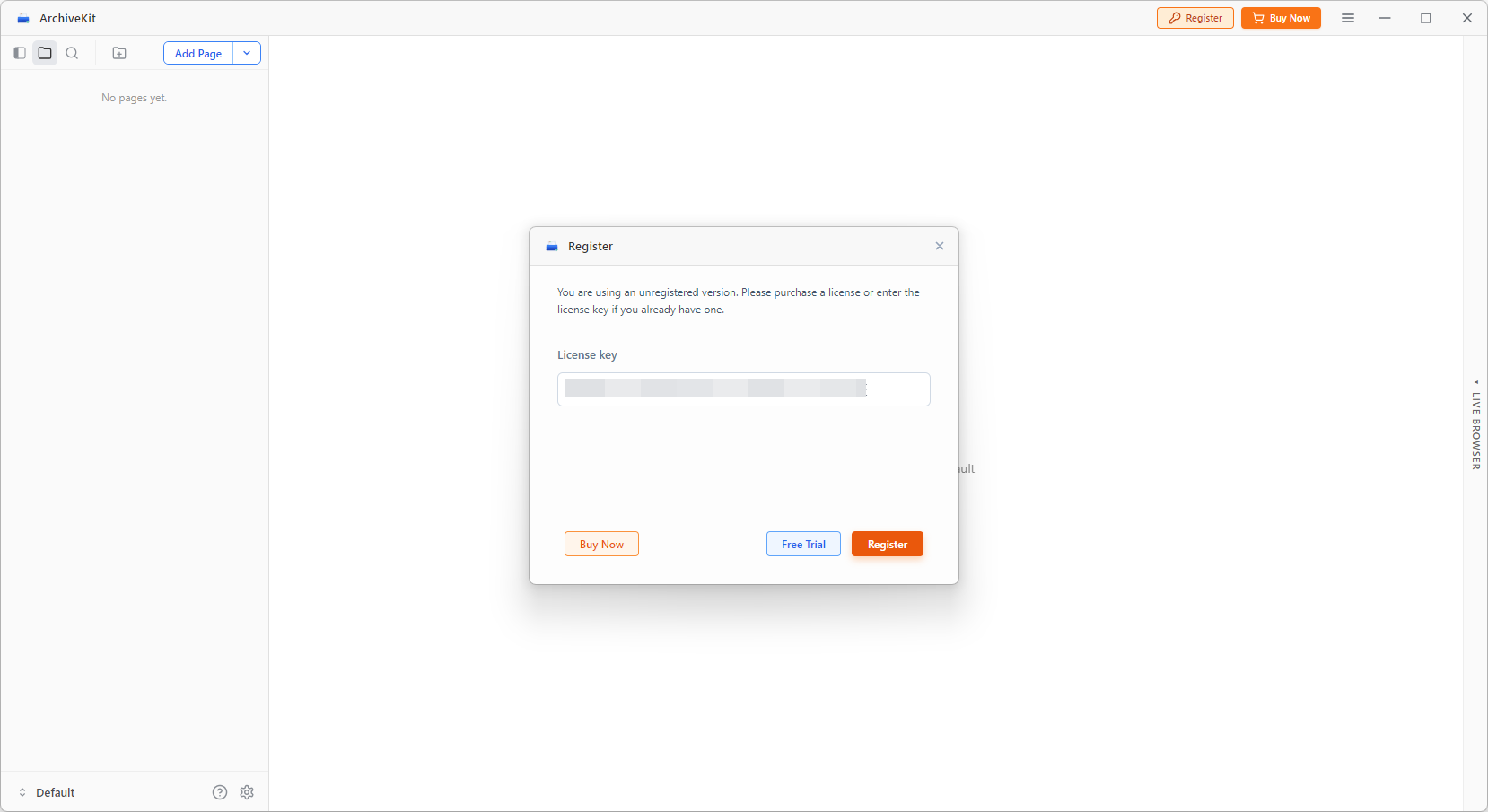
ライセンスキーが記載されたメールを確認し、ArchiveKitを開いてキーを入力し、「 登録する アカウントが有効化され、ご利用いただけるようになります。
3. ArchiveKitの使い方
3.1 ウェブページリンクをコピーする
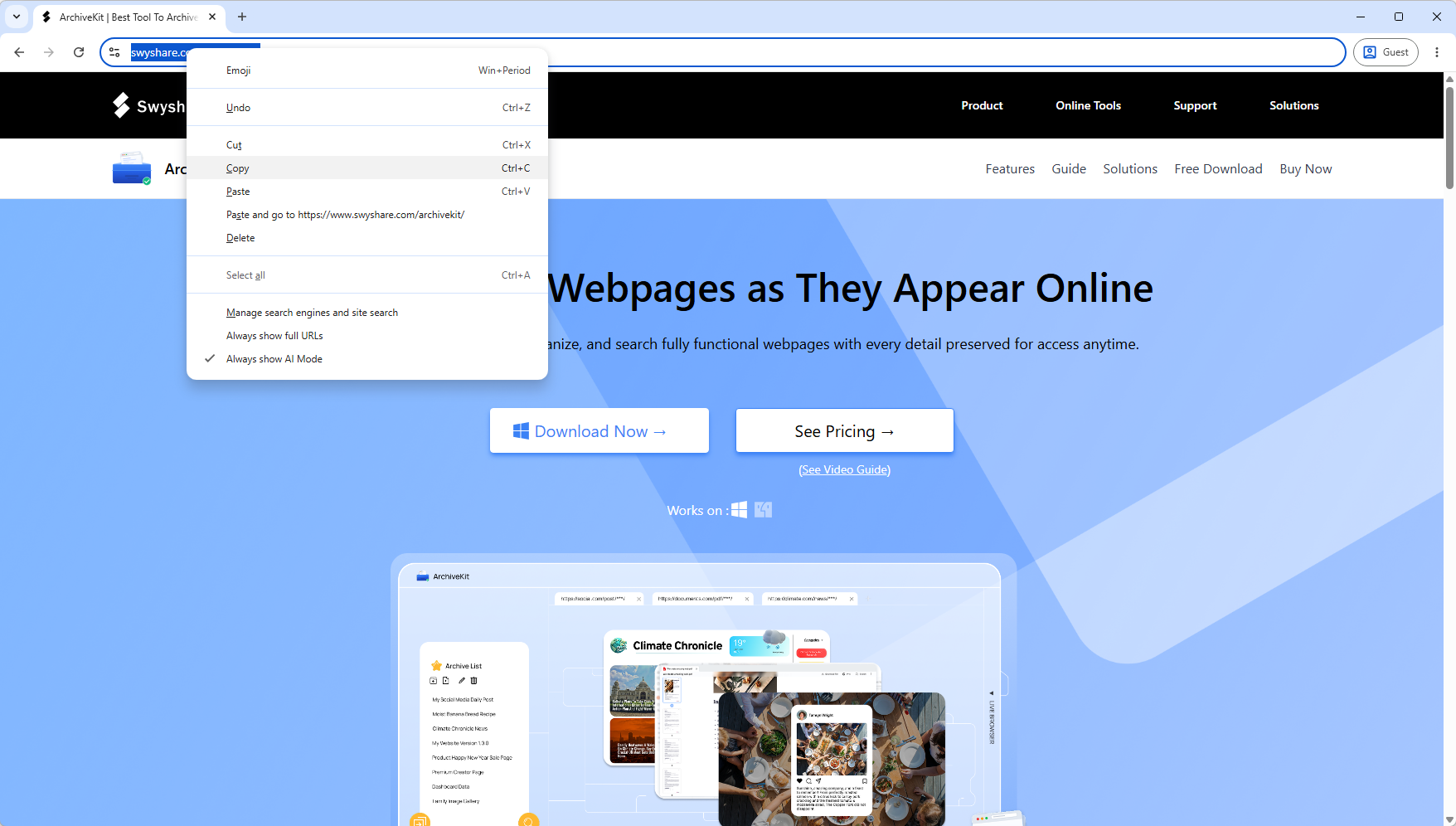
アーカイブしたいウェブページのURLをコピーしてください。
3.2 ArchiveKitで開いてコンテンツを読み込む
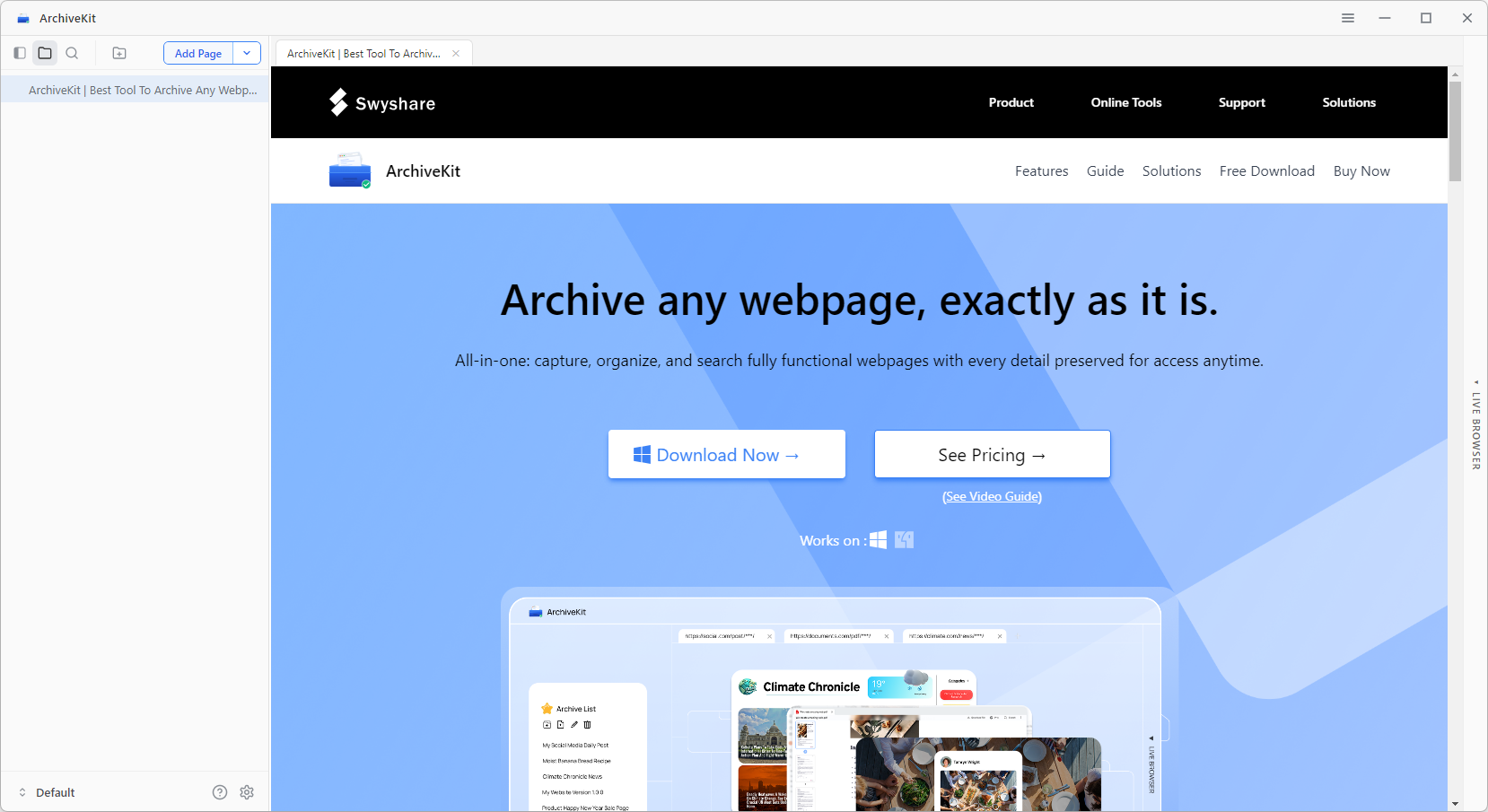
ArchiveKitに戻り、「 ページを追加 すると、ソフトウェアは内蔵ブラウザ内でそのページを開きます。
ページをゆっくりスクロールしてすべてのコンテンツを完全に読み込むと、ArchiveKitがページ全体をアーカイブします。
3.3 バッチURLインポート
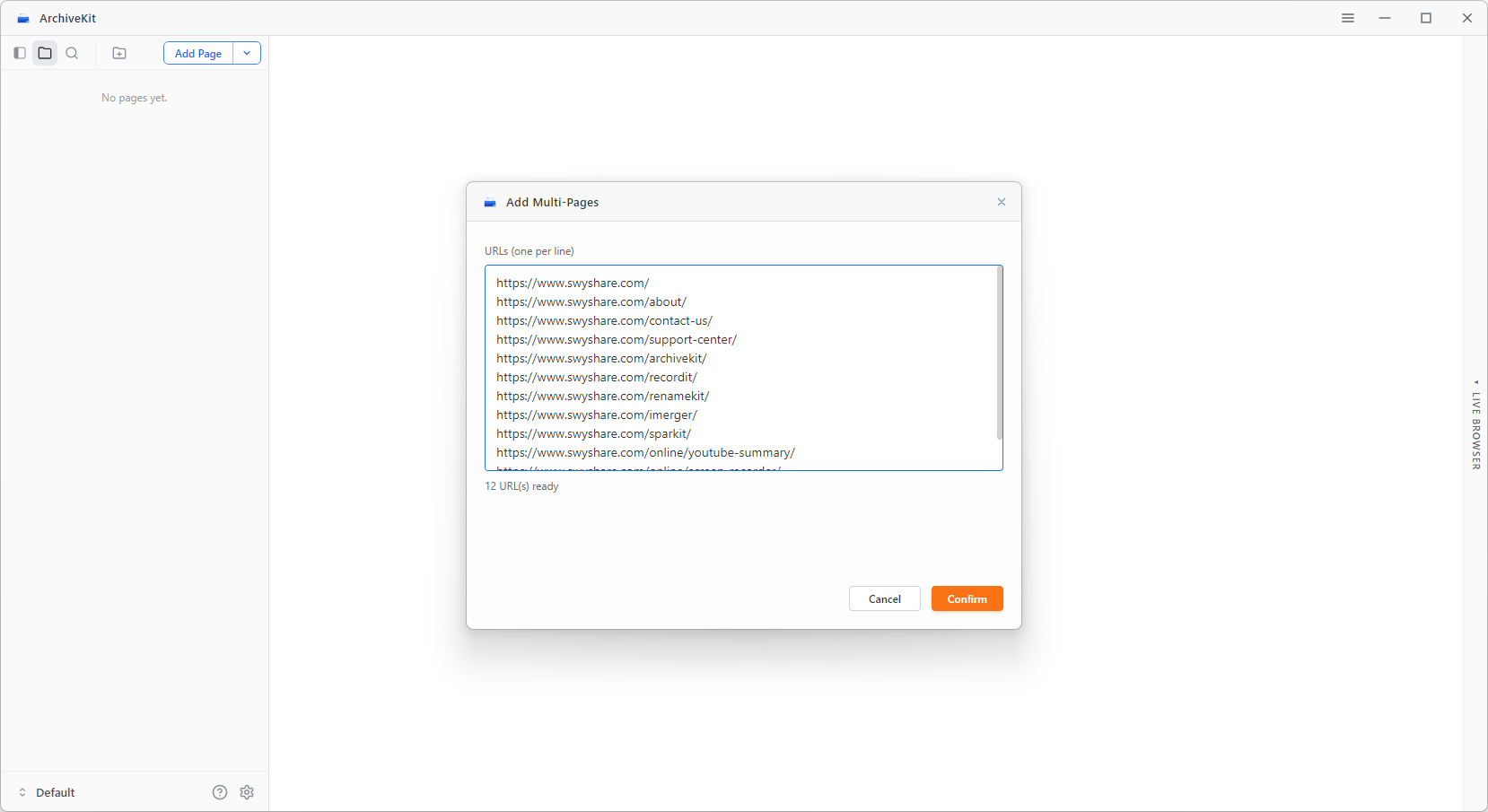
ページ URL のリストをコピーすることもできます。「 複数ページを追加する 」をクリックしてArchiveKitに貼り付け、次に「 確認する ワンクリックですべてのページをアーカイブできます。
3.4 アーカイブしたページを整理する
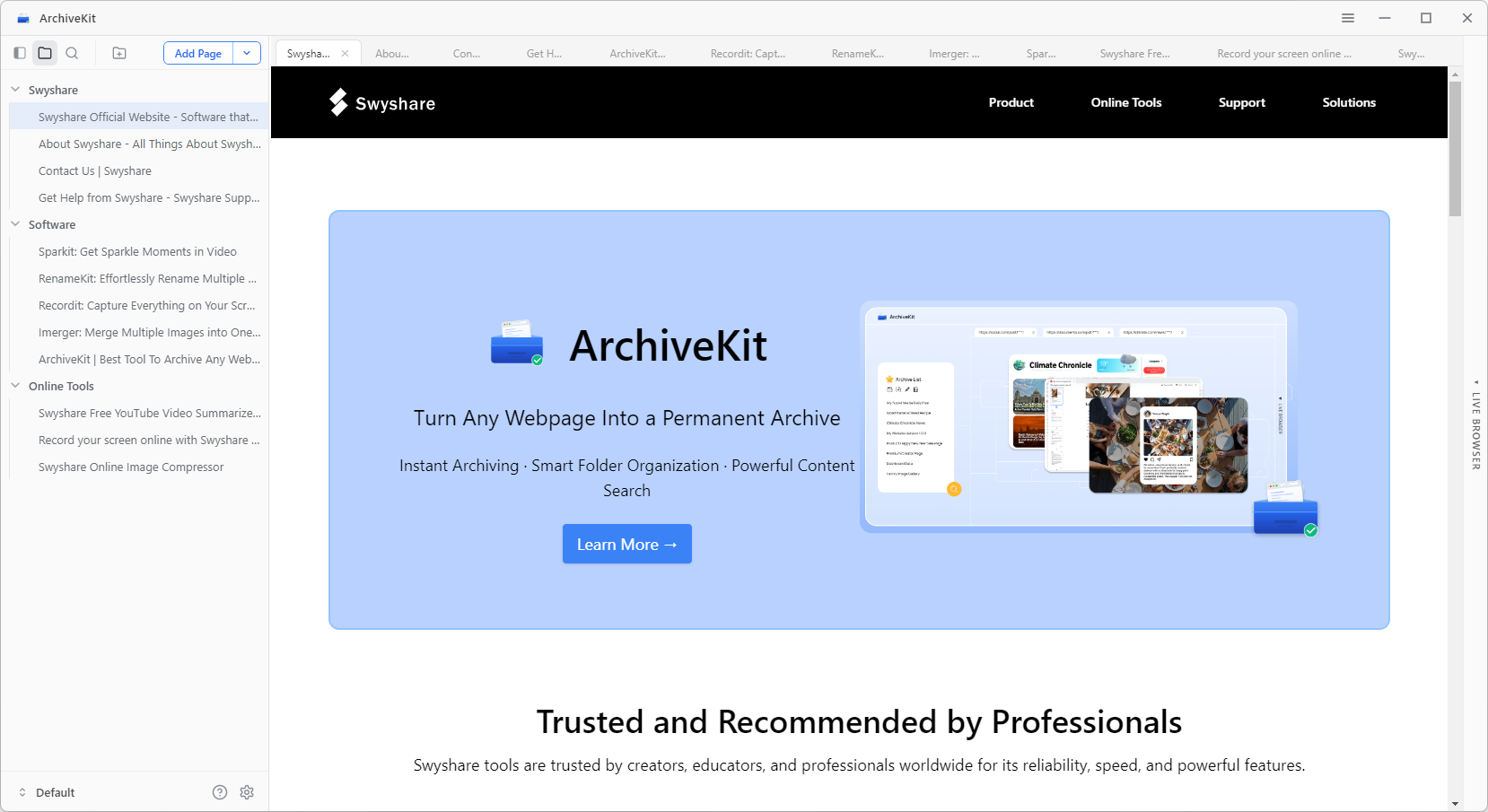
ページを保存した後、すべてを構造化したままにしておくことができます。
- 分かりやすくするために、アーカイブされた各ページの名前を変更してください。
- ページをフォルダまたはプロジェクトにグループ化します。
- 不要なページフォルダを削除してください。
3.4 アーカイブされたウェブページ内のテキストをハイライト表示する
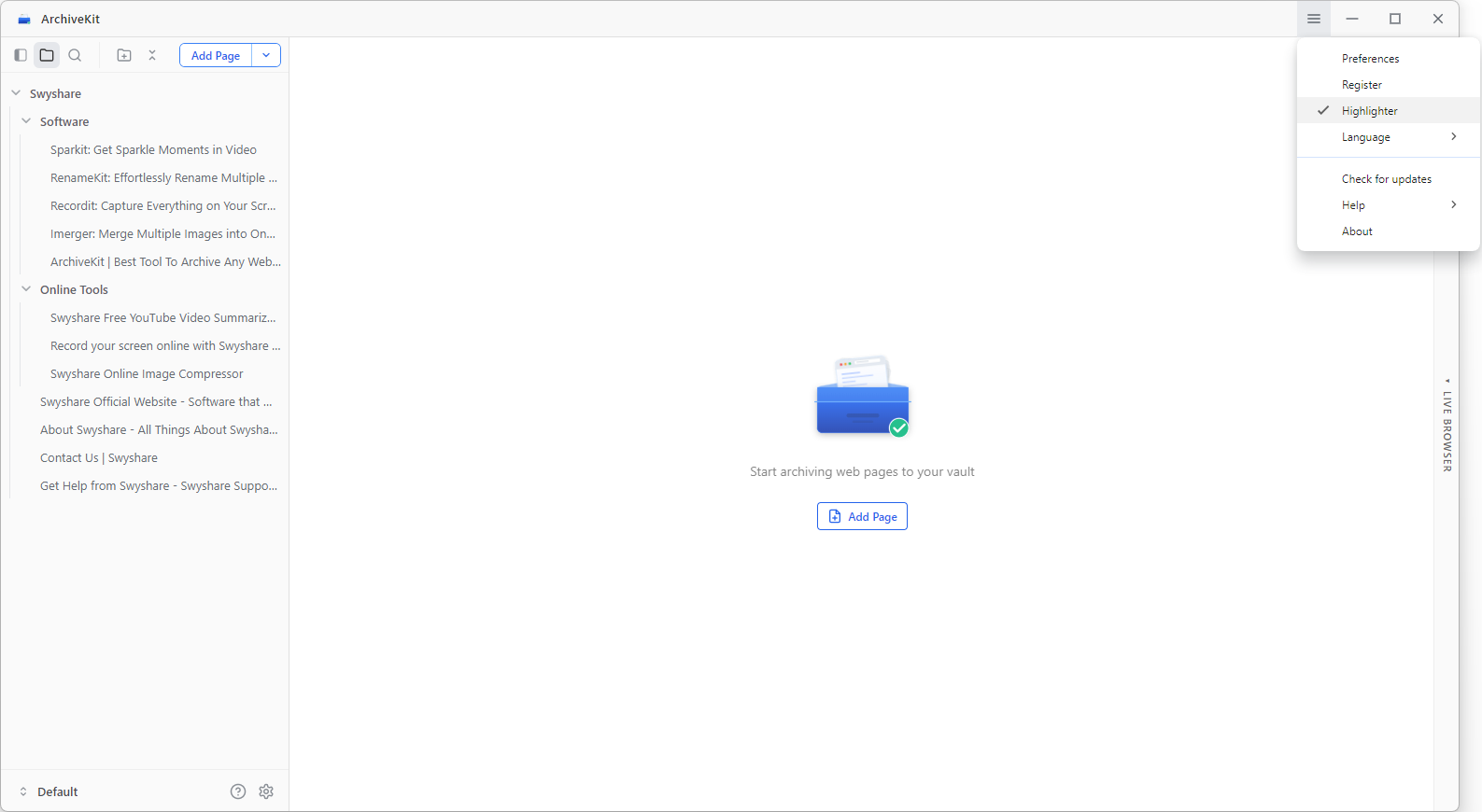
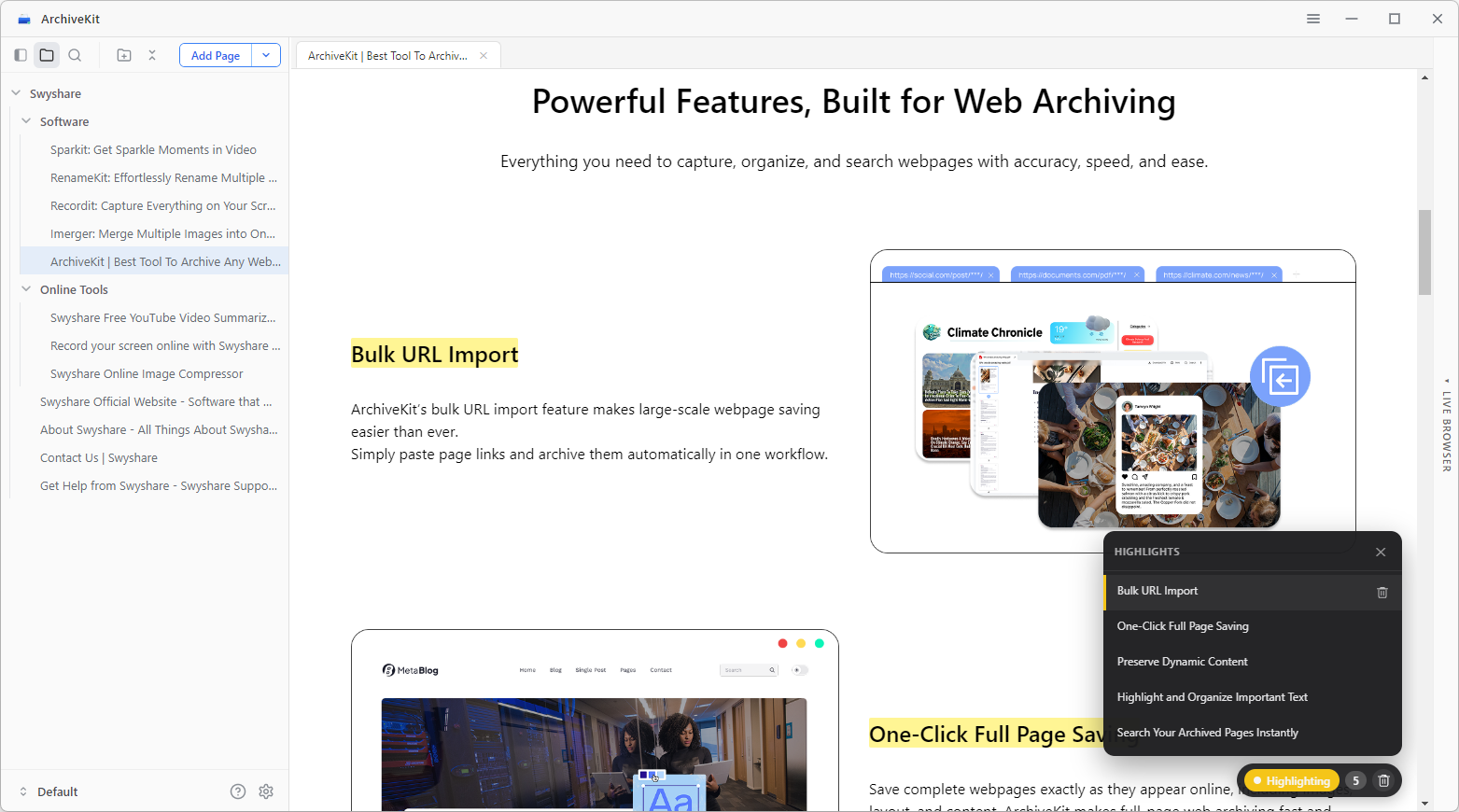
ArchiveKit をクリックしてください。 ≡ メニューを有効にして ハイライトモード 。
アーカイブされたウェブページをスキャンし、保存したいテキストを選択してから、「ハイライト」ボタンをクリックすると、重要なコンテンツがすぐにマークされます。
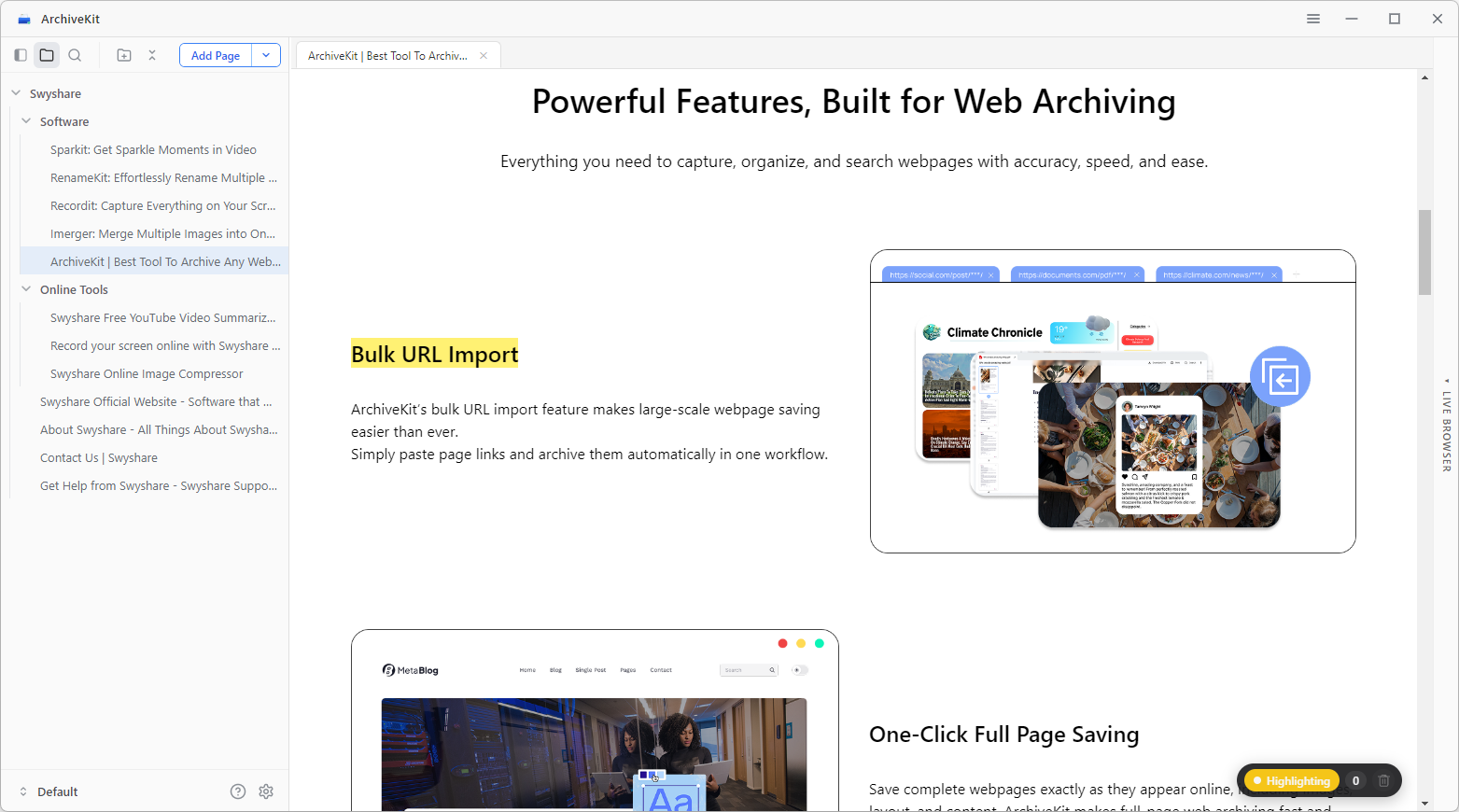
アーカイブからいつでもハイライトを表示、管理、整理、または削除できます。
3.5 リーダーモード
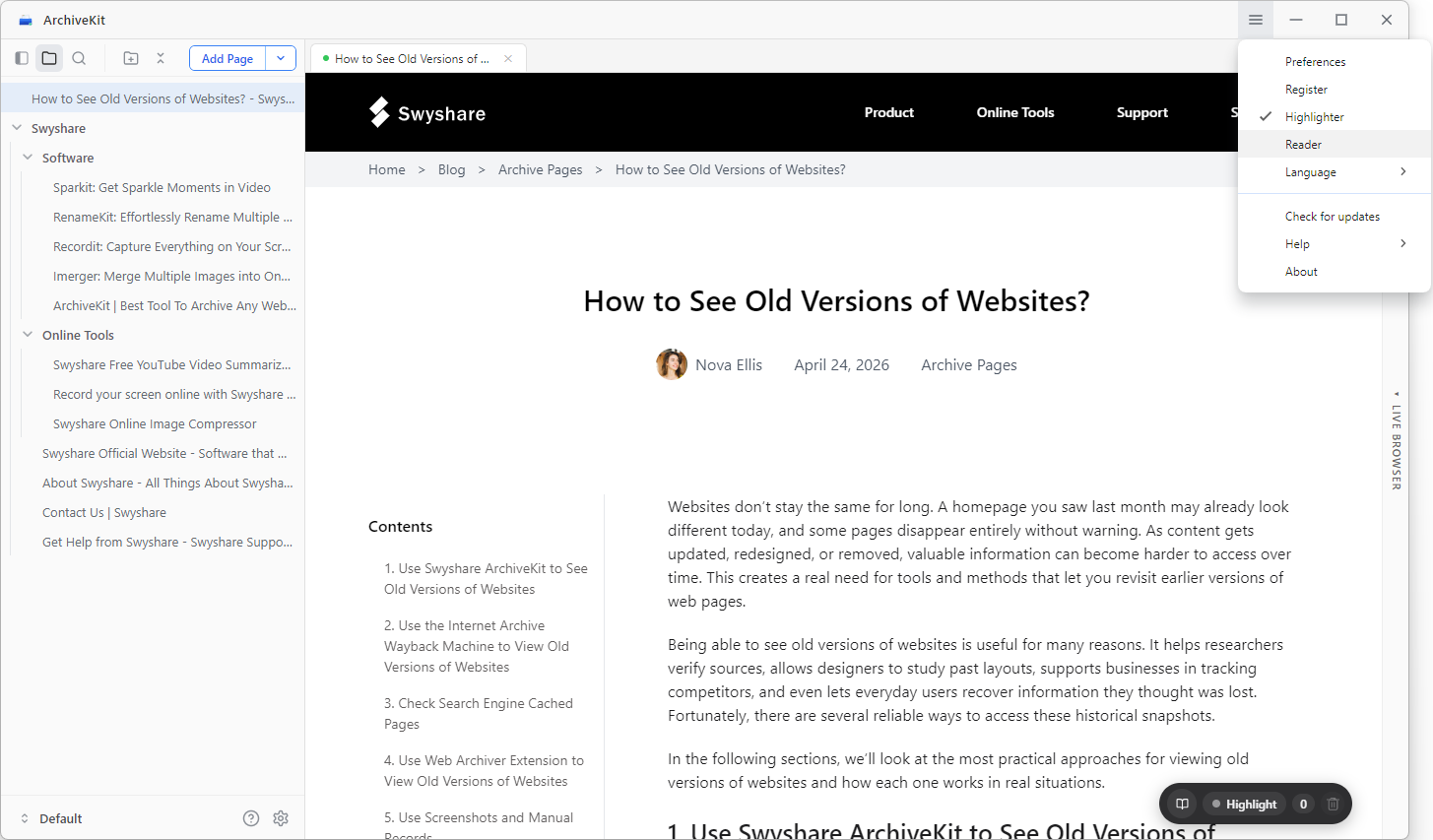
ArchiveKit をクリックしてください。 ≡ メニューを押して リーダー モード。
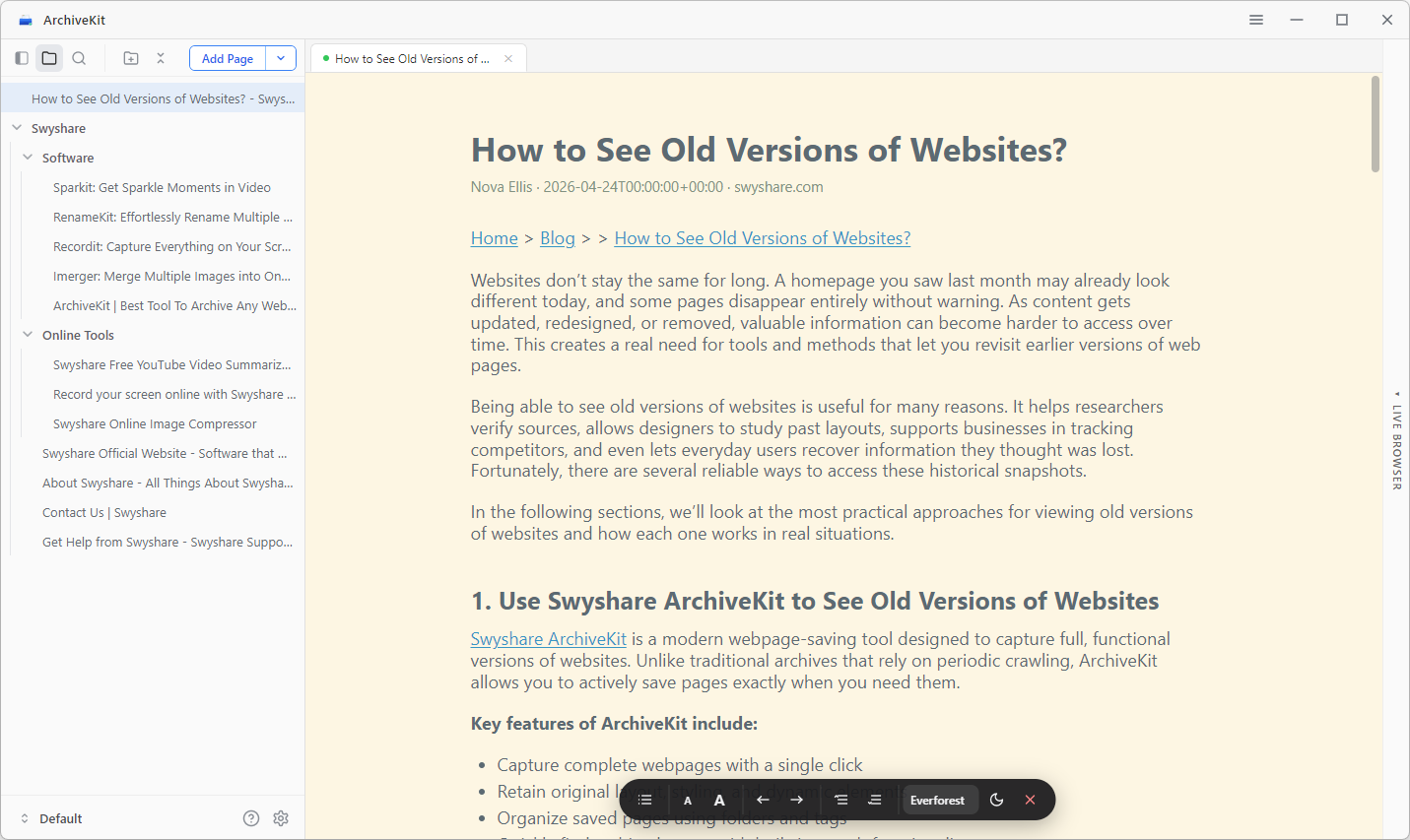
ArchiveKitは広告、ポップアップ、サイドバー、その他の不要な要素を削除し、本当に重要なコンテンツに完全に集中できるようにします。
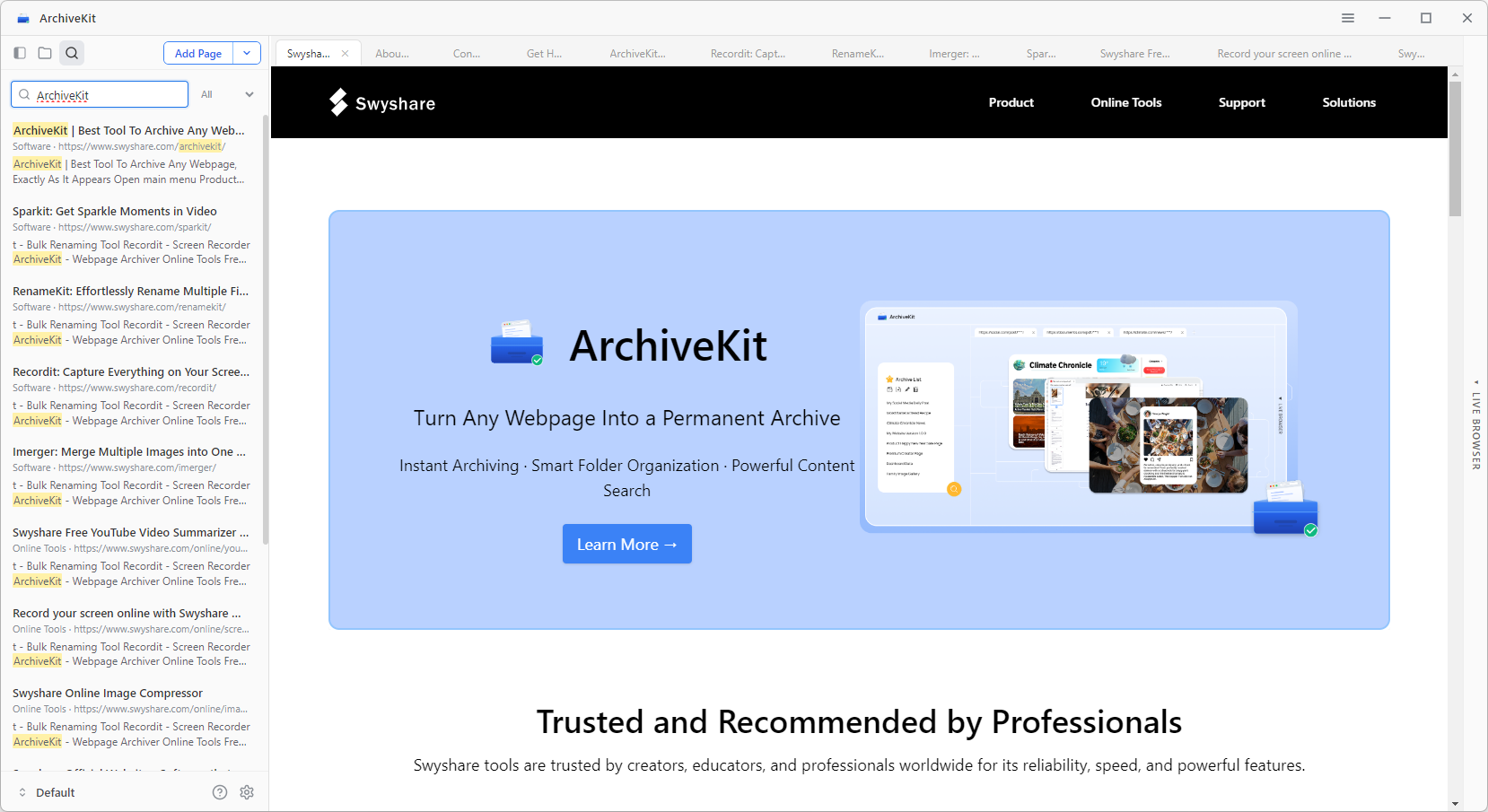
3.6 アーカイブされたコンテンツの検索
ArchiveKitの検索機能を使えば、保存したあらゆるものを、たとえ大量のアーカイブページの中からでも、素早く見つけることができます。
3.7 ログイン済みページのアーカイブ(ライブブラウザモード)
ページにログインが必要な場合:
- 開ける 「ライブブラウザ」 ArchiveKit の内部。
- ウェブサイトのURLを直接入力し、必要に応じてアカウントにログインしてください。
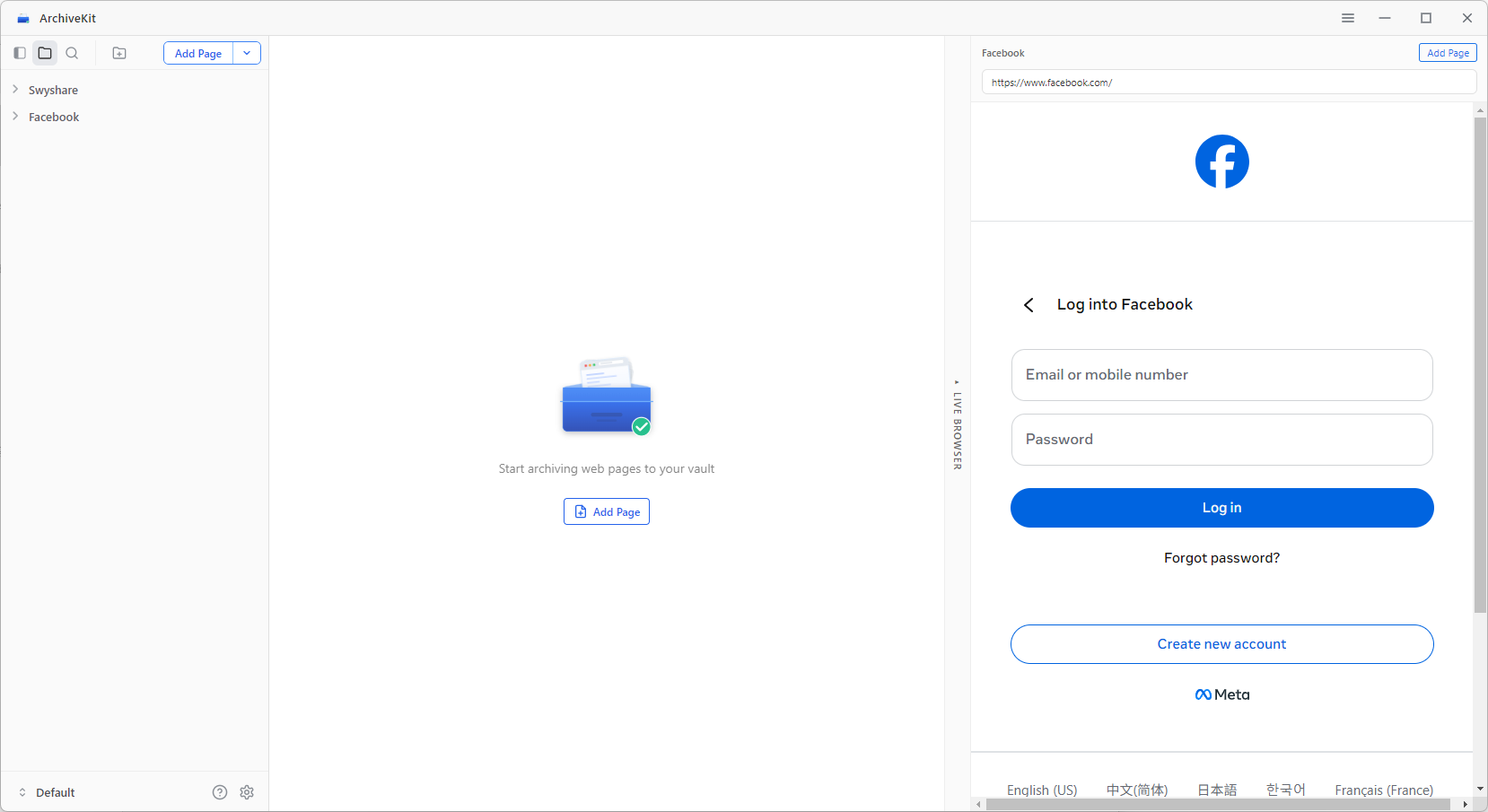
- 目的のページに移動し、スクロールして表示されているすべてのコンテンツを読み込みます。
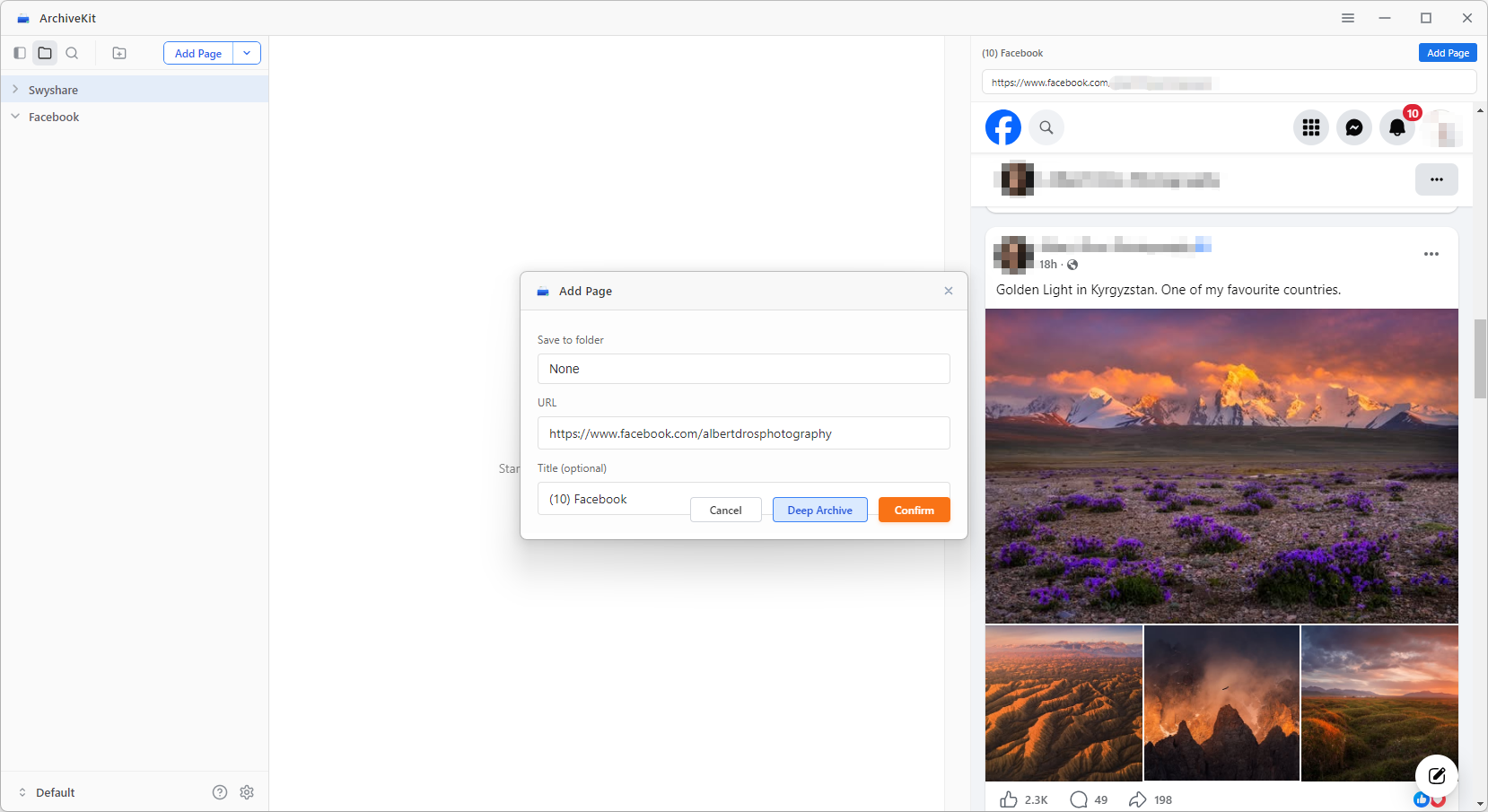
- クリック 「ページを追加」 アーカイブコレクションに保存します。
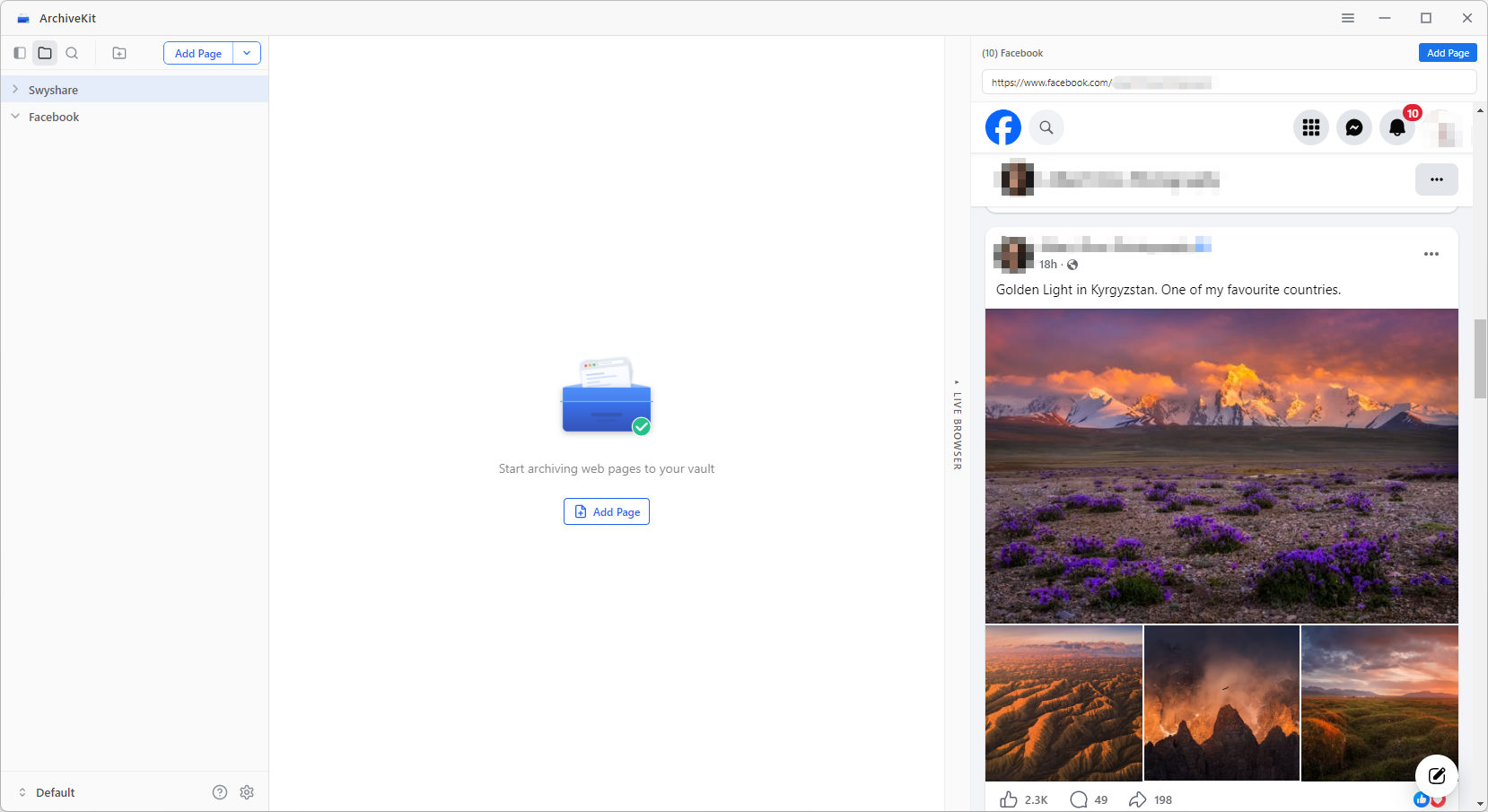
ArchiveKitにページがアーカイブされると、必要な時にいつでも永続的にアクセスできるようになります。
3.8 アーカイブタイプの選択
ArchiveKitでは、ページの種類に応じてさまざまなキャプチャモードが提供されます。
- ディープアーカイブ(動的コンテンツ) 動画、スクリプト、インタラクティブ要素、または頻繁にコンテンツが変化するページに使用します。
- 更新(静的アーカイブ) 記事、ブログ、静的ページなどのシンプルなウェブページに使用します。
3.9 アーカイブされたページを更新
ArchiveKitのライブブラウザを使用すると、ページをキャプチャできるだけでなく、ソースページが変更された際に、既存のアーカイブコンテンツを更新することもできます。
アップデートの手順は以下のとおりです。
- 以前アーカイブしたページに移動するか、そのURLを再度入力してください。
- 開ける ライブブラウザ ArchiveKit内で最新バージョンのウェブページを読み込む。
- ページをスクロールして、更新されたコンテンツがすべて完全に読み込まれていることを確認してください。
- クリック 「キャッシュを更新」 既存のアーカイブを上書きまたは更新する。