ガイドへようこそ Picman ! Picman 写真を自分のフォルダに整理して保存します。撮影日ごとにグループ化し、重複や類似の写真を見つけ、一括で名前を変更し、iPhoneやAndroidスマートフォンから写真をインポートします。インポートするライブラリも同期するものもありません。このガイドでは、 Picman WindowsおよびMac版 1.1.0 インストール、日常的なタスク、電話からのインポート、ライセンス登録など。スクリーンショットはWindowsのインターフェースを示しています。Macのウィンドウコントロールとメニューは異なります。
1.ダウンロードとインストール Picman
1.1 ダウンロード Picman
Picman 1.1.0 は Windows 10/11 (64ビット) そして macOS 11以降 下記からWindows、Intel Mac、またはApple Silicon Macを選択してください。Macの場合は、 Appleメニュー → このMacについて Apple MシリーズチップにはApple Silicon Macが必要で、IntelプロセッサにはIntel Macが必要です。サンキューページからダウンロードが開始され、再試行リンクが表示されます。
1.2 インストール Picman Windowsの場合
- 開く ダウンロード フォルダーをダブルクリックして picman.exe 。
- インストーラーの手順に従ってください。1分もかからず、 Picman スタートメニューへ。
- 開ける Picman スタートメニューまたはデスクトップショートカットから。
1.3 インストール Picman Macの場合
- 開ける picman.silicon.dmg Apple Silicon 用または picman.dmg Intel 用のファイルはダウンロードフォルダから入手できます。
- ドラッグ Picman の中へ アプリケーション 次に、アプリケーションから開きます。
- macOS からアクセス許可を求められたら、使用するフォルダーまたは接続された電話へのアクセスを許可してください。検出およびインポート中は、接続された電話のロックを解除したままにしてください。
最初の30日間はすべての機能が無料でご利用いただけます。詳しくは 登録する Picman その後に何が起こるかについて。
Macのキーボードショートカット: 使用 コマンド(⌘) このガイドで紹介されている Ctrl ショートカットには、すべて選択、元に戻す、ズーム、ドラッグしながらのコピーなどがあります。やり直しは Command + Shift + Z (Command + Y も機能します)。キーボードで F2 が別の機能に割り当てられている場合は、画面上のアクションを使用してください。Mac の Delete/Backspace も選択した写真を送信します。 Picman のゴミ。
2. 写真を閲覧する
Picman あなたの 写真 フォルダ。左側のサイドバーを使用してください。 ピン留め 画像とデスクトップを保持し、 このPC Windows 上または このMac macOSでは、ドライブとフォルダの一覧が表示されます。フォルダをクリックすると、撮影日ごとにグループ化された写真が表示されます。
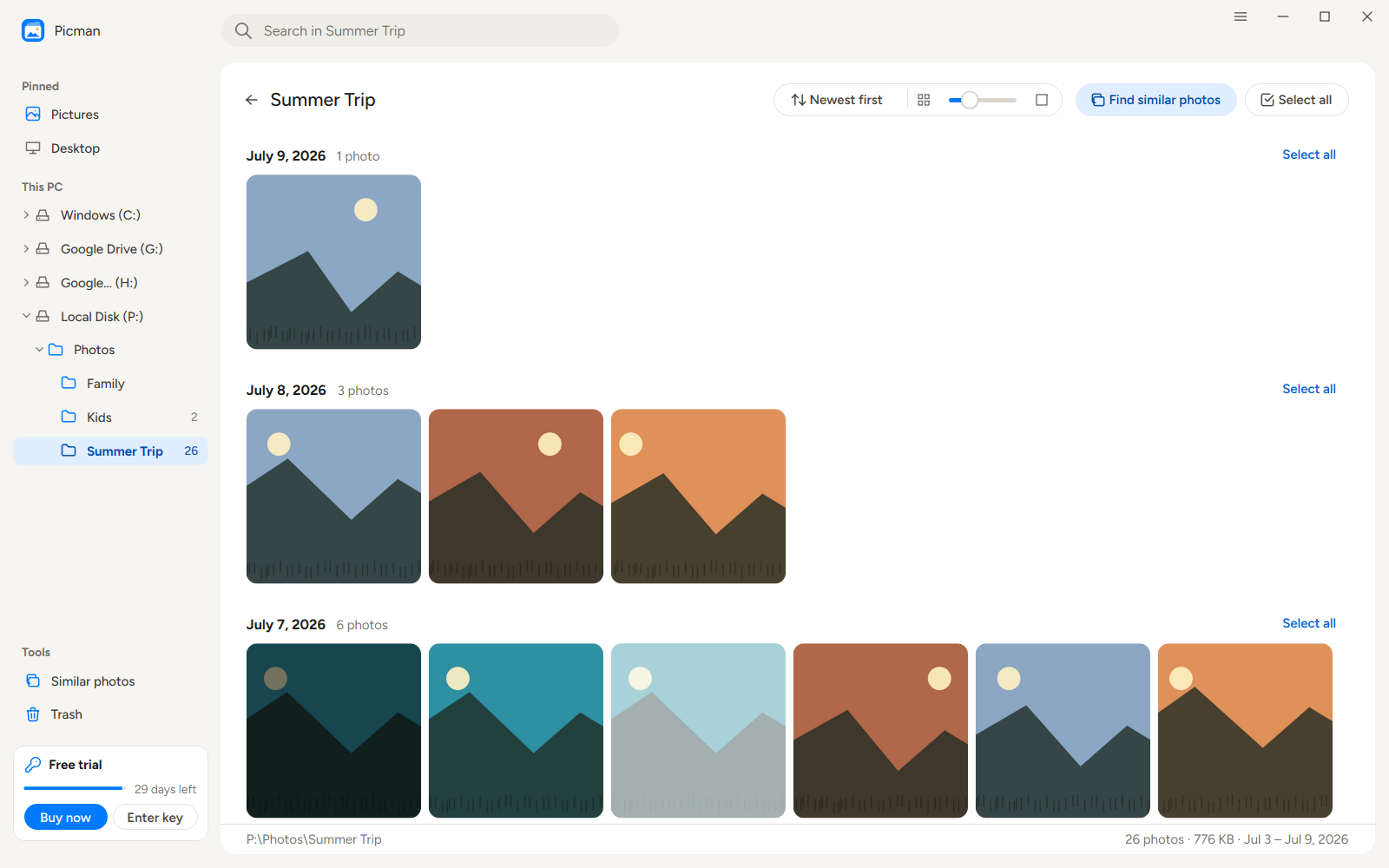
- 選別 : クリック 新しい順 古い順、名前順、またはサイズ順に並べ替えることができます。名前順では読み上げ順に並べ替えられるため、IMG_2 は IMG_10 より前に表示されます。
- 写真サイズ : 隣のスライダーをドラッグするか、 Ctrl + = そして Ctrl + − 。
- 検索 上部の検索ボックスに名前を入力すると、フォルダ内の写真を名前で検索できます。
- 選択する 写真の丸いチェックマークをクリックするか、Ctrl キーを押しながらクリックするか Shift キーを押しながらクリックして追加するか、 すべて選択 丸一日。 Ctrl + A フォルダ内のすべてを選択します。
日付は写真自体(カメラやスマートフォンが撮影した日付)から取得され、iPhoneで撮影したHEIC形式の写真やRAW形式の写真も含まれます。日付が記録されていない写真の場合は、ファイルの日付が使用されます。
3. 写真とその詳細を表示する
写真をダブルクリックするか、写真を選択して を押します 入力 ビューアで開くには、クリックしてください。 詳細 (または押す) 私 撮影日時、ピクセル数とメガピクセル数、カメラとレンズ、絞り、シャッタースピード、ISO感度、焦点距離、撮影場所、そして地図上でその場所を確認できるリンクが表示されます。
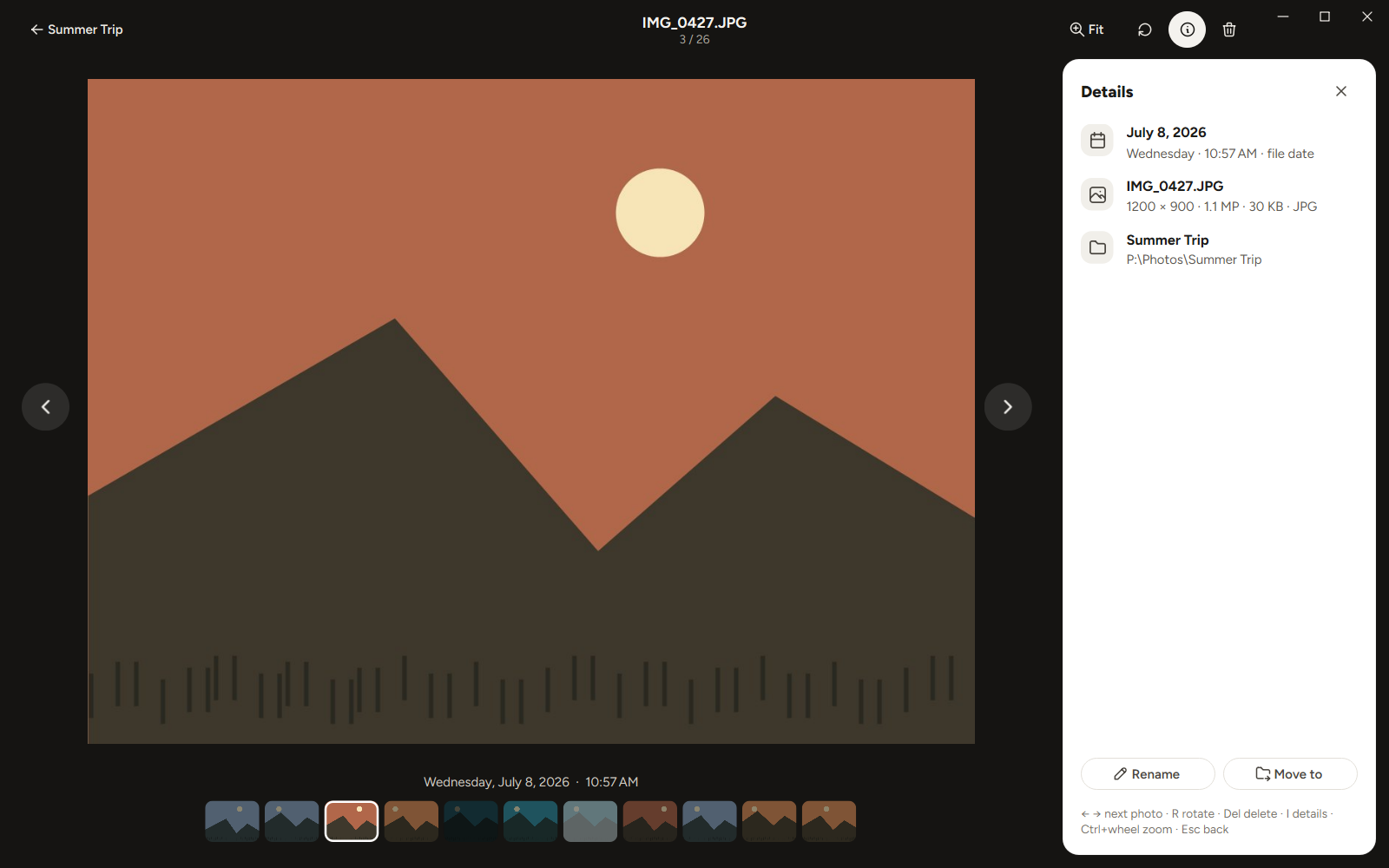
- ← / → 前の写真または次の写真。
- Ctrl + マウスホイール ズームインとズームアウト。 と 画面サイズを画面にフィットさせるか100%表示に切り替えることができ、拡大した写真をドラッグして移動させることもできます。
- R 回転、 の 削除し、 ESC フォルダに戻ります。
4. 名前変更、移動、回転、削除
1枚または複数の写真を選択し、下部に表示されるバーを使用するか、右クリックします。すべて元に戻すことができます。 Ctrl + Z または 元に戻す 表示されるメッセージの中に。
4.1 バッチファイル名の変更
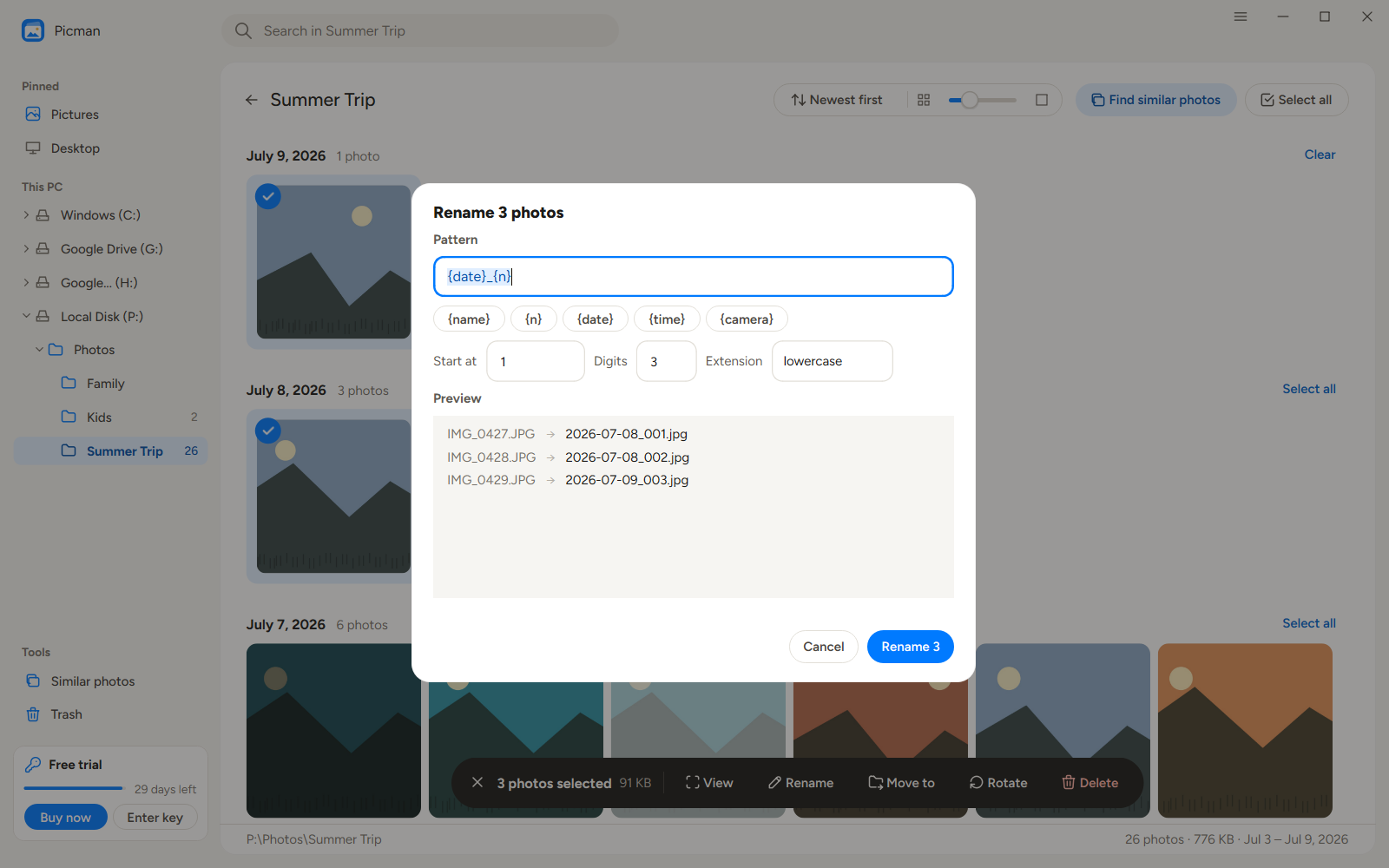
プレス F2 写真の名前を変更する。複数選択した場合、 名前を変更 パターンに基づいて新しい名前を作成し、変更前にすべての新しい名前を表示します。以下を使用できます。
- {名前} 写真の現在の名前
- {n} :1、2、3…と数え上げていく数字
- {日付} そして {時間} 写真が撮影されたとき
- {カメラ} :それを撮影したカメラまたは携帯電話
例えば、 夏の旅行 {日付} {n} 2枚の写真が同じ名前になる場合、 Picman 名前変更前に通知するので、写真が上書きされることはありません。
4.2 移動とコピー
選択した写真をサイドバーのフォルダーにドラッグして移動します。 Ctrl ドラッグしてコピーすることもできます。 M (またはクリック) へ引っ越す ) そして、最近使用したフォルダを選択します。同じ名前の写真が既に存在する場合は、両方とも保持され、新しい写真には「名前(2)」という名前が付けられます。
4.3 回転
クリック 回転 または R JPEG画像は画質を損なうことなく変換されます。
4.4 削除
クリック 消去 または の 写真は Picman 's Trash でそれらを取り戻すことができます。 ゴミ箱と元に戻す 。
5. 類似写真と重複写真を探す
クリック 類似の写真を探す フォルダの一番上、または 類似の写真 サイドバーに。 Picman 完全に一致する写真や、同じ瞬間を撮影した連写写真など、よく似た写真を見つけ出します。各グループ内で最も良い写真(オリジナル、または露出が適切で最も鮮明な写真)を残し、残りをマークします。 取り除く 。
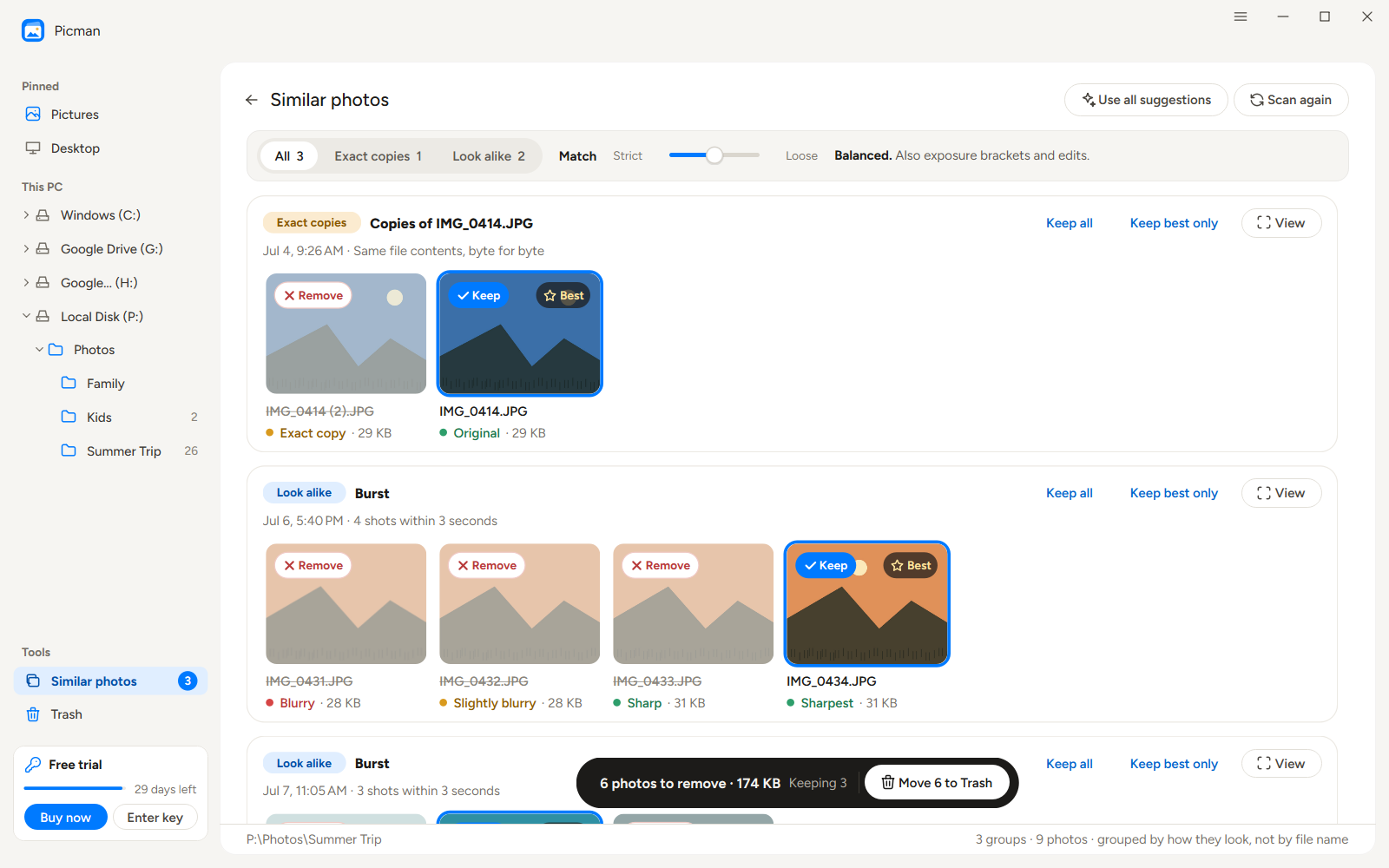
- グループを確認してください。写真をクリックすると、保存するか削除するかを変更できます。
- ドラッグして マッチ スライダーを 厳しい ほぼ同一の写真のみ、または ゆるい さらに多くの類似人物を見つけるため。
- クリック Nをゴミ箱に移動 あなたが削除するまでは何も削除されません。
6. iPhoneとAndroidから写真をインポートする
Picman 1.1.0 は、Windows と Mac の両方で、接続された iPhone と Android スマートフォンから写真をインポートします。データをサポートする USB ケーブルで接続し、電話のロックを解除したまま、サイドバーで選択します。 このPC または このMac 。
6.1 iPhoneを接続する
- iPhoneをコンピュータに接続してロックを解除します。 信頼 求められた場合は、スマートフォンのパスコードを入力してください。
- Macでは、 Picman アクセス要求。それでも電話がロック解除または信頼を要求する場合は、 ファインダ iPhone を選択してください 場所 また、両方のデバイスで信頼に関するプロンプトが表示されたら、すべて完了させてください。
- iPhone を選択して Picman 写真が表示されるまでしばらくお待ちください。信頼設定後も接続が古いロック状態のままの場合は、電話機を一度取り外し、ロックを解除した状態で再度接続してください。
6.2 Androidスマートフォンを接続する
- AndroidスマートフォンをWindows PCまたはMacに接続して、ロックを解除してください。
- 電話のUSB通知を開いて、 ファイル転送 または ファイル転送/Android Auto(MTP) 機種によって文言が異なります。指示が表示されたら、スマートフォンのデータへのアクセスを承認してください。
- 電話を選択してください Picman サイドバーを開き、写真リストが読み込まれるまでお待ちください。コレクションが大きい場合は、スキャンに時間がかかることがあります。
- インポートが完了するまで、電話のロックを解除したまま接続状態にしておいてください。
Androidギャラリーの写真にはファイル転送(MTP)を使用してください。 写真転送(PTP)は、「画像の転送」とも呼ばれ、カメラの写真のみを表示し、他のアルバムを省略する場合があります。バージョン1.1.0では、 Picman DCIMフォルダとピクチャフォルダ以外にもアクセス可能な写真フォルダをスキャンします。これには、他のフォルダに保存されている対応写真も含まれます。隠しファイルやフォルダ、サムネイル、削除済み写真ファイル、およびAndroidアプリの最上位データフォルダは除外されます。
Picman USB経由でスマートフォンからアクセスできる写真ファイルをインポートできます。クラウドストレージ、セキュア/プライベートアルバム、またはアプリのプライベートストレージにのみ存在する写真は表示されない場合があります。それらの写真は、まずスマートフォンの通常のフォルダに保存またはエクスポートしてください。
6.3 写真の選択とインポート
- お好みの写真を選択してクリックしてください 輸入 写真 Picman 既に輸入済み PCで ; このラベルはMac版1.1.0でも表示されます。
- チェック インポート先 。 クリック 変化… 「Pictures/Android」などの保存先を選択します。初期設定はAndroid端末の場合でも「Pictures/iPhone」です。 Picman 選択した目的地を記憶します。
- 下 分類 、 選ぶ 1ヶ月に1つのフォルダ 、 1日1フォルダ 、 または フォルダー1つ 。
- 保つ このPCに既に保存されている写真をスキップします 写真のインポートを避けるように選択しました Picman 既にコピー済みです。コピーの名前を変更したり移動したりしても、インポート履歴には引き続き表示されます。
- 離れる その後、電話から削除してください。 チェックを外すとオリジナルが保持されます。選択すると、 Picman コピーされたファイルをチェックした後でのみ、各オリジナルファイルを削除します。
- クリック N枚の写真をインポートする 電話を接続したままロックを解除しておいてください。 Picman 終了。
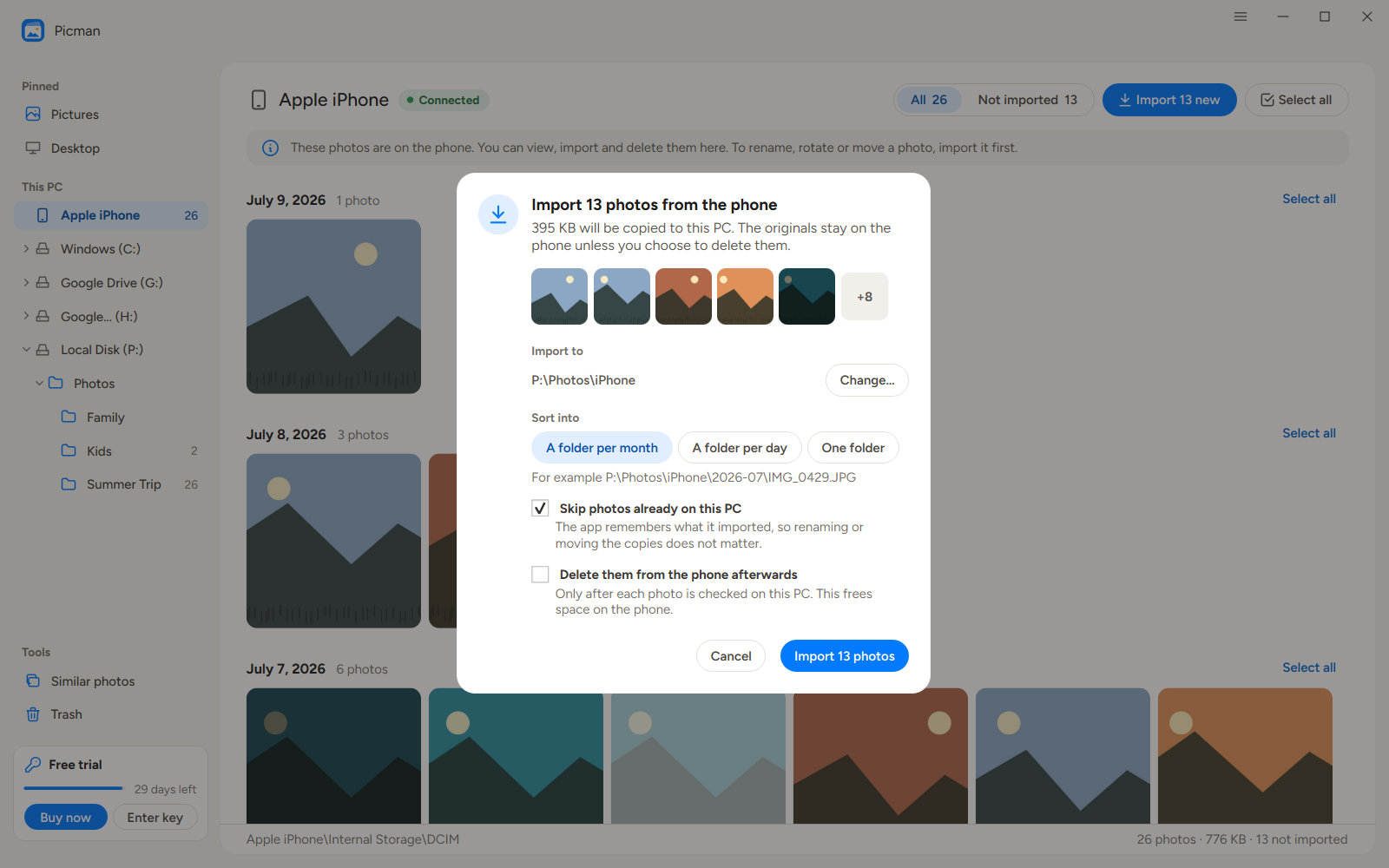
iPhoneとAndroidでは同じインポートダイアログが使用されます。「PC」という表記は、Macを含む写真を受信するコンピューターを指します。
6.4 電話または写真が表示されない場合
- アンドロイド: 再接続後もファイル転送(MTP)が選択されていることを確認してください。充電専用モードでは写真が保存されません。別のデータ転送対応USBケーブル、またはUSBポートに直接接続してみてください。
- MacでAndroidを使う: USB接続を保持している可能性のある写真、画像キャプチャ、その他の電話転送アプリを閉じます。ロック解除された電話を抜き差しし、再度選択して、 Picman 。
- MacでiPhoneを使う: Finder のペアリングを完了し、 Picman macOS のアクセスプロンプトが表示されたら、電話のロックが解除されている間に再接続してください。 Picman 依然としてロックされていると表示されます。
- アルバムの一部のみが表示されます。 AndroidではPTPではなくMTPを使用し、スキャンが完了するまで待ち、見つからない写真がUSB経由で共有されているローカルフォルダに保存されていることを確認してください。
7. iPhoneから写真を削除する
Windows PCまたはMacからiPhoneの空き容量を増やすには、iPhoneの写真を選択してクリックします。 消去 。 Picman まず、各写真をコンピュータのゴミ箱にコピーしてから、iPhoneから削除します。復元機能はコピーをコンピュータのインポートフォルダに復元しますが、iPhoneには復元しません。削除後にiPhoneの「最近削除した項目」アルバムに頼らないでください。 Picman 。
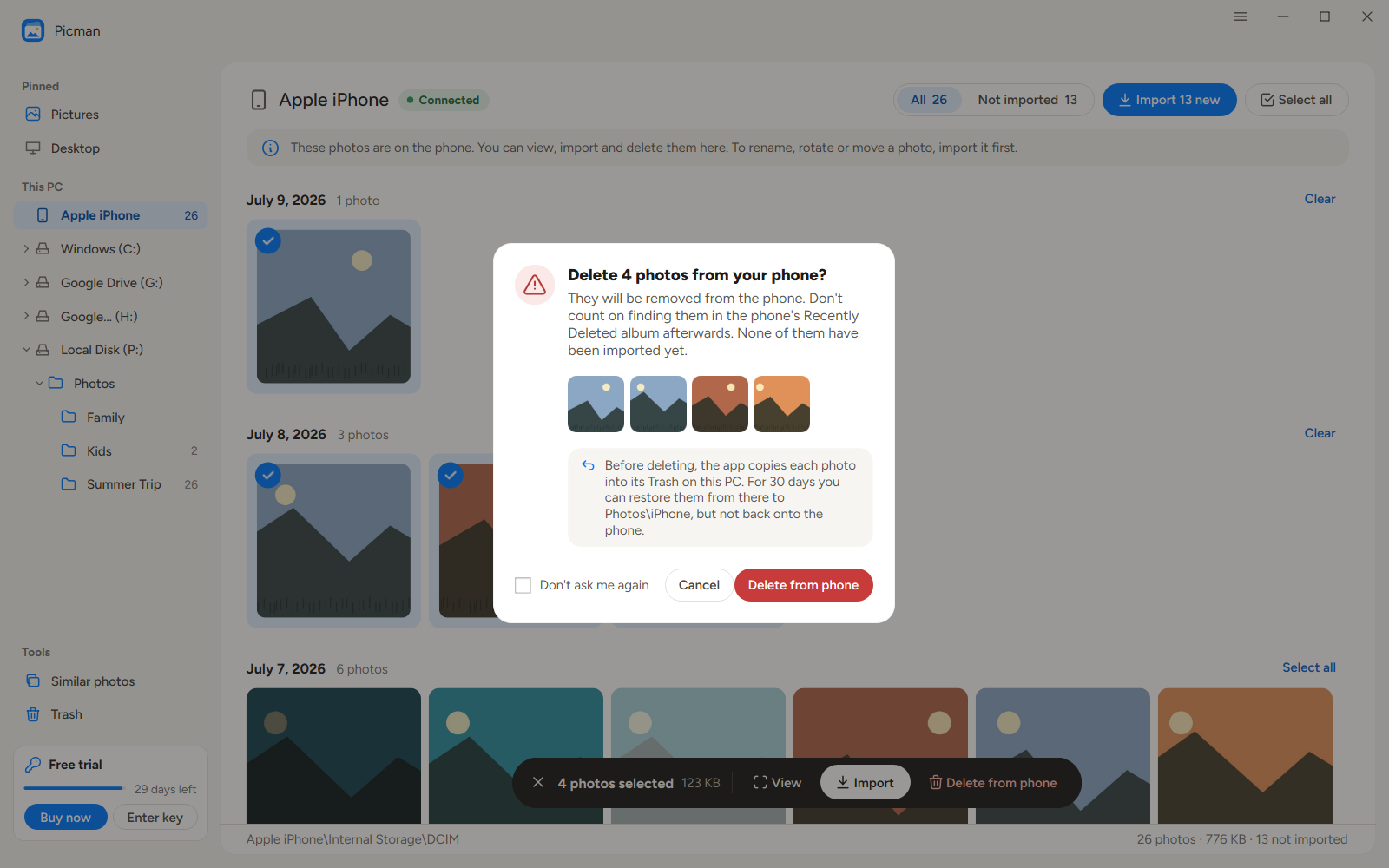
Android端末でUSB経由での削除が許可されている場合、同様の削除ワークフローが利用できます。また、端末の写真を開いて表示することもできます。写真の名前を変更したり、回転させたり、移動したりするには、まずパソコンのフォルダにインポートしてください。
8. ゴミ箱と元に戻す
削除された写真は Picman 自身の ごみ サイドバーに、Windowsのごみ箱やmacOSのゴミ箱とは別の場所に表示されます。そこで写真を選択し、クリックします。 復元する それらをフォルダに戻す。フォルダがなくなっていたら、 Picman それを再び作り出す。
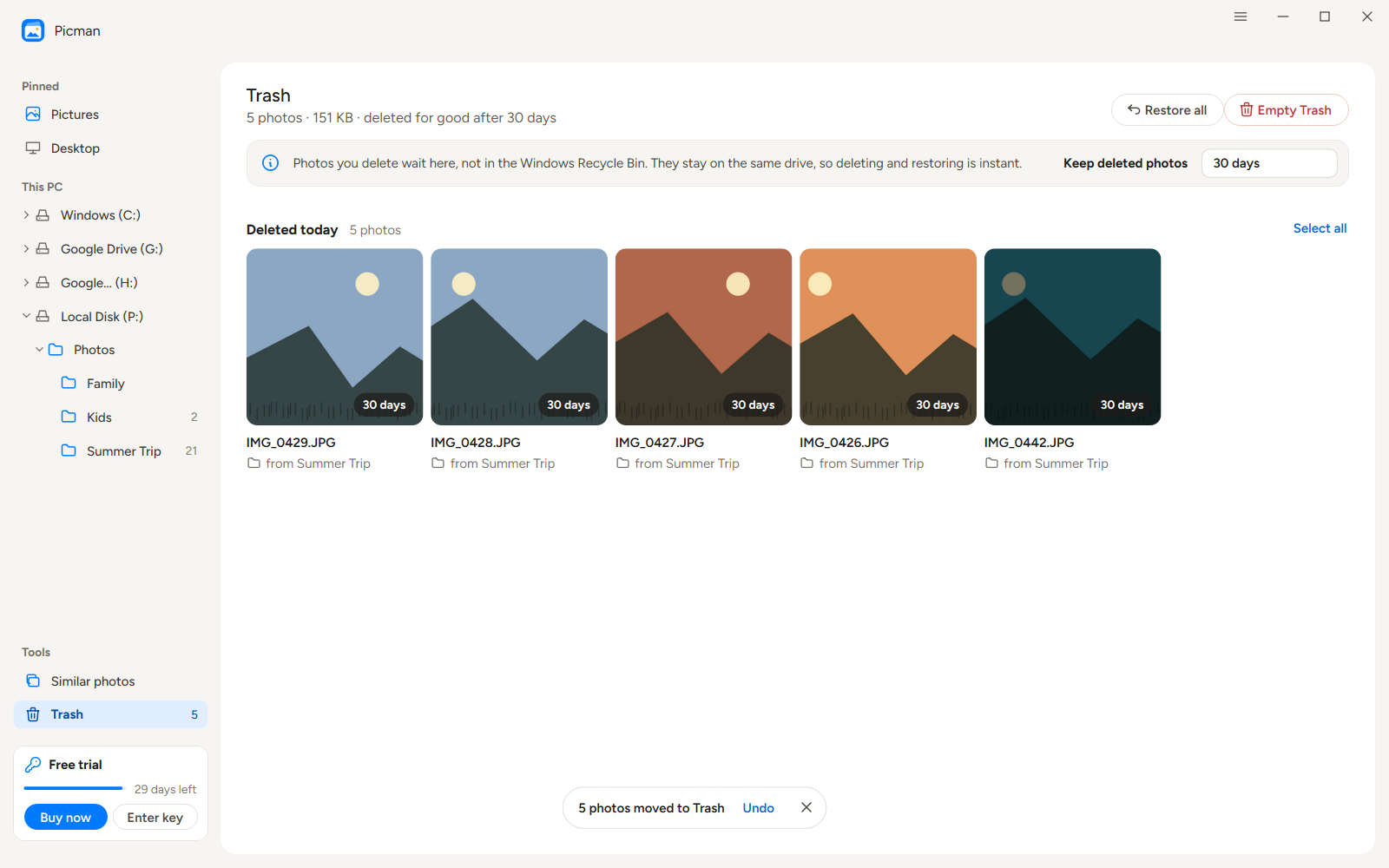
写真は、ゴミ箱に7日間、30日間、または60日間保存されるか、ゴミ箱を空にするまで保存されます。 完全に削除 そして 空のゴミ箱 必ず最初に尋ねてください。 Ctrl + Z 最後に行った削除、復元、移動、コピー、名前変更、回転を取り消すには、 Ctrl + Y やり直す。
9. 言語、アップデート、概要
Windows では、右上にある最小化ボタンの横にあるメニューボタン (☰) をクリックします。Mac では、 Picman 画面上部のメニューで「概要」、「アップデート」、「登録」などを選択でき、 表示 → 言語 言語設定について:
- 言語 : Picman 英語、簡体字中国語、繁体字中国語、日本語、韓国語、スペイン語、フランス語、ドイツ語、ポルトガル語(ブラジル)、ロシア語に対応しています。再起動せずに直接切り替えることができます。
- 最新情報を確認してください… : より新しいバージョンがあるかどうか確認してください。 Picman また、起動時に自動的にチェックを行い、問題が発生した場合のみ通知します。
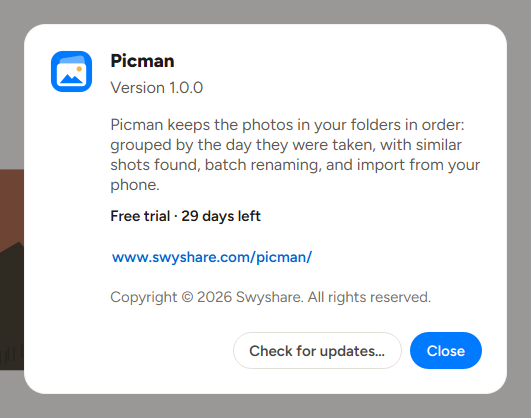
- について Picman お使いのバージョンとライセンス。
10. 登録する Picman
Picman 30日間はすべての機能が無料でご利用いただけます。サイドバー下部のカードに残り日数が表示されます。
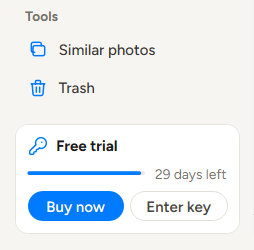
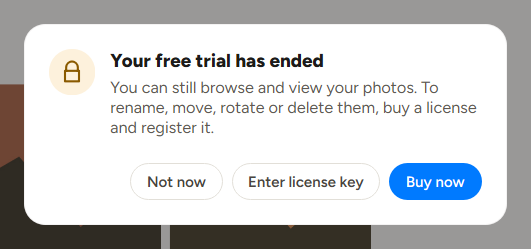
試用期間終了後も、フォルダの閲覧、写真とその詳細の表示、ゴミ箱からの写真の復元は可能です。ただし、写真の名前変更、移動、回転、削除、類似写真の検索、iPhoneまたはAndroidスマートフォンからのインポートを行うには、ライセンスが必要です。
10.1 ライセンスを購入する
クリック 今すぐ購入 で Picman または、 Picman 価格ページ ご自身に合ったプランとデバイス許容数をお選びください。料金ページに現在のオプションが表示されます。お支払い後、ご注文内容とライセンスキーが記載されたメールが届きます。
10.2 ライセンスキーを入力してください
- 注文確認メールからライセンスキーをコピーしてください。
- で Picman 、 クリック エンターキー サイドバーの下部にあるカード、または 登録する… メニュー(Windows の場合は☰、または Picman Macのメニュー)。
- キーを貼り付けてクリック 登録する 数秒後、 Picman 登録が完了すると、試用カードはなくなります。
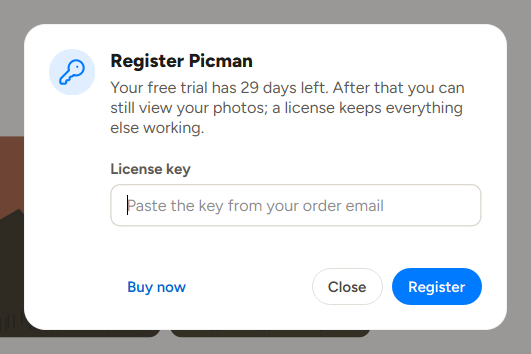
登録するには、コンピュータがインターネットに接続されている必要があります。キーが受け入れられない場合は、 Picman 理由を教えてくれます。たとえば、 Picman キーが見つからないか、プランで許可されている数のコンピューターですでに使用されている可能性があります。後でライセンスを確認するには、 ライセンス… メニューに。
11. 助けを求める
ご質問がある場合、または何かが期待どおりに動作しない場合は、こちらまでご連絡ください。 [メールで保護されています] . 教えてください Picman バージョン( について Picman WindowsまたはmacOSのバージョン、電話接続の問題の場合は電話の機種名とUSBモードをお知らせください。ライセンスに関するお問い合わせの場合は、注文番号をお知らせください。