始める Recordit
使用方法の究極ガイドへようこそ Recordit ゲームプレイをキャプチャする場合でも、チュートリアルを録画する場合でも、ライブ ストリーミングする場合でも、このガイドでは、画面録画エクスペリエンスを最大限に活用するためのセットアップ、機能、アクティベーション、ベスト プラクティスについて説明します。
1.ダウンロードとインストール Recordit
1.1 ダウンロード Recordit
見つける 無料ダウンロード お使いのオペレーティングシステム(Windows / macOS)に応じて以下のボタンをクリックし、 Recordit インストーラー ファイルをデバイスに保存します。
1.2 インストール Recordit
- Windows の場合
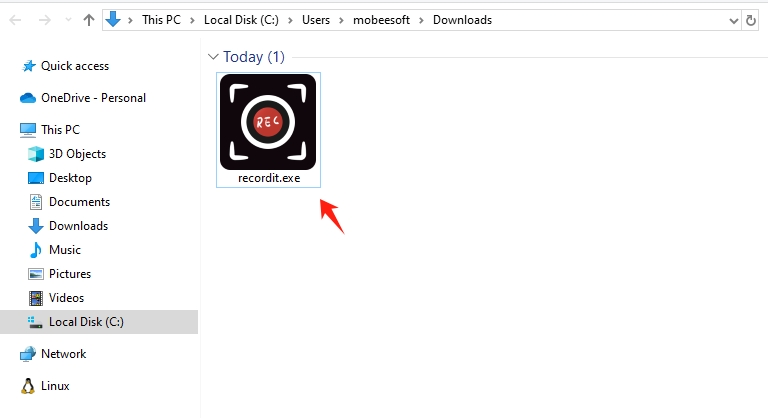
ダウンロードした レコードイット.exe あなたのファイル ダウンロード フォルダ内のファイルをダブルクリックして実行します Recordit インストーラ。
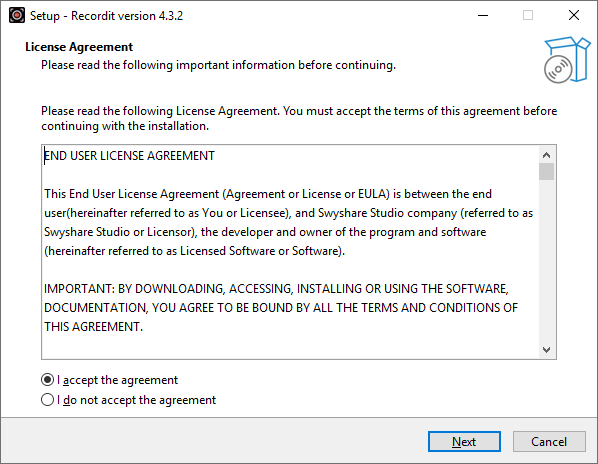
希望する言語を選択し、 ライセンス契約。
必要に応じて追加のタスクを設定し、セットアップ プロセスを開始します。
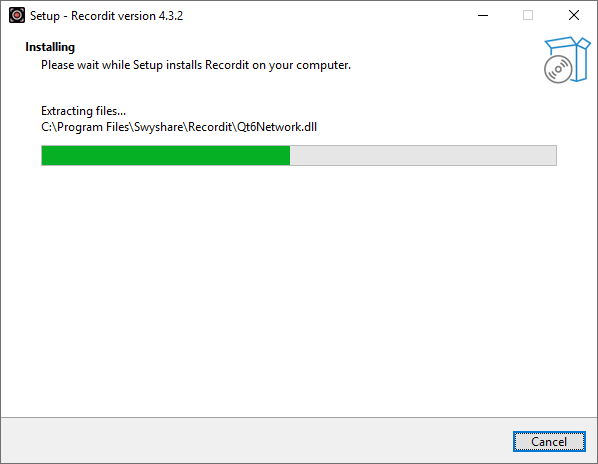
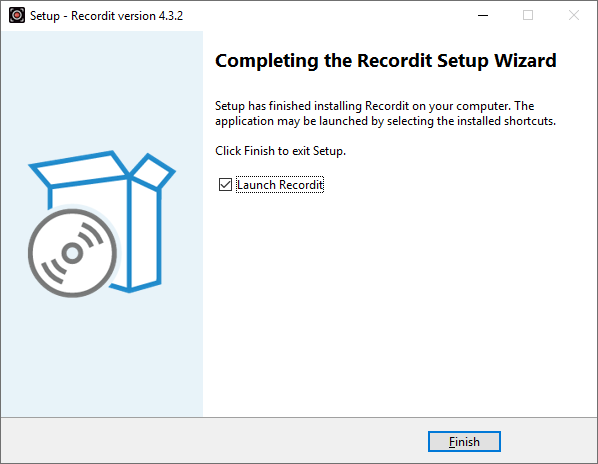
インストールが完了するまで待ってからクリックします 仕上げる セットアップ後、 Recordit スタート メニューまたはデスクトップ ショートカットから。
- Macの場合
ダウンロードした .dmg アプリケーションを抽出するファイル。
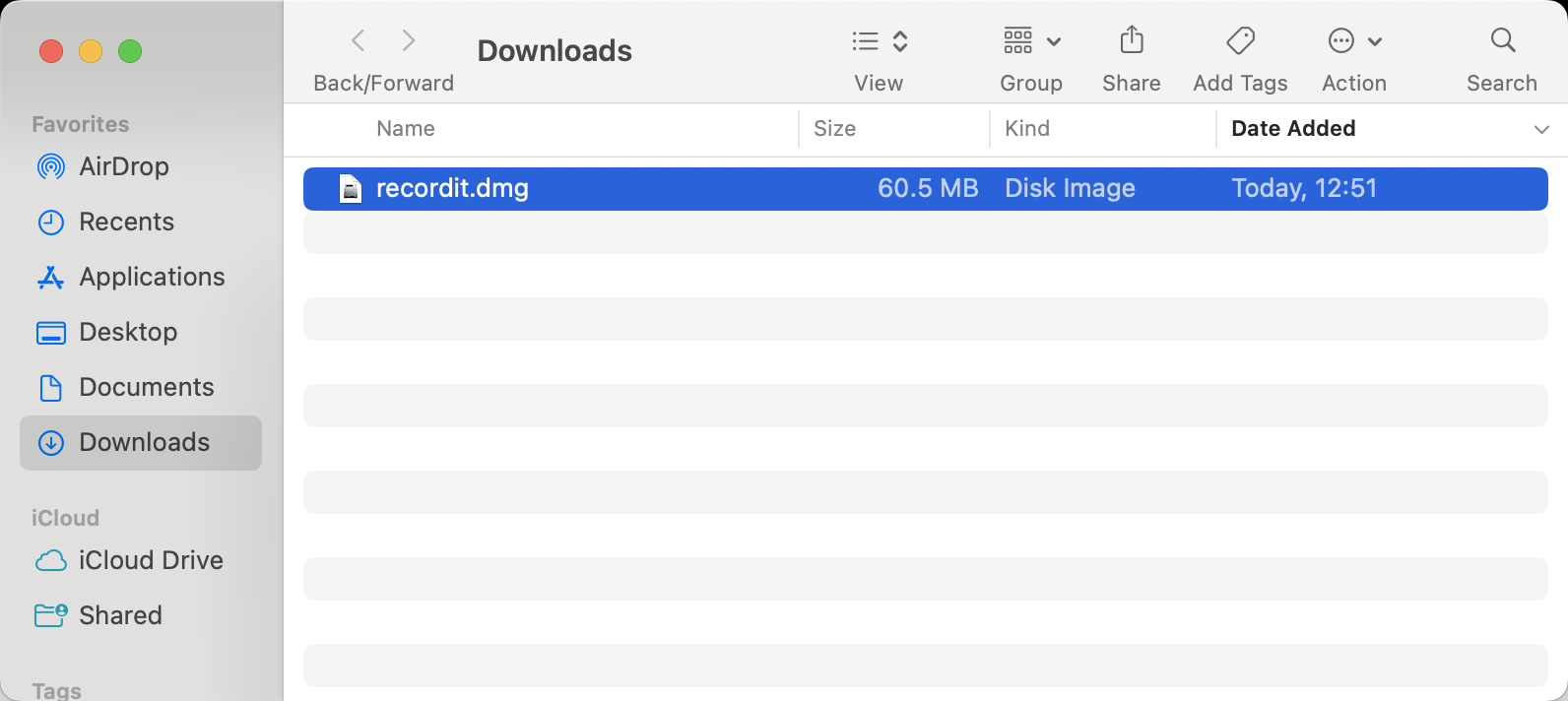
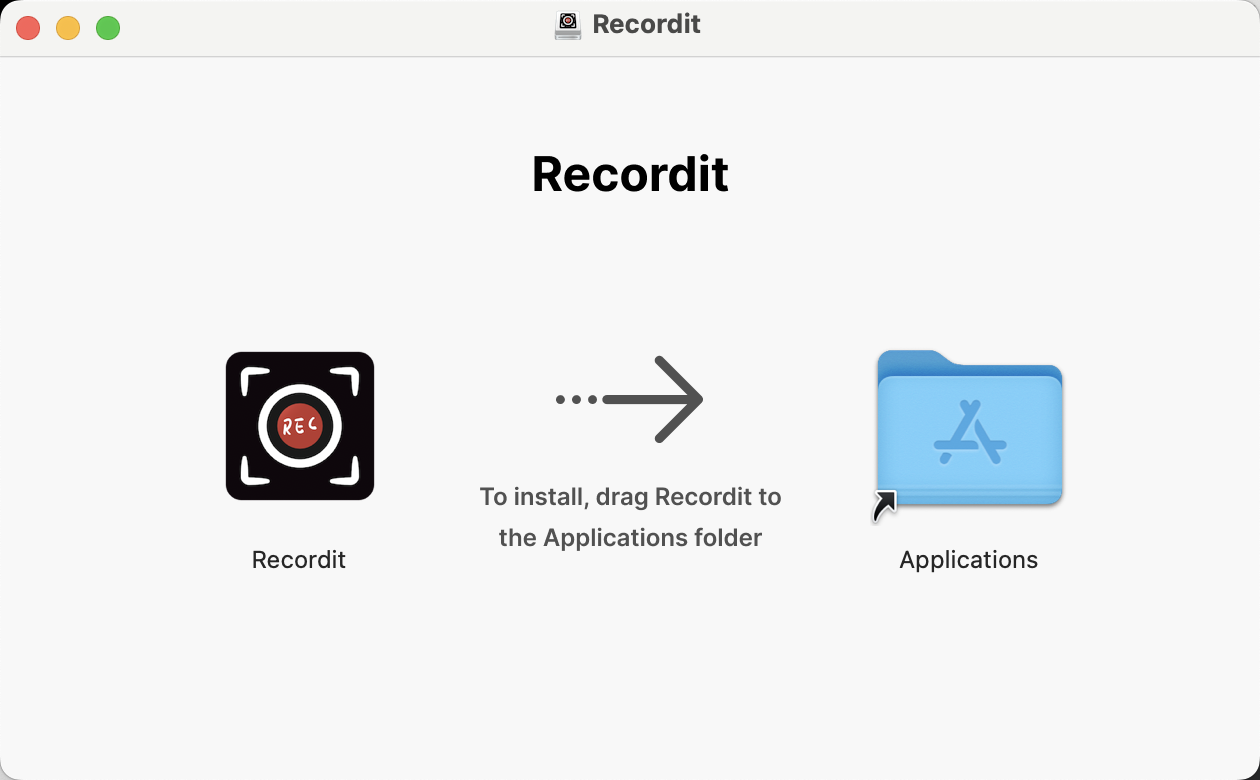
ドラッグして 思い出す アプリを アプリケーション フォルダ。
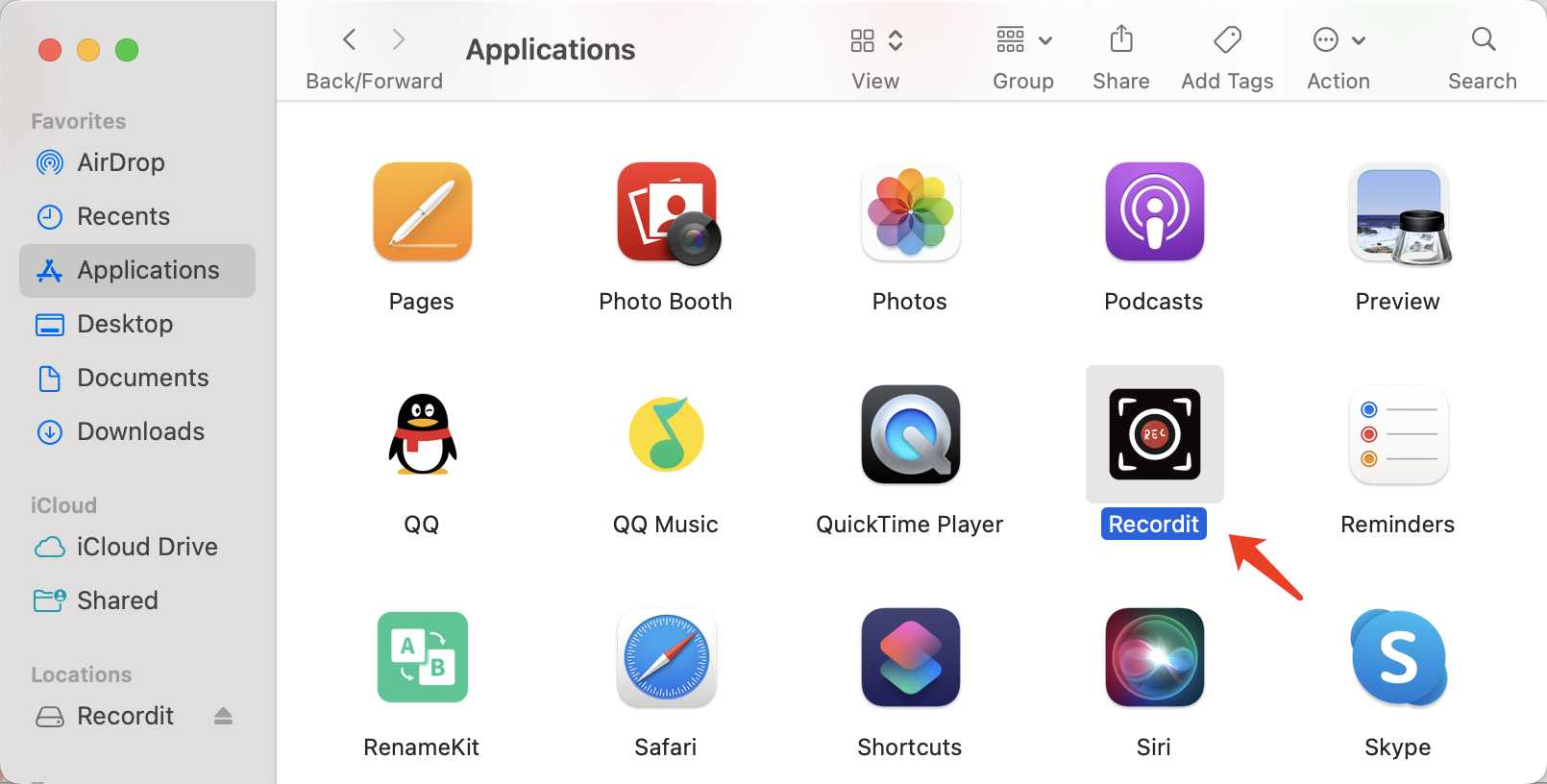
開く アプリケーション フォルダをダブルクリックして 思い出す プログラムを開始します。
2. 登録 Recordit
すべての機能を利用するには Recordit ライセンスをアクティブ化するには、次の手順に従ってください。
すべての機能のロックを解除するには Recordit 、 Recordit 価格ページ ライセンスを購入します。
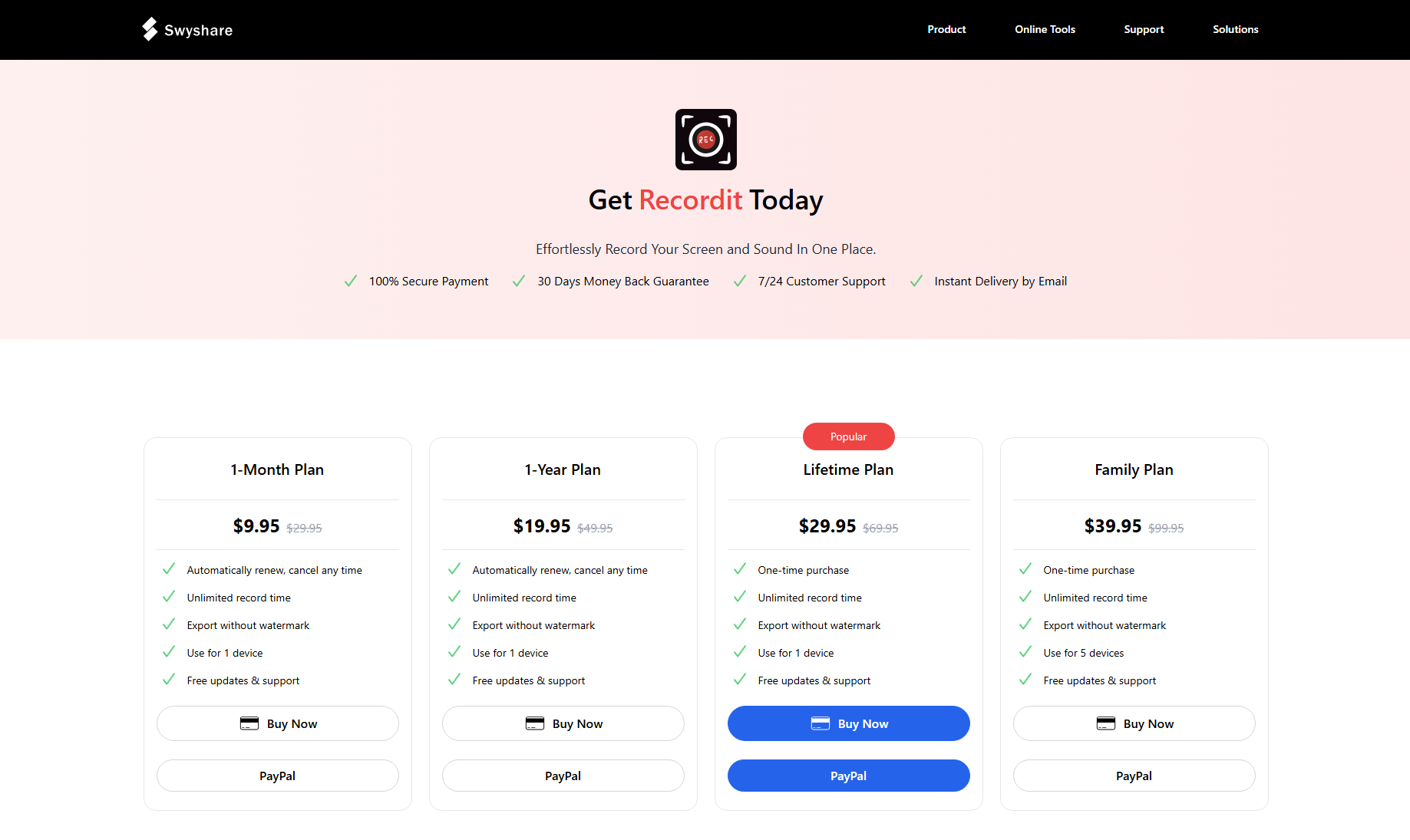
購入後、注文情報が記載された電子メールが届きますので、ライセンス キーを見つけてコピーしてください。
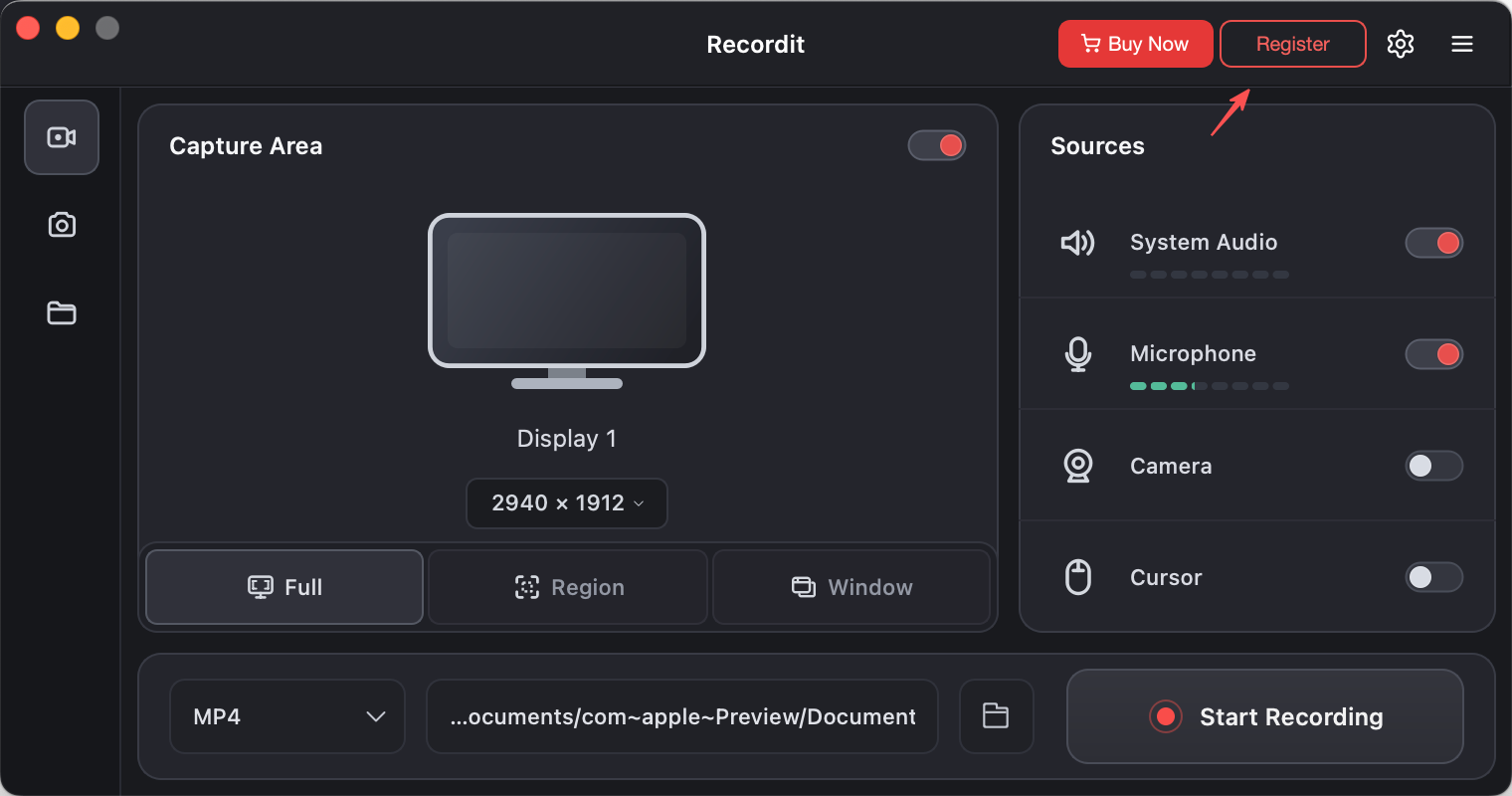
オンザ Recordit メインインターフェースで、 登録する インターフェイスの右上隅にあるボタンをクリックします。
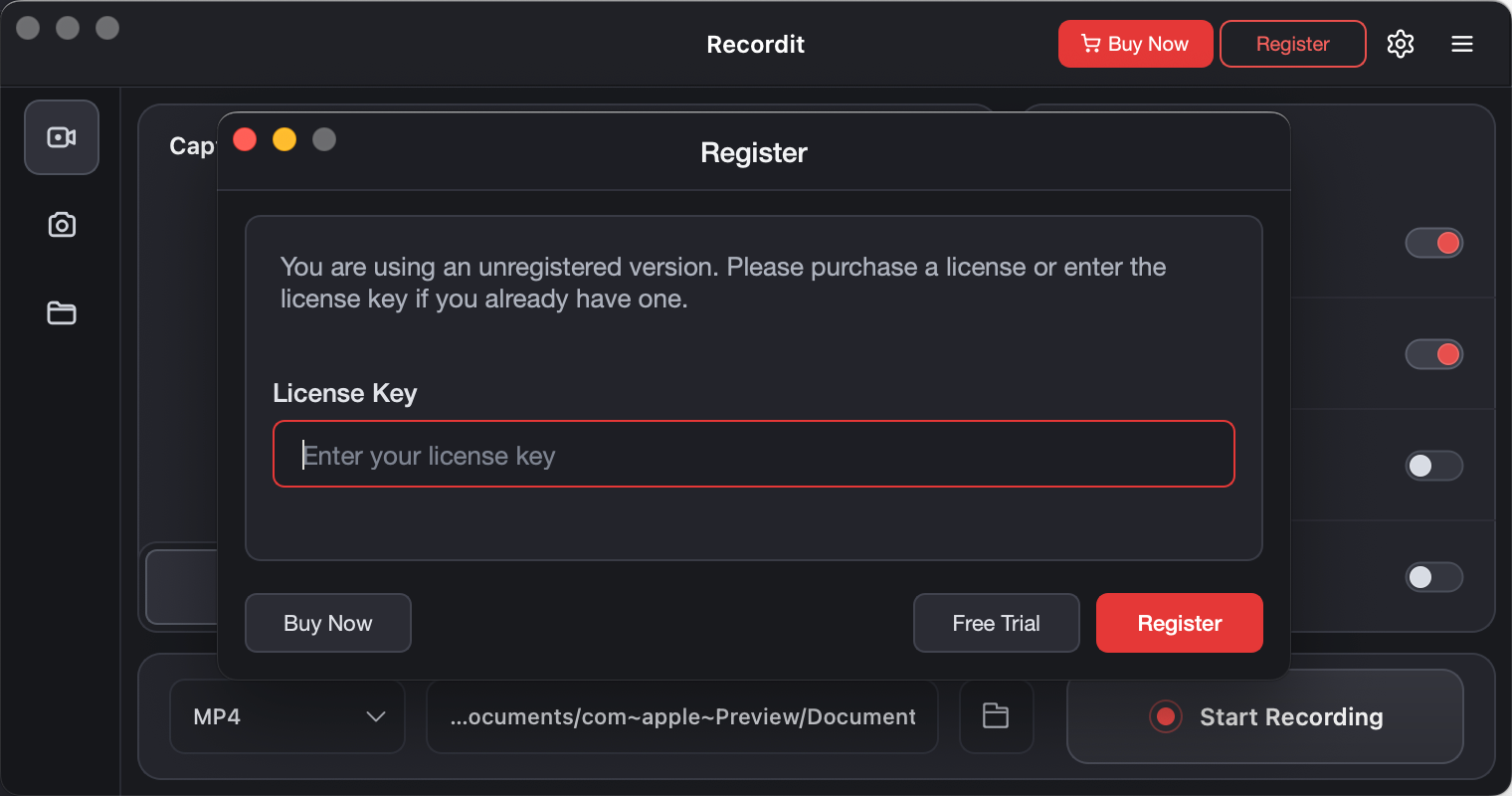
ライセンスキーを入力してクリック 登録する 数秒待つと、 Recordit アカウントはフルアクセスで有効化されます。
3. Recordit 設定
録音体験をカスタマイズするには、ソフトウェアの「 設定 ” アイコンをクリックして、次のパラメータを調整します。
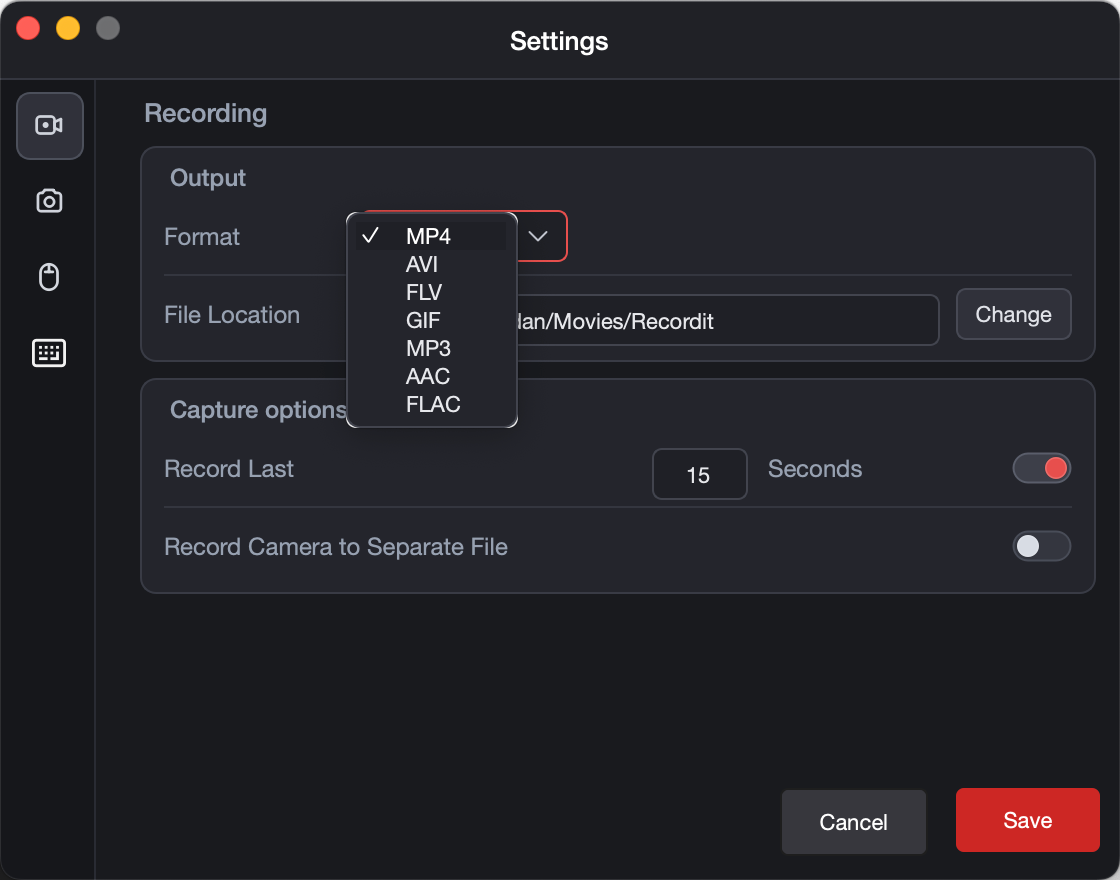
録音設定 :
- 出力形式 : MP4、AVI、FLV、GIF、MP3、AAC、FLAC を選択します。
- ファイルの場所 : ビデオまたはオーディオの録画を保存する保存先フォルダーを選択します。
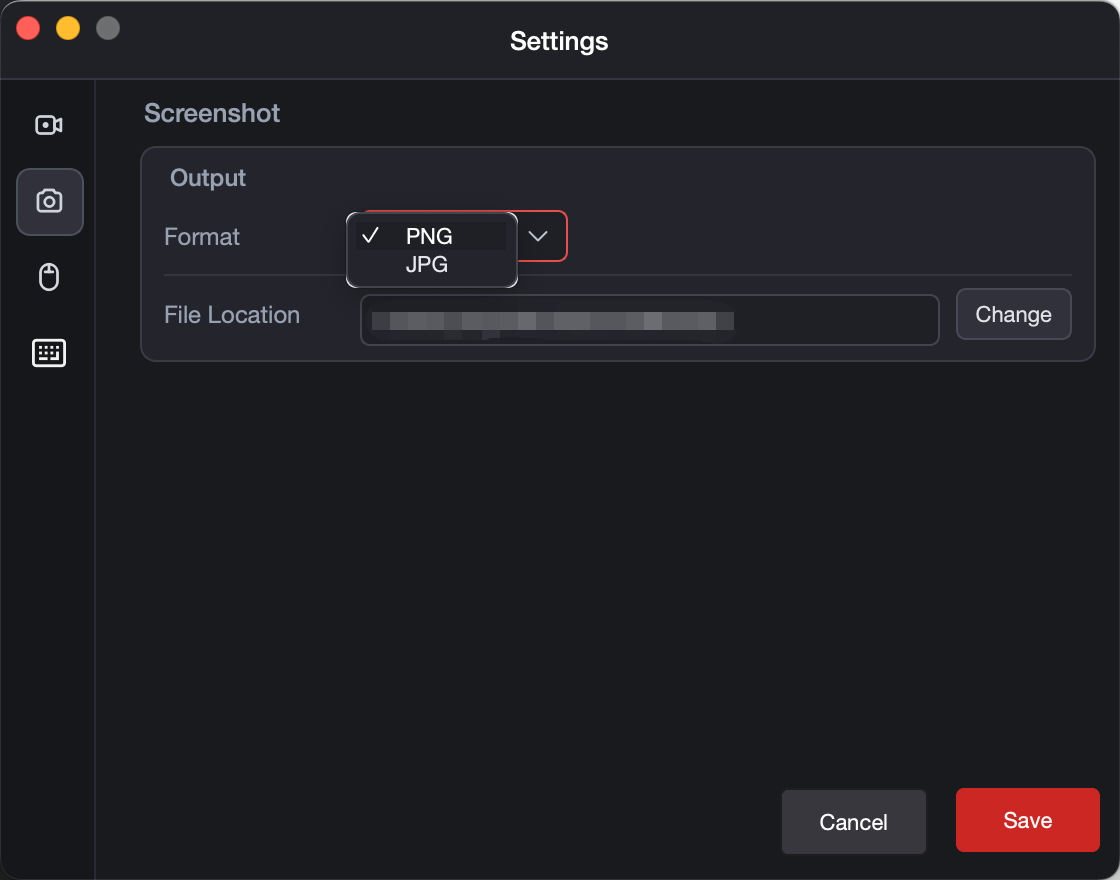
スクリーンショットの設定 :
- 出力形式 : PNG または JPG を選択します。
- ファイルの場所 : キャプチャしたスクリーンショットを保存する宛先フォルダーを選択します。
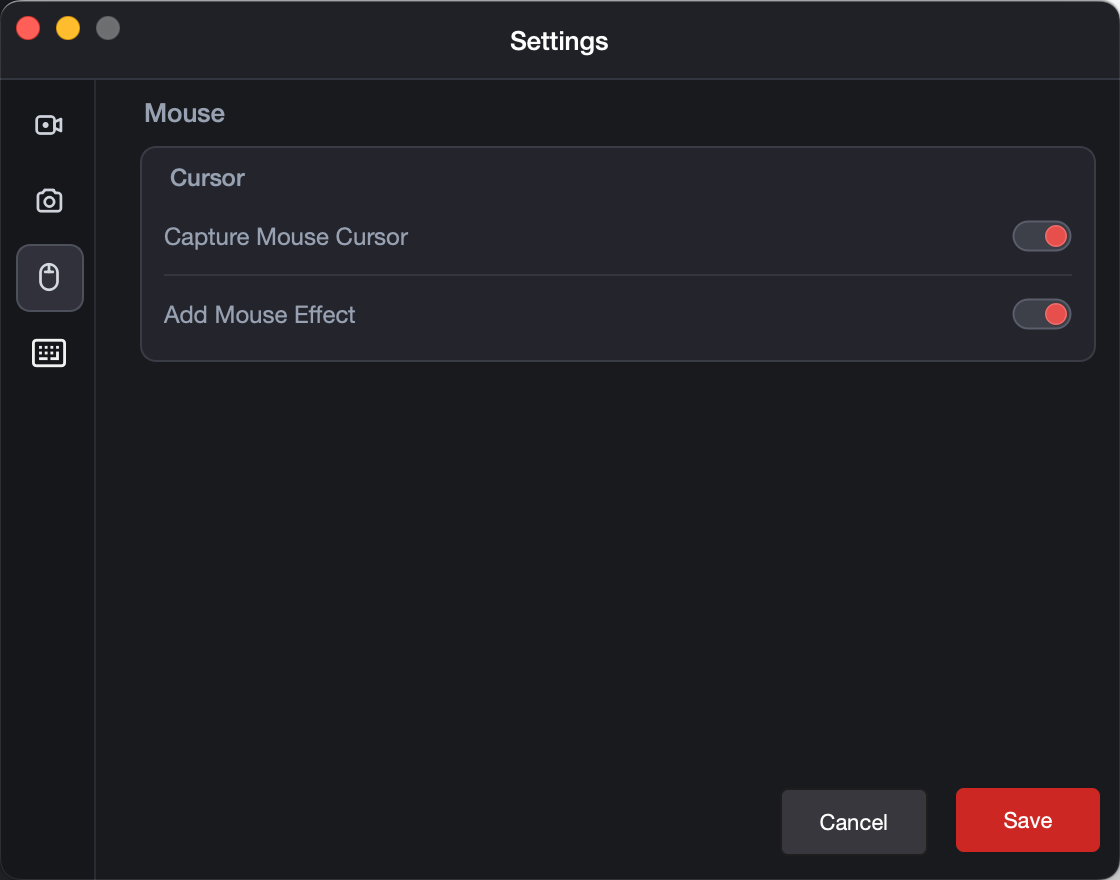
ねずみ :
- マウスカーソルをキャプチャするかどうか
- マウス効果を追加するかどうか
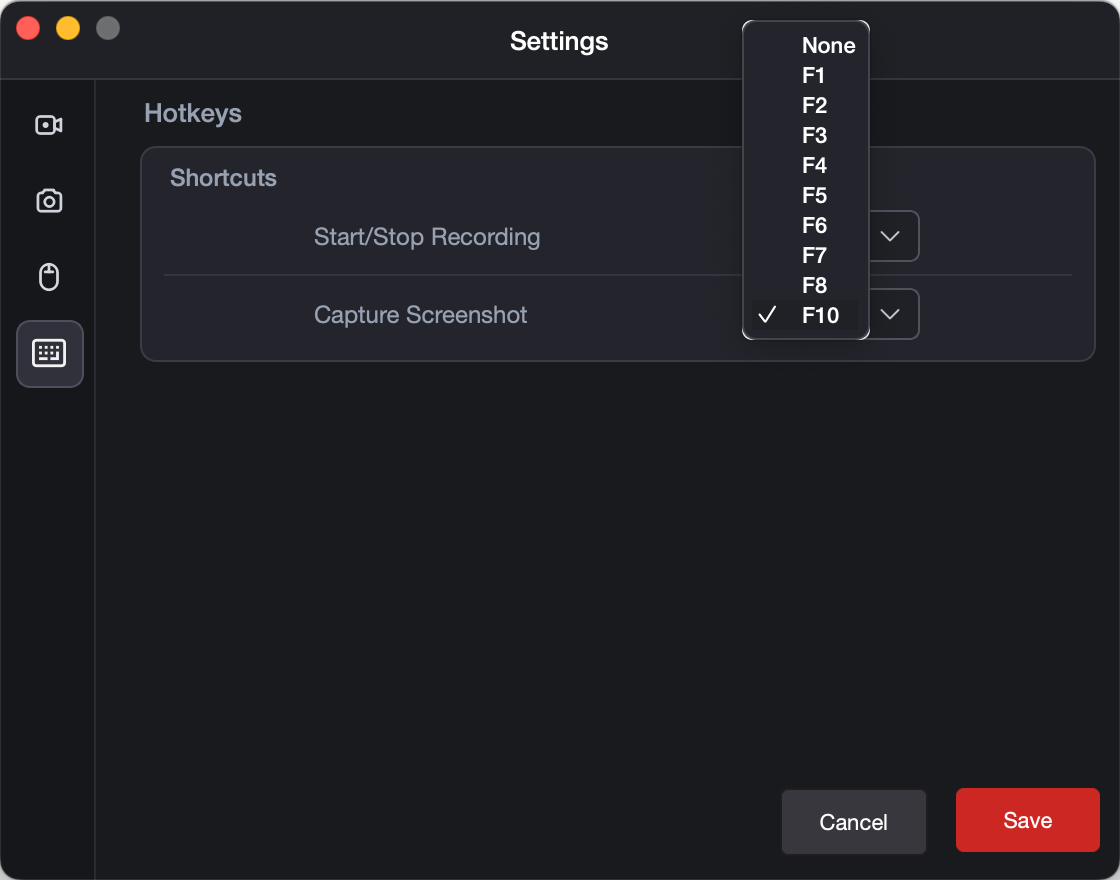
ホットキー:
- 録画の開始/停止 : F1 から F10 まで。
- 捕獲 スクリーンショット : F1 から F10 まで。
4 Record Screen
起動すると Recordit 、あなたは Recordit 「録音」タブ。
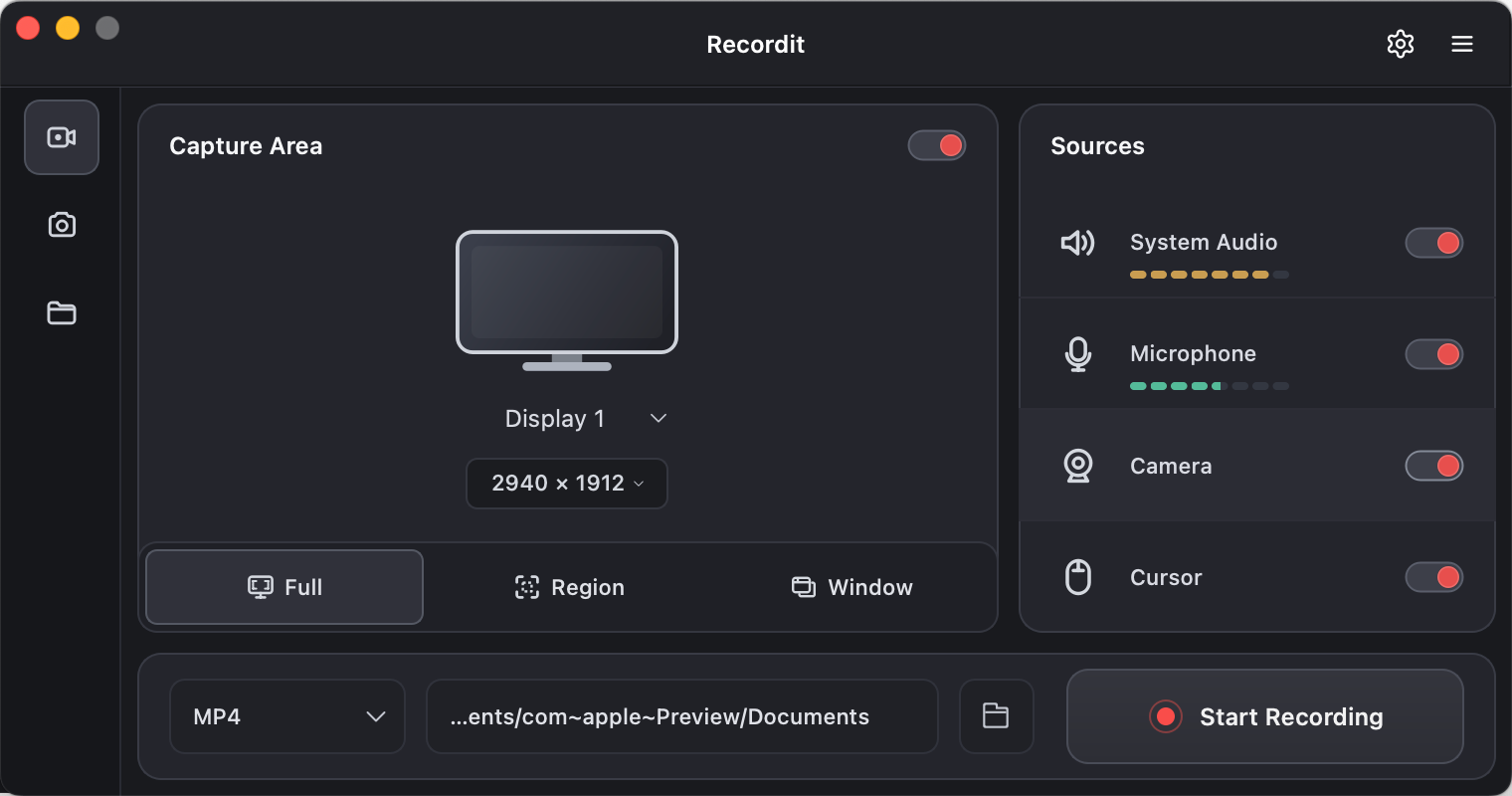
1) 録画設定をカスタマイズする
録画する前に、ニーズに応じてソフトウェアのメイン インターフェイスで必要なパラメータを設定できます。
Select Display Screen:
- Computer Screen – Record your Windows or Mac computer screen.
- Android Screen – Connect and record your Android phone screen.
- iPhone Screen – Mirror your iPhone via AirPlay and record it with Recordit 。
Select Capture Area:
- Full Screen – Capture everything displayed on your screen.
- Region – Select a specific area of the screen to record.
- Window – Record only a selected application window.
- 選択比率 – Choose a suitable aspect ratio for your recording.
Select Sources:
- システムオーディオ – Record sounds from your computer.
- マイクロフォン – Capture your voice or other microphone input.
- カメラ – Add your webcam footage to the recording.
- Cursor – Show or hide the mouse cursor in the final video.
Select More:
- フォーマットを選択 : MP4、GIF、MP3 など、録画の形式を選択します。
- ファイルの場所を選択 : 録音を保存する保存先フォルダを選択します。
2) 録音を開始する
クリック 録画を開始 on the task bar and Recordit リアルタイムで画面のキャプチャを開始します。

3) 録画を停止する
完了したら、 録画を停止 ボタンをクリックすると、スクリーンキャプチャが選択したフォルダーに自動的に保存されます。

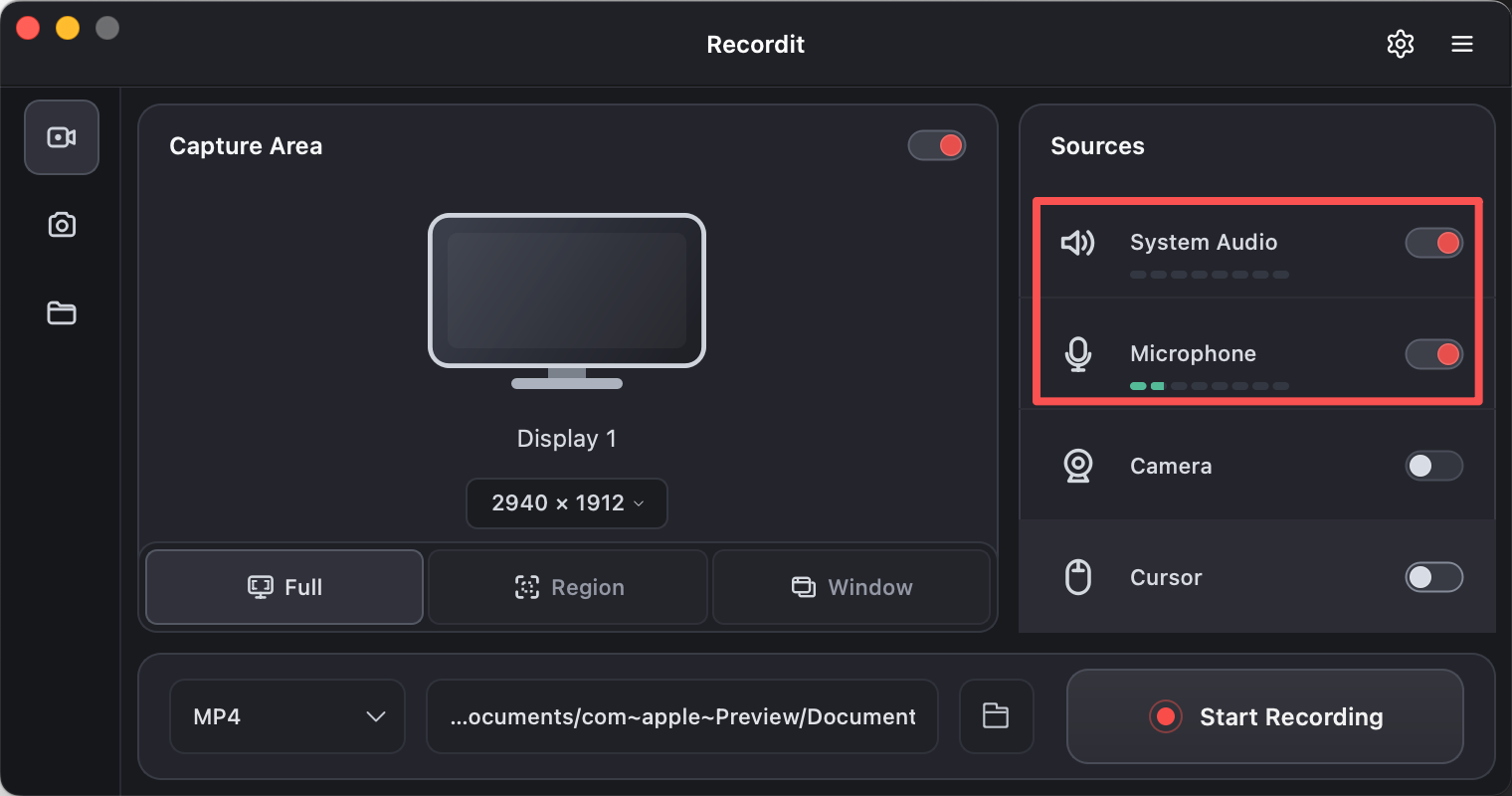
5. Record Audio
音声を録音する 画面やカメラの録画中に音声を録音できます。例:
- システムオーディオ – コンピューターからの音
- マイク音声 – あなたの声または外部からの入力
- 両方 チュートリアル、プレゼンテーション、解説などに
6. Record Camera
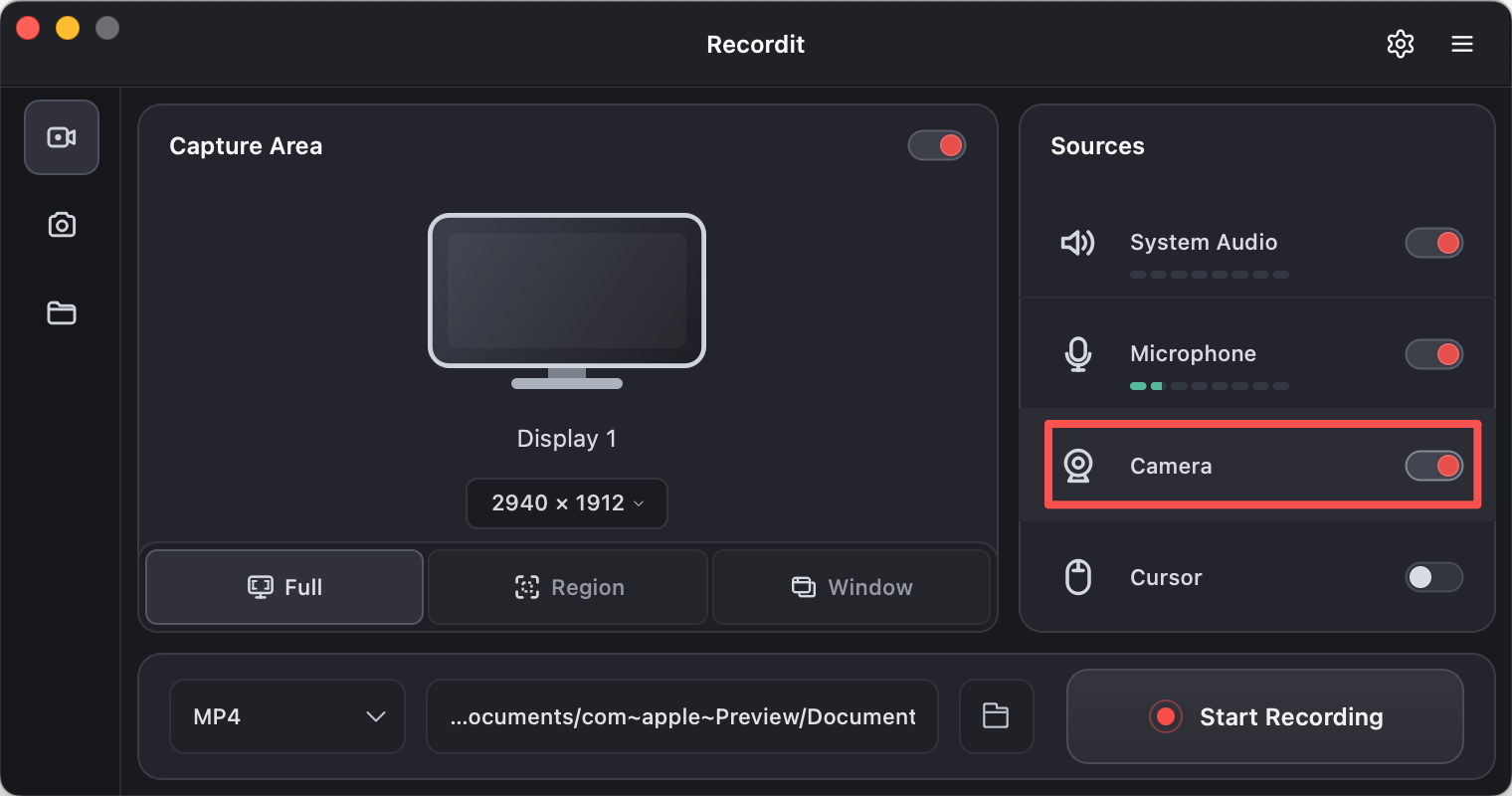
録画カメラ で Recordit あなたに ウェブカメラの映像をキャプチャする 画面録画中に。
- ウェブカメラであなたの顔を録画します
- 画面録画の有無に関わらず使用できます。
- 画面上のビデオに小さなオーバーレイとして表示されることが多い
7. Record Phone Screen
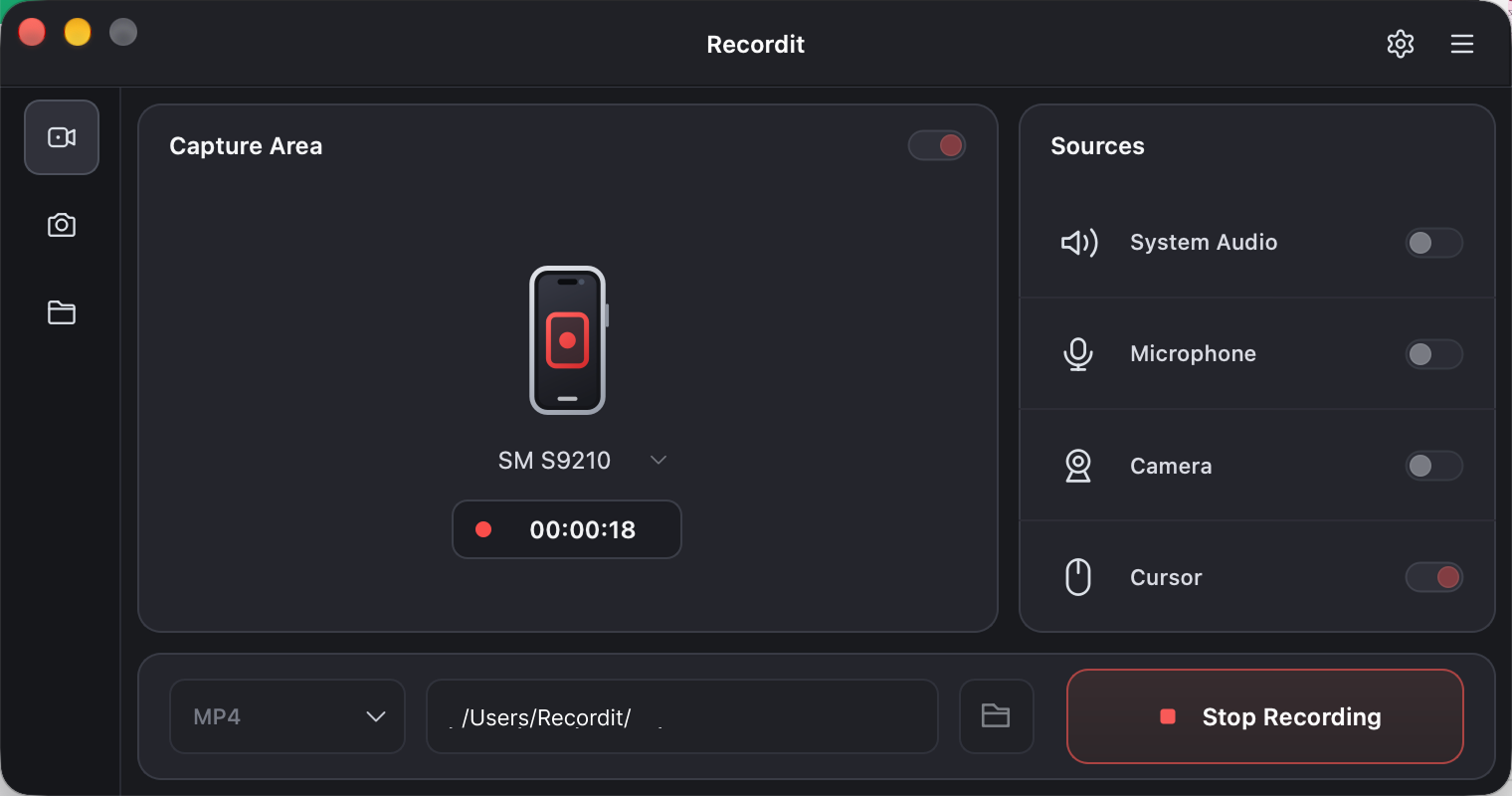
Click the drop-down button next to “Display” を選択し、 “Connect Android Phone” for Android devices or “Receive iPhone via AirPlay” for iPhones.
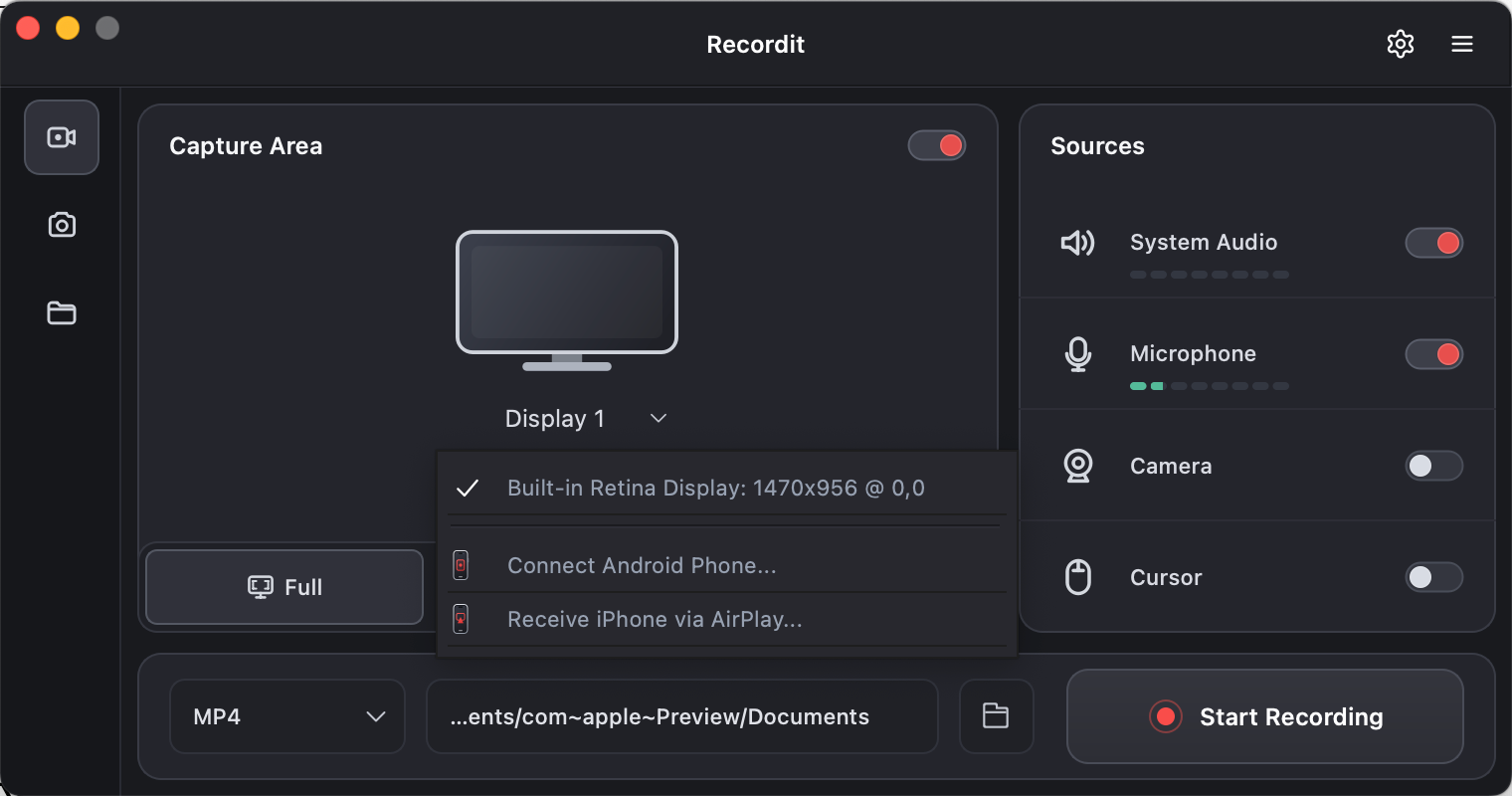
- Connect Android Phone
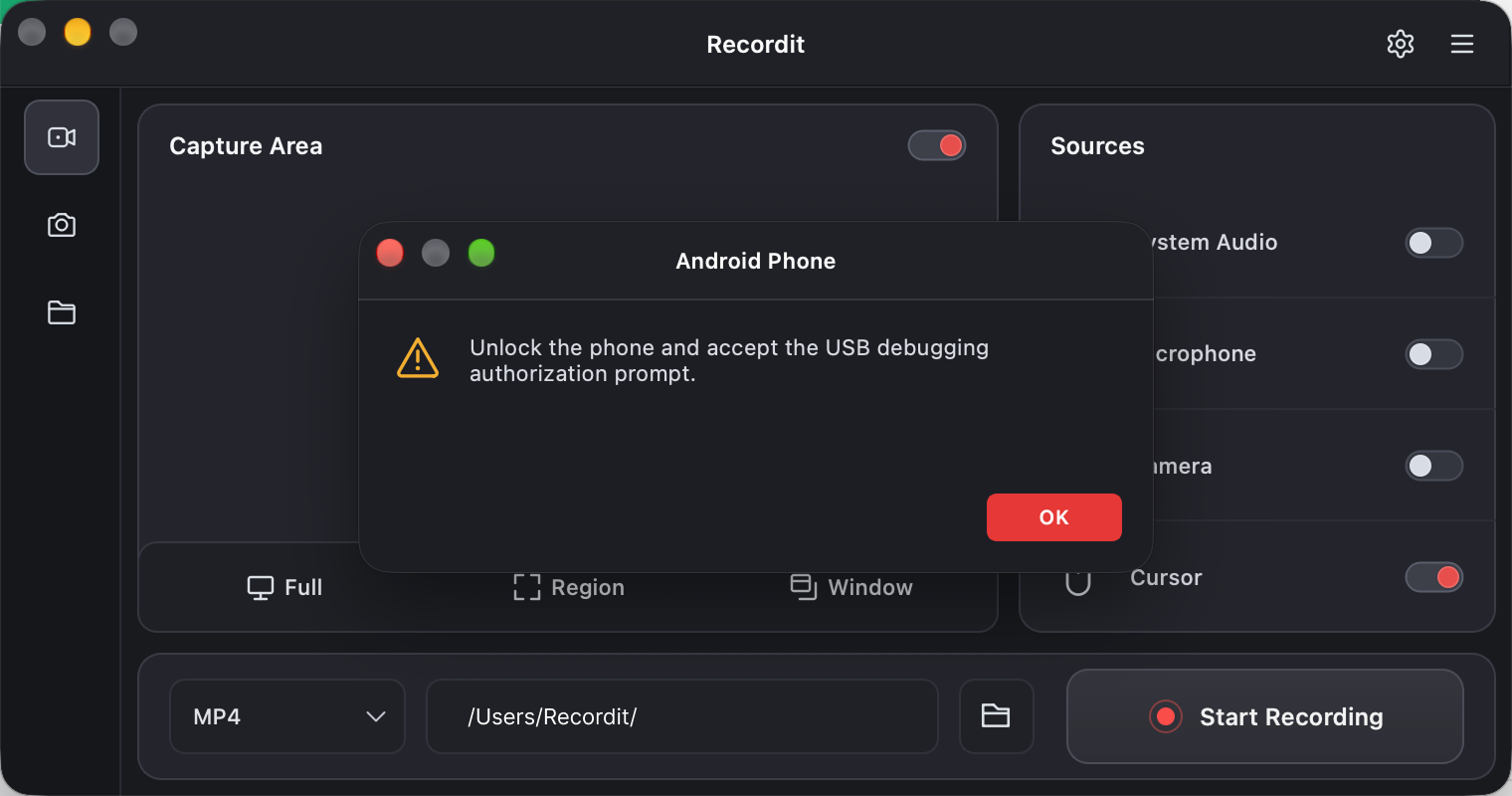
Use a USB cable to connect your Android phone to your computer. Unlock your phone, then accept the USB debugging authorization prompt when it appears.
Once your device appears in the Recordit interface, click 「録音を開始」 to begin.
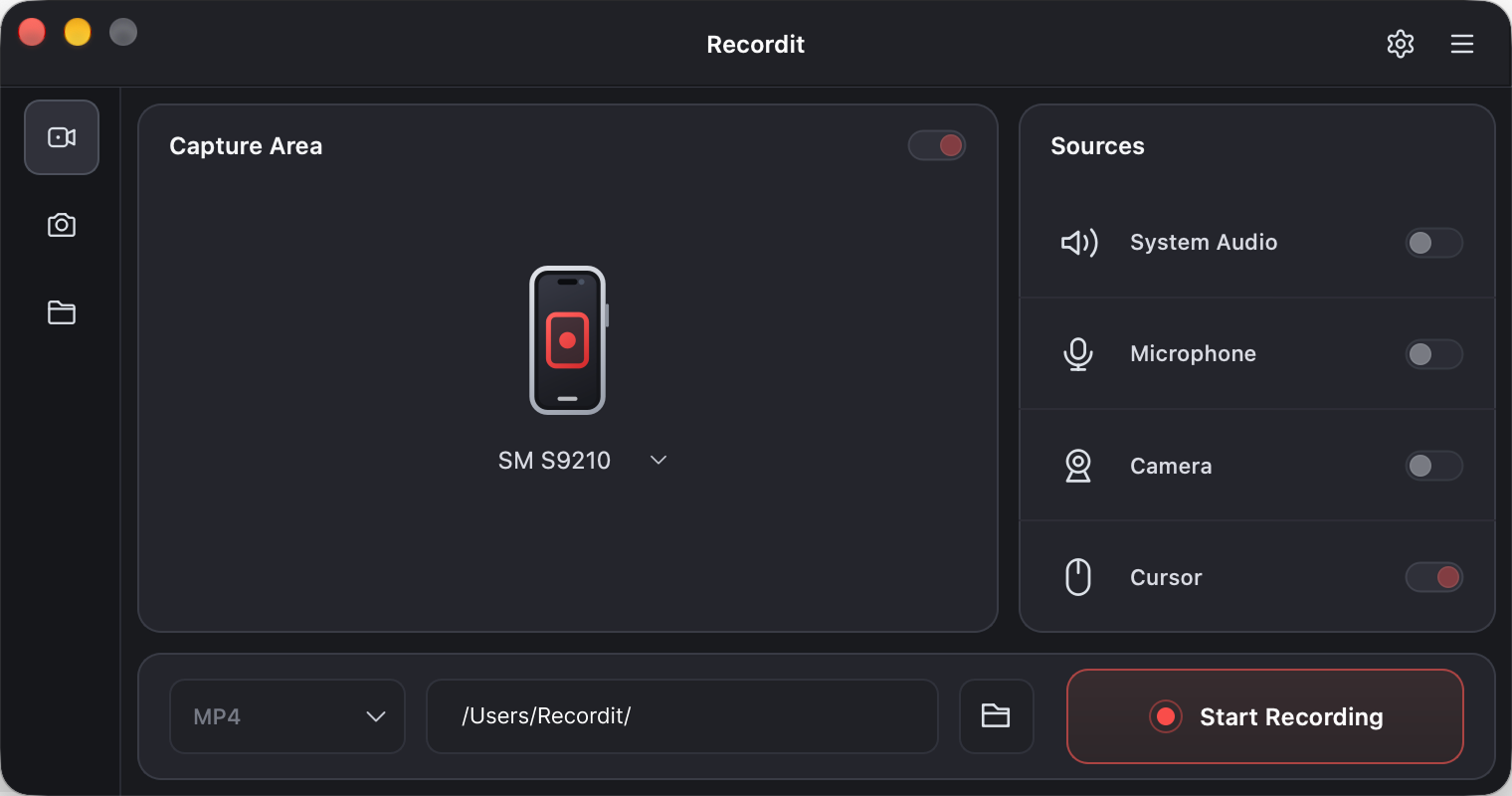
When you’re finished recording your phone, click 「録画を停止」 to end the recording.
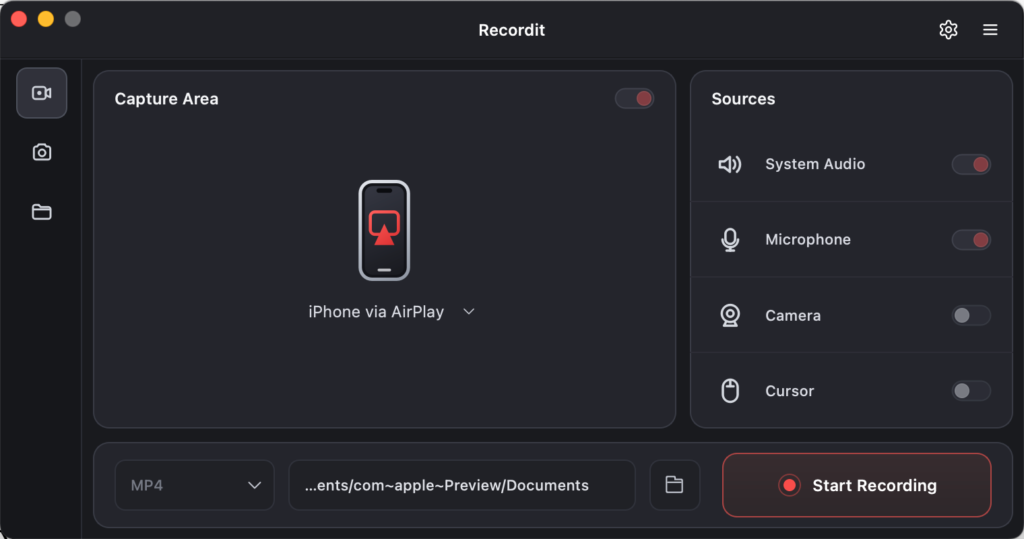
- Receive iPhone via AirPlay
クリック 「録音を開始」 under Recordit ’s Receive iPhone via AirPlay 特徴。
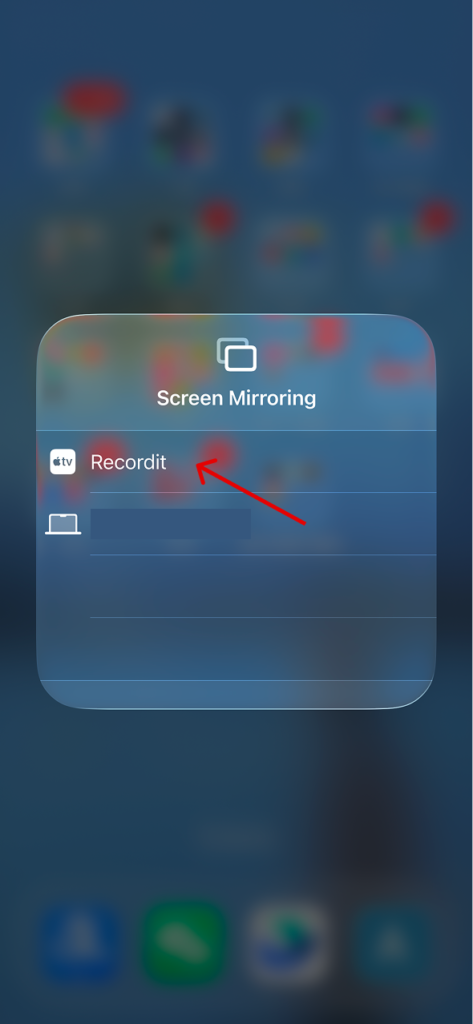
On your iPhone, open Screen Mirroring from Control Center, then select “ Recordit ” from the available devices, and the recording will begin.
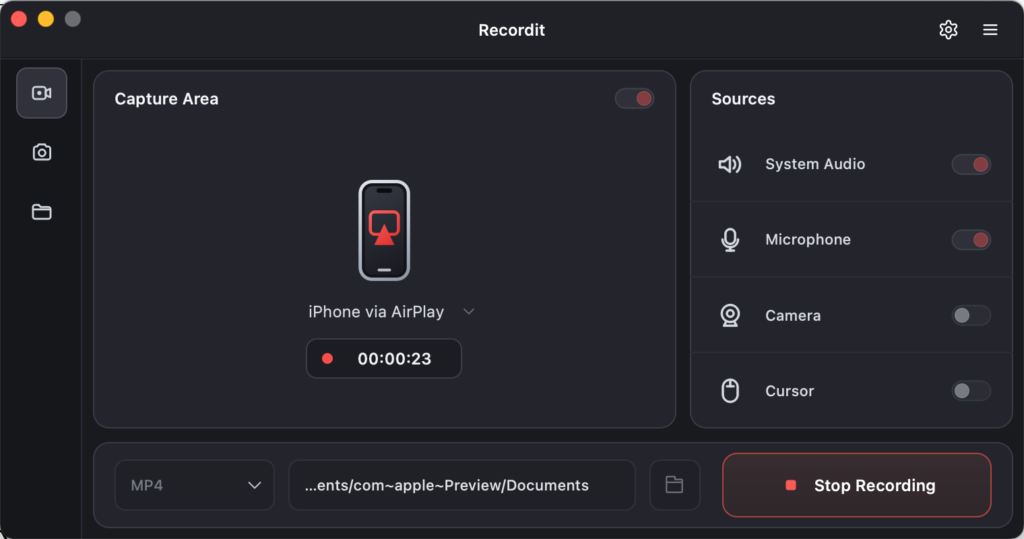
完了したらクリック 「録画を停止」 で Recordit to save the recording.
8. Schedule Recording
Swyshare Recordit スケジュール録画ツールが組み込まれているため、特定の時間に画面録画を自動的に開始できます。
Select record area > Click the Schedule Recording icon in the task bar.

開始/終了時間をカスタマイズ > 確認して「 セット ”。
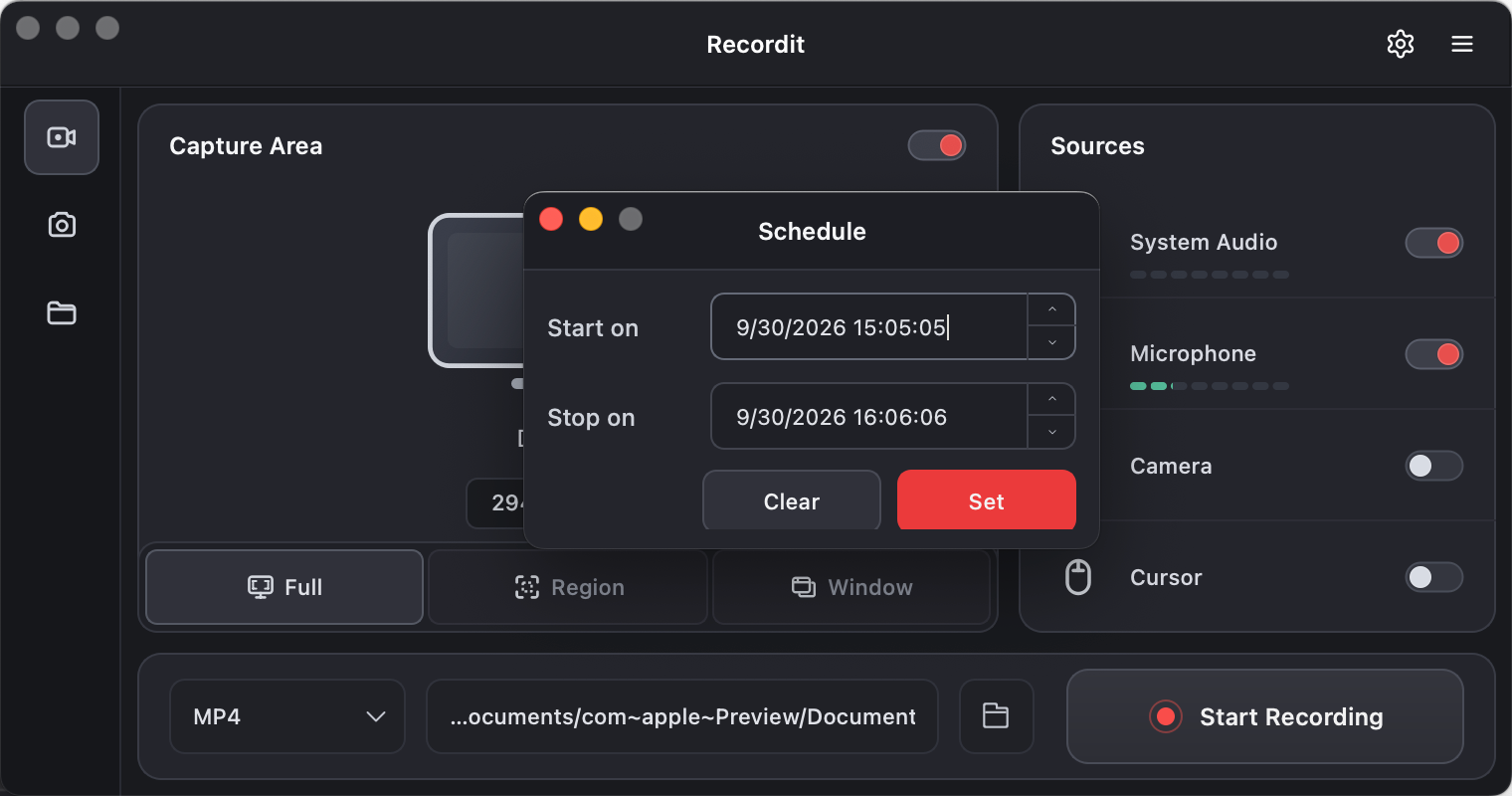
Recordit バックグラウンドで実行され、スケジュールされた時間に自動的に録画が開始されます。何もクリックする必要はありません。
9. Record Last ** Seconds
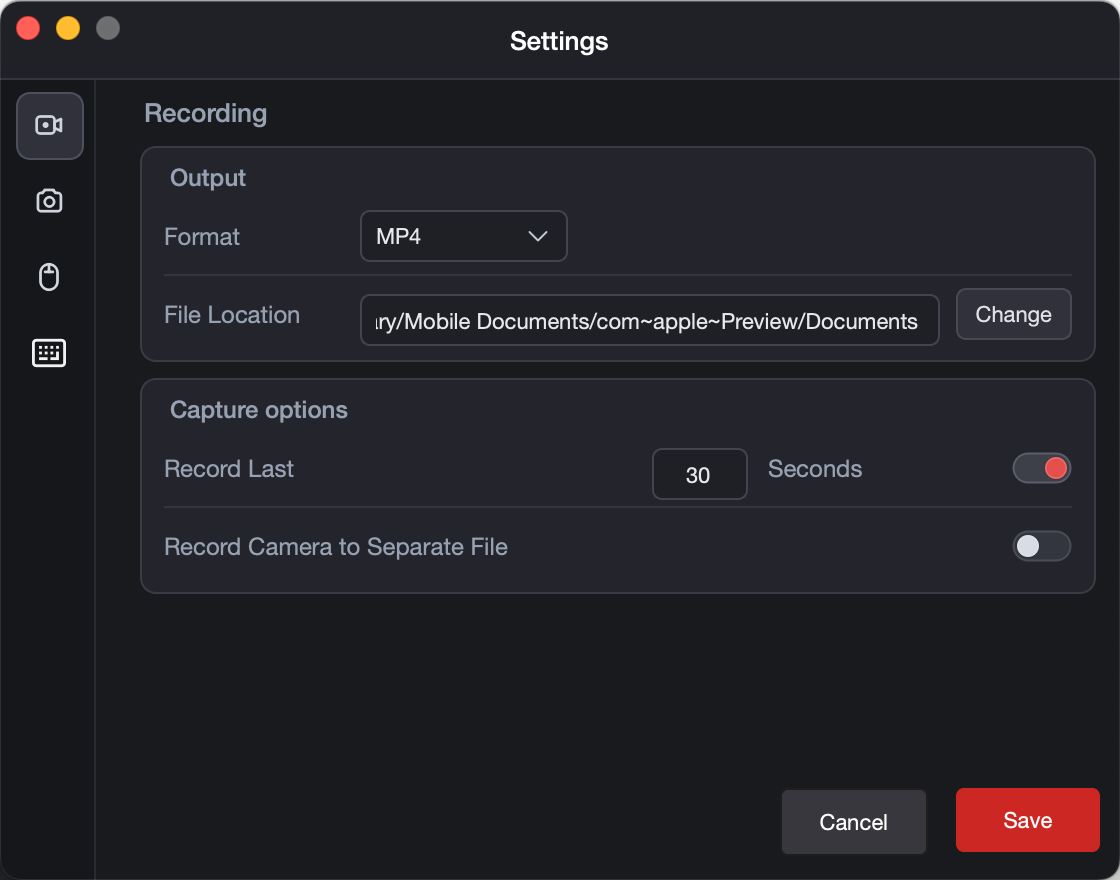
Recordit の「最後の XX 秒を記録」機能は、バックグラウンドで画面を継続的にバッファリングすることで機能するため、何かが起こった後の最後の瞬間を保存できます。
開ける " 設定 ” > 「 録音 ” > 有効にする “ 最後の**秒を記録する 」をクリックし、保存する秒数を設定します。
例:
Record Last 30 seconds
10. Record Camera to Separate File
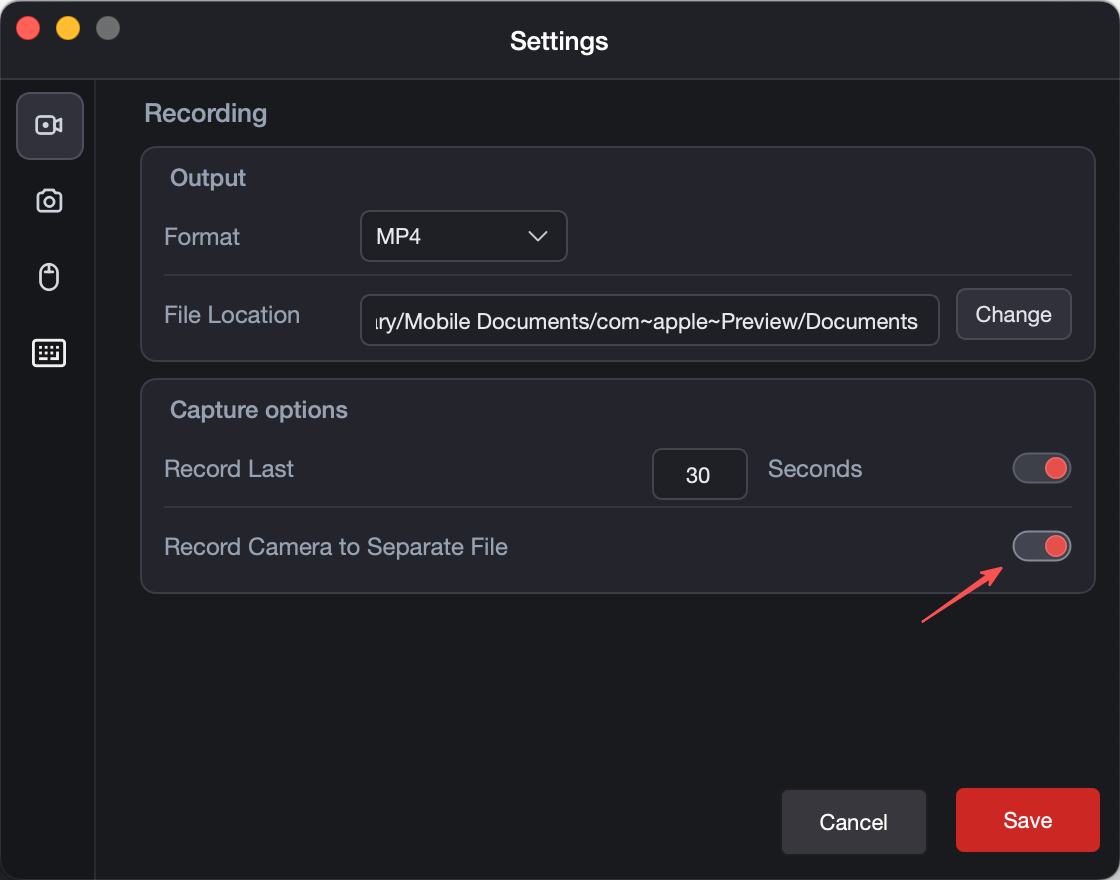
この機能により Recordit ウェブカメラのビデオを別々に保存する あなたの画面録画から。
2つのファイルを入手します :
- 画面録画
- カメラ(ウェブカメラ)録画
11. Use Virtual Display Capture
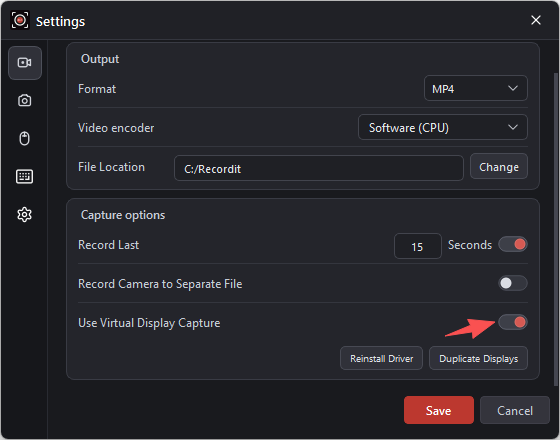
On Windows, Recordit offers Virtual Display Capture , which can help record DRM-protected videos without the black screen that may occur with standard screen-capture methods.
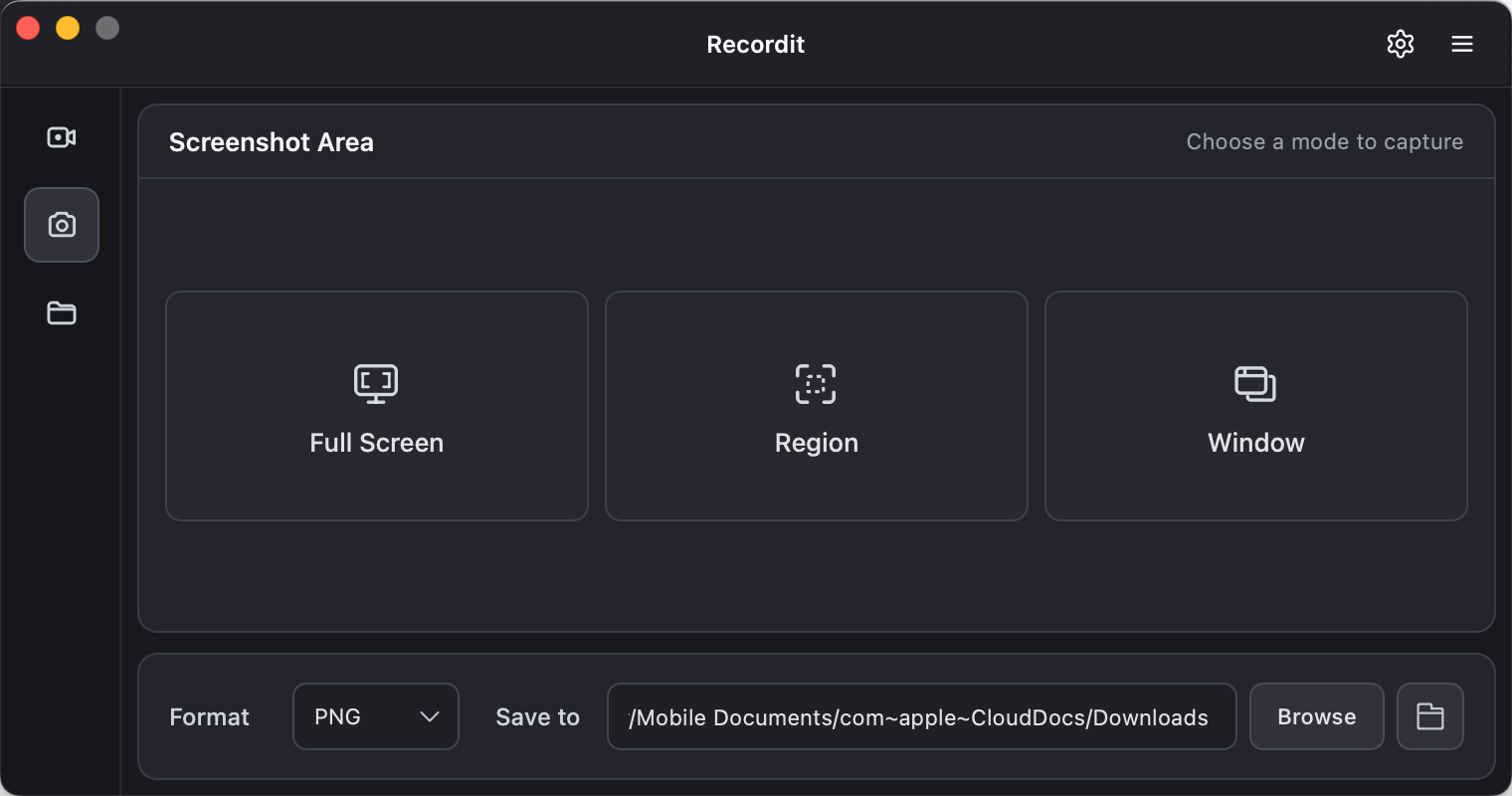
12. Take Screenshots with Recordit
「 スクリーンショット 「」タブ > 画像形式とファイルの場所を選択 > クリックしてドラッグしてキャプチャしたい画面の部分を選択(録画の場合と同じように) > キャプチャアイコンをクリックして Recordit キャプチャしたスクリーンショットを宛先フォルダーに保存します。
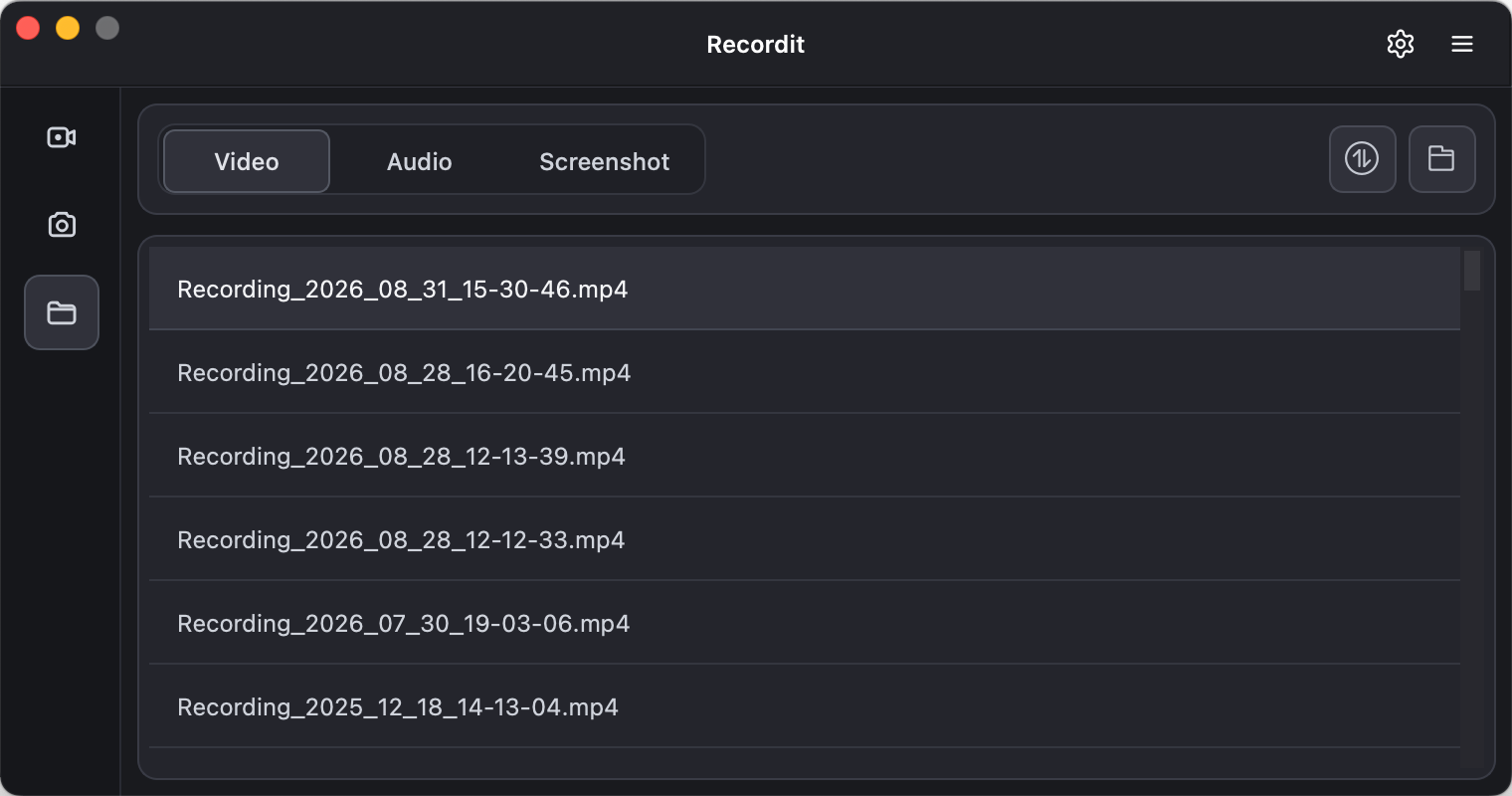
13. Find Recordings and Captured Images
Recordit 録画したコンテンツや撮影した画像をすべて1つの便利な場所に整理します。「 ファイル 「ファイル」タブに移動し、「フォルダを開く」アイコンをクリックするか、ファイルをダブルクリックしてローカルで開くことができます。
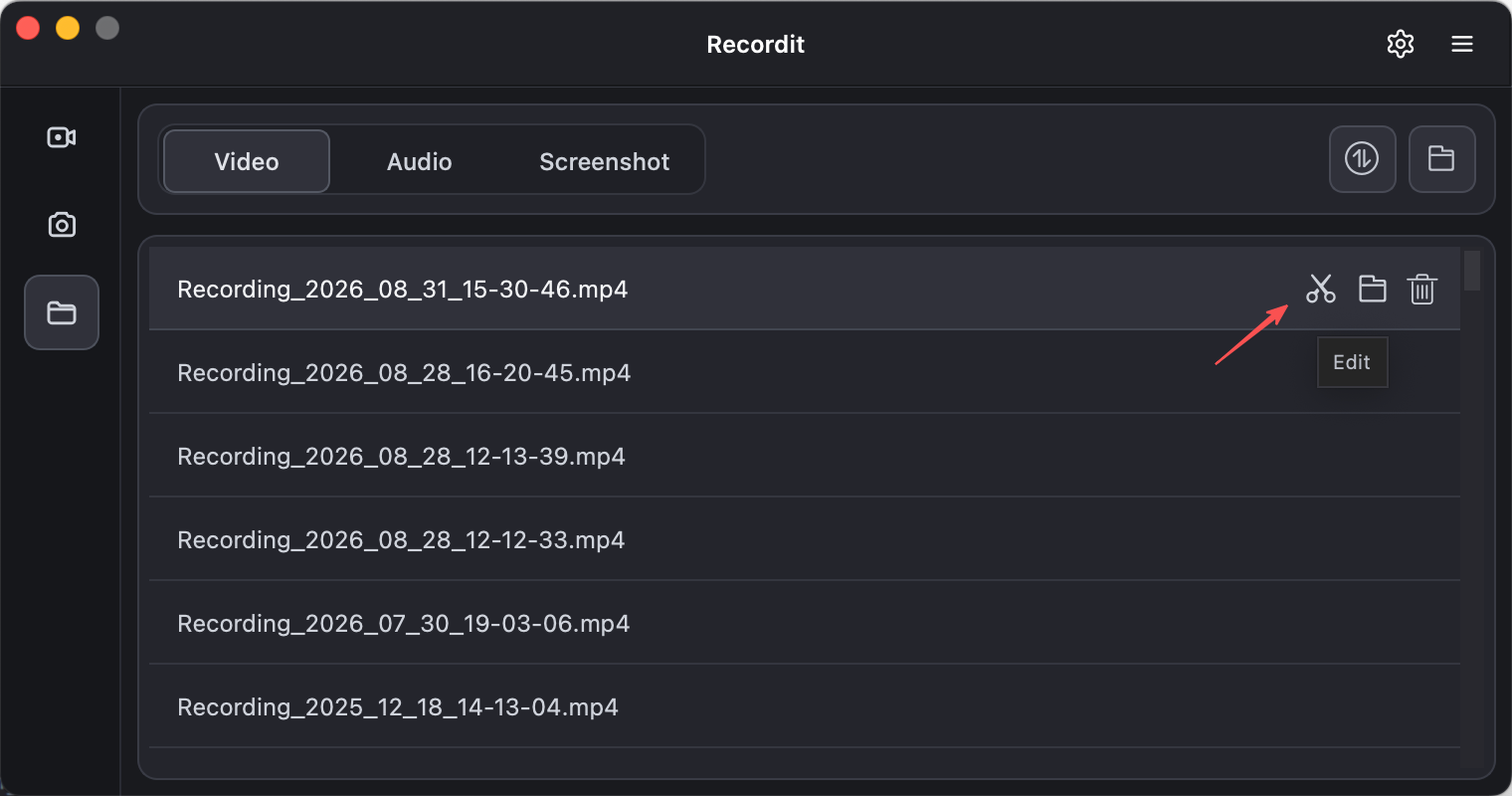
14. How to Edit Video Recording?
録画が終わったら、内蔵エディタを使って動画を簡単に調整・加工できます。以下の手順に従って、正確かつスタイリッシュに録画を編集してください。
1) 開く Recordit ビデオエディター
録音が完了したら、 ビデオエディター アイコンをクリックして、編集ワークスペースでプロジェクトを開きます。
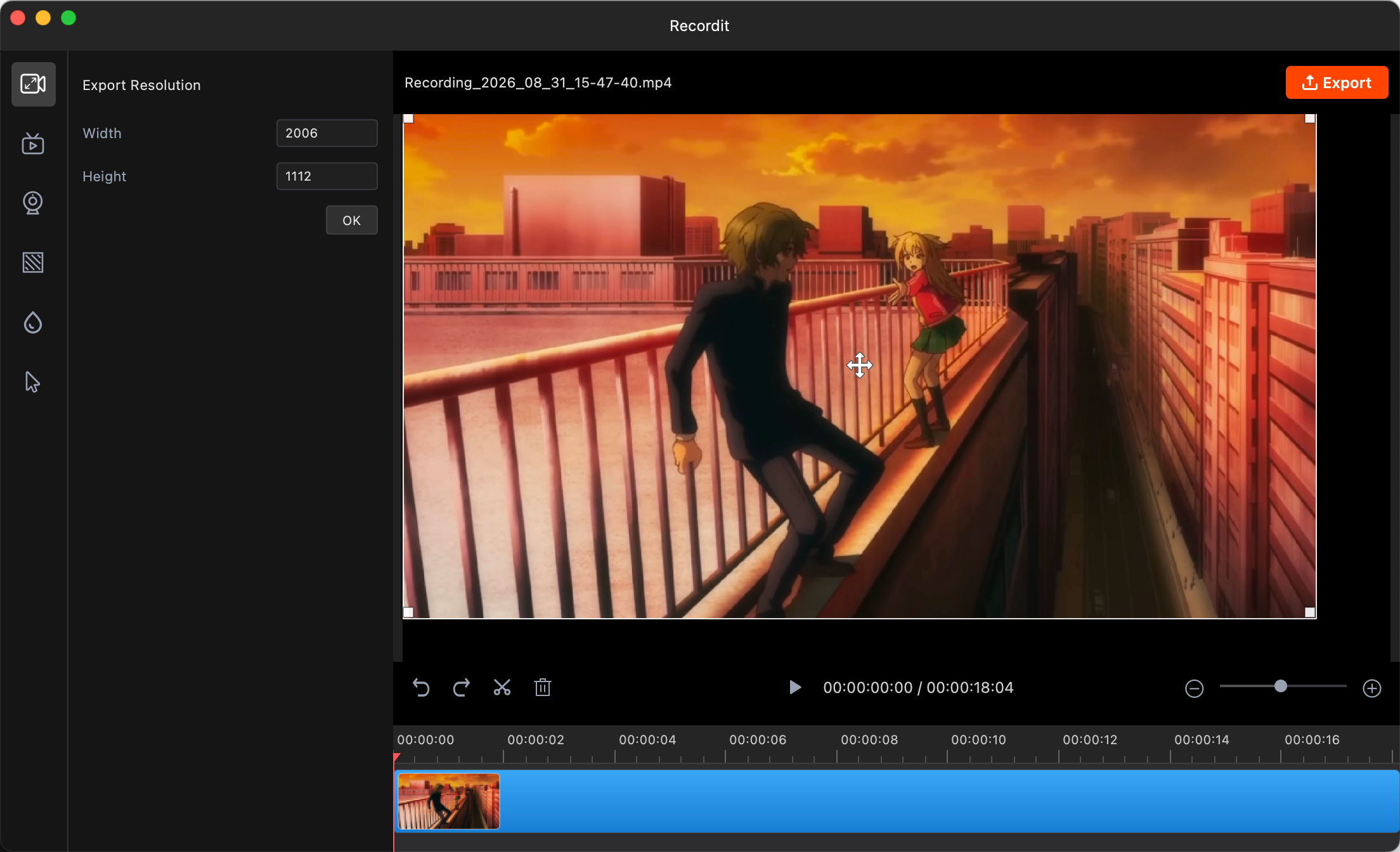
2) キャンバスのサイズを変更する
キャンバスのサイズ変更 あなたに 全体のビデオフレームサイズを調整する コンテンツをトリミングすることなく、必要に応じて幅と高さを変更できます。
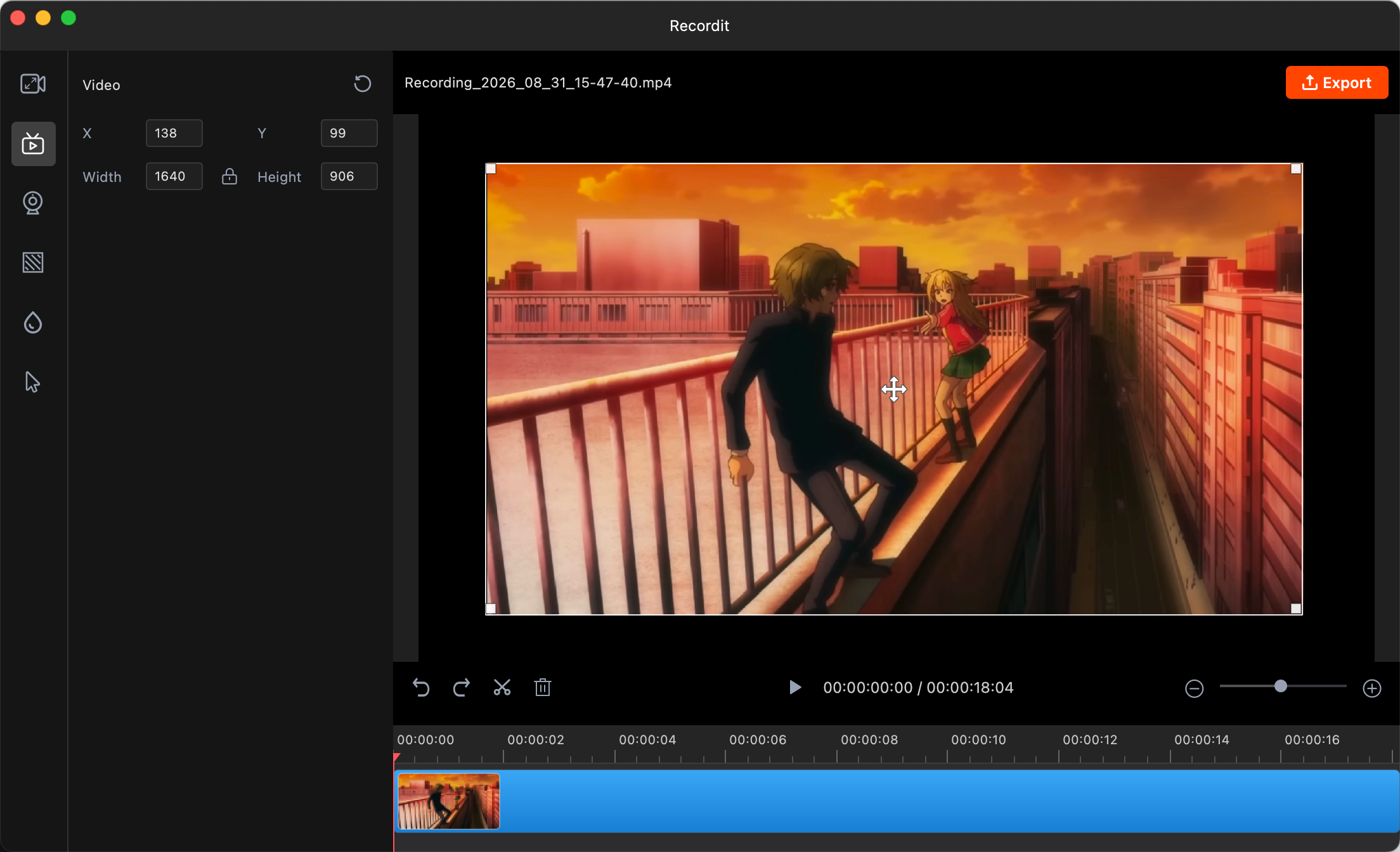
3) ビデオを調整する
動画のサイズを変更したり、フレーム内で移動させたりして、ぴったりと収まるようにしたり、他の要素と位置を合わせたりできます。
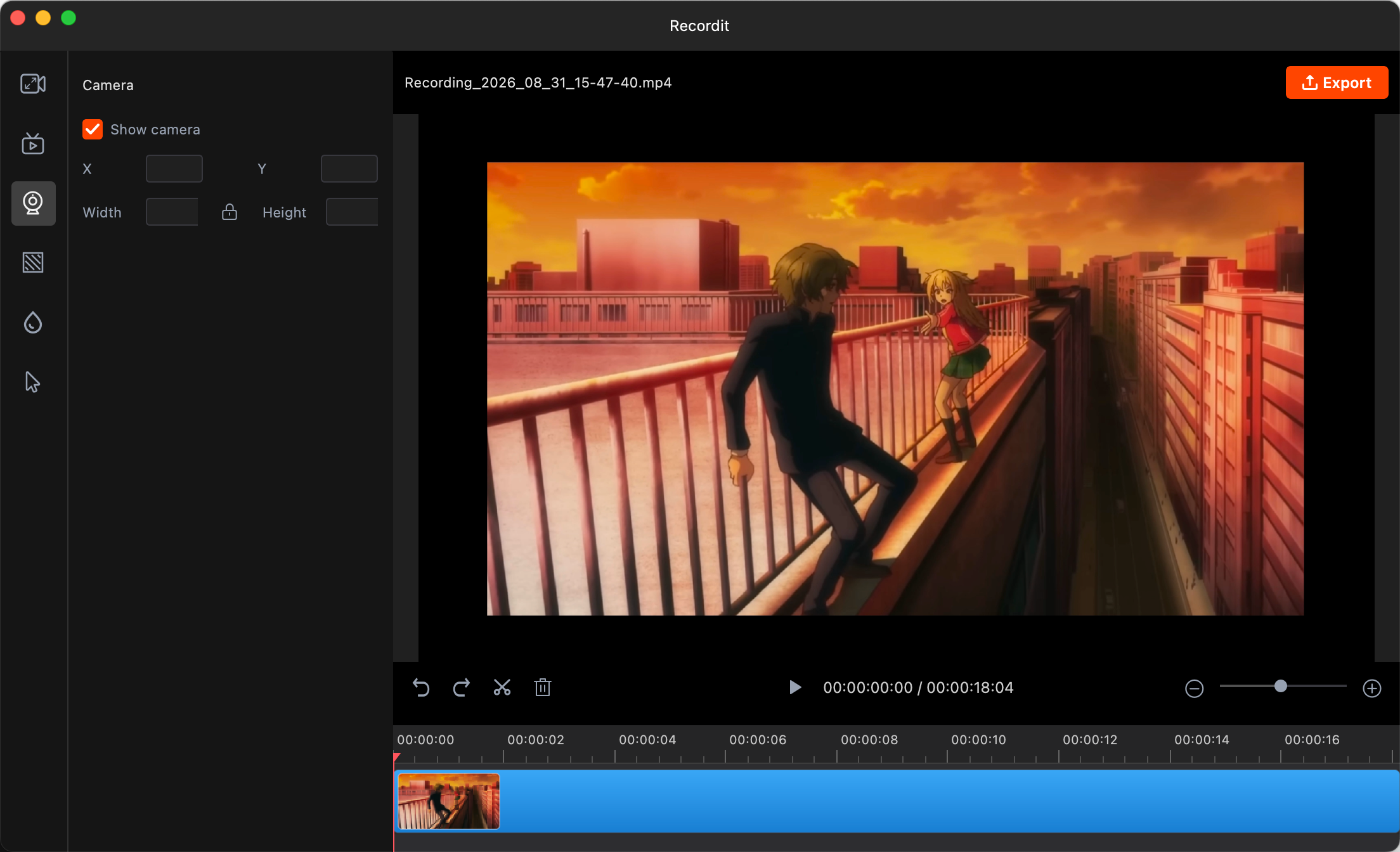
4) カメラを表示
カメラレイアウトを表示すると、ウェブカメラがビデオ内でどのように表示されるか(ピクチャーインピクチャーやサイドバイサイドなど)をプレビューできます。
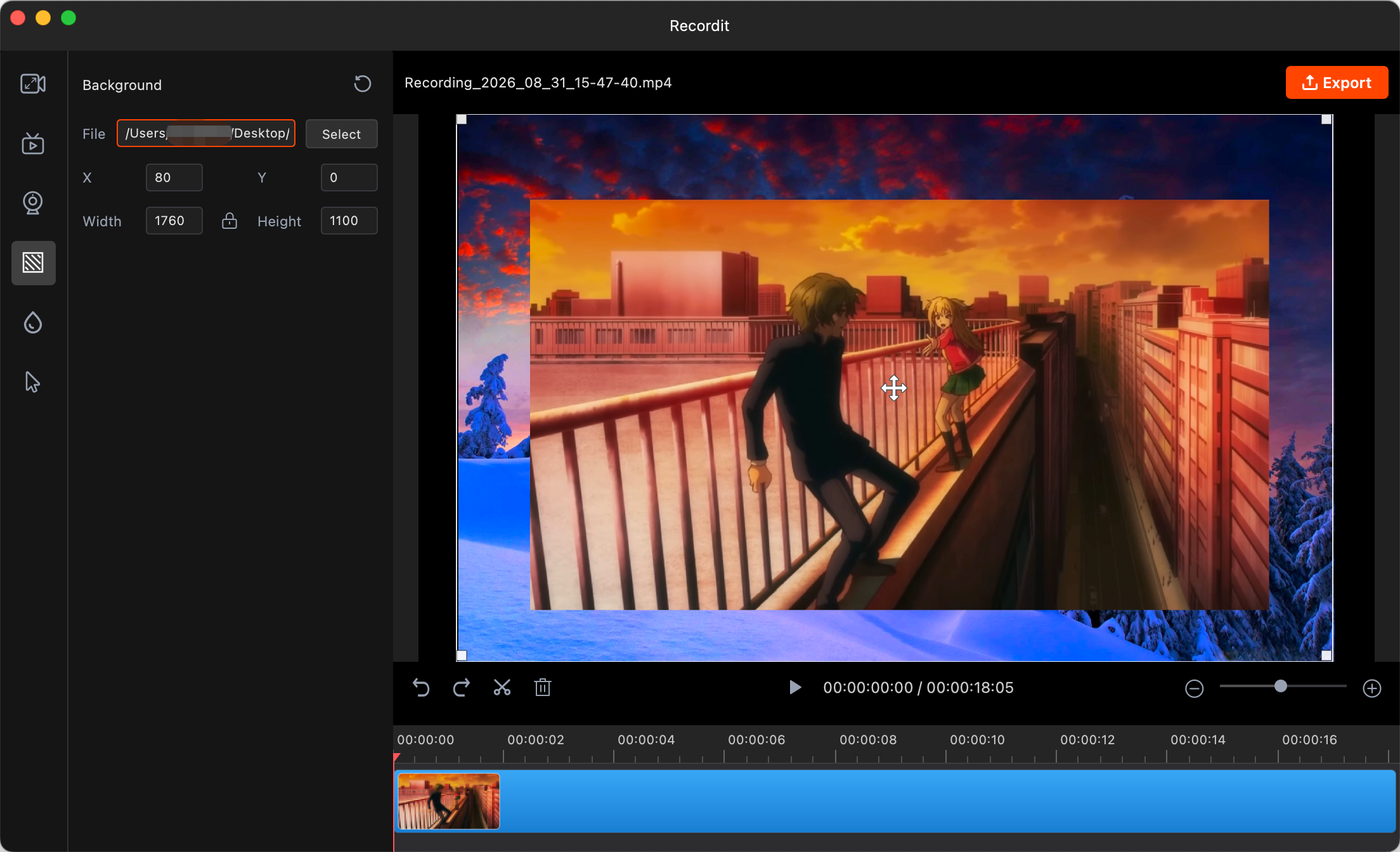
5) 背景を追加する
背景を追加すると、画面録画の背景にカスタム画像を配置でき、映像の見栄えを向上させたり、プロフェッショナルな印象を与えたりできます。
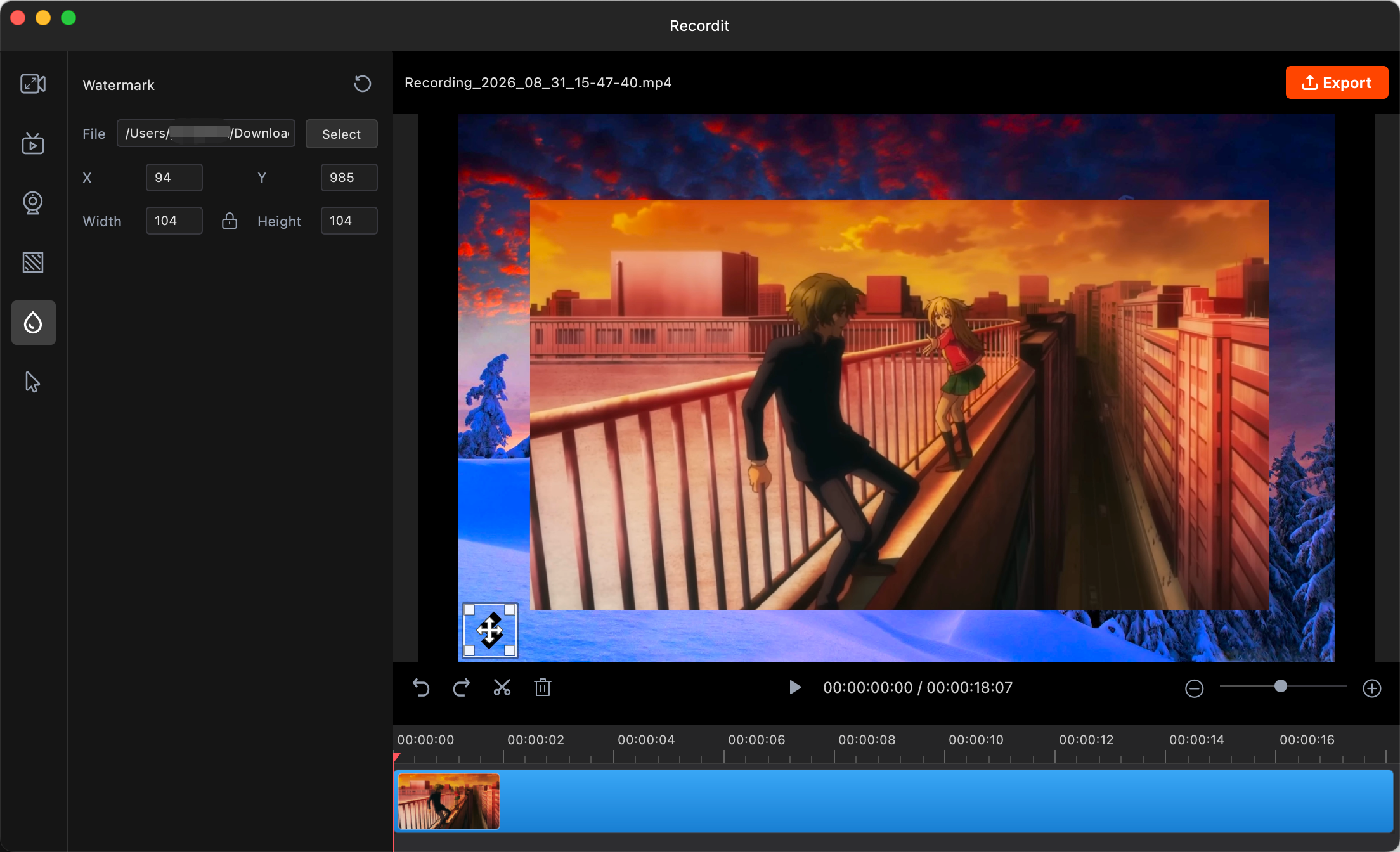
6) 透かしを追加する
ウォーターマークを追加すると、動画にロゴや画像を挿入してコンテンツを保護したり、ブランドをアピールしたりできます。これにより、録画全体または指定した位置にロゴや画像が表示されるようになります。
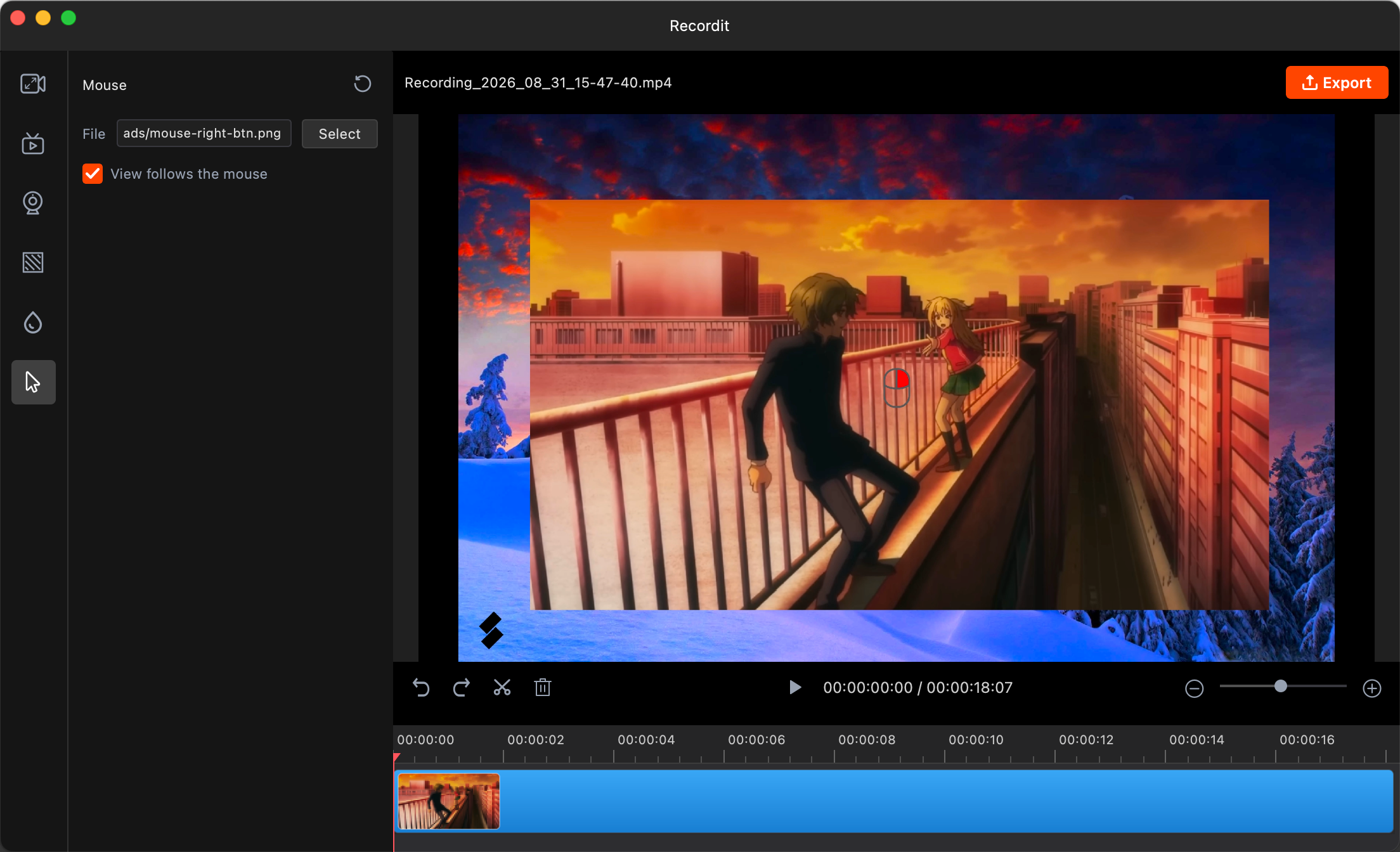
7) マウスの画像を追加する
マウスカーソルの画像を追加し、「ビューがマウスに追従する」を有効にすると、カーソル画像が表示され、録画フレームがマウスの動きを追跡するため、フォーカスしやすく、鮮明な映像が得られます。
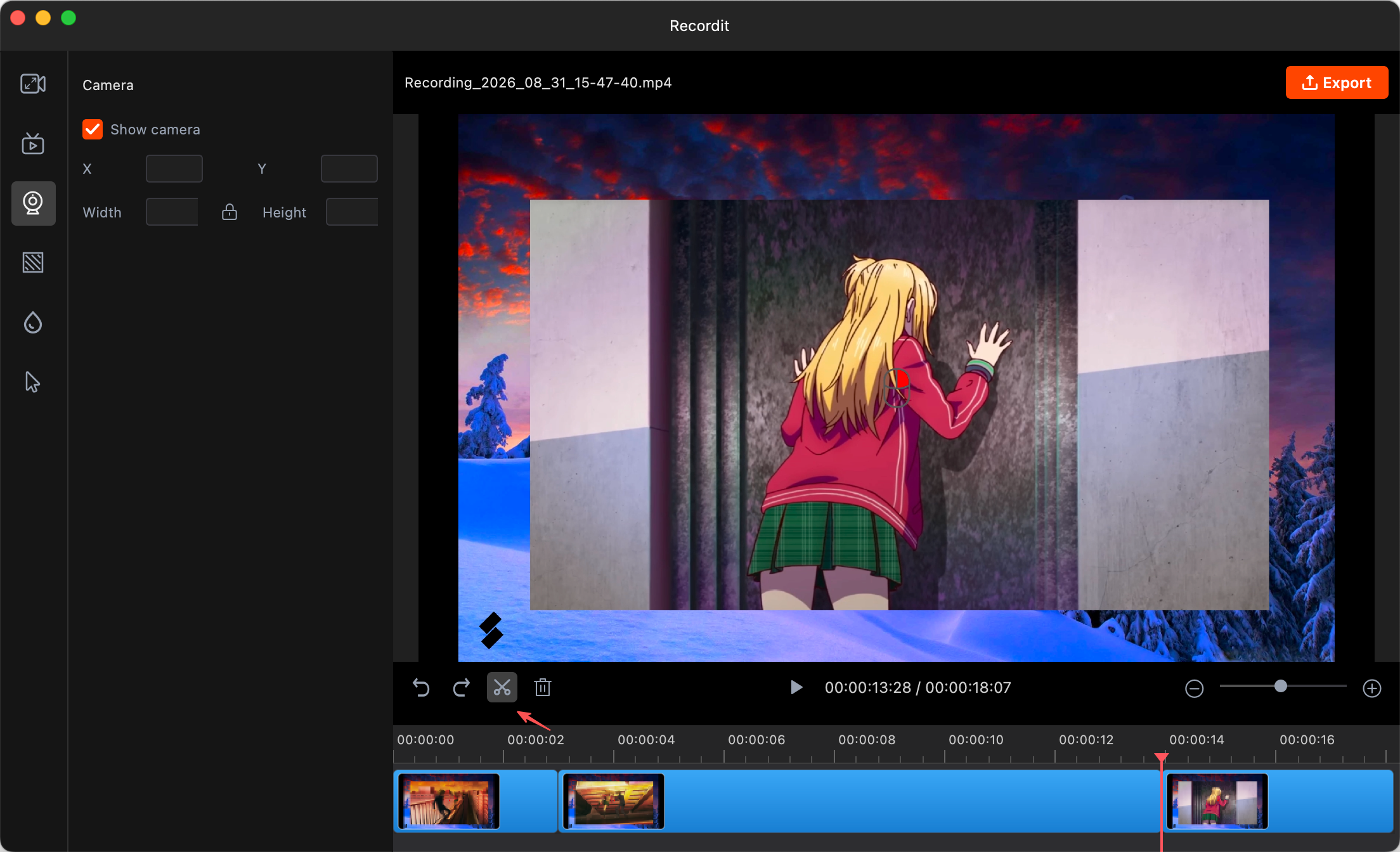
8) 動画をカット
カットビデオ あなたに 不要な部分を切り取るか取り除く 録音から必要な部分だけを残す。
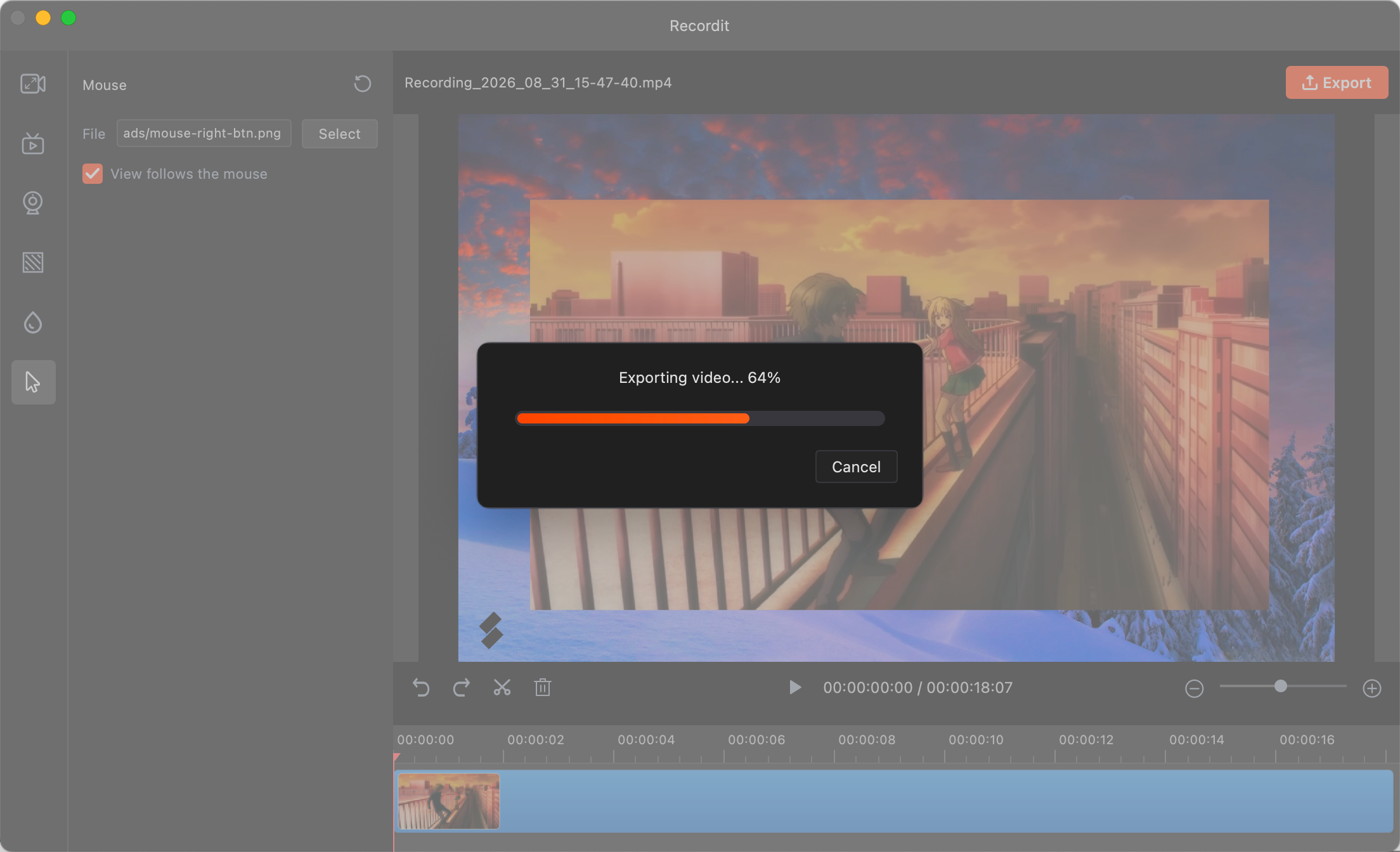
9) 編集したビデオをエクスポートする
編集が完了したら、「エクスポート」をクリックします。
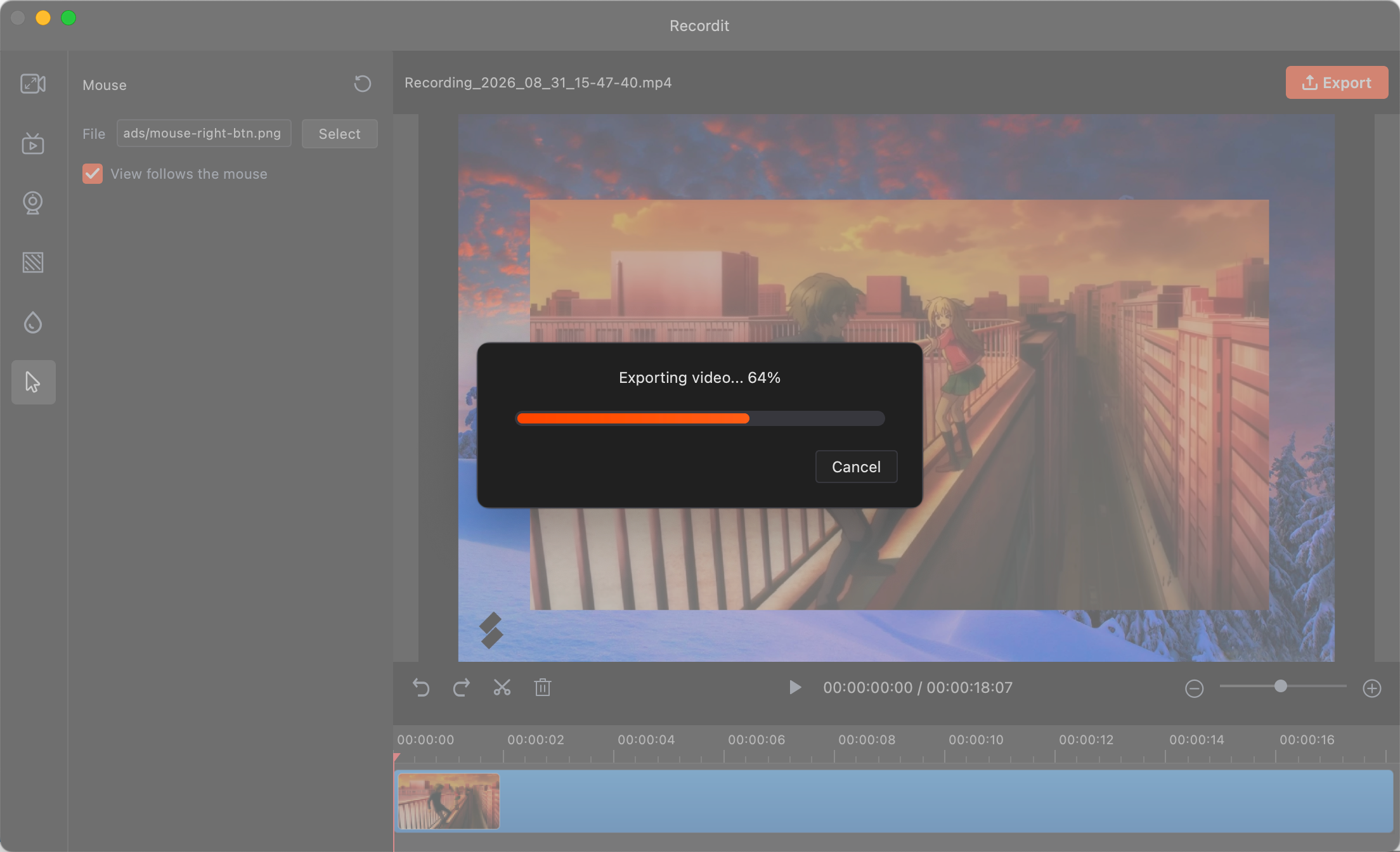
10) エクスポートされた録画を確認する
終わったら、 Recordit 通知が届き、デバイスで開くことができます。
15. More FAQs
1) 録音の保存場所を変更できますか?
はい、 Recordit 各録画セッションごとに特定のフォルダを選択できますが、ローカル ディスクにフォルダを作成するための管理者権限があることを確認してください。
2) 黒い画面をキャプチャする場合はどうすればいいですか?
黒い画面の問題が発生した場合は、次の解決策を試してください>>>
3) どれくらい録音できますか? Recordit ?
- 無料版: 1回の録音につき最大10分。
- 有料版:より長い録音時間(長さ無制限)を提供します。
4) 録画中に画面に注釈を付けることはできますか? Recordit ?
はい、 Recordit 録画中に注釈を付けるのに役立つ描画ツールを提供します。
5) する Recordit CPU または RAM を大量に消費しますか?
いいえ、 Recordit 軽量かつ最小限の動作となるよう設計されています。特に以下の場合、基本的な操作ではCPUとRAMの使用量が非常に少なくなります。
- 画面の小さな領域を記録する
- より遅い画面アクティビティ(静的な UI やマウスの動きなど)をキャプチャする