Facebook完全初心者向けガイド(アーカイブ)

長年にわたり、Facebookは単なるソーシャルネットワーキングプラットフォーム以上の存在へと成長しました。写真、動画、メッセージ、コメント、リアクション、共有投稿など、数え切れないほどの思い出が保存されています。プライバシー、データバックアップ、コンテンツ管理に対するユーザーの関心が高まるにつれ、多くの人がFacebookのアーカイブ機能を活用するようになっています。
古い投稿を削除せずに非表示にしたい場合、大切な思い出を保存したい場合、またはFacebookデータの完全なコピーをダウンロードしたい場合など、Facebookアーカイブの仕組みを理解することで、デジタルライフをより効率的に整理できます。この初心者向けガイドでは、Facebookアーカイブとは何か、Facebookでコンテンツをアーカイブする方法、アーカイブされたアイテムを見つける方法、そしてFacebookアーカイブのメリットとデメリットについて説明します。
1. Facebookアーカイブとは何ですか?
Facebookアーカイブとは、ユーザーがFacebookコンテンツを完全に削除せずに保存できる機能のことです。使用する機能によって、「アーカイブ」の意味は2つに分けられます。
1.1 Facebookのアーカイブ投稿
Facebookの投稿をアーカイブすると、公開タイムラインには表示されなくなりますが、アカウント内に非公開で保存されます。削除とは異なり、アーカイブした投稿は後でいつでも復元できます。
この機能は以下のような場合に役立ちます。
- タイムラインを整理する
- 古い投稿を非表示にする
- プライバシーの維持
- 古い思い出を整理する
1.2 Facebook情報をダウンロードする
Facebookでは、ユーザーがアカウントデータのアーカイブをダウンロードすることもできます。このアーカイブには、以下のデータが含まれる場合があります。
- 写真と動画
- メッセージ
- コメントと反応
- 物語
- 友達リスト
- 投稿とタイムラインのアクティビティ
- アカウント情報
ダウンロードしたアーカイブは通常ZIP形式で提供され、バックアップとしてローカルに保存できます。
2. Facebookでアーカイブする方法は?
Facebookでは、投稿のアーカイブやアカウントデータのダウンロードが比較的簡単に行えます。ここでは、その両方の方法をご紹介します。
方法1:Facebook投稿をアーカイブする
デスクトップで Facebook にログイン > プロフィールページに移動 > アーカイブしたい投稿を見つける > 投稿の右上隅にある 3 点メニューをクリックし、次に選択する アーカイブに移動 。
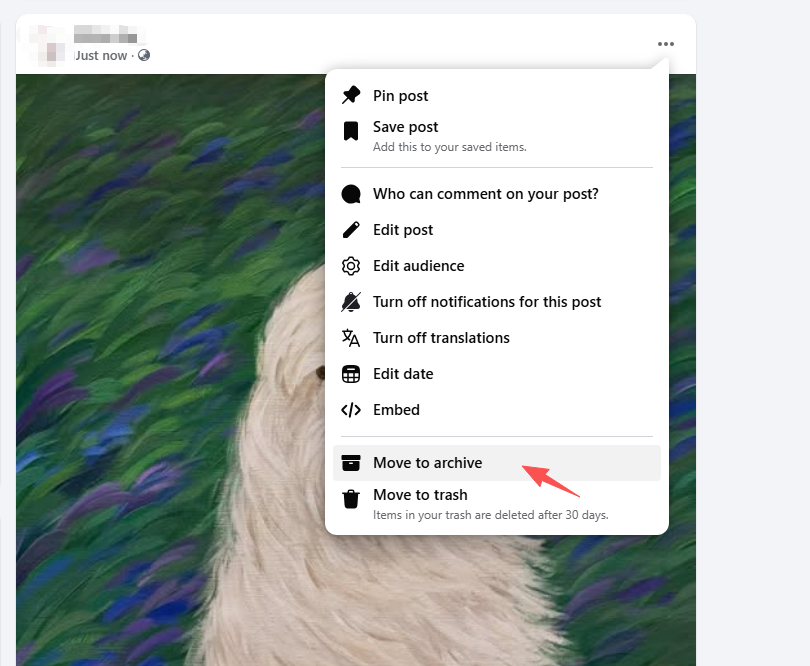
投稿はタイムラインから即座に消えますが、アーカイブフォルダには保存されたまま閲覧可能です。
方法2:Facebookアーカイブをダウンロードする
Facebookを開いて、 設定とプライバシー > クリック 設定 > 選択 あなたのFacebook情報 > クリック 情報をダウンロードしてください > 日付範囲、ファイル形式(HTMLまたはJSON)、メディア品質を選択 > 必要なデータカテゴリを選択 > クリック ダウンロードをリクエストする 。
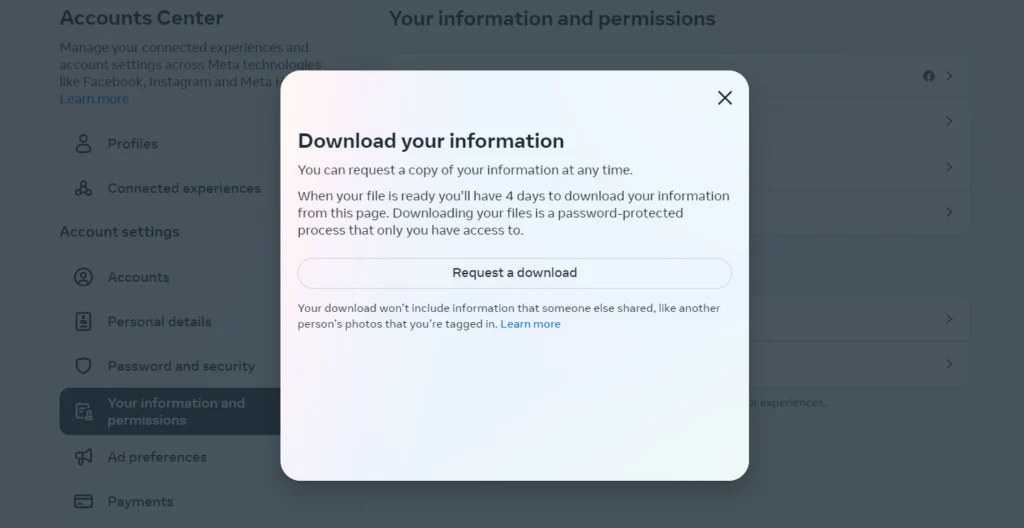
Facebookはリクエストを処理し、アーカイブの準備が整い次第通知します。
3. Facebookのアーカイブを見つける方法
多くの初心者はコンテンツをアーカイブするものの、後になって探し出すのに苦労する。幸いなことに、Facebookはアーカイブされたアイテムをアクティビティログ内に整理して保存してくれる。
3.1 Facebookで過去の投稿を見つける方法:
Facebookプロフィールを開く > カバー写真の下にある3点メニューをクリック > 選択 アーカイブ 左側のサイドバーで、 アーカイブ 。
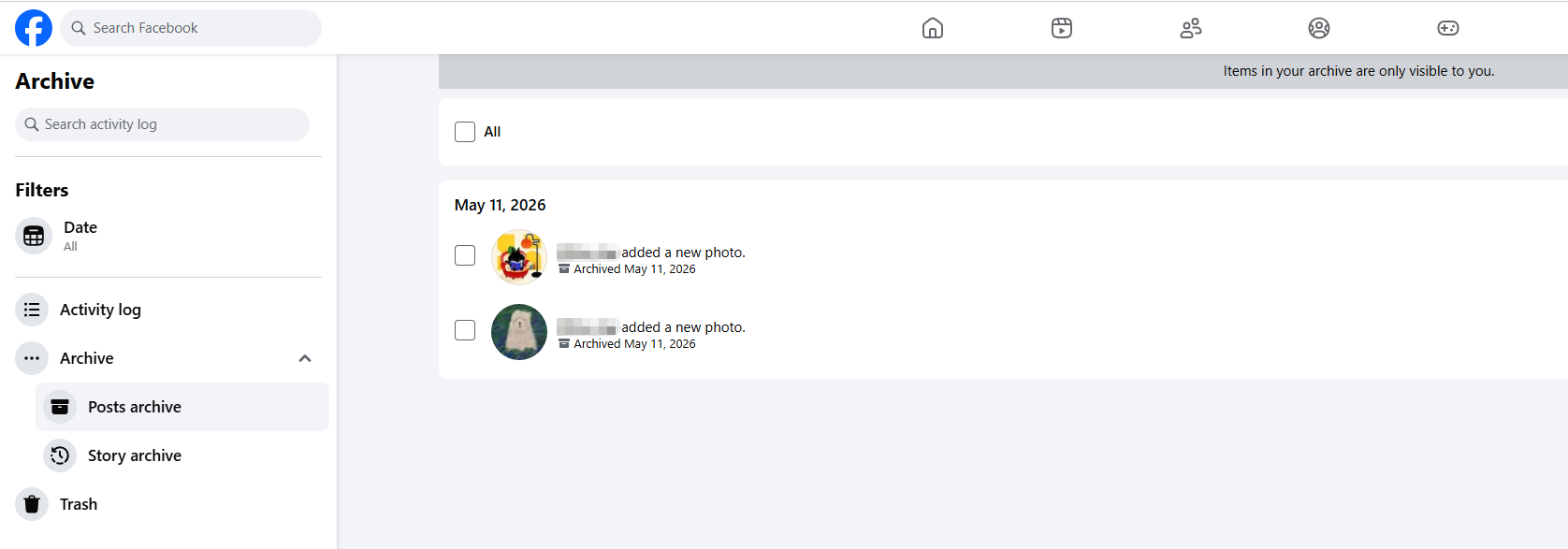
ここでは、過去の投稿やストーリーをすべてご覧いただけます。必要に応じて、いつでも投稿をタイムラインに復元できます。
3.2 ダウンロードしたFacebookアーカイブを探す
ダウンロード可能なアーカイブをリクエストした場合:
- へ移動 設定 > Facebook情報 。
- 開ける 利用可能なファイル 。
- ZIPアーカイブが利用可能になったらダウンロードしてください。
ダウンロード後、コンピューター上でZIPファイルを解凍して、Facebookデータにアクセスしてください。
4. Facebookアーカイブのメリットとデメリット
他の機能と同様に、Facebookアーカイブにもメリットとデメリットがあります。
長所:
- 大切な思い出やデータを保存する
- 投稿を削除せずに非表示にする
- アーカイブされたコンテンツはいつでも復元できます
- 写真、ビデオ、メッセージのバックアップを作成する
- タイムラインの整理とプライバシーを向上させる
短所:
- 大容量のアーカイブはダウンロードに時間がかかる場合があります。
- 古いアーカイブコンテンツを検索するのは難しい
- ダウンロードしたファイルは整理されていない可能性があります
- Facebookのアーカイブリクエストは時間がかかる場合があります
- Facebook自体には一括管理機能が限られている
5. Facebookをアーカイブするための最適なツールを試してみましょう — Swyshare アーカイブキット
Facebookのネイティブアーカイブ機能は基本的なニーズには対応していますが、多くのユーザーはFacebookコンテンツを保存するためのより高速で整理されたソリューションを求めています。 Swyshare ArchiveKitは非常に便利になります。
Swyshare アーカイブキット これは、ユーザーがオンラインコンテンツをより効率的に保存・整理できるように設計された、プロフェッショナルなアーカイブツールです。Facebookの標準機能を超える高度なダウンロード機能とアーカイブ機能を提供します。
ArchiveKitの主な機能:
- ユーザーが複数のFacebookページをワンクリックでアーカイブできるようにする。
- ウェブページ全体を、オンラインに表示されているとおりに正確にキャプチャしてください。
- アーカイブしたFacebookページをフォルダに整理する。
- 過去のページを検索して、重要な情報をすばやく見つけましょう。
- アーカイブされたコンテンツをクラウド追跡なしでデバイスに直接保存します。
ArchiveKitを使ってFacebookページをアーカイブする方法:
- ArchiveKitをWindowsまたはMacコンピュータにダウンロードしてインストールしてください。
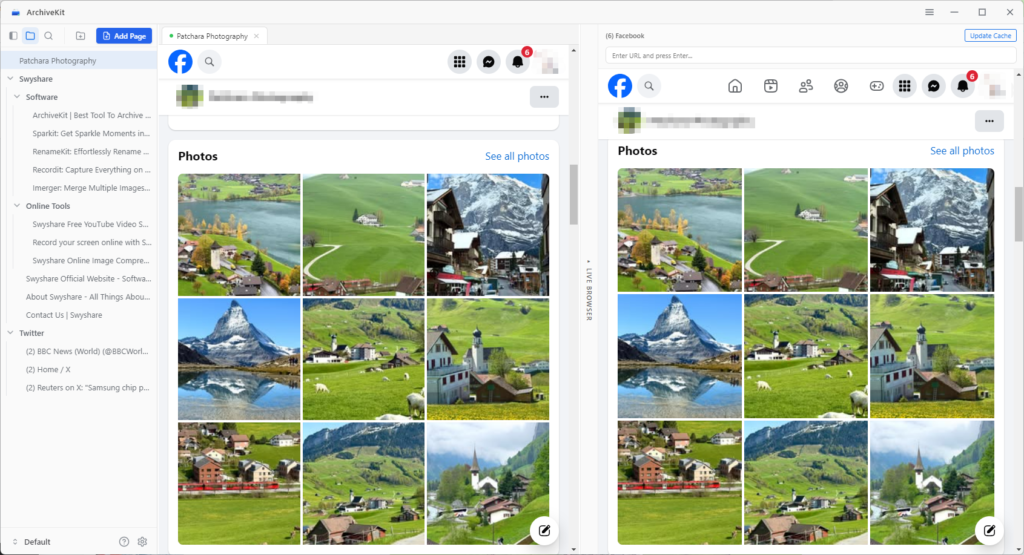
- ArchiveKitを起動し、Livaブラウザを開いて、アーカイブしたいFacebookページのURLを貼り付けます(ページにアクセス権限が必要な場合は、Facebookアカウントにログインしてください)。
- ページ全体を読み込むためにスクロールし、「ページを追加」をクリックして「ディープアーカイブ」を選択してください。
- 処理が完了するまでお待ちください。その後、ローカルストレージからアーカイブされたFacebookページを管理およびアクセスできるようになります。
6. 結論
Facebookアーカイブは、デジタル上の思い出を管理し、重要なデータを保護し、Facebookプロフィールを整理しておきたいユーザーにとって便利な機能です。タイムラインから古い投稿を非表示にしたり、アカウント情報の完全なバックアップをダウンロードしたりする場合など、Facebookはコンテンツを安全にアーカイブして保存するためのさまざまな方法を提供しています。ただし、Facebookに組み込まれているアーカイブオプションは、大量のページを扱う場合には制限があるように感じられるかもしれません。
より速く、より整理され、より効率的なソリューションをお探しのユーザー向けに、 Swyshare ArchiveKit は強力な代替手段を提供します。ワンクリックの Facebook ページアーカイブ、ウェブページ全体のキャプチャ、スマートなフォルダ整理、ローカルストレージ、ディープアーカイブサポートなどの機能を備えた ArchiveKit を使用すると、Facebook コンテンツを長期アクセス用に簡単に保存および管理できます。Facebook ページを頻繁にアーカイブする場合、またはオンライン データをより詳細に管理したい場合は、 アーカイブキット 間違いなく試してみる価値があります。