
ウェブページ全体のスクリーンショットを撮ることは、学生、デザイナー、マーケター、開発者、研究者、そして一般のインターネットユーザーにとってますます重要になっています。オンライン記事を保存したり、研究資料をアーカイブしたり、ウェブページのデザインをキャプチャしたり、重要な情報をオフラインでアクセスできるように保存したりする場合など、ページ全体のスクリーンショットツールを使えば、そのプロセスがはるかに簡単になります。
通常のスクリーンショットはウェブページの表示領域のみをキャプチャしますが、フルページスクリーンショットツールは自動的にスクロールしてウェブページ全体を上から下までキャプチャできます。これは、長いウェブページ、ソーシャルメディアのフィード、オンライン領収書、チュートリアル、ランディングページなどで特に役立ちます。
幸いなことに、Google Chromeには、ユーザーがページ全体のスクリーンショットを素早く効率的にキャプチャできる拡張機能や組み込み機能が多数用意されています。このガイドでは、Chromeでページ全体のスクリーンショットを撮影するための最適なツールをいくつかご紹介するとともに、ウェブページを永久的にアーカイブする別の方法についても解説します。
1. Chromeでフルページスクリーンショットを撮るための最適なツール
1.1 GoFullPage
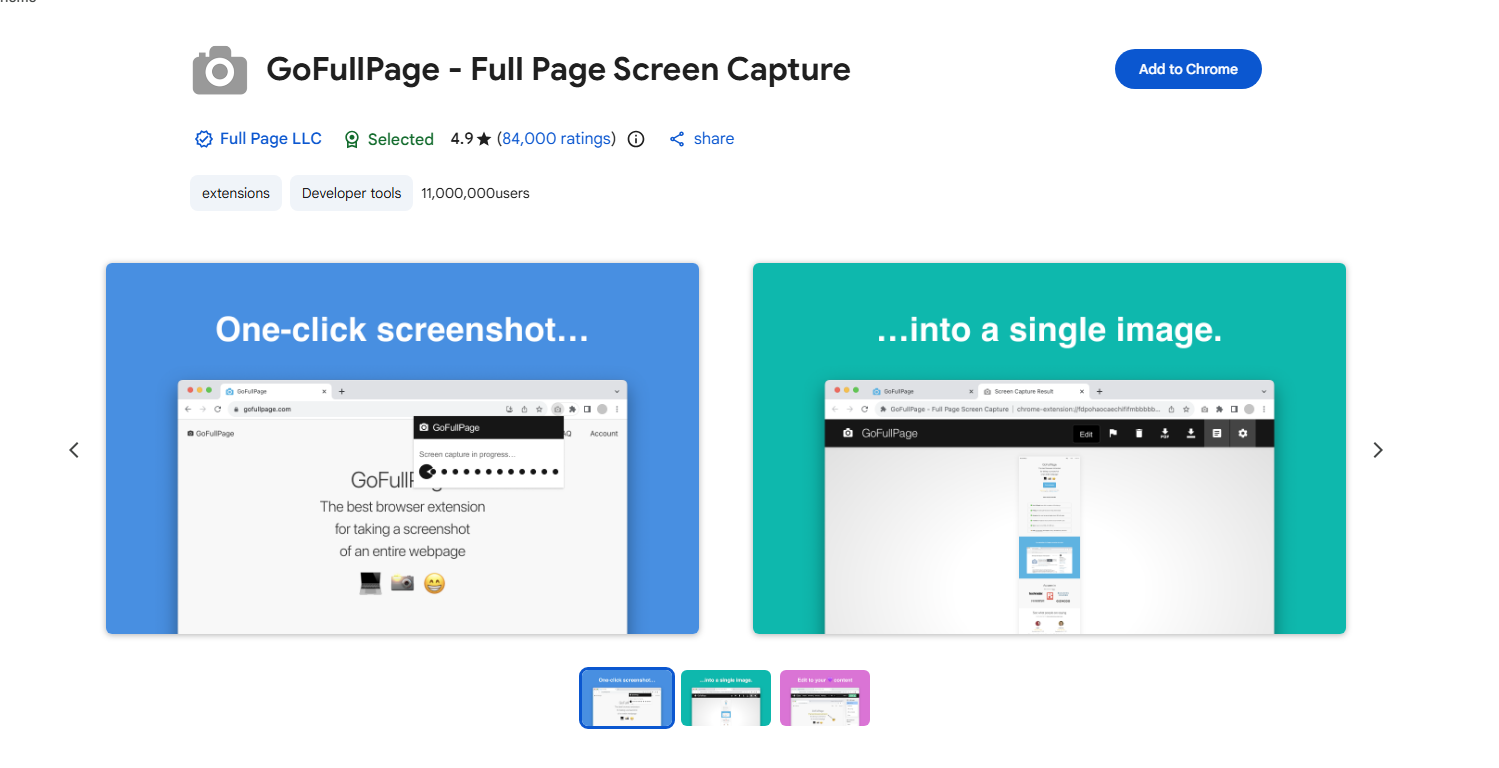
GoFullPageは、ページ全体のスクリーンショットをキャプチャするための最も人気のあるChrome拡張機能の1つです。
主な特徴 :
- ワンクリックでウェブページ全体をキャプチャ
- 自動スクロールとステッチング
- スクリーンショットをPNG、JPG、またはPDF形式でエクスポートします。
- アカウントは不要
- シンプルなユーザーインターフェース
仕組み :
拡張機能をインストールしたら、ユーザーはウェブページを開いてGoFullPageアイコンをクリックするだけです。拡張機能が自動的にウェブページをスクロールし、完全なスクリーンショットを生成します。
利点 :
- 非常に使いやすい
- 高速処理
- 長いウェブページに対応
- 軽量延長
制限事項 :
- 大規模なウェブページは、巨大な画像ファイルを生成する可能性があります。
- 動的なウェブページ要素は完全には反映されない可能性があります
- スクリーンショットは静止画像のみです
GoFullPageは、迅速かつ簡単にウェブページをキャプチャする必要があるユーザーに最適です。
1.2 素晴らしいスクリーンショット
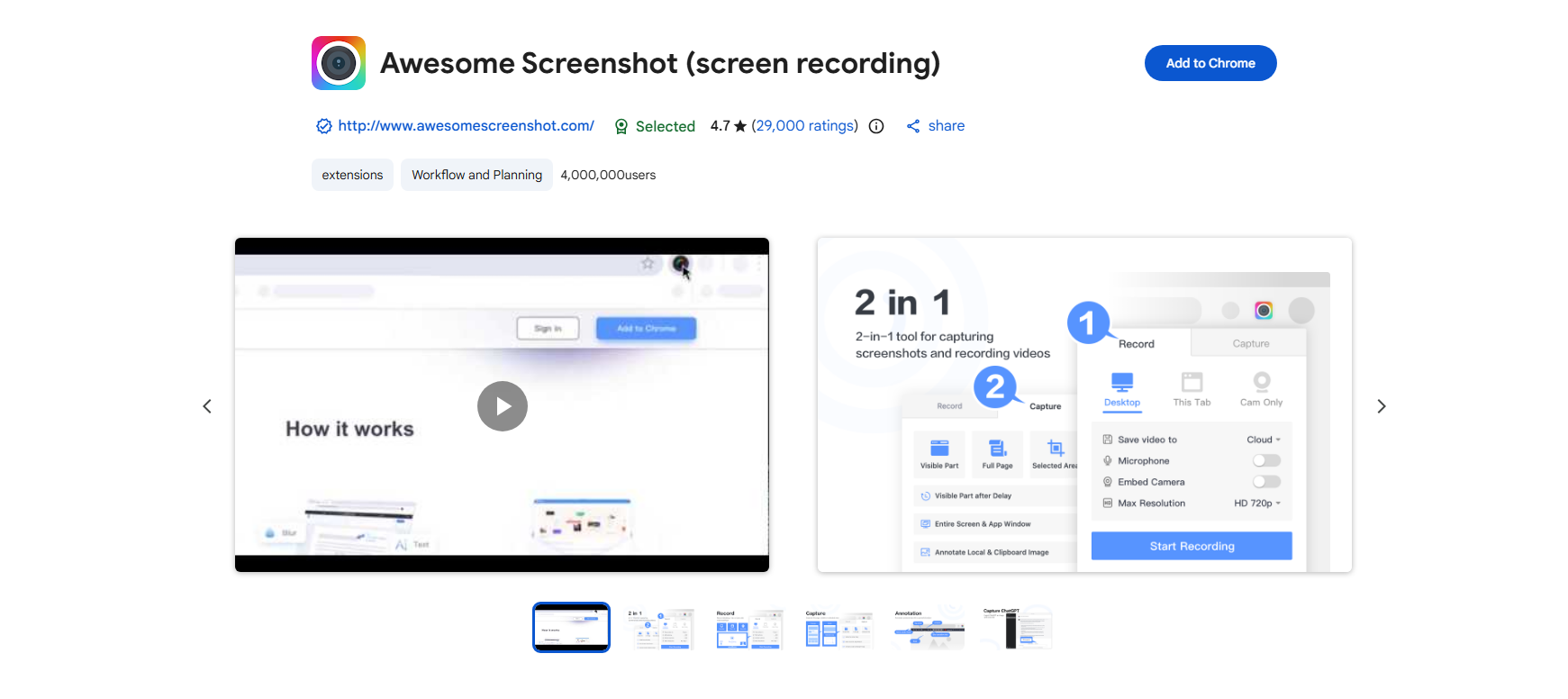
Awesome Screenshotは、Chromeで利用できる強力なスクリーンショットおよび画面録画ツールです。
主な特徴:
- フルページスクリーンショット
- 画面録画
- 注釈ツール
- クラウドストレージのサポート
- 機密情報をぼかす
利点:
- 優れた編集機能
- チュートリアルやプレゼンテーションに役立ちます
- 動画撮影に対応
- 簡単な共有オプション
制限事項:
- 一部の高度な機能を利用するには有料プランが必要です
- ブラウザのリソースをさらに使用できます
このツールは、専門家、教育者、オンラインで共同作業を行うチームにとって非常に役立ちます。
1.3 全画面スクリーンショット:ScreenTool.io
ScreenTool.ioは、拡張機能をインストールすることなく、ブラウザから直接ページ全体のスクリーンショットをキャプチャできるウェブベースのツールです。
主な特徴 :
- ウェブページ全体を瞬時にキャプチャ
- インストール不要
- Chromeやその他のブラウザで直接動作します
- シンプルで高速なインターフェース
- 高画質のスクリーンショットをダウンロード
利点 :
- 軽量で使いやすい
- ブラウザ拡張機能は不要です
- 短時間の撮影に最適
- ブラウザを搭載したあらゆるデバイスからアクセス可能
制限事項 :
- インターネット接続が必要です
- 拡張機能と比較して、高度な編集機能が少ない。
1.4 ウェブページのスクリーンショットを撮影する – FireShot
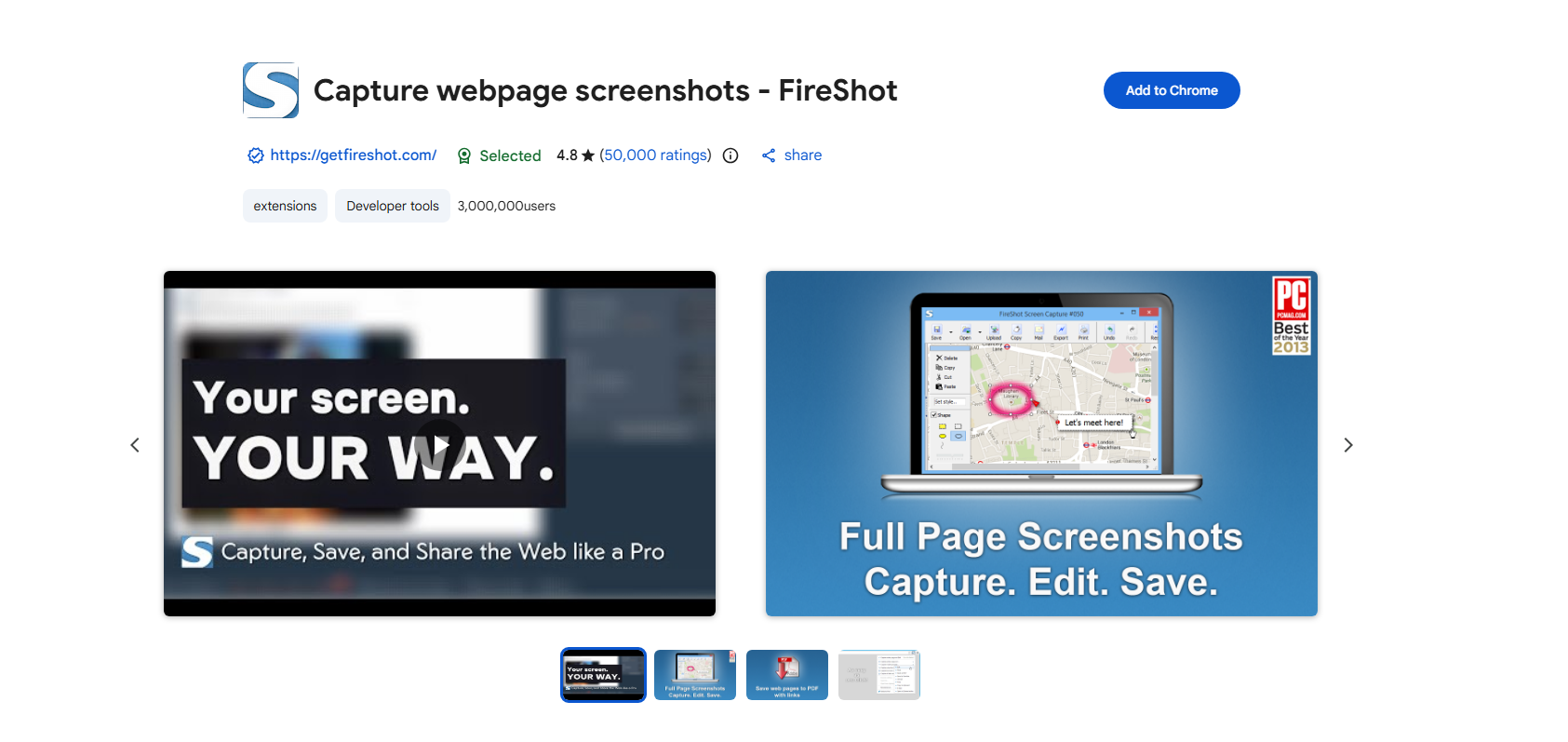
FireShotもまた、Chromeで人気の高い全画面キャプチャ拡張機能の一つです。
主な特徴 :
- ウェブページ全体をキャプチャする
- PDFまたは画像として保存
- 注釈ツール
- オフライン保存
- ブラウザ統合
利点 :
- 信頼性の高いウェブページキャプチャ
- 複数のエクスポート形式に対応
- 長いウェブページにも適しています
制限事項 :
- 一部の高度なツールはプレミアム会員限定です
- インターフェースが時代遅れに感じられるかもしれない
FireShotは、ウェブページを頻繁にキャプチャするユーザーにとって、依然として有力な選択肢である。
1.5 Chromeに内蔵された全画面スクリーンショットツール
多くのユーザーは、Google Chromeに既に隠れた組み込みの全画面スクリーンショット機能が備わっていることに気づいていない。
使用方法 :
- ウェブページを開いてください。
- プレス:
- Ctrl + Shift + I (ウィンドウズ)
- Cmd + Option + I (マック)
- コマンドメニューを開きます。
- Ctrl + Shift + P
- タイプ:
- 「フルサイズのスクリーンショットをキャプチャする」
- エンターキーを押してください。

Chromeは自動的にページ全体のスクリーンショットをダウンロードします。
利点:
- 延長工事は不要です
- 完全に無料
- Chromeに直接組み込まれています
制限事項:
- 多くのユーザーが知らない隠れた機能
- 編集機能が制限されている
- スクリーンショットのみで、ウェブページの保存は行いません。
このオプションは、時折スクリーンショットを撮りたい場合に最適です。
2. 全ページスクリーンショットの制限事項
スクリーンショットツールは便利だが、いくつかの重要な制限もある。
- 静止画像のみ
スクリーンショットはウェブページを平面画像としてキャプチャするものであり、ユーザーはキャプチャ後にコンテンツを操作することができません。
- 大容量ファイル
長いウェブページは、管理が難しい巨大な画像ファイルを生成することが多い。
- 動的コンテンツの問題
現代のウェブサイトでは、アニメーション、遅延読み込み、動画、インタラクティブな要素などが頻繁に用いられており、スクリーンショットではそれらを正確に捉えられない場合があります。
- 検索機能はありません
スクリーンショット内のテキストは、OCRを使用しない限り、通常は検索できません。
- 組織化が難しい
数百ものスクリーンショットファイルを管理するのは、すぐに大変な作業になってしまう。
こうした制約があるため、一部のユーザーは従来のスクリーンショットではなく、ウェブページのアーカイブ化を好む。
3. スクリーンショットではなくChromeページのアーカイブを作成する
静止したスクリーンショットをキャプチャする代わりに、ユーザーはウェブページ全体をアーカイブできます。 Swyshare アーカイブキット ArchiveKitは、通常のスクリーンショットよりもはるかに完全でアクセスしやすい形式でウェブページを保存するように設計されています。
3.1 スクリーンショットを撮る代わりにウェブページをアーカイブする理由とは?
スクリーンショットとは異なり、ウェブページのアーカイブでは以下の情報が保存されます。
- ウェブページ全体の構造
- 画像とメディア
- スクロール可能なレイアウト
- 動的コンテンツ
- ウェブサイトのフォーマット
- オフラインアクセス
これにより、ユーザーは後でウェブページを再訪する際に、元のオンライン版と同様の閲覧体験を得ることができます。
3.2 主な特徴 Swyshare ArchiveKit:
- 静止画のスクリーンショットではなく、ウェブページ全体を保存してください。
- URLをインポートして複数のウェブページを一括アーカイブする
- ログインしたコンテンツをアーカイブするには、ライブブラウザモードを使用してください。
- ウェブページを元の外観とレイアウトで保存する
- アーカイブされたウェブページコレクションを検索し、アーカイブされたページにいつでもオフラインでアクセスできます。
3.3 ArchiveKitを使ってChromeページをアーカイブする方法
- ダウンロードしてセットアップするだけです Swyshare WindowsまたはMacデバイス上のArchiveKit。
- アーカイブしたいChromeページのURLをコピーして、ArchiveKitに追加してください。
- ページをスクロールしてすべてのコンテンツを読み込むと、ArchiveKitはオンラインに表示されるすべてのページを自動的に保存します。
- 一度アーカイブしておけば、保存したページを簡単に検索したり、オフラインで閲覧したり、コレクションを管理したり、必要なときにいつでも再閲覧したりできます。

4. 結論
Google Chromeには、ページ全体のスクリーンショットを撮るための優れたツールが数多くあります。GoFullPage、Awesome Screenshot、Nimbus Screenshot、FireShotといった拡張機能を使えば、ウェブページ全体を素早く簡単にキャプチャできます。
しかし、スクリーンショットは実際のウェブページの機能やコンテンツを保存するのではなく、静止画像ファイルを作成するため、依然として限界がある。
より高度なソリューションを求めるユーザー向けに、 Swyshare アーカイブキット 強くお勧めします。ウェブページ全体をアーカイブし、レイアウトを保持し、オフライン表示をサポートし、アーカイブされたコレクションを整理できる機能を備えているため、一般的なスクリーンショットツールよりも長期的に優れた代替手段となります。