ウェブサイトをJPGに変換:ウェブページを画像に変換する最適なツール

ウェブサイトをJPG画像に変換したい理由は数多くあります。ドキュメント用にウェブページを保存する場合、チュートリアルを作成する場合、ビジュアルコンテンツを共有する場合、ウェブページをアーカイブする場合、またはオンライン情報が変更される前に保存する場合など、JPG画像は便利で互換性の高いフォーマットです。
HTMLやPDFとしてウェブページを保存するのとは異なり、JPGは特定の時点におけるページの表示状態を正確に捉えます。そのため、プレゼンテーション、レポート、デザインのインスピレーション、オフラインでの参照などに最適です。必要に応じて、画面に表示されている部分だけをキャプチャすることも、スクロール可能なウェブページ全体をキャプチャすることもできます。
このガイドでは、ウェブページを迅速かつ効率的にJPG画像に変換するための最適なツールと方法を探っていきます。
1. ブラウザのスクリーンショットを使用してウェブサイトをJPGに変換する
ウェブサイトをJPG画像に変換する最も簡単な方法は、ウェブブラウザに内蔵されているスクリーンショット機能を使うことです。Google Chrome、Microsoft Edge、Mozilla Firefoxなど、ほとんどの最新ブラウザは、追加のソフトウェアを必要とせずにウェブページをキャプチャする機能をサポートしています。
例えば、Chromeの開発者ツールには、隠し機能として「フルサイズスクリーンショットをキャプチャ」が搭載されています。これにより、画面に表示されている範囲を超えたコンテンツも含め、ウェブページ全体をキャプチャできます。Microsoft EdgeにはWebキャプチャという同様の機能があり、Firefoxには画面表示領域またはページ全体を保存できるスクリーンショットツールが用意されています。

これらのツールは通常、スクリーンショットをPNGファイルとして保存しますが、ペイントやプレビューなどの内蔵画像編集ソフト、または無料のオンライン画像変換ツールを使用すれば、簡単にJPGに変換できます。
長所:
- 完全に無料
- ソフトウェアのインストールは不要
- ウェブページ全体をキャプチャできます
- 高品質なスクリーンショットを生成します
短所:
- 通常はJPGではなくPNGをエクスポートします
- 編集および注釈機能が制限されています
- ウェブページの一括キャプチャには適していません
2. オンラインのウェブサイトスクリーンショットツールを使用してウェブサイトをJPGに変換する
オンラインのウェブサイトスクリーンショットサービスは、ウェブページをJPG画像に変換するもう一つの便利な方法です。これらのツールはブラウザから直接操作でき、ウェブページのURLを入力するだけで、サービスがスクリーンショットを生成するのを待ち、生成された画像をダウンロードできます。
人気のオンラインスクリーンショットツールには以下のようなものがあります。
- CloudConvertウェブサイトのJPGスクリーンショット
- スクリーンショットの達人
- URLボックス
- ウェブサイトのスクリーンショットAPI
- 現場写真
- Browserlingスクリーンショットジェネレーター
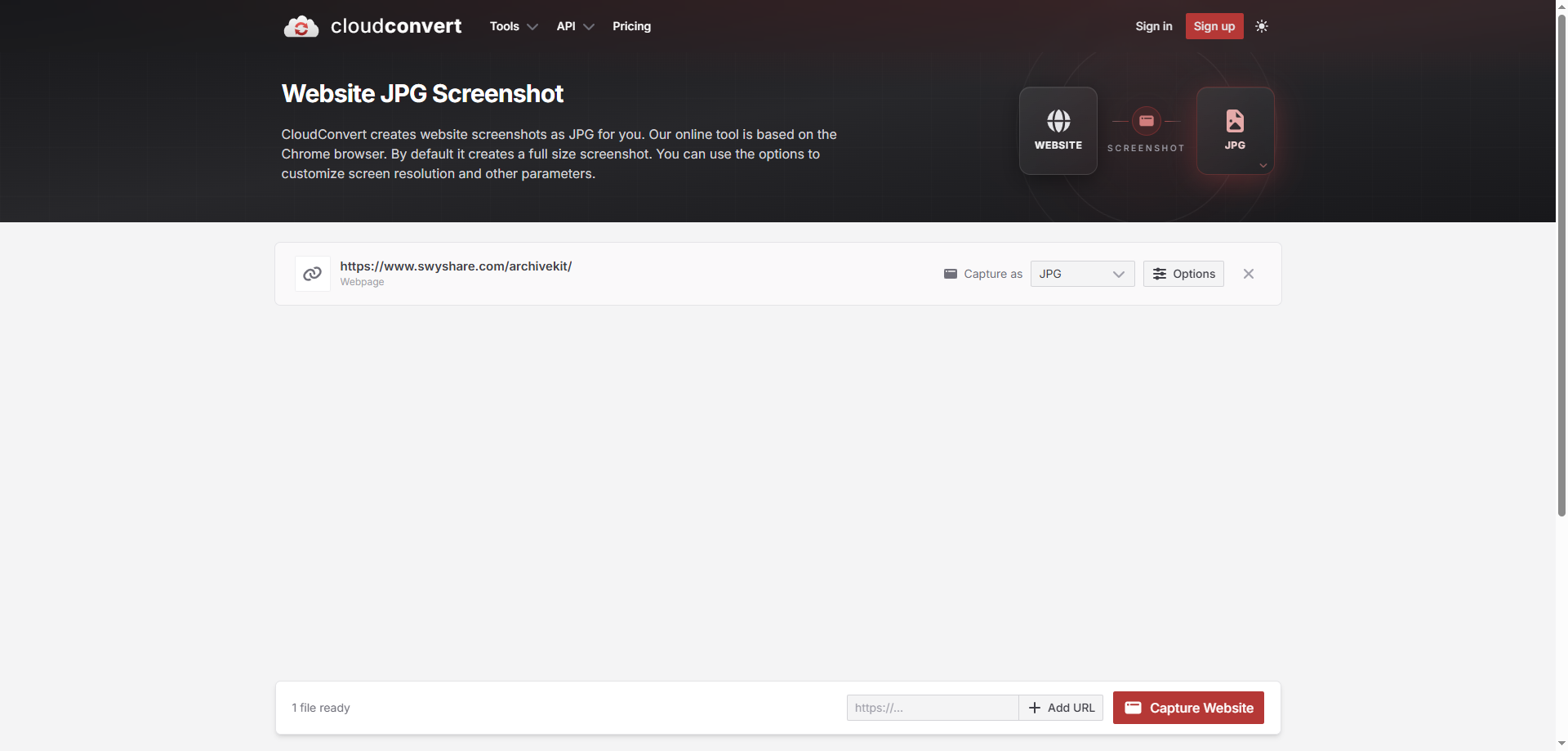
これらのサービスの多くはPNGとJPGの両方の出力形式をサポートしており、ブラウザサイズ、画像品質、デバイスの種類、ページ全体のキャプチャ設定をカスタマイズできるものもあります。
これらのツールは、デスクトップソフトウェアをインストールせずに、時折スクリーンショットを撮りたい場合に特に便利です。
長所:
- 使いやすい
- インストール不要
- 全画面スクリーンショットに対応
- 一部のサービスではJPGファイルの直接ダウンロードを提供しています。
短所:
- 無料版には制限がある場合が多い
- 一部のウェブサイトでは、動的コンテンツが正しく表示されない場合があります。
- 機密性の高いウェブページをキャプチャする際のプライバシーに関する懸念
- バッチ処理には通常、有料サブスクリプションが必要です。
3. デスクトップスクリーンショットソフトを使用してウェブサイトをJPGに変換する
ウェブページを頻繁にキャプチャする場合や、より高画質の画像が必要な場合は、デスクトップ版のスクリーンショットソフトウェアの方が、ブラウザベースのソリューションよりも柔軟性に優れています。
WindowsのSnipping ToolやmacOSのScreenshotといった組み込みツールを使えば、ウェブページの表示部分の画像を撮影できます。ShareX、Snagit、Greenshot、PicPickなどのサードパーティ製アプリケーションを使えば、スクロールスクリーンショット、注釈、自動保存、画像編集といった高度な機能を追加できます。
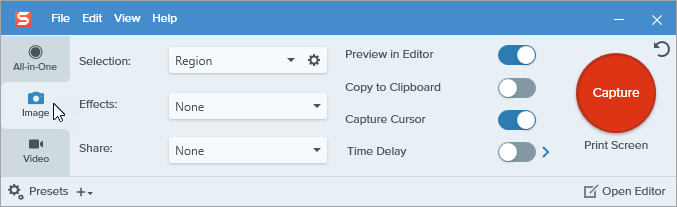
デスクトップソフトウェアは、画像品質やワークフローを正確に制御できるため、ドキュメント、チュートリアル、マーケティング資料を作成する専門家にとって特に価値があります。
多くのアプリケーションでは、スクリーンショットを圧縮設定を調整可能なJPG形式で直接エクスポートできるため、画質を維持しながらファイルサイズを削減できます。
長所:
- その他の編集オプション
- 高画質画像出力
- スクロールスクリーンショットに対応しています
- 頻繁に使用する際の高速ワークフロー
- JPG形式で直接エクスポート
短所:
- 一部のソフトウェアはインストールが必要です
- プレミアムツールにはライセンスが必要な場合があります
- インタラクティブなウェブページ要素が保持されない場合があります
4. Webページをアーカイブしてスクリーンショットを撮る Swyshare アーカイブキット
スクリーンショットは、あなたが見ているものを保存しますが、 Swyshare ArchiveKitは、ウェブページ全体を長期保存のために保存します。
アーカイブキット は、ウェブページ全体を画像に変換してオフラインでアクセスできるように保存するウェブページアーカイブツールです。単にスクリーンショットを撮るのではなく、ウェブページの構造、画像、書式設定、その他のリソースを保持するため、インターネット接続がなくてもページを再訪できます。
アーカイブされたウェブページは、ArchiveKitまたはブラウザで開き、必要に応じて高解像度のJPGスクリーンショットを撮影できます。このワークフローは、研究者、デザイナー、ジャーナリスト、教育者など、ウェブコンテンツへの長期アクセスが必要なすべての人にとって特に便利です。
の主な特徴 Swyshare ArchiveKit:
- ウェブページ全体を保存してオフラインで閲覧できます。
- 複数のウェブページURLをインポートして、一括アーカイブします。
- 動的なウェブサイトを読み込むためのライブブラウザモードを内蔵。
- アーカイブしたページをフォルダやコレクションに整理する。
- 重要な内容をハイライト表示し、リーダービューを使用して集中して読書しましょう。
- WindowsとmacOSの両方に対応しています。
ウェブサイトをアーカイブしてJPGに変換する方法:
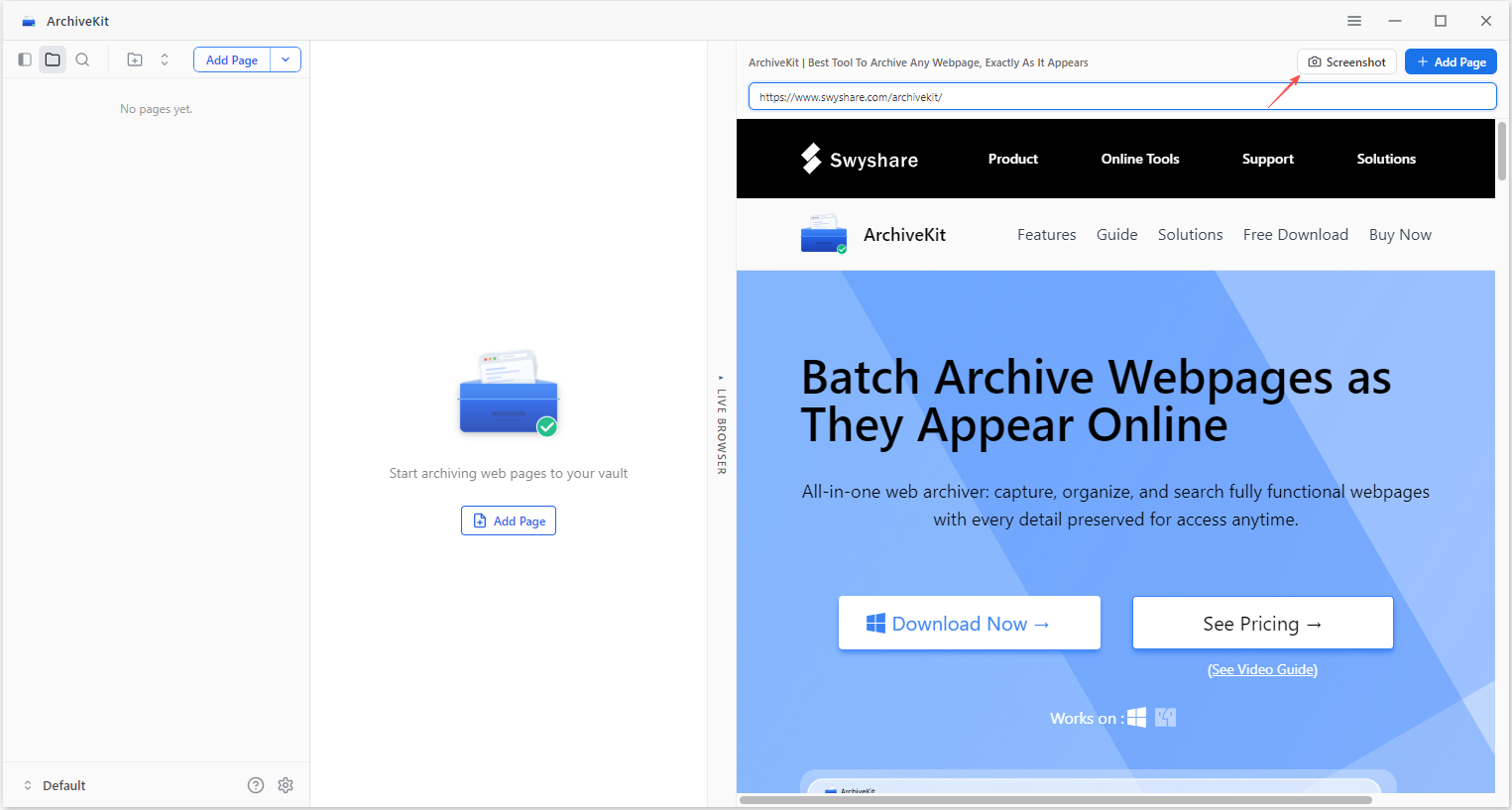
- インストールして起動 Swyshare WindowsまたはMacコンピュータにArchiveKitをインストールし、ウェブページのURLをコピーしてArchiveKitのライブブラウザに貼り付けてください。
- ウェブページが完全に読み込まれるまで待ち、ソフトウェアがウェブページをオフラインアクセス用にアーカイブするまでお待ちください。

- ウェブサイトをJPG形式に変換するには、ページ全体をスクロールして「スクリーンショット」アイコンをクリックするだけです。
5。結論
ウェブサイトをJPG画像に変換する効果的な方法は数多くあり、最適な方法は個々のニーズによって異なります。ブラウザのスクリーンショットツールは素早くキャプチャするのに最適で、オンラインのスクリーンショットサービスはURLから画像への便利な変換を提供し、デスクトップのスクリーンショットソフトウェアは高度な編集機能と画質のより詳細な制御を提供します。
しかし、静止画のスクリーンショット以上のものが欲しい場合は、 Swyshare ArchiveKit は最も包括的なソリューションです。バッチ Web ページ アーカイブ、ライブ ブラウザ モード、整理されたコレクション、オフライン表示などの機能を備えた ArchiveKit は、Web コンテンツを定期的に保存または文書化するすべての人にとって信頼性の高いワークフローを提供します。Web サイトを JPG 画像に変換しつつ、貴重な Web ページを保存する信頼性の高い方法をお探しの場合は、 Swyshare アーカイブキット それは検討に値するツールでしょうか。